 CloudEdge App Dokumentace
PTZ Průvodce rychlou instalací bezpečnostní kamery
Rychlý průvodce instalací vnitřní/venkovní bezpečnostní kamery PTZ Wi-Fi, který obsahuje seznam balení, vzhled, nastavení aplikace CloudEdge, montáž a řešení problémů.
Tato příručka popisuje vnitřní/venkovní bezpečnostní kameru PTZ Wi-Fi a jak ji nastavit pomocí aplikace CloudEdge. Děkujeme, že jste si vybrali naši bezpečnostní kameru. Před použitím si pozorně přečtěte tento návod pro rychlou instalaci a udržujte jej v dobrém stavu.
Potřebujete další pomoc do začátku? Tipy pro připojení a účet najdete v Časté dotazy k nastavení fotoaparátu.
I. Balicí seznam produktu
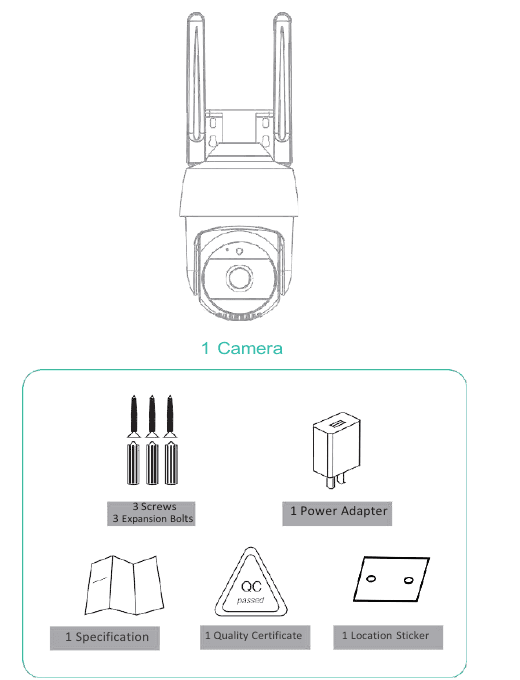
- 1 fotoaparát
- 3 šrouby / 3 rozpěrné šrouby
- 1 napájecí adaptér
- 1 Specifikace
- 1 certifikát kvality
- 1 nálepka s umístěním
II. Vzhled Stručný
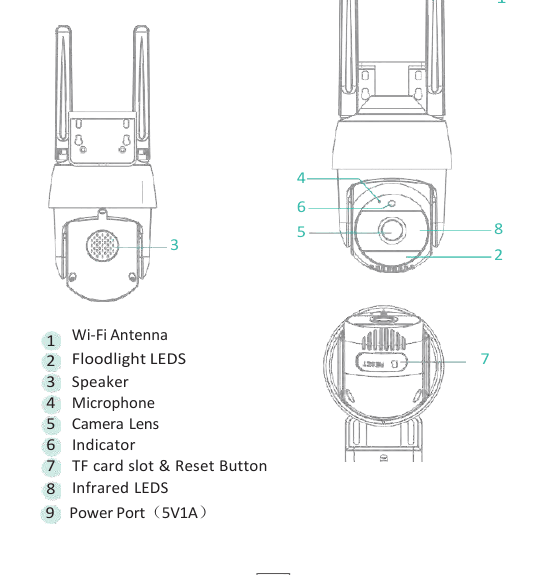
- Wi-Fi Anténa
- LED diody světlometu
- Mluvčí
- Mikrofon
- Objektiv fotoaparátu
- Indikátor
- Slot pro kartu TF a tlačítko Reset
- Infračervené LED diody
- Napájecí port (5V1A)
Výše uvedený model je schematický diagram. Tento diagram se používá pouze jako popis specifikace, nikoli pro konkrétní produkt.
III. Pokyny k produktu
1. APP Stažení a instalace
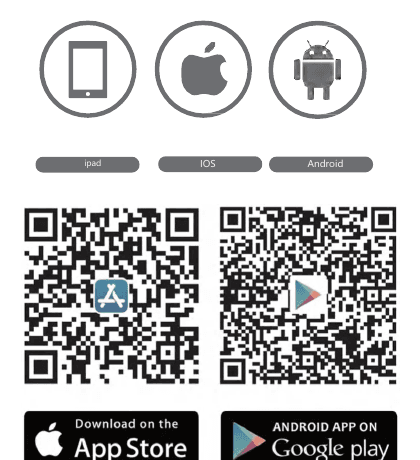
CloudEdge je k dispozici pro OS iOS i Android. Vyhledejte jméno 'CloudEdge' v App Store nebo Google Play nebo naskenujte QR-kód a stáhněte si aplikaci.
2. Registrace účtů
Postup registrace:
Otevřete aplikaci, zaregistrujte se kliknutím na „Zaregistrovat se nyní“. Pokud již účet máte, přihlaste se kliknutím na „Přihlásit se“.
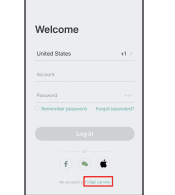
Zadejte zákonnou e-mailovou adresu a zkontrolujte smlouvu o ochraně osobních údajů. Poté zadejte přezdívku a heslo.
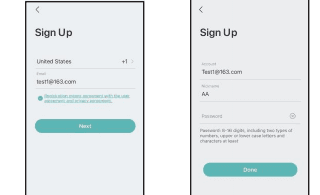
Poznámky:
- Zaškrtněte „Souhlasím“ u „User Agreement a Privacy Policy“.
- Pokud je ověřovací kód odeslán v průběhu času kvůli problémům se sítí, zkuste to znovu později.
- Pokud se registrujete do schránky, zkontrolujte prosím ověřovací kód ve spamové schránce, pokud jste jej neobdrželi.
3. Přidání zařízení
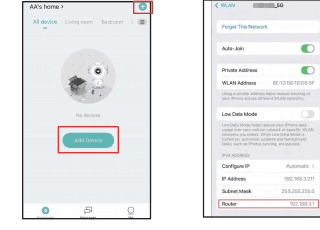
Klikněte na „Přidat zařízení“ nebo „+“ >> Kamera se zástrčkou >> Inteligentní kamera (Wi-Fi).
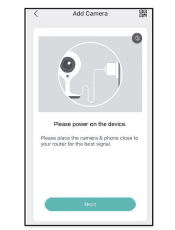
Zapněte zařízení a klikněte na „Další“ v aplikaci.
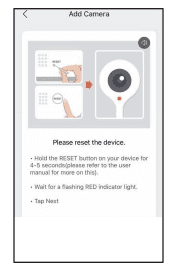
Resetujte fotoaparát a klikněte na „Další“ v aplikaci. Před resetováním fotoaparátu musíte zvednout gumový kryt a poblíž slotu pro kartu SD uvidíte resetovací tlačítko. Kroky resetování jsou následující: Dlouze stiskněte tlačítko reset (asi 5 seconds), dokud neuslyšíte zvuk „bee boo“ a kamera se nezačne resetovat. Během procesu resetování se ozve zvukový signál, světlomet se rozsvítí a aktivní část kamery se bude otáčet nahoru a dolů. Proces resetování trvá přibližně 40 seconds. Vyčkejte prosím trpělivě, až rotace kamery skončí, po kterém bude proces resetování dokončen.
Vyberte síť Wi-Fi a zadejte heslo a poté klikněte na „Další“.
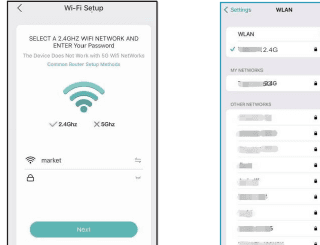
- Kamera podporuje pouze síť 2.4GHz Wi-Fi.
- Počet bitů v SSID a heslech routeru by neměl překročit 24 číslic.
Prohlédněte si provozní pokyny skenování a poté klikněte na „Další“. Zkontrolujte pokyny ke skenování a klikněte na „Další“. Naskenujte pomocí fotoaparátu kód QR ve svém telefonu a poté, co uslyšíte zvuk „Bee Boo“ z fotoaparátu, klikněte na „Další“. Konfigurace může být dokončena přibližně za 30s.
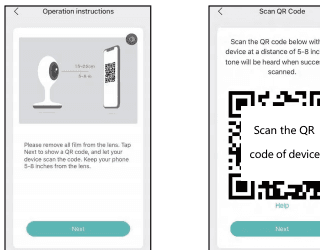
Při připojování byste se měli ujistit, že váš router, mobilní telefon a kamera jsou co nejblíže.
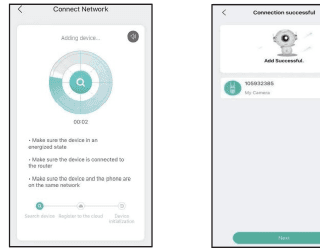
Postupujte podle pokynů na obrazovce. Kliknutím na ikonu úprav můžete upravit název kamery.
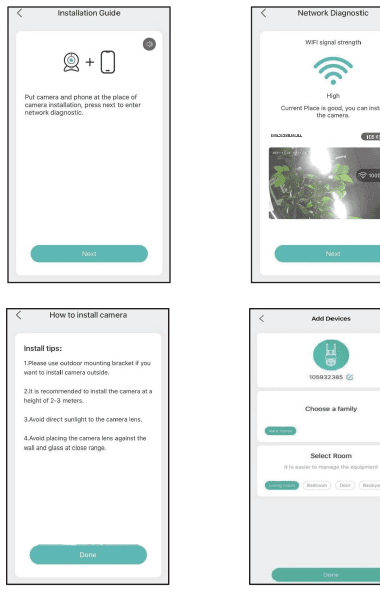
V rozhraní živého náhledu klikněte na a poté můžete nastavit běžné funkce fotoaparátu.
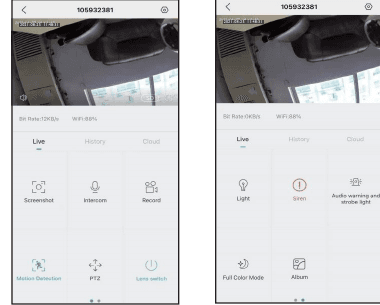
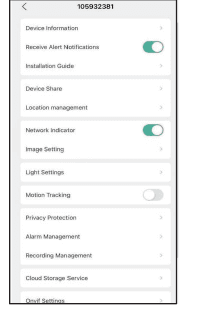
IV. Pokyny k instalaci
Před vrtáním a instalací musíte potvrdit, že síla signálu Wi-Fi v místě instalace je dobrá, a poté vyvrtat a nainstalovat. Prostřednictvím aplikace CloudEdge můžete vidět stav signálu Wi-Fi připojené kamery.
Pomocí 2 velkých šroubů, které jsou součástí balení, upevněte držák na místo, kde jej potřebujete nainstalovat.
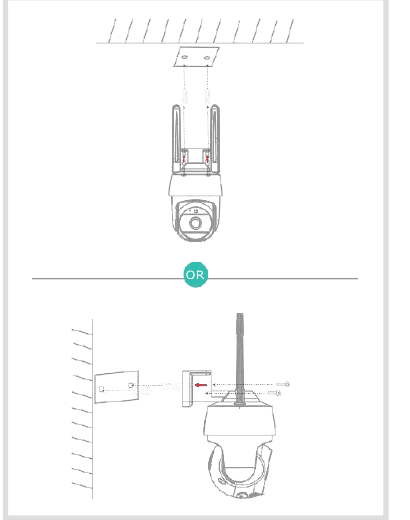
V. Odstraňování problémů
1. APP nelze úspěšně zaregistrovat
- Zkontrolujte, zda je síť mobilního telefonu normální;
- Zaškrtněte prosím smlouvu o poskytování softwarových služeb a zásady ochrany osobních údajů;
- Zkontrolujte, zda je ověřovací kód ve spamu;
- Pokud nelze zaregistrovat mobilní síť, použijte k registraci Wi-Fi. Pokud mobilní síť a výzvy Wi-Fi nemohou získat adresu serveru, zkontrolujte, zda lze normálně používat jiný software;
- Během instalace povolte aplikaci získat vaši polohu a všechna oprávnění, systém automaticky zařídí nejlepší server;
- Pokud výše uvedená řešení stále nemohou být účinná, doporučujeme aplikaci odinstalovat a znovu nainstalovat, aktuální umístění a všechna oprávnění jsou během instalace povolena.
2. Nelze se připojit k síti
2.1 Nelze se připojit k Wi-Fi:
- Povolte DHCP routeru;
- Ujistěte se, že kamera není na černé listině v nastavení MAC routeru;
- Vypněte 5GHz Wi-Fi na routeru (Poznámka: Pokud nemůžete vypnout 5Ghz Wi-Fi, kontaktujte výrobce routeru);
- Po připojení k 2.4GHz Wi-Fi zkontrolujte svůj mobilní telefon, zda má přístup k internetu;
- Ujistěte se, že síť vašich mobilních zařízení je pod stejným síťovým routerem kamery;
- Jakmile bude síť normální, resetujte kameru a znovu se připojte.
2.2 Nelze se připojit ke kabelovému připojení:
- Povolte DHCP routeru;
- Ujistěte se, že kamera není na černé listině v nastavení MAC routeru;
- Nejprve připojte síťový kabel k počítači, poté zkontrolujte počítač a získejte adresu IP. Pokud je adresa IP počítače nastavena manuálně, přejděte k routeru a povolte serveru DHCP, aby získal adresu IP;
- Po povolení serveru DHCP zkontrolujte, zda má počítač normální přístup k internetu. (Poznámka: Pokud počítač zobrazí režim DHCP, může získat adresu IP a normálně se připojit k internetu);
- Připojte síťový kabel k zařízení a resetujte nové připojení.
2.3 Wi-Fi důvod hesla:
- Zkontrolujte, zda je připojené heslo Wi-Fi kamery stejné jako heslo Wi-Fi připojeného routeru.
- Zkontrolujte, zda zadané heslo Wi-Fi obsahuje mezeru nebo speciální znaky (@,#,%,&).
2.4 Odpojeno 5Ghz Wi-Fi, nelze se připojit k Wi-Fi:
- Vypněte síť 5Ghz a ponechte síť 2.4Ghz. Odpojte router a restartujte kameru;
- Pojmenování Wi-Fi nesmí obsahovat slova "5Ghz".
3. Pokud kamera úspěšně odpovídá Wi-Fi, ale neslyší hlas kamery
- Resetujte kameru, poté ji vypněte a znovu připojte (pouze reset může odstranit místní data);
- Při připojování umístěte telefon co nejblíže ke kameře a routeru;
- Vypněte prosím 5GHz Wi-Fi.
4. Žádná vyskakovací zpráva pro alarm detekce pohybu
- Otevřít nastavení oprávnění v systémových nastaveních mobilního zařízení, které umožní APP přijímat oznámení push zpráv;
- Některé telefony Android nedokážou přijímat informace o alarmu;
- Zapněte prosím detekci pohybu v APP;
- SMS a e-mailové připomenutí nejsou v současné době podporovány.
5. Zprávy detekce pohybu se zobrazují často
- Pokud je citlivost detekce pohybu příliš vysoká, změny světla mohou také způsobit alarm;
- Snižte citlivost alarmů (doporučená nízká úroveň).
6. Po vložení SD se zobrazí poškozený
- Před vložením karty SD odpojte napájení. Připojte napájení pro spuštění po zapojení karty;
- Před použitím karty SD musí být karta SD naformátována v počítači;
- Při výběru SD vyberte originální.
7. Sledujte videa se stejnou kamerou na různých zařízeních
- Hlavní účet může sdílet video s jiným účtem bez omezení množství, ale sdílené účty mají pouze práva ke sledování, pořizování snímků a nahrávání videa;
- Název aplikace a heslo hlavního účtu lze také přihlásit na jiných zařízeních, abyste mohli sledovat video a používat jakoukoli funkci.
8. Scénáře pro resetovací klíč
- Resetujte informace Wi-Fi.
- Wi-Fi výjimka před připojením ke kameře
- Chyba hesla Wi-Fi
- Wi-Fi pokles
- nahradit nový Wi-Fi
9. Lze kameru připojit k Onvif? Jak připojit Onvif?
Ano, kamera se může připojit k Onvif. Vezměte si stažení aplikace "Blue Iris" pro připojení k Onvif jako příklad, který ukazuje kroky připojení k Onvif:
Přidejte kameru do aplikace "CloudEdge" podle pokynů.
Klikněte na tlačítko nastavení v pravém horním rohu aplikace, zadejte „Onvif Settings“, nastavte heslo pro toto připojení Onvif a zapamatujte si adresu IP kamery.
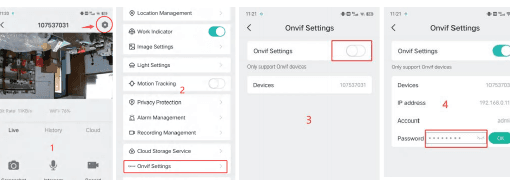
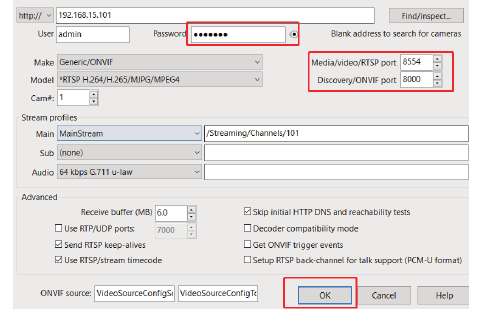
Otevřete aplikaci „Blue Iris“, klikněte pravým tlačítkem myši na prázdné místo podle výzvy, klikněte na „OK“, nejprve zadejte heslo Onvif jako heslo, které jste nastavili v „Onvif Settings“, a poté klikněte na „Najít/zkontrolovat“. Vyberte adresu IP, kterou vidíte na stránce „Onvif Settings“, klikněte na „OK“. Když se objeví dialogové okno, vyberte "zavřít".
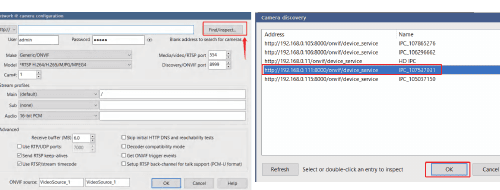
Poté musíte vyplnit "Media/video/RTSP port" jako: 8554; "Discovery/ONVIF port" jako: 8000. Klikněte na "OK". A také klikněte na "OK" v dalším dialogovém okně. Počkejte na 15 seconds a zobrazí se obrazovka. Zároveň, pokud máte nějaké problémy s připojením k Onvif s jinými aplikacemi, kontaktujte nás e-mailem: [email protected].
PTZ Rychlý průvodce bezpečnostními kamerami
Nastavte bezpečnostní kameru PTZ pomocí aplikace CloudEdge, která pokryje diagram produktu, kontrolky, stažení aplikace, registraci účtu a spárování s kódem Bluetooth nebo QR.
ulofy Inteligentní WiFi HD kamera (PTcam) Rychlý průvodce
Rychlý průvodce pro ulofy PTcam Smart WiFi HD kameru, která obsahuje, co je zahrnuto, přehled produktu, nastavení aplikace CloudEdge, montáž, registrace účtu, párování WiFi krok za krokem a bezpečnostní informace.