 CloudEdge App Dokumentace
Uživatelský manuál PTZ venkovní bezpečnostní kamery ieGeek 19G0K
Uživatelský manuál PTZ venkovní bezpečnostní kamery ieGeek 19G0K zahrnující přehled kamery, stavové světlo, instalaci aplikace, registraci účtu, párování Wi-Fi, montáž na stěnu, nastavení alarmů a snížení počtu falešných poplachů pomocí aplikace CloudEdge.
Tento manuál vás provede nastavením a používáním PTZ venkovní bezpečnostní kamery ieGeek 19G0K s aplikací CloudEdge — od přehledu kamery a instalace aplikace přes párování Wi-Fi, montáž na stěnu až po nastavení alarmů.
Tato bezdrátová bezpečnostní kamera se připojuje pouze k Wi-Fi signálu 2,4 GHz — nepodporuje Wi-Fi 5 GHz. Další pomoc najdete v často kladených dotazech.
1. Přehled kamery
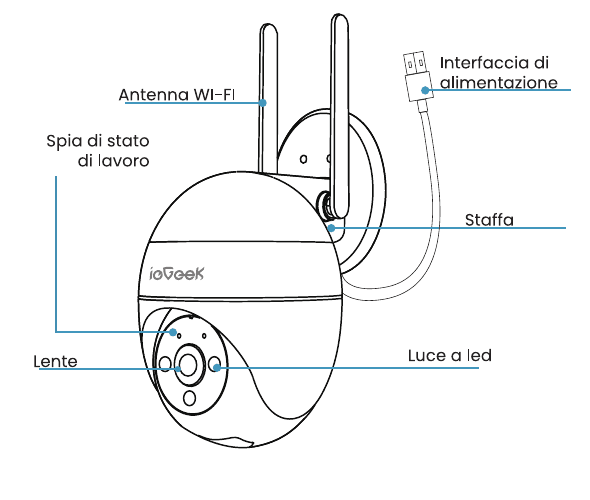
- Wi-Fi anténa
- Stavové světlo
- Objektiv
- LED světlo
- Napájecí konektor
- Držák
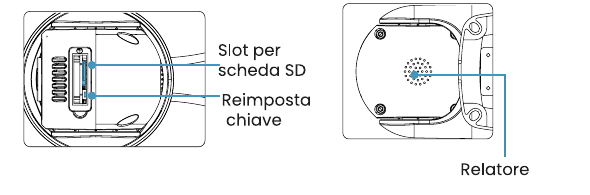
- Slot pro SD kartu
- Tlačítko reset
- Reproduktor
2. Technické parametry
| Součástka | Popis |
|---|---|
| Tlačítko reset | Stiskněte a podržte RESET po dobu 5 sekund pro obnovení továrního nastavení zařízení. (V případě úspěšného resetu uslyšíte zvukovou výzvu.) |
| Slot pro SD kartu | Podporuje lokální úložiště na SD kartě (až 128 GB). |
| Objektiv | Podporuje rozlišení FHD. |
| Mikrofon | Zachycuje zvuk pro vaše záznamy. |
| Reproduktor | Obousměrný zvukový výstup. |
Stavové světlo
| Indikátor | Stav |
|---|---|
| Trvale červená | Zařízení je v poruše. |
| Pomalu blikající červená | Připraveno k připojení Wi-Fi. |
| Rychle blikající červená | Připojování k Wi-Fi probíhá. |
| Trvale modrá | Wi-Fi připojeno úspěšně. |
3. Instalace aplikace a registrace účtu
Způsob 1: Stáhněte aplikaci „CloudEdge" a „ieGeek Cam" z App Store (iOS) nebo Google Play (Android).
Způsob 2: Naskenujte QR kód aplikace „CloudEdge" a stáhněte ji.

Tipy: Při prvním spuštění aplikace povolte níže uvedená 2 oprávnění.
- Povolte aplikaci „CloudEdge" přístup k mobilním datům a bezdrátové síti LAN — jinak nebudete moci přidat kameru.
- Povolte aplikaci „CloudEdge" přijímat push zprávy — jinak telefon neobdrží push alarm při detekci pohybu nebo zvukovém alarmu.
Registrace účtu
Noví uživatelé se musí registrovat prostřednictvím e-mailu. Postup je následující:
Klepněte na „Registrace".
Postupujte podle kroků a dokončete registraci účtu.
Přihlaste se.
Poznámka:
- Při registraci nového účtu zvolte oblast, ve které se skutečně nacházíte, a správný kód země. (Kamery registrované v různých oblastech nelze sdílet.)
- Zvolte prosím registraci prostřednictvím e-mailu.
4. Jak přidat kameru do aplikace
Než začnete:
Vložte Micro SD kartu před zapnutím zařízení — jinak nebude SD karta rozpoznána.
Umístěte kameru i smartphone do vzdálenosti 30–100 cm (1–3 stopy) od routeru pro nastavení Wi-Fi.
Ujistěte se, že kamera používá Wi-Fi síť 2,4 GHz.
Postup připojení k Wi-Fi
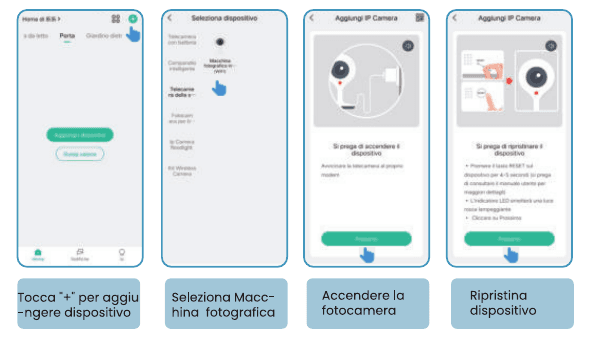
Klepnutím na „+" přidejte zařízení.
Vyberte „Kamera".
Zapněte kameru.
Resetujte zařízení.
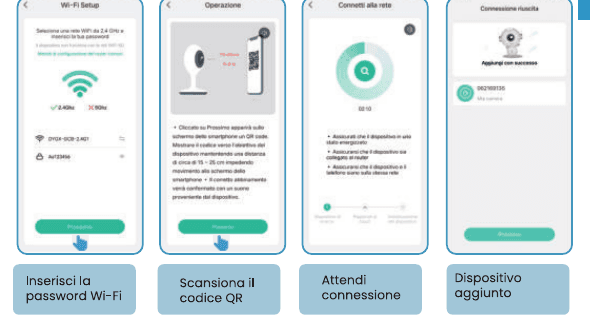
Zadejte heslo Wi-Fi.
Naskenujte QR kód kamerou.
Vyčkejte na dokončení připojení.
Zařízení bylo přidáno.
Kamera se nemůže připojit k Wi-Fi?
Před přidáním zařízení zkontrolujte, zda zařízení vykazuje stav pomalu blikající červené kontrolky. Pokud je stav abnormální, obnovte tovární nastavení zařízení (stiskněte a podržte tlačítko RESET, dokud neuslyšíte zvuk „boogu").
Ujistěte se, že Wi-Fi síť, ke které se kamera připojuje, pracuje na frekvenci 2,4 GHz. Podle našich zkušeností je nejčastější příčinou neúspěšného připojení použití Wi-Fi sítě 5 GHz.
Zkontrolujte správnost hesla Wi-Fi. (Poznámka: heslo Wi-Fi nesmí obsahovat jednoduché uvozovky, podtržítka, mezery ani čárky.)
Zkontrolujte počet zařízení připojených k routeru. Routery mají obecně omezený počet připojení — pokud je dosaženo maximálního limitu, další zařízení se nepřipojí.
Ujistěte se, že QR kód na obrazovce telefonu je čitelný a že vzdálenost mezi telefonem a objektivem kamery je 10–15 cm (3,9–5,9 palce) při skenování.
Pokud kamera i po ověření výše uvedených informací stále nemůže navázat Wi-Fi připojení, zkuste aplikaci stáhnout znovu, restartujte router a kameru přidejte opakovaně.
Pokud jste vyzkoušeli všechny kroky a problém přetrvává, zašlete zprávu s informacemi o objednávce a popisem problému na adresu [email protected].
5. Montáž kamery na stěnu
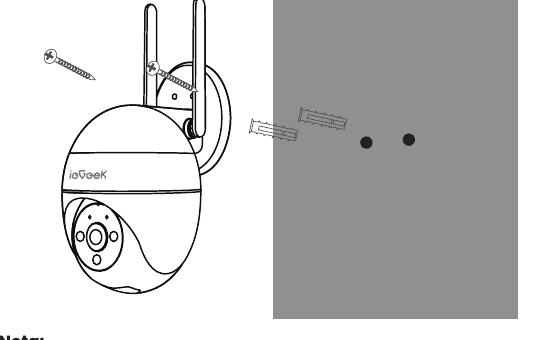
Poznámka: Pro dosažení nejlepšího výkonu a předcházení zbytečnému rušení z okolí věnujte při instalaci pozornost následujícím bodům:
- Snažte se vyhnout instalaci produktu u frekventovaných komunikací. Časté pohyby chodců a vozidel budou kameru opakovaně aktivovat a způsobovat časté alarmové notifikace.
- Neinstalujte produkt příliš daleko od routeru — zařízení potřebuje kvalitní Wi-Fi signál pro správnou funkci.
6. Nastavení alarmů
Nastavení detekce pohybu
V aplikaci přejděte do „Nastavení" – „Nastavení alarmu" – „Detekce pohybu", kde můžete upravit nastavení detekce pohybu.
- Nízká citlivost odpovídá vzdálenosti detekce pohybu 4–5 metrů.
- Střední citlivost odpovídá vzdálenosti detekce pohybu 5–8 metrů.
- Vysoká citlivost odpovídá vzdálenosti detekce pohybu 8–10 metrů.
Detekce zvuku
Zvukový a světelný alarm je účinný pouze v noci. Při aktivním zvukovém a světelném alarmu si můžete vybrat ze tří režimů: „zvukový alarm", „alarm bílým světlem" a „zvukový a světelný alarm".
Poznámka: Pokud je noční alarm vypnutý, kamera bude v noci nahrávat pouze černobílé video.
7. Důležité pokyny ke snížení počtu falešných poplachů
- Nesměrujte kameru na objekty s intenzivním světlem, včetně slunečního záření, umělých zdrojů světla apod.
- Neumísťujte kameru v blízkosti ventilačních otvorů, včetně výdechu klimatizace, zvlhčovače vzduchu, projektoru apod.
- Neinstalujte kameru na místech se silným větrem.
- Nesměrujte kameru na zrcadlo.
- Udržujte kameru alespoň 1 metr od jakéhokoli bezdrátového zařízení, včetně routerů a Wi-Fi telefonů, aby nedocházelo k bezdrátovému rušení.
8. Často kladené dotazy
Pokud se při používání tohoto produktu vyskytnou níže uvedené problémy, můžete je vyřešit úpravou citlivosti detekce pohybu.
- Pokud telefon přijímá alarmové zprávy příliš často, doporučujeme snížit úroveň detekce pohybu nebo nastavit alarmovou zónu.
- Pokud na alarmovém snímku, který telefon přijme, nejsou patrné žádné pohybující se objekty, může to být způsobeno faktory jako změny světla a stínu v zorném poli detekce pohybu. Doporučujeme snížit úroveň detekce pohybu nebo nastavit alarmovou zónu.
FUNOVATION DomeCam Chytrá WiFi HD Kamera – Stručný průvodce spuštěním
Stručný průvodce spuštěním chytré WiFi HD PTZ kamery FUNOVATION DomeCam zahrnující obsah balení, strukturu produktu, stažení aplikace, registraci, přidání kamery, popis funkcí a nejčastější dotazy.
ieGeek DQ201 PTZ bezpečnostní kamera s baterií
Uživatelská příručka pro bezpečnostní kameru ieGeek DQ201 PTZ s baterií – zahrnuje popis kamery, párování s aplikací, nabíjení, instalaci, PIR detekci pohybu a nejčastější dotazy v aplikaci CloudEdge.