 CloudEdge App Dokumentace
BOIFUN PTZ kamera
Uživatelská příručka pro venkovní PTZ bezpečnostní kameru BOIFUN – popis produktu, nastavení Wi-Fi, rozhraní aplikace CloudEdge, montáž, nastavení upozornění, barevné noční vidění a nejčastější dotazy.
Toto je uživatelská příručka pro venkovní PTZ bezpečnostní kameru BOIFUN, která se ovládá prostřednictvím aplikace CloudEdge.
Podrobnější nápovědu najdete po přihlášení do aplikace CloudEdge v sekci JÁ → FAQ → „Power Plug Camera", nebo si přečtěte nejčastější dotazy ke kameře.
Poprodejní podpora
Vážení zákazníci,
děkujeme vám za podporu značky BOIFUN!
Před prvním použitím bezdrátové bezpečnostní kamery si prosím důkladně přečtěte tuto příručku. Pokud narazíte na jakýkoliv problém, zašlete číslo objednávky a popis problému na e-mail [email protected]. Po obdržení vaší zprávy vám poskytneme řešení do 24 hodin.
Nemusíte se obávat. Většinu problémů – jako je selhání připojení k síti, zpoždění detekce pohybu nebo falešné alarmy – lze snadno vyřešit úpravou nastavení. Ujišťujeme vás, že každá kamera prošla před expedicí pečlivou kontrolou a balením.
Nabízíme doživotní technickou podporu pro vaši kameru a jsme rádi, že vám poskytneme veškerou možnou pomoc. Pokud máte během používání jakékoliv otázky, neváhejte nás kontaktovat – společně s našimi technickými specialisty najdeme to nejlepší řešení.
Se srdečným pozdravem, Tým zákaznické podpory BOIFUN
Poznámky:
- Kamera podporuje pouze sítě Wi-Fi na frekvenci 2,4 GHz.
- Před připojením kamery k Wi-Fi se ujistěte, že síla signálu Wi-Fi přesahuje 85 %. Pokud je kamera příliš daleko od zdroje signálu, připojení při prvním pokusu nemusí proběhnout úspěšně.
- Pokud je k vašemu routeru připojeno příliš mnoho zařízení, kamera se k Wi-Fi nepřipojí kvůli konfliktu IP adres.
- Z důvodu ochrany vašeho soukromí tato kamera podporuje pouze ovládání přes aplikaci. Nepodporuje webový prohlížeč ani jiný software na PC.
- Bezpečnostní kamera podporuje nahrávání událostí i při odpojení od Wi-Fi.
1. Popis produktu
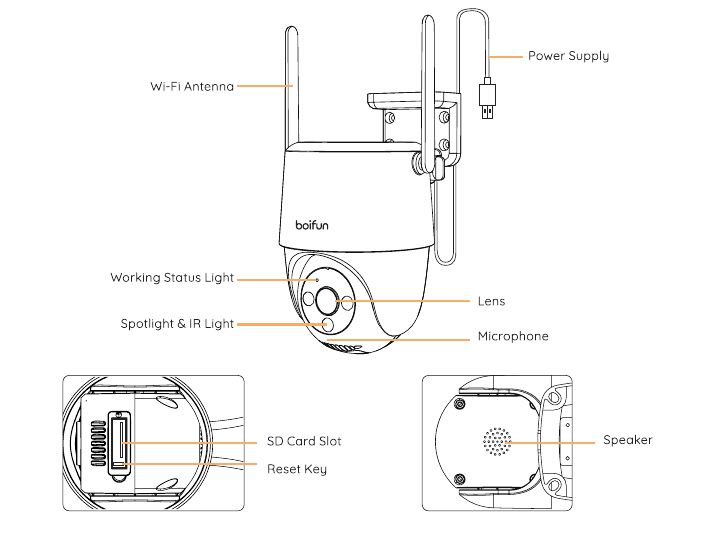
- Wi-Fi anténa
- Napájení
- Kontrolka stavu
- Objektiv
- Reflektor a IR světlo
- Mikrofon
- Slot pro SD kartu
- Tlačítko RESET
- Reproduktor
| Část | Popis |
|---|---|
| Mikrofon | Zachycuje zvuk pro nahrávání videa |
| Reflektor a IR světlo | 3 infračervená světla + 3 bílá světla (barevné a černobílé noční vidění) |
| Kontrolka stavu | Trvale červená: zařízení je v chybovém stavu |
| Pomalu blikající červená: připraveno k připojení k Wi-Fi | |
| Rychle blikající červená: probíhá připojení k Wi-Fi | |
| Trvale modrá: připojení k Wi-Fi bylo úspěšné | |
| Objektiv | Podporuje rozlišení FHD |
| Reproduktor | Obousměrný zvukový výstup |
| Tlačítko RESET | Podržte 5 s, dokud neuslyšíte zvuk „Boogu" – obnovení továrního nastavení |
| Slot pro SD kartu | Podpora místního úložiště na SD kartě (až 128 GB) |
2. Instalace aplikace a registrace účtu
Stažení aplikace „CloudEdge"
- Způsob 1: Stáhněte aplikaci CloudEdge z App Store (iOS) nebo Google Play (Android).
- Způsob 2: Naskenujte QR kód aplikace CloudEdge a stáhněte ji.
Tip: Při prvním spuštění aplikace povolte tato dvě oprávnění.
- Povolte aplikaci CloudEdge přístup k mobilním datům a bezdrátové síti – jinak nebude možné přidat IP kameru.
- Povolte aplikaci CloudEdge přijímat push notifikace – bez toho telefon nebude dostávat alarmy při detekci pohybu nebo zvukových výstrahách.
Registrace účtu
Noví uživatelé se musí zaregistrovat pomocí e-mailové adresy. Postup:
Poznámka: Při registraci nového účtu vyberte region, ve kterém se skutečně nacházíte, a správné kódové číslo země (účty z různých regionů nemohou kameru sdílet). Zvolte registraci pomocí e-mailové adresy.
3. Jak přidat kameru do aplikace
Připojení kamery
Před použitím:
- Kameru a smartphone umístěte 30 až 100 cm (1 až 3 stopy) od routeru pro nastavení Wi-Fi.
- Kamera podporuje pouze Wi-Fi na frekvenci 2,4 GHz. Síť 5 GHz není podporována.
Postup připojení k Wi-Fi
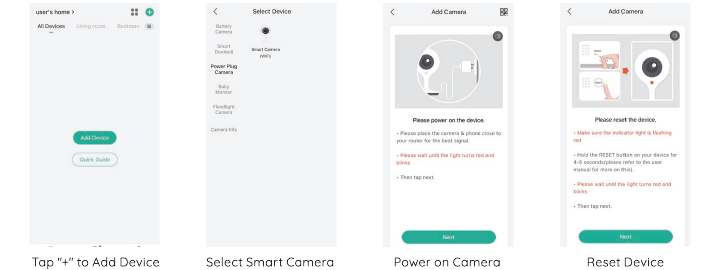
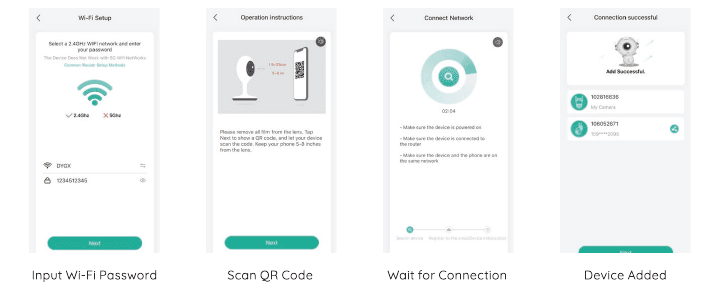
Kamera se nepřipojí k Wi-Fi?
4. Montáž kamery
Upozornění: Z důvodu elektrické bezpečnosti používejte pouze adaptér 5V/1A dodaný v balení.
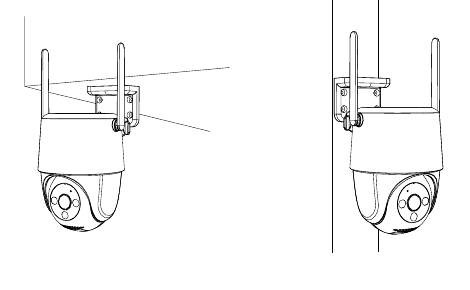
5. Popis rozhraní aplikace
Domovská stránka
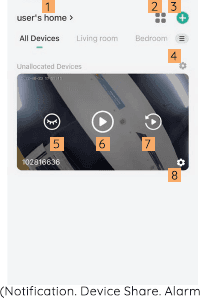
| Č. | Funkce |
|---|---|
| 1 | Správa rodiny |
| 2 | Zobrazení více kamer |
| 3 | Přidat kameru |
| 4 | Správa místností |
| 5 | Skrýt náhled kamery |
| 6 | Přejít na stránku procházení videa |
| 7 | Přejít na přehrávání videa z SD karty |
| 8 | Další funkce (Upozornění, Sdílení zařízení, Zprávy o alarmech, Nastavení, Nápověda a zpětná vazba) |
Stránka živého přenosu
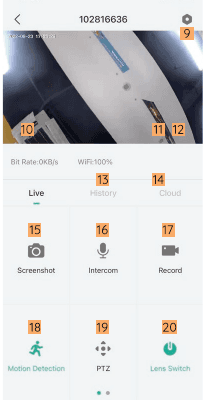
| Č. | Funkce |
|---|---|
| 9 | Nastavení kamery (nastavení alarmů atd.) |
| 10 | Zapnutí/vypnutí reproduktoru |
| 11 | Nastavení kvality videa (SD, HD, FHD) |
| 12 | Možnost celé obrazovky |
| 13 | Přehrávání videa z SD karty |
| 14 | Přehrávání videa z cloudového úložiště |
| 15 | Tlačítko snímku obrazovky |
| 16 | Obousměrný hovor – podržte pro mluvení |
| 17 | Tlačítko záznamu (ruční zachycení videa) |
| 18 | Funkce detekce pohybu |
| 19 | Dálkové ovládání PTZ |
| 20 | Přepnutí objektivu |
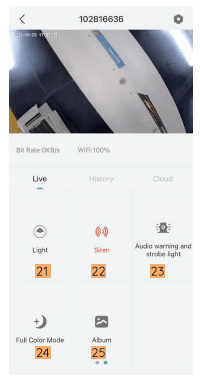
| Č. | Funkce |
|---|---|
| 21 | Světlo (ruční aktivace reflektoru) |
| 22 | Siréna (ruční aktivace sirény) |
| 23 | Zvukové varování a stroboskop (přepínání zvukového a světelného alarmu) |
| 24 | Režim plných barev (barevné/černobílé noční vidění) |
| 25 | Album |
Stránka historie
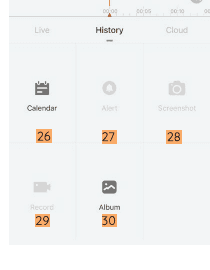
| Č. | Funkce |
|---|---|
| 26 | Kalendář – klepnutím vyberte datum |
| 27 | Výběr záznamu s alarmem |
| 28 | Snímek obrazovky / záběr z videa |
| 29 | Nahrávání (první klepnutí spustí, druhé zastaví nahrávání) |
| 30 | Album (ukládá snímky obrazovky a ručně pořízená videa) |
Stránka nastavení
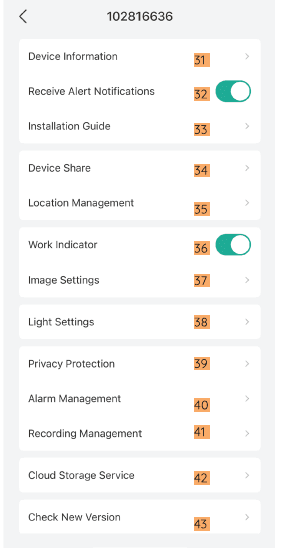
| Č. | Funkce |
|---|---|
| 31 | Název kamery |
| 32 | Zapnutí/vypnutí přijímání upozornění na alarmy |
| 33 | Průvodce instalací |
| 34 | Průvodce sdílením zařízení |
| 35 | Správa polohy |
| 36 | Kontrolka stavu |
| 37 | Nastavení obrazu |
| 38 | Nastavení osvětlení |
| 39 | Ochrana soukromí |
| 40 | Správa alarmů |
| 41 | Správa nahrávání |
| 42 | Služba cloudového úložiště |
| 43 | Zkontrolovat novou verzi |
6. Nastavení alarmů
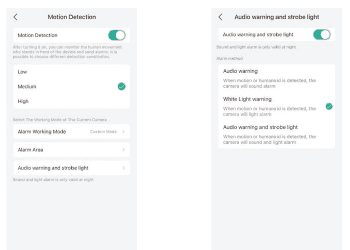
1) Nastavení detekce pohybu
V aplikaci přejděte na „Nastavení" → „Nastavení alarmů" → „Detekce pohybu" a upravte citlivost detekce.
- Nízká – nízká citlivost, dosah detekce pohybu 4–5 metrů.
- Střední – střední citlivost, dosah detekce pohybu 5–8 metrů.
- Vysoká – vysoká citlivost, dosah detekce pohybu 8–10 metrů.
2) Detekce zvuku
Zvukový a světelný alarm je aktivní pouze v noci. Při jeho zapnutí si můžete vybrat ze tří režimů: „zvukový alarm", „alarm bílým světlem" nebo „zvukový a světelný alarm".
Poznámka: Pokud je noční alarm vypnut, kamera bude v noci nahrávat pouze černobílé video.
3) Tipy pro omezení falešných alarmů
- Nemiřte kamerou na objekty s intenzivním světlem – sluneční světlo, jasné lampy apod.
- Neumisťujte kameru v blízkosti výdechových otvorů – klimatizace, zvlhčovačů vzduchu, projektorů apod.
- Nenainstalujte kameru na místech se silným větrem.
- Nemiřte kamerou na zrcadlo.
- Udržujte kameru alespoň 1 metr od bezdrátových zařízení, jako jsou Wi-Fi routery a mobilní telefony, abyste předešli bezdrátovému rušení.
7. Barevné noční vidění
Jak zapnout barevné noční vidění?
Nastavení: vyberte režim „Zvukové varování a stroboskop" nebo „Varování bílým světlem".
Poznámka: Při detekci pohybu kamera spustí světelný alarm a odešle upozornění do aplikace. Když je reflektor zapnutý, můžete v noci v aplikaci sledovat barevné noční vidění.
8. Nejčastější dotazy
Podrobnější FAQ najdete po přihlášení do aplikace v sekci „JÁ" → „FAQ" → „Power Plug Camera".
Mohu použít jiný adaptér pro napájení kamery?
Ne. Prosím používejte výhradně originální adaptér dodaný s kamerou – jiné adaptéry mohou představovat bezpečnostní riziko.
Zařízení hlásí offline stav?
Bude stálé nahrávání kamery rychleji spotřebovávat energii?
Kamera používá standardní konektor USB na konci dlouhého kabelu, který ji napájí. Podporuje nahrávání 24/7 nebo nahrávání pouze při události.
Nelze přehrát historické záznamy?
Časté alarmy a notifikace?
Telefon nepřijímá upozornění alarmů?
Nelze poprvé přidat kameru?
Při prvním přidávání kamery se ujistěte, že je kamera zapnutá a kontrolka stavu pomalu bliká červeně.
Proč telefon nepřijímá push upozornění alarmů?
Abyste mohli přijímat push zprávy, musíte aplikaci povolit oprávnění k zasílání notifikací. Při prvním stažení a přihlášení do aplikace se zobrazí vyskakovací okno s žádostí o povolení. Pokud jste oprávnění zamítli, přejděte do systémového nastavení telefonu → Oznámení → vyhledejte aplikaci a povolte oznámení.
BOIFUN DQ201 PTZ Camera
Průvodce nastavením a používáním bezpečnostní kamery BOIFUN DQ201 PTZ s bateriovým napájením – zahrnuje popis produktu, nabíjení, kartu Micro SD, párování s Wi-Fi, instalaci, rozhraní aplikace, detekci pohybu, zvukový/světelný alarm, správu baterie a nejčastější dotazy.
Uživatelský manuál bezdrátové bezpečnostní kamery BOIFUN PTZ s bateriovým napájením
Uživatelský manuál bezdrátové bezpečnostní kamery BOIFUN PTZ s bateriovým napájením, zahrnující popis produktu, instalaci aplikace a párování, montáž, PIR detekci pohybu, zvukové a světelné alarmy, nahrávání na SD kartu, správu baterie a nejčastější dotazy pro aplikaci CloudEdge.