 CloudEdge App Dokumentace
ieGeek ZY-C2 PTZ Bezpečnostní kamera na baterie
Uživatelská příručka pro bezpečnostní kameru ieGeek ZY-C2 PTZ, která obsahuje rozložení produktu, párování aplikací, nabíjení, instalaci, detekci pohybu PIR a často kladené dotazy v aplikaci CloudEdge.
Toto je uživatelská příručka pro ieGeek ZY-C2 PTZ bateriovou bezpečnostní kameru, která funguje s aplikací CloudEdge.
Potřebujete další pomoc? Viz Časté dotazy k bateriovému fotoaparátu. Pokud potřebujete pomoc, kontaktujte prosím ieGeek před vrácením produktu. Většinu dotazů lze zodpovědět prostřednictvím našeho online centra podpory na adrese http://www.iegeek.com nebo naší poštovní schránky po prodeji na adrese [email protected].
Před použitím této bezdrátové bezpečnostní kamery si důkladně přečtěte tento návod. Před připojením této kamery k Wi-Fi se ujistěte, že síla signálu Wi-Fi je vyšší než 85 %, aby byl zachován dobrý signál Wi-Fi. Tato bezdrátová kamera podporuje nahrávání událostí při odpojení Wi-Fi.
1. Představení produktu
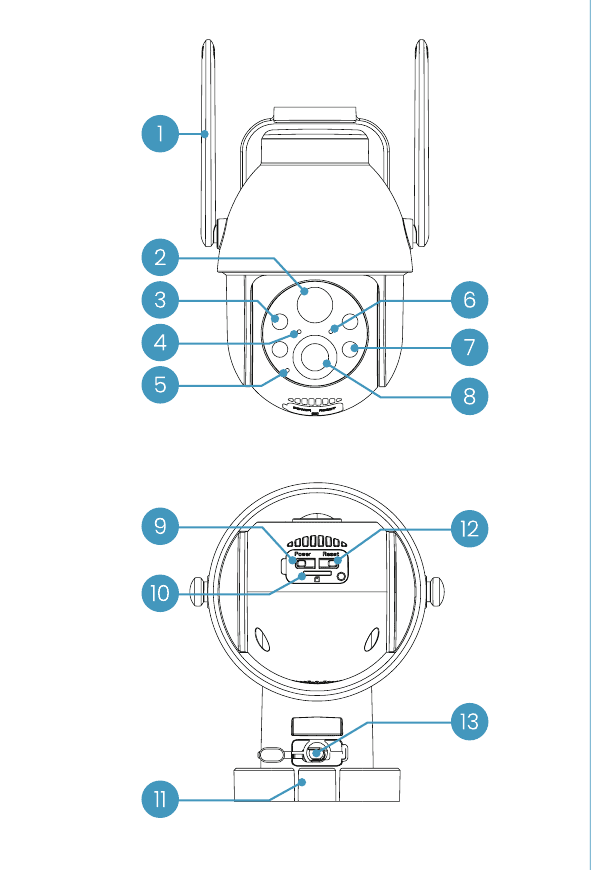
| Ne. | Část | Ne. | Část |
|---|---|---|---|
| 1 | Anténa | 8 | Objektiv |
| 2 | PIR senzory | 9 | Tlačítko napájení |
| 3 | Infračervené LED | 10 | SD slot pro kartu |
| 4 | Indikátor nabíjení | 11 | Samostatná základna |
| 5 | mikrofon | 12 | Tlačítko reset |
| 6 | Kontrolka pracovního stavu | 13 | Vyhrazený nabíjecí port |
| 7 | Bodová světla |
| Tlačítko | Provoz |
|---|---|
| Tlačítko napájení | Stiskněte a podržte tlačítko napájení |
| Tlačítko reset | Stiskněte a podržte 5 seconds, dokud neuslyšíte „boogu“, abyste resetovali nebo obnovili tovární nastavení |
| Část | Popis |
|---|---|
| SD slot pro kartu | Podporuje místní úložiště karet SD (až 128 GB) |
| Indikátor nabíjení | Červená znamená, že probíhá nabíjení; modrá znamená, že nabíjení je dokončeno |
| Vyhrazený nabíjecí port | K nabíjení zařízení použijte napájecí zdroj 5V 2A |
Kontrolka pracovního stavu
| Indikátor | Stav |
|---|---|
| Plně červená | Nenormální síť kamer |
| Pomalu bliká červená | Čeká se na připojení Wi-Fi |
| Rychle blikající červená | Wi-Fi připojení |
| Jednobarevná modrá | Kamera funguje normálně |
ieGeek bude pokračovat v optimalizaci produktu a zlepšování uživatelské zkušenosti, proto se prosím řiďte aktuální verzí produktu, kterou jste obdrželi. Nejnovější manuál lze získat naskenováním kódu.
2. Přidejte fotoaparát do aplikace
2.1 Stáhněte si aplikaci „ieGeek Cam“.
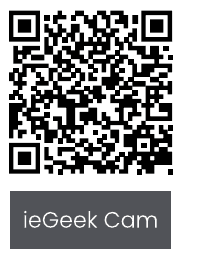
- Metoda 1: Stáhněte si aplikace "ieGeek Cam" a "CloudEdge" z App Store (iOS) nebo Google Play (Android).
- Metoda 2: Naskenujte kód aplikace "ieGeek Cam" QR a stáhněte si ji.
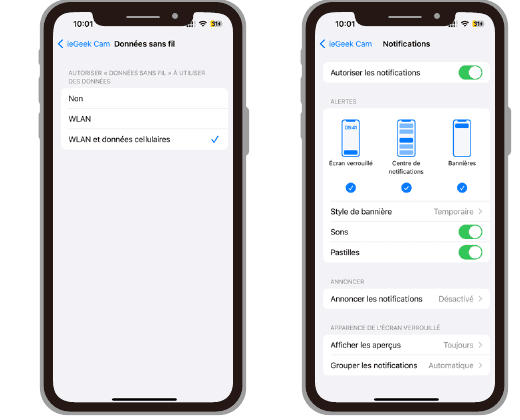
Tipy: Při prvním použití této aplikace zapněte 2 níže uvedená oprávnění.
- Povolte aplikaci „ieGeek Cam“ přístup k mobilním celulárním datům a místní bezdrátové síti, jinak se jí nepodaří přidat kameru IP.
- Povolte aplikaci „ieGeek Cam“ přijímat push zprávy, jinak telefon neobdrží poplach, když se spustí detekce pohybu nebo zvukový poplach.
2.2 Zaregistrujte si účet
Noví uživatelé se musí zaregistrovat e-mailem:
Tipy:
- Použijte prosím správnou e-mailovou adresu.
- Vyberte prosím správný kód země.
- Při registraci nového účtu vyberte region, kde se skutečně nacházíte. (Různé registrační regiony nemohou sdílet fotoaparát.)
3. Jak přidat fotoaparát do aplikace
Před použitím:
Wi-Fi Kroky připojení
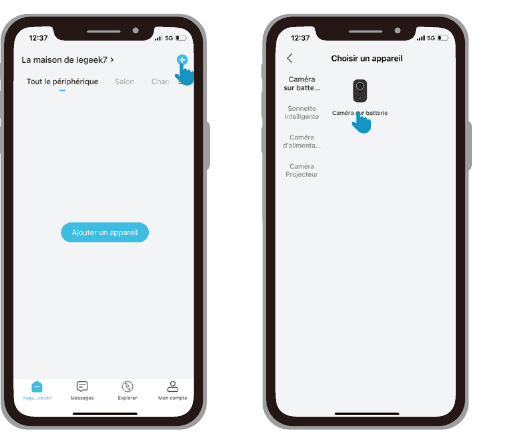
Zapněte fotoaparát. Stisknutím a podržením tlačítka napájení na zařízení jej zapněte. Stisknutím tlačítka napájení (bateriový fotoaparát) jej probudíte, pokud spí. Zůstaňte poblíž routeru, abyste získali nejlepší signál.
Resetujte zařízení. Stiskněte a podržte tlačítko RESET na vašem zařízení po dobu 4 až 5 seconds (další informace naleznete v uživatelské příručce). Počkejte, až začne blikat ČERVENÝ indikátor, a poté klepněte na „Další“.
Zadejte heslo Wi-Fi. Vyberte síť 2.4 GHz Wi-Fi a zadejte své heslo (zařízení nefunguje se sítěmi 5G). Znovu potvrďte, že váš účet a heslo Wi-Fi jsou správné, a potom klepněte na „Další“.
Naskenujte kód QR. Odstraňte všechny filmy z objektivu. Klepnutím na „Další“ zobrazíte kód QR a necháte jej naskenovat zařízení. Udržujte telefon ve vzdálenosti 5 až 8 inches (10 až 15 cm) od objektivu.
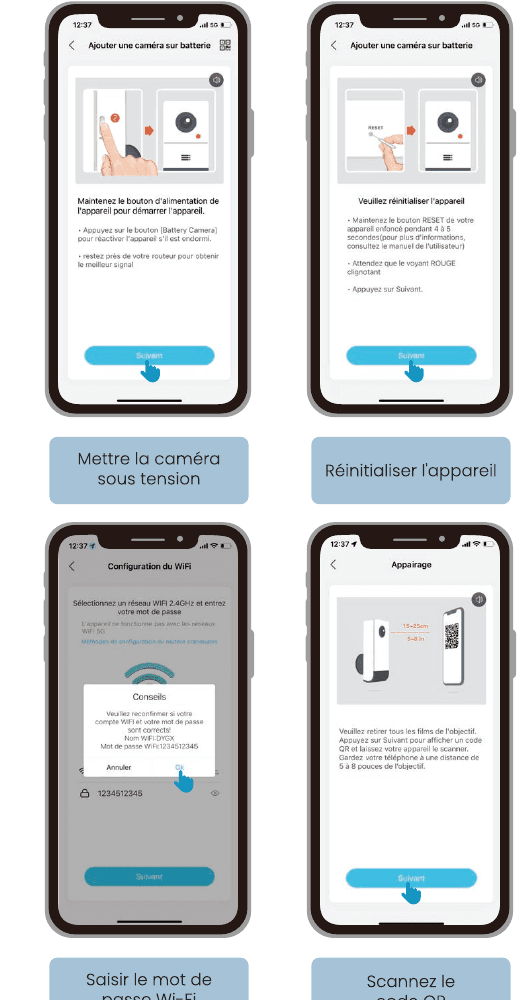
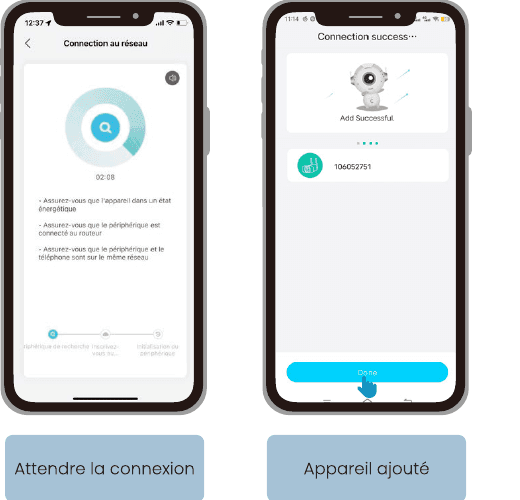
Pokud kameru nelze zapnout, nejprve zapojte napájecí adaptér DC 5V 2A, aby se kamera nabila na 15 minutes.
Moje kamera se nemůže připojit k Wi-Fi
4. Nabijte baterii
Nabijte baterii pomocí napájecího adaptéru 5V 2A.
- Baterie je vestavěná a nelze ji vyjmout.
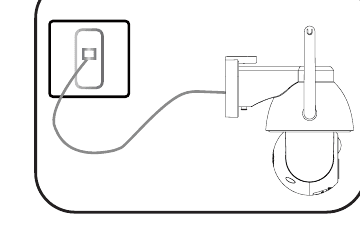
Nabijte baterii pomocí solárního panelu ieGeek.
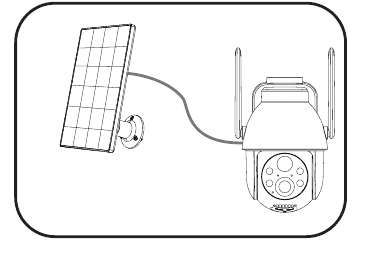
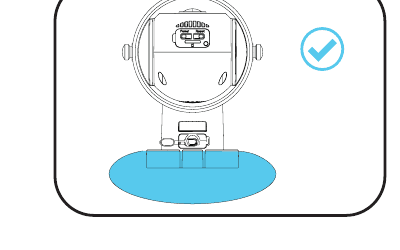
Pro lepší ochranu fotoaparátu před vodou zakryjte po nabití vyhrazený nabíjecí port vždy gumovou zátkou.
Indikátor nabíjení:
- Červená LED – nabíjení
- Modrá LED – plně nabitá
5. Instalační příručka
Kroky instalace
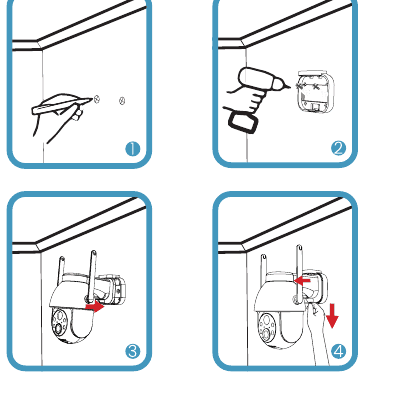
Příslušenství:
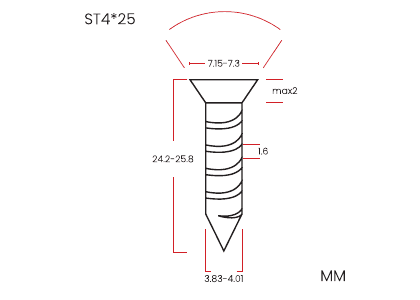
- Šrouby: 1/4 inch šroub x2
- Expanzní šroub x2
Jak je znázorněno na obrázku
Kroky odstranění
Zatlačte prstem na „tlačnou“ část držáku a zatlačte na kameru směrem nahoru, abyste ji odebrali.
Poznámka: Dávejte pozor, abyste si při stisknutí tlačítka nepořezali ruku.
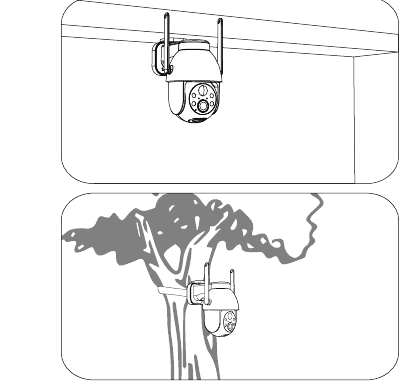
Instalace:
- Podporuje zavěšenou montáž.
- Podporuje skupinovou montáž na stromy / sloupy.
6. Poznámky k pohybovému senzoru PIR
PIR detekční vzdálenost senzoru
Nastavení detekce PIR lze upravit podle vašich specifických potřeb. V níže uvedené tabulce je můžete nakonfigurovat v Nastavení zařízení v aplikaci CloudEdge.
| Citlivost | Detekční vzdálenost (pro pohybující se a živé věci) |
|---|---|
| Úroveň 1-3 (nízká) | Až 2-5 meters |
| Úroveň 4-7 (střední) | Až 5-8 meters |
| Úroveň 8–10 (vysoká) | Až 8-10 meters |
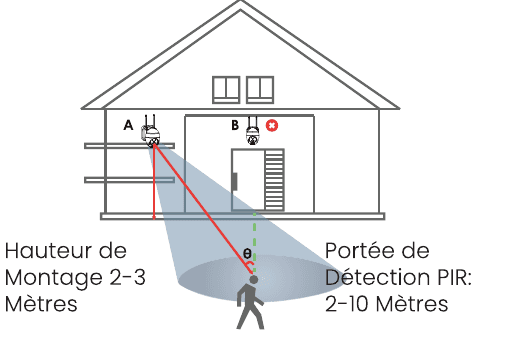
- Montážní výška — 2-3 meters
- PIR rozsah detekce — 2-10 meters
Poznámky z diagramu:
- Při venkovní instalaci kamery použijte kryt kamery pro lepší odolnost proti povětrnostním vlivům.
- Nainstalujte kameru 2-3 meters (7-10 feet) nad zem. Tato výška maximalizuje rozsah detekce pohybového senzoru.
- Pro účinnou detekci pohybu nainstalujte kameru pod úhlem.
Poznámka: Pokud se pohybující objekt přiblíží k senzoru PIR svisle, kamera nemusí pohyb detekovat.
7. Důležité poznámky k omezení falešných poplachů
- Neinstalujte fotoaparát tak, aby směřoval k předmětům s jasným světlem, včetně slunce, jasných lamp atd.
- Neumisťujte fotoaparát příliš blízko k místu s hustým provozem. Na základě našich mnoha testů je doporučená vzdálenost mezi kamerou a vozidlem 16 meters (52 feet).
- Neumísťujte fotoaparát do blízkosti elektrické zásuvky, včetně ventilačních otvorů klimatizace, odvlhčovacích otvorů, otvorů pro přenos tepla bodových světel atd.
- Neinstalujte kameru tam, kde fouká silný vítr.
- Neinstalujte fotoaparát čelem k zrcadlu.
- Udržujte kameru alespoň 1 meter od jakéhokoli bezdrátového zařízení, včetně Wi-Fi routerů a telefonů, abyste předešli bezdrátovému rušení.
8. Nejčastější dotazy
Chcete-li získat podrobnější často kladené otázky, přihlaste se do aplikace a vyhledejte „Já“ → „Časté dotazy“ → „Dokument nápovědy“ → „Fotoaparát na baterie“.
Je zařízení offline?
Aktualizujte heslo svého routeru nebo Wi-Fi?
Odeberte kameru ze svého účtu CloudEdge, resetujte zařízení a poté jej znovu přidejte pomocí nového Wi-Fi nebo hesla.
Spouští se alarm příliš často?
Kamera nedetekuje
Karta SD nebyla rozpoznána
ieGeek a logo ieGeek jsou ochranné známky společnosti Shenzhen Globalebuy Co., Ltd, registrované v USA a dalších zemích. Všechna práva vyhrazena. www.iegeek.com
ieGeek ZS-GX1S PTZ Bateriová bezpečnostní kamera
Uživatelská příručka pro ieGeek ZS-GX1S PTZ bateriovou bezpečnostní kameru, která obsahuje rozvržení kamery, párování aplikací, nabíjení, instalaci, nastavení pohybového senzoru PIR a často kladené dotazy v aplikaci CloudEdge.
Jennov PTZ Průvodce rychlým spuštěním fotoaparátu
Průvodce nastavením a provozem bezpečnostní kamery Jennov HD WiFi PTZ, zahrnující instalaci, WiFi párování v aplikaci CloudEdge, nahrávání, alarmy pohybu, noční vidění a sdílení zařízení.