 CloudEdge App Dokumentation
Brugervejledning til NGTeco NG-C2500 indendørskamera
Opsætnings- og brugervejledning til NGTeco NG-C2500 indendørskameraet med CloudEdge-appen. Dækker æskens indhold, produktoversigt, LED-status, Wi-Fi-parring, installation og appens vigtigste funktioner.
Denne vejledning forklarer, hvordan du opsætter og bruger NGTeco NG-C2500 indendørskameraet sammen med CloudEdge-appen. Den dækker æskens indhold, produktoversigt, LED-indikatorens status, Wi-Fi-parring, installation og appens vigtigste funktioner. (Model: NG-C2500, version 1.0.)
Har du brug for mere hjælp? Se Ofte stillede spørgsmål om kamera-appen. E-mail til eftersalgsservice: [email protected]
Vigtige bemærkninger
- Hvis du støder på problemer, så læs denne vejledning grundigt, eller kontakt kundeservice.
- Enheden kan kun oprette forbindelse til 2,4 GHz-Wi-Fi-netværk. Hvis du har en dual-band-router med separate 2,4 GHz- og 5 GHz-netværk, skal du sørge for, at din telefon er forbundet til 2,4 GHz-netværket.
- Oplad batteriet helt, før du monterer enheden på væggen første gang. Sørg for, at opladeren leverer DC 5 V/1 A.
- Da apps og produkter opdateres løbende, kan vi ikke garantere fuld overensstemmelse mellem det faktiske produkt og oplysningerne i denne vejledning.
1. Æskens indhold
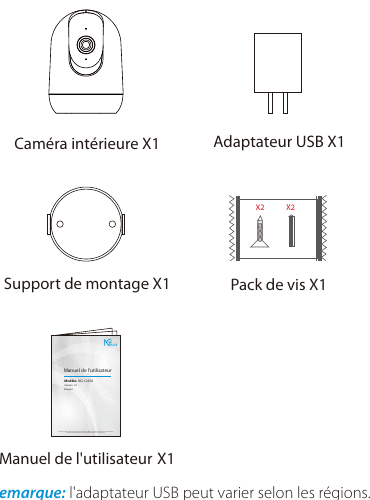
- Indendørskamera ×1
- USB-adapter ×1
- Monteringsbeslag ×1
- Skruepakke ×1
- Brugervejledning ×1
Bemærk: USB-adapteren kan variere afhængigt af dit område.
2. Produktoversigt
Forside
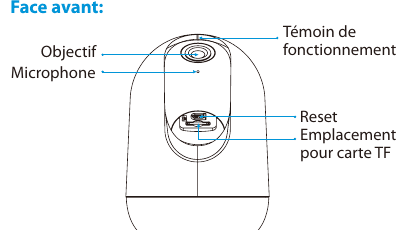
- Linse
- Mikrofon
- Driftsindikator
- Reset
- TF-kortslot
Bagside
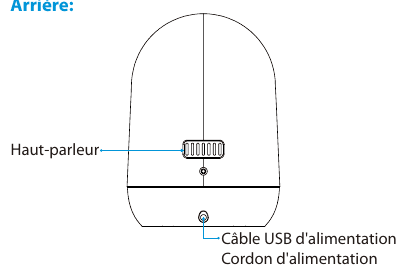
- Højttaler
- USB-strømkabel/strømledning
3. Indikatorstatus
| LED-STATUS | BETYDNING |
|---|---|
| Rødt lys lyser fast | Der er et problem med kameraet eller internettet. |
| Rødt lys blinker | Venter på Wi-Fi-forbindelse (blinker langsomt); Wi-Fi forbundet (blinker hurtigt). |
| Grønt lys blinker | Kameraet opretter forbindelse til et netværk. |
| Grønt lys lyser fast | Kameraet er online, og du kan se videoen. |
- Reset: hold "Reset" inde i cirka 3 til 5 sekunder for at gendanne fabriksindstillingerne.
- TF-kortslot: understøtter lokal lagring via et TF-kort (maks. 128 GB). Formatér TF-kortet i CloudEdge-appen, før du bruger det.
4. Forbindelse til CloudEdge-appen
Trin 1: Download appen, og opret en konto
Søg efter "CloudEdge" i App Store eller Google Play Store, og download og installér derefter appen. Du kan også bruge CloudEdge-appen direkte.
Åbn CloudEdge-appen, og log ind på din konto. Hvis du ikke har en konto, kan du oprette en med din e-mailadresse.
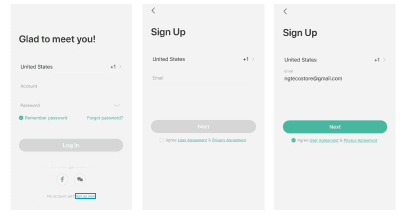
- Tilmeld dig: vælg dit land for at oprette en konto med din e-mail.
- Angiv den e-mailadresse og den adgangskode, du vil bruge til at logge ind. Tryk derefter på OK for at afslutte registreringen og logge automatisk ind på appens brugerflade.
- Log ind: vælg dit land, og log derefter ind med din eksisterende kontos brugernavn og adgangskode.
Trin 2: Tilføj en enhed
Åbn appen, og tryk på knappen "+" på startsiden for at åbne siden til valg af enhed. Vælg det smarte kamera, og gennemfør opsætningen ved at følge anvisningerne.
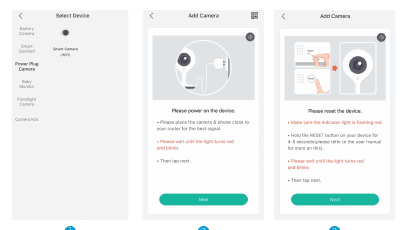
Vælg kameraet på enhedslisten.
Tænd enheden. Placér kameraet tæt på din router for det bedste signal. Vent, indtil indikatorlyset lyser rødt og blinker, og tryk derefter på Næste.
Nulstil enheden. Sørg for, at indikatorlyset blinker rødt. Hold RESET-knappen inde i 4 til 5 sekunder (se brugervejledningen for flere detaljer). Vent, indtil indikatorlyset lyser rødt og blinker, og tryk derefter på Næste.
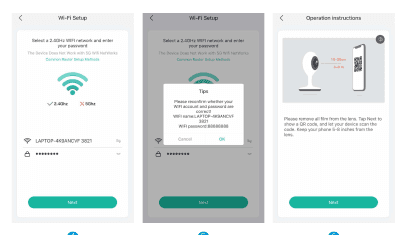
Vælg et 2,4 GHz-Wi-Fi-netværk, og angiv din adgangskode. (Enheden fungerer kun på 2,4 GHz-Wi-Fi-netværk; almindelige router-opsætningsmetoder understøttes.)
Bekræft, at dit Wi-Fi-brugernavn og din adgangskode er korrekte, og tryk derefter på OK.
Betjeningsanvisninger: fjern filmen fra linsen. Tryk på Næste for at få vist en QR-kode, og lad din enhed scanne koden. Hold telefonen 6 til 8 tommer fra linsen.
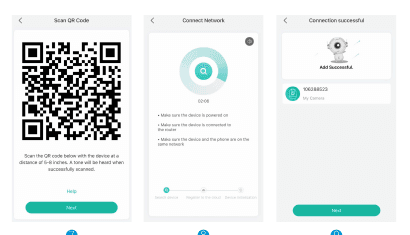
Scan QR-kode: hold QR-koden frem til enheden i en afstand af 6 til 8 tommer. Du hører en tone, når scanningen er gennemført; tryk derefter på Næste.
Opret forbindelse til netværk: sørg for, at enheden er tændt, forbundet til routeren, og at enheden og telefonen er på samme netværk.
Forbindelsen er gennemført: enheden er blevet tilføjet. Tryk på Næste for at fortsætte.
- Sørg for, at telefonens Wi-Fi er 2,4 GHz, og at netværket er i god stand (5 GHz-netværket understøttes ikke).
- Vent, indtil det røde lys på enheden blinker (gør det ikke det, så hold Reset-knappen inde i 3 til 5 sekunder, indtil enheden udsender en "BUGU"-lyd), vent derefter, til enheden genstarter, og tilføj den til kameraet.
- Åbn CloudEdge-appen, og tryk på "+"-ikonet i øverste højre hjørne for at tilføje kameraet.
- Vælg Power Plug Camera, og gå derefter til kameralisteskærmen.
- Følg anvisningerne i appen, tryk på Næste, og angiv den Wi-Fi-adgangskode, som din mobiltelefon er forbundet til.
- Tryk på Næste, placér derefter QR-koden 10 til 15 cm fra kameraet, og vent, indtil kameraet udsender en "BUGU"-lyd. Tryk derefter på "Næste", hvorefter appen automatisk søger efter enheden.
Trin 3: Installér enheden, og se livevideoen
Når du forbinder enheden, guider appen dig automatisk til at kontrollere det aktuelle netværksmiljø og fortæller dig, om det er hensigtsmæssigt at installere kameraet.
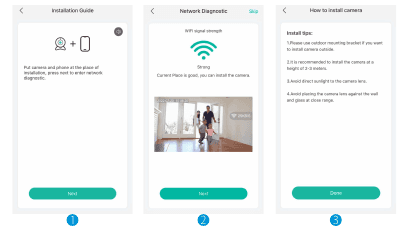
Installationstips:
- Brug det udendørs monteringsbeslag, hvis du vil installere kameraet udendørs.
- Det anbefales at montere kameraet i en højde af 2 til 3 meter.
- Undgå direkte sollys på kameralinsen.
- Undgå at placere kameraet for tæt op ad væggen eller glas på kort afstand.
Hvis netværksopsætningen lykkes, kan du ændre enhedens navn eller vælge rummets placering.
Tryk på enheden for at åbne kameraets kontrolpanel. Brugerfladen viser livestreamet og giver mulighed for afspilning i fuld skærm.
5. Oversigt over de vigtigste funktioner
Når du trykker på kontrolpanelet, kan du vælge mellem tre visninger.
Live
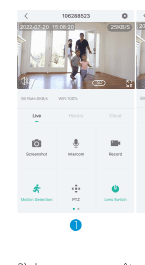
I Live-brugerfladen kan du vælge:
- Skærmbillede
- Samtaleanlæg
- Optag
- Bevægelsesdetektering
- PTZ-metode
- Linseskift
- Album
Historik
I Historik-brugerfladen kan du vælge:
- Kalender
- Alarm
- Skærmbillede
- Optag
- Album
Cloud
I Cloud-brugerfladen kan du vælge en gratis prøveperiode eller købe cloud-lagringstjenesten.
Indstillinger
Hvis du har brug for flere indstillinger, kan du få vist den ønskede funktion ved at trykke på symbolet, som pilen peger på.
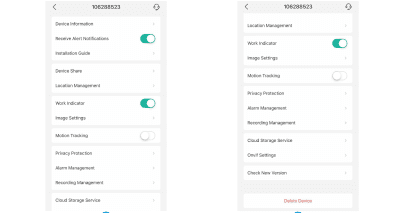
Nattesynstilstand
Du kan ændre nattesynstilstanden, som har tre muligheder: Automatisk/Dagtilstand/Nattilstand.
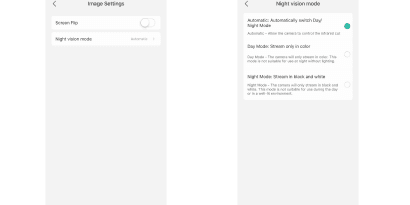
- Automatisk: skifter automatisk mellem dag- og nattilstand. Lader kameraet styre det infrarøde filter.
- Dagtilstand: streamer kun i farve. Kameraet streamer udelukkende i farve. Denne tilstand er ikke egnet til brug om natten uden belysning.
- Nattilstand: streamer i sort-hvid. Kameraet streamer udelukkende i sort-hvid. Denne tilstand er ikke egnet til brug om dagen eller i godt oplyste omgivelser.
Privatliv, optagelse og alarm
Derudover kan du vælge beskyttelse af privatliv, administrere optagelser og justere alarmer.
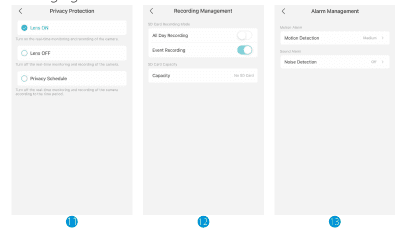
- Beskyttelse af privatliv: Linse TIL, Linse FRA eller Privatlivsskema.
- Optagestyring: Optagelse hele døgnet, Hændelsesoptagelse og SD-kortkapacitet.
- Alarmstyring: Bevægelsesdetektering og Støjdetektering.
6. Ofte stillede spørgsmål
Spørgsmål: Kan ikke tilføje en enhed under netværksopsætningen? Svar: Sørg for, at din telefon er forbundet til en router på 2,4 GHz-båndet, og at Wi-Fi-adgangskoden er korrekt.
Spørgsmål: Mislykkes tilføjelsen af enheden altid efter scanningen? Svar: Genstart enheden, eller sluk den, når søgningen mislykkes, og prøv derefter at tilføje den igen.
Spørgsmål: Enheden kan ikke vise live-video normalt? Svar: Kontrollér, om netværkssignalet er for svagt; placér enheden tæt på routeren. Hvis live-visning stadig ikke er mulig, så nulstil enheden, og tilføj den igen.
Spørgsmål: Hvorfor er kameraet stadig på enhedslisten, efter at jeg har nulstillet enheden? Svar: Nulstilling af enheden nulstiller kun kameraets netværksopsætning; den ændrer ikke appens opsætning. For at fjerne kameraet skal du logge ind på appen og slette det.
Spørgsmål: Hvordan flytter jeg kameraets netværk til en anden router? Svar: Begynd med at slette og nulstille enheden i appen, og opsæt derefter enhedens netværk igen via appen.
Spørgsmål: Hvorfor genkender enheden ikke TF-kortet? Svar: Indsæt og fjern TF-kortet, mens enheden er slukket. Sørg for, at TF-kortet fungerer normalt og er formateret som FAT32. Hvis mobiltelefonen eller enheden er på et ustabilt netværk, kan appen også oplyse, at TF-kortet ikke kan genkendes.
ieGeek ZS-GX7S indendørskamera
Lynvejledning til det trådløse ieGeek ZS-GX7S indendørskamera, der dækker kameraets dele, app-opsætning, tilføjelse af kameraet, opladning, installation, PIR-bevægelsesindstillinger og ofte stillede spørgsmål.
BondFree pærekamera – hurtig installationsvejledning
Hurtig installationsvejledning til BondFree indendørs pære-sikkerhedskamera med CloudEdge-appen, der dækker pakkelisten, udseende, LED-status, app-opsætning, Wi-Fi-parring, optagelse, afspilning, deling, alarmer, installation og fejlfinding.