 CloudEdge App Dokumentation
BondFree pærekamera – hurtig installationsvejledning
Hurtig installationsvejledning til BondFree indendørs pære-sikkerhedskamera med CloudEdge-appen, der dækker pakkelisten, udseende, LED-status, app-opsætning, Wi-Fi-parring, optagelse, afspilning, deling, alarmer, installation og fejlfinding.
Denne hurtige installationsvejledning forklarer, hvordan du opsætter og bruger BondFree indendørs pære-sikkerhedskamera med CloudEdge-appen. Den dækker pakkelisten, udseende, LED-status, oprettelse af konto, Wi-Fi-parring, optagelse og afspilning, kameradeling, alarmstyring, installation og fejlfinding.
Har du brug for mere hjælp? Se ofte stillede spørgsmål om pærekameraet. E-mail til eftersalg: [email protected]
Tak, fordi du valgte vores sikkerhedskamera. Læs denne hurtige installationsvejledning grundigt, før du tager kameraet i brug, og opbevar den et sikkert sted.
I. Pakkeliste
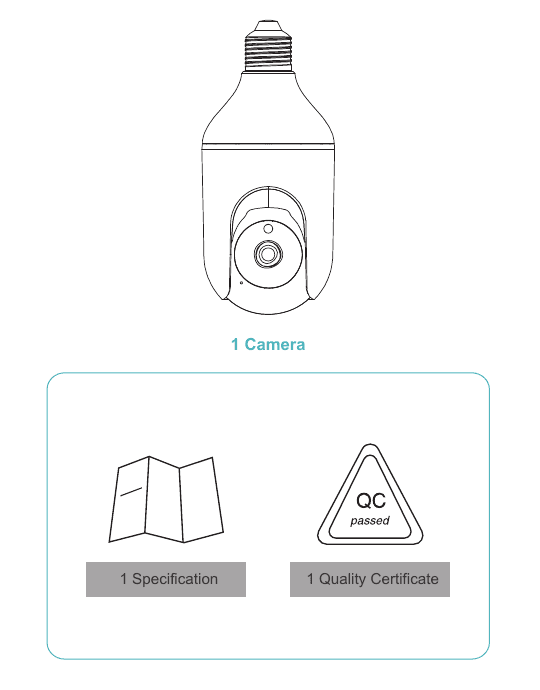
- Kamera ×1
- Specifikation ×1
- Kvalitetscertifikat ×1
II. Oversigt over udseende
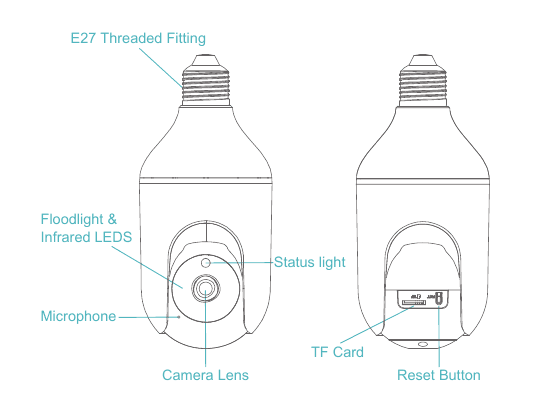
- E27-skruefatning
- Projektør- og infrarøde LED'er
- Statuslys
- Mikrofon
- Kameralinse
- TF-kort
- Nulstillingsknap
| Element | Beskrivelse |
|---|---|
| Strømtilslutning | AC 100 V~240 V |
| Statuslys | Konstant rødt lys: Kameraet tænder eller har en fejl. Rødt lys blinker: Venter på Wi-Fi-forbindelse (blinker langsomt); opretter Wi-Fi-forbindelse (blinker hurtigt). Blåt lys blinker: Forbindelsen er ved at blive oprettet. Konstant blåt lys: Kameraet fungerer korrekt. |
| SD-kortslot | Understøtter lokal lagring på SD-kort (maks. 128 GB). |
| Nulstilling | Hold knappen inde i 5 sekunder for at nulstille kameraet. |
III. Produktvejledning
1.1 Download og installation af appen
CloudEdge er tilgængelig til både iOS og Android. Søg efter „CloudEdge" i App Store eller Google Play, eller scan QR-koden for at downloade CloudEdge-appen.
1.2 Tilladelsesindstillinger for appen
Aktivér de 2 tilladelser nedenfor, første gang du bruger appen. Ellers kan IP-kameraet ikke tilføjes.
- Tillad, at appen „CloudEdge" får adgang til mobildata og trådløst LAN, ellers vil tilføjelse af IP-kameraet mislykkes.
- Tillad, at appen „CloudEdge" modtager pushbeskeder, ellers vil telefonen ikke modtage alarmnotifikationer, når bevægelsesregistrering eller en lydalarm udløses.
2. Oprettelse af konto
Registreringsproces:
Åbn appen. Tryk på „Tilmeld dig nu" for at registrere dig. Hvis du allerede har en konto, skal du trykke på „Log ind".
Indtast en gyldig e-mailadresse, og marker fortrolighedsaftalen. Indtast derefter kaldenavn og adgangskode.
Bemærk:
- Marker „Accepter" ud for „Brugeraftale og fortrolighedspolitik".
- Hvis verifikationskoden ikke modtages i tide på grund af netværksproblemer, så prøv igen senere.
- Hvis du registrerer dig med en e-mailadresse og ikke modtager verifikationskoden, så tjek din spammappe.
3. Tilføjelse af enhed
Inden du begynder at parre kameraet med Wi-Fi, skal du sikre dig, at din smartphone er inden for Wi-Fi-dækning. Enheden kan tilsluttes både 2,4 GHz- og 5 GHz-netværk, så vælg et netværk med et stærkt signal der, hvor kameraet skal installeres.
Find de 2,4 GHz- eller 5 GHz-netværksmuligheder med den højeste signalstyrke på det sted, hvor du skal installere kameraet.
Tryk på „Tilføj enhed" eller „+", og vælg derefter det tilsvarende kameraikon for at tilføje det.
Vælg Wi-Fi-netværket, indtast adgangskoden, og tryk derefter på „Næste".
Bemærk: Antallet af tegn i routerens SSID og adgangskode bør ikke overstige 24.
Læs scanningsvejledningen, og tryk derefter på „Næste". Scan QR-koden på din telefon med kameraet, og tryk på „Næste", når kameraet afspiller en lydprompt. Konfigurationen kan gennemføres på ca. 30 sekunder.
Under tilkoblingen skal du sørge for, at router, mobiltelefon og kamera er så tæt på hinanden som muligt.
Færdig. Du har nu tilføjet kameraet til din telefon. Begynd at overvåge dit hjem.
I live-visningen skal du trykke på indstillingsikonet for at konfigurere kameraets almindelige funktioner.
4. Sådan gemmer du optagelser
1. Manuel optagelse — Gå til live-videoen, og start eller stop optagelsen manuelt ved at trykke på knappen „Optag". Optagelsen stopper automatisk, når du forlader live-visningen.
2. Hukommelseskort — Kameraet understøtter et micro SD-kort (MEDFØLGER IKKE) på op til 128 GB.
3. Cloud-lagringsabonnement
Det er ikke nødvendigt at indtaste en kode for at aktivere cloud-lagringen. Cloud-lagringen aktiveres automatisk, når betalingen er gennemført. Hvis du har valgt den forkerte cloud-løsning, kan du kontakte os via „Hjælp" i appen for at få hjælp.
5. Videoafspilning
1. Videoafspilning fra SD-kort
- Gå til hovedskærmen, og tryk på ikonet „Historik – Alarm" for at se dagens registrerede bevægelseshændelser. Tryk på en af videoerne for at afspille den.
- Åbn „Kalender" for at gå tilbage og afspille tidligere optagne videoer.
2. Videoafspilning fra cloud
Gå til hovedskærmen, og tryk på ikonet „Cloud – Alarm" for at se dagens registrerede bevægelseshændelser. Tryk på en af videoerne for at afspille den.
6. Kameradeling
Hvis du vil se kameraet sammen med andre familiemedlemmer eller venner, kan du bruge delingsfunktionen for enheder. Kun administratoren, hvis konto først blev knyttet til kameraet, kan dele og konfigurere enheden. Andre medlemmer kan kun se live-visning eller afspilninger fra enheden.
Bemærk: Sørg for, at alle delte kontos registrerede regioner er de samme som administratorkontoens.
Tryk på „Del enhed" på indstillingssiden.
Tryk på „Scan QR-kode".
Scan QR-koden for den konto, der skal deles med. Du modtager en bekræftelsesnotifikation, når det er lykkedes. Delingen fuldføres, når du har accepteret. Hvis du vælger „Indtast konto", kan du søge efter den konto, du vil tilføje.
7. Alarmstyring
Indhold om alarmstyring:
- Du kan justere følsomheden for bevægelsesregistrering samt indstille alarmplan og alarmområder.
- Aktiver og juster følsomheden for støjregistrering.
- Aktiver lyd- og lysalarm, og juster alarmlydstyrken.
IV. Installationsvejledning
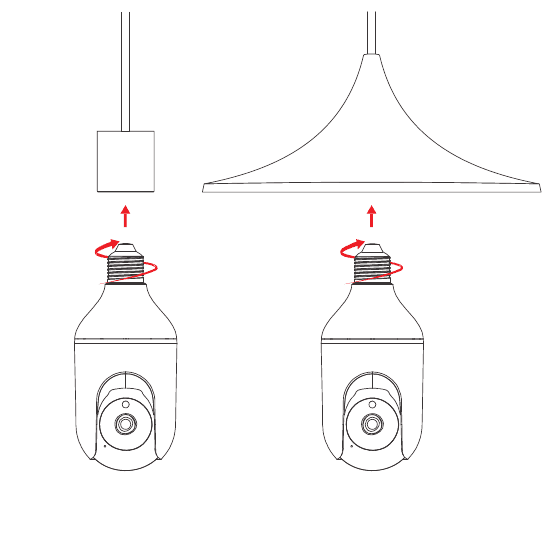
Vær opmærksom på el-sikkerheden: skru kameraet i fatningen, mens du sørger for, at E27-fatningen er strømløs. Tænd derefter for strømmen til kameraet, og vent til det røde blinkende opstartsforløb er afsluttet.
V. Fejlfinding
1. App-registreringen mislykkes
- Tjek, om mobiltelefonens netværk fungerer normalt.
- Marker softwarens serviceaftale og fortrolighedspolitik.
- Tjek, om verifikationskoden er havnet i din spammappe.
- Brug Wi-Fi til registreringen, hvis det mobile netværk ikke virker. Hvis både mobilnetværket og Wi-Fi melder, at serveradressen ikke kan hentes, så tjek, om anden software fungerer normalt.
- Tillad under installationen, at appen får adgang til din placering og alle tilladelser – systemet vil automatisk vælge den bedste server.
- Hvis ovenstående løsninger ikke virker, anbefaler vi, at du afinstallerer og geninstallerer appen og giver adgang til placering og alle tilladelser under installationen.
2. Kan ikke oprette forbindelse til netværket
2.1 Kan ikke oprette forbindelse til Wi-Fi:
- Aktivér routerens DHCP.
- Sørg for, at kameraet ikke er opført på sortlisten i routerens MAC-indstillinger.
- Sørg for, at dine mobilenheder er tilsluttet den samme router som kameraet.
- Nulstil kameraet, og opret forbindelse igen, når netværket fungerer normalt.
2.2 Problemer med Wi-Fi-adgangskoden
- Tjek, at den Wi-Fi-adgangskode, kameraet forbindes med, er den samme som adgangskoden til den tilsluttede router.
- Tjek, om den indtastede Wi-Fi-adgangskode indeholder mellemrum eller specialtegn (@, #, %, &).
3. Kameraet er forbundet med Wi-Fi, men der er ingen lyd fra kameraet
- Nulstil kameraet, sluk derefter for strømmen, og tilslut kameraet igen (kun en nulstilling kan fjerne lokale data).
- Placer telefonen så tæt på kameraet og routeren som muligt under tilkoblingen.
4. Ingen pop-up-besked ved bevægelsesalarm
- Åbn tilladelsesindstillingerne i mobilenhedens systemindstillinger for at tillade, at appen modtager pushbeskeder.
- Visse Android-telefoner kan ikke modtage alarmnotifikationer.
- Aktivér bevægelsesregistrering i appen.
- Påmindelser via SMS og e-mail understøttes ikke i øjeblikket.
5. Beskeder om bevægelsesregistrering vises for ofte
- Hvis følsomheden for bevægelsesregistrering er for høj, kan selv lysændringer udløse en alarm.
- Reducer alarmernes følsomhed (lavt niveau anbefales).
6. Efter isætning af SD-kortet vises det som beskadiget
- Afbryd strømmen, før du isætter SD-kortet. Tilslut strømmen for at starte, efter at kortet er sat i.
- SD-kortet skal formateres på computeren, inden det tages i brug.
- Vælg et originalt SD-kort fra en anerkendt producent.
7. Se videoer fra det samme kamera på flere enheder
- Hovedkontoen kan dele videoen med et ubegrænset antal andre konti, men de delte konti har kun ret til at se, tage skærmbilleder og optage video.
- Apppens brugernavn og adgangskode til hovedkontoen kan også bruges til at logge ind på andre enheder for at se videoen og bruge alle funktioner.
8. Situationer, hvor nulstillingsknappen bruges
- Nulstil Wi-Fi-oplysninger.
- Wi-Fi-fejl, inden der oprettes forbindelse til kameraet.
- Forkert Wi-Fi-adgangskode.
- Wi-Fi-forbindelsen er mistet.
- Skift til nyt Wi-Fi.
9. Sådan ser du kameraet i en webbrowser
Gå til https://web.meari.com.cn/, vælg din placering, og indtast din konto og adgangskode for at se kameraet i en webbrowser.
Overholdelseserklæring
FCC-overholdelseserklæring
Denne enhed overholder del 15 i FCC-reglerne. Brug er underlagt følgende to betingelser: (1) denne enhed må ikke forårsage skadelig interferens, og (2) denne enhed skal acceptere enhver modtaget interferens, herunder interferens der kan forårsage uønsket drift.
Ændringer eller modifikationer, der ikke udtrykkeligt er godkendt af den part, der er ansvarlig for overholdelsen, kan ophæve brugerens ret til at betjene udstyret.
BEMÆRK: Dette udstyr er testet og fundet i overensstemmelse med grænserne for en digital enhed i klasse B i henhold til del 15 i FCC-reglerne. Disse grænser er udformet for at give rimelig beskyttelse mod skadelig interferens i en boliginstallation.
Dette udstyr genererer, anvender og kan udstråle radiofrekvensenergi, og hvis det ikke installeres og anvendes i overensstemmelse med vejledningen, kan det forårsage skadelig interferens i radiokommunikation. Der er dog ingen garanti for, at der ikke vil opstå interferens i en bestemt installation. Hvis dette udstyr forårsager skadelig interferens i radio- eller tv-modtagelse, hvilket kan konstateres ved at slukke og tænde for udstyret, opfordres brugeren til at forsøge at afhjælpe interferensen ved hjælp af en eller flere af følgende foranstaltninger:
- Drej eller flyt modtageantennen.
- Øg afstanden mellem udstyret og modtageren.
- Tilslut udstyret til en stikkontakt på et andet kredsløb end det, modtageren er tilsluttet.
- Kontakt forhandleren eller en erfaren radio-/tv-tekniker for at få hjælp.
FCC-advarsel om RF-eksponering: Enheden er evalueret og opfylder de generelle krav til RF-eksponering. Enheden kan anvendes i bærbar eksponeringstilstand uden begrænsninger.
Brugervejledning til NGTeco NG-C2500 indendørskamera
Opsætnings- og brugervejledning til NGTeco NG-C2500 indendørskameraet med CloudEdge-appen. Dækker æskens indhold, produktoversigt, LED-status, Wi-Fi-parring, installation og appens vigtigste funktioner.
CloudEdge trådløst sikkerhedskamera i pæreform
Brugervejledning til CloudEdge trådløst sikkerhedskamera i pæreform med pakkeindhold, produktopbygning, status for indikatorlys, download af appen, parring via QR-kode og AP, fejlfinding, deling samt funktionerne i live-visning.