 CloudEdge App Dokumentation
CloudEdge trådløst sikkerhedskamera i pæreform
Brugervejledning til CloudEdge trådløst sikkerhedskamera i pæreform med pakkeindhold, produktopbygning, status for indikatorlys, download af appen, parring via QR-kode og AP, fejlfinding, deling samt funktionerne i live-visning.
Denne vejledning forklarer, hvordan du opsætter og bruger CloudEdge trådløst sikkerhedskamera i pæreform sammen med CloudEdge-appen — fra produktets opbygning og indikatorlys til parring af kameraet via Wi-Fi og brug af funktionerne i live-visning.
Dette pærekamera fungerer via typen Power Plug Camera i CloudEdge-appen. Få mere hjælp i Power Plug Camera FAQ.
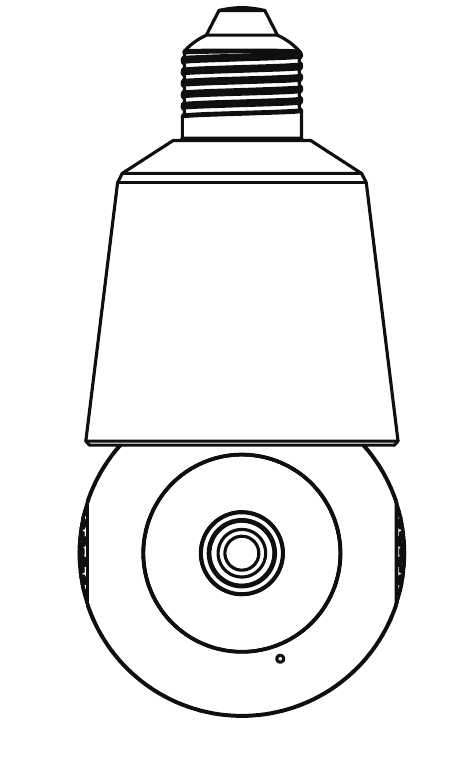
1. Pakkeindhold
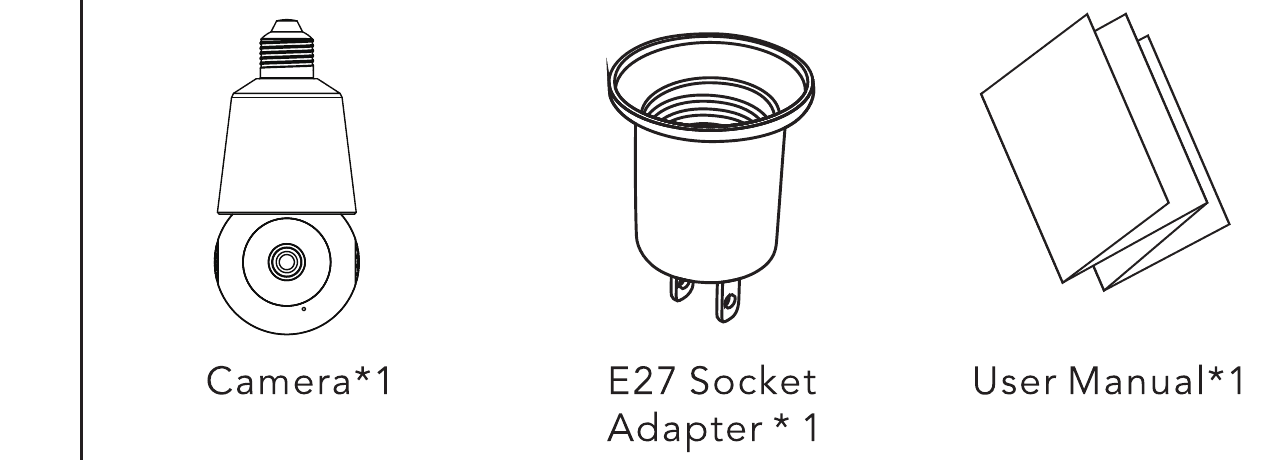
- Kamera — × 1
- E27-sokkeladapter — × 1
- Brugervejledning — × 1
2. Produktspecifikation
| Element | Specifikation |
|---|---|
| Opløsning | Op til 2304*1296 pixel |
| Synsvinkel | D:92°*H:77°*V:42° |
| PTZ vandret vinkel | 352° |
| PTZ lodret vinkel | 46,5° |
| Vandtæthedsgrad | Ikke vandtæt |
| Registreringsafstand | Ca. 10 m |
| Mål | Ø 71*154 mm |
| Videoformat | H.265 |
| Wi-Fi-standard | 2,4 GHz (IEEE 802.11 b/g/n) |
| Maksimal Wi-Fi-hastighed | 54 Mbps |
| Wi-Fi-rækkevidde | Fri afstand i lige linje ≥ 120 m |
3. Produktopbygning – forside
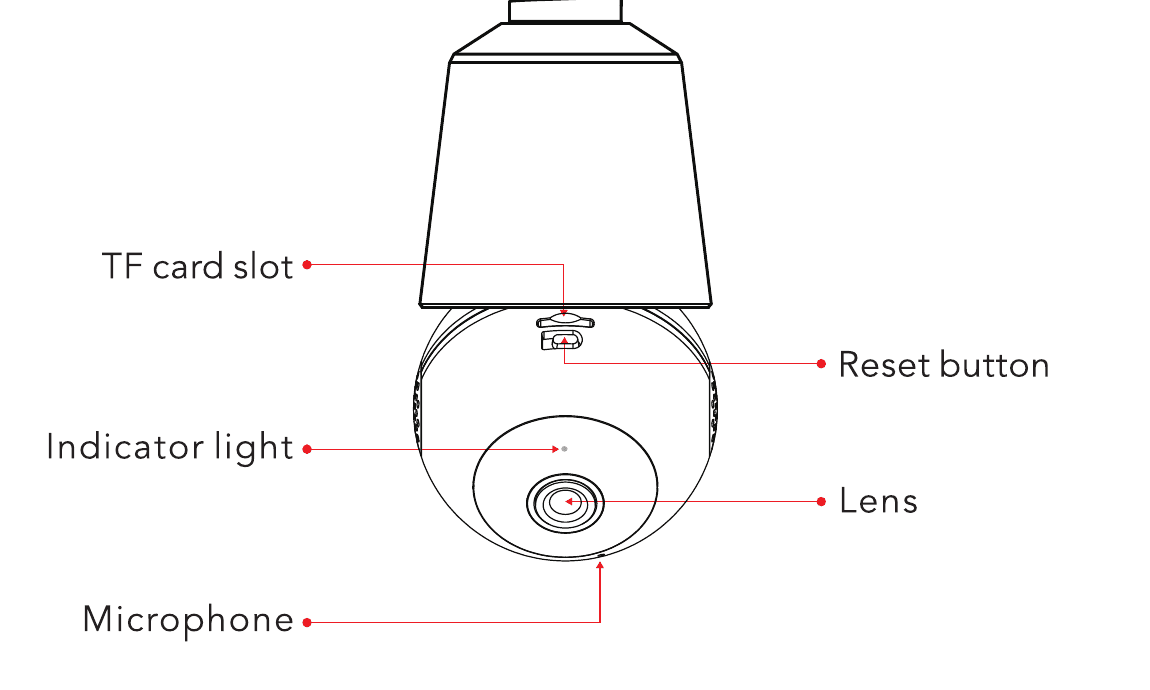
- TF-kortåbning
- Indikatorlys
- Mikrofon
- Nulstillingsknap
- Objektiv
Status for indikatorlys
| Status for indikatorlys | Kamerastatus |
|---|---|
| Rødt lys lyser konstant | Netværket er unormalt |
| Rødt lys blinker langsomt | Venter på Wi-Fi-forbindelse |
| Rødt lys blinker hurtigt | Opretter forbindelse til Wi-Fi |
| Grønt lys lyser konstant | Wi-Fi-forbindelse oprettet |
| Grønt lys blinker | Kameraet er i drift |
4. Produktopbygning – bagside
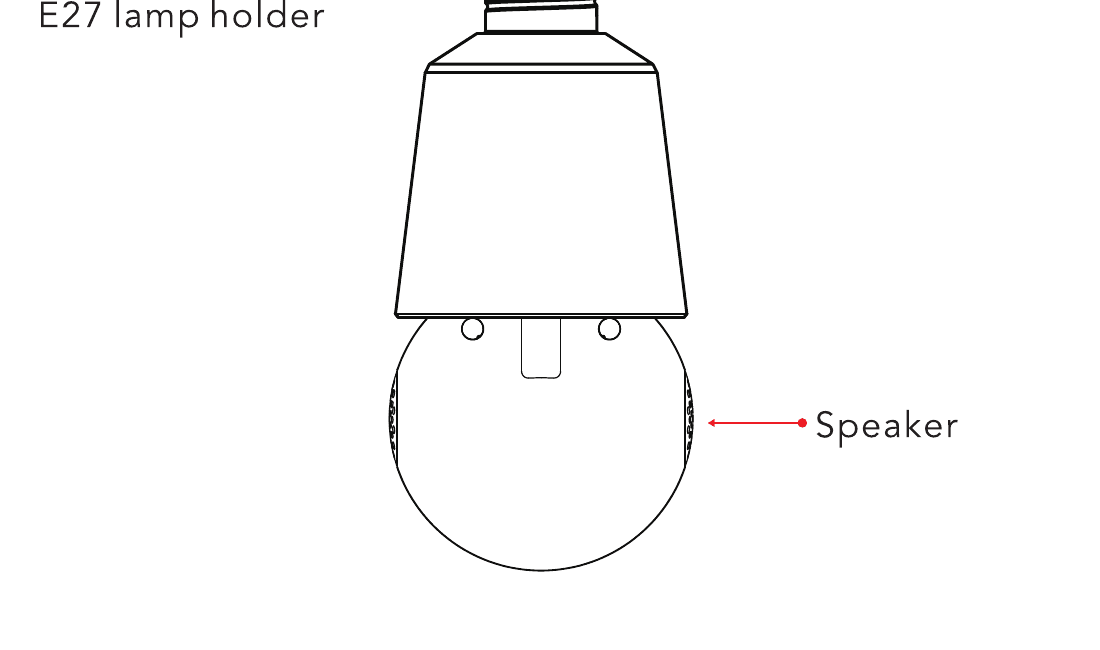
- E27-lampefatning
- Højttaler
Beskrivelse
- RESET: Hold "Reset" inde i ca. 3-5 sek., indtil du hører en "BUGU"-lyd, for at gendanne fabriksindstillingerne.
- TF-kortåbning: Understøtter lokal lagring på TF-kort (maksimalt 128 GB). Formatér TF-kortet i "CloudEdge"-appen, første gang du bruger det.
5. Download appen
Scan QR-koden nedenfor, eller søg efter "CloudEdge" i App Store eller Google Play, og download og installer appen.
Brug telefonens kamera eller Google Chrome til at scanne QR-koden.
Opret bruger, log ind
- Opret bruger: Vælg dit land for at oprette en konto med din e-mailadresse.
- Log ind: Vælg dit land, og indtast den eksisterende konto og adgangskode for at logge ind.
6. Tilføj kameraet
Før du tilføjer
Skru kameraet ind i den medfølgende sokkel, og sæt det i stikkontakten for at tænde kameraet.
Vent, indtil kameraets røde indikatorlys blinker langsomt (hvis det ikke er i denne tilstand, skal du holde "reset"-knappen inde i 5 sek., indtil du hører en "BUGU"-lyd).
Åbn "CloudEdge"-appen, tryk på "+"-ikonet, og vælg "Power Plug Camera" og "Smart camera (WIFI)".
Tips:
- Den medfølgende adapter er KUN beregnet til netværksparring. Rør ikke ved den indvendige kontaktflade, mens den sidder i stikkontakten.
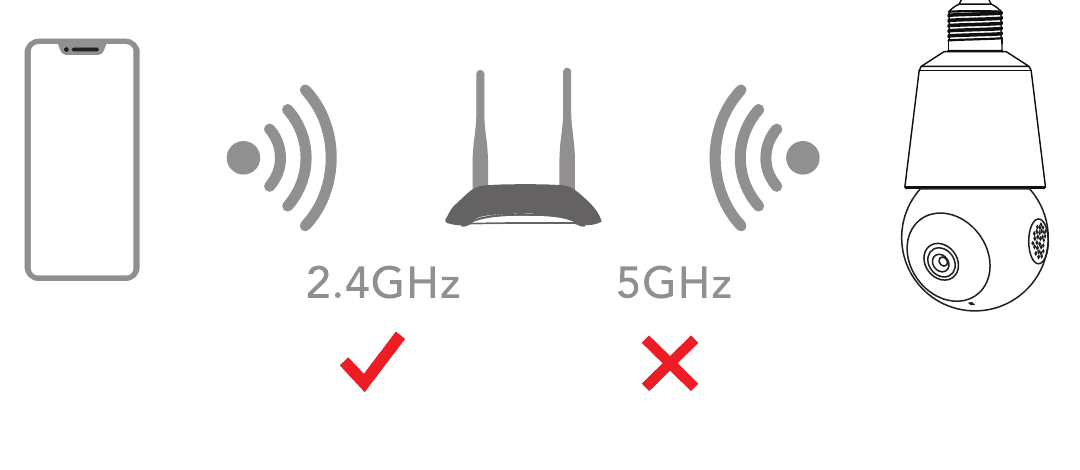
- Dette pærekamera fungerer KUN med 2,4 GHz Wi-Fi. 5 GHz Wi-Fi understøttes ikke.
- Placér kameraet tæt på routeren under opsætningen. Når forbindelsen er oprettet, kan du flytte kameraet til den ønskede lampefatning.
- Enheden tilføjes som standard i QR-kodetilstand. Hvis denne tilstand mislykkes, kan du prøve "AP-tilstand".
OBS: For at undgå risiko for elektrisk stød skal al strøm SLUKKES, hver gang kameraet monteres og afmonteres.
Metode 1: QR-kodetilstand
Hvis det er første gang, du tilføjer kameraet, skal du blot trykke på "Næste" i trin ① og ②.
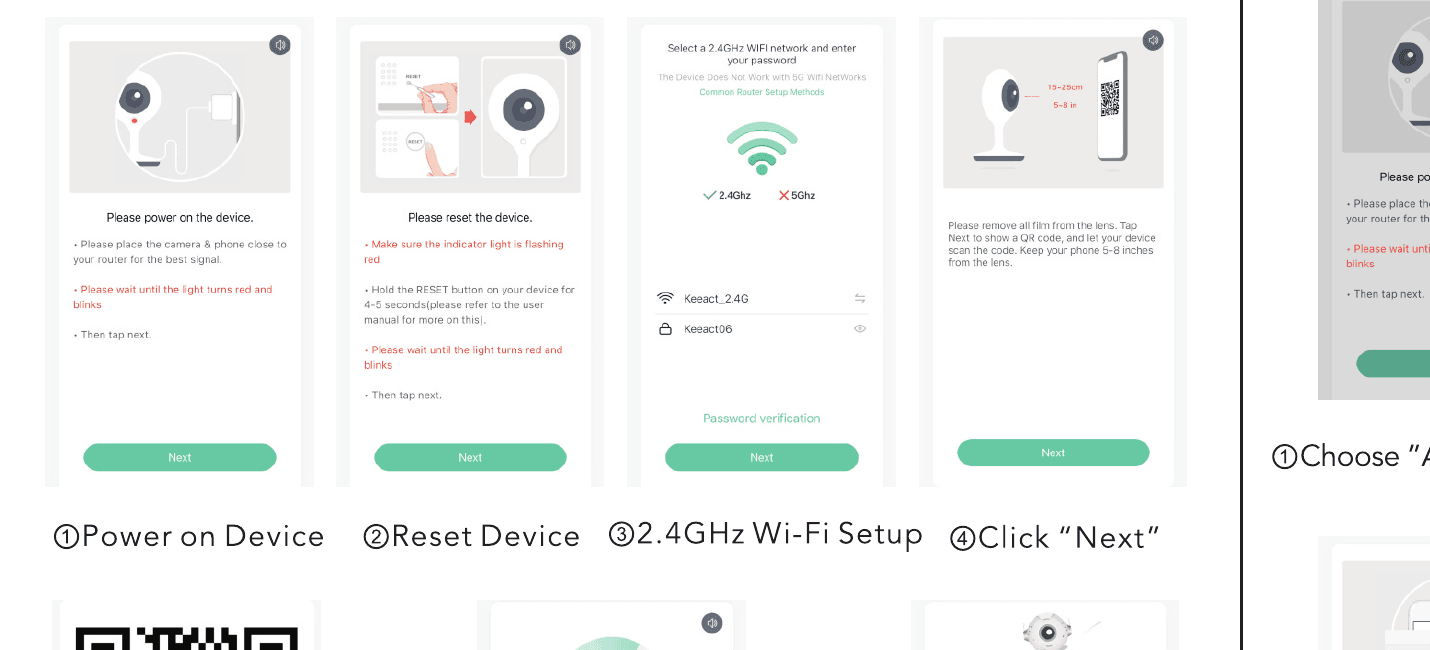
- Tænd enheden
- Nulstil enheden
- Opsætning af 2,4 GHz Wi-Fi
- Tryk på "Næste"
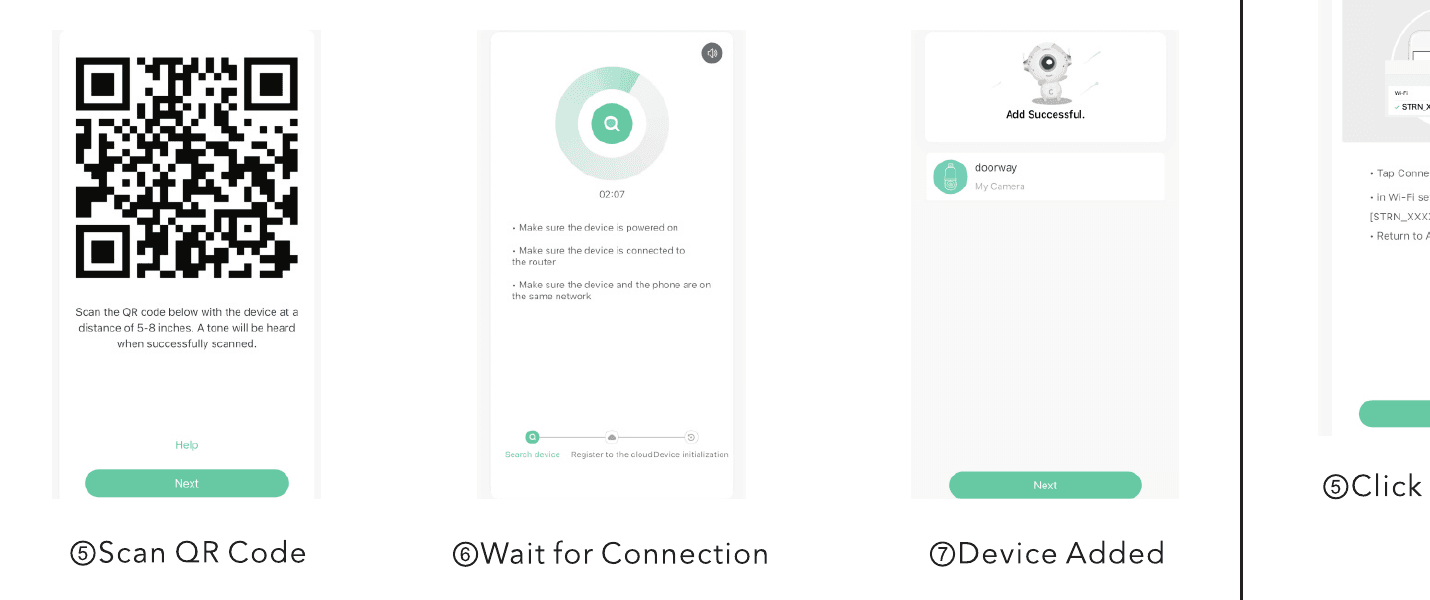
- Scan QR-koden — Scan QR-koden nedenfor med enheden i en afstand af 13-20 cm. Du hører en tone, når scanningen er gennemført.
- Vent på forbindelse
- Enhed tilføjet
Metode 2: AP-tilstand
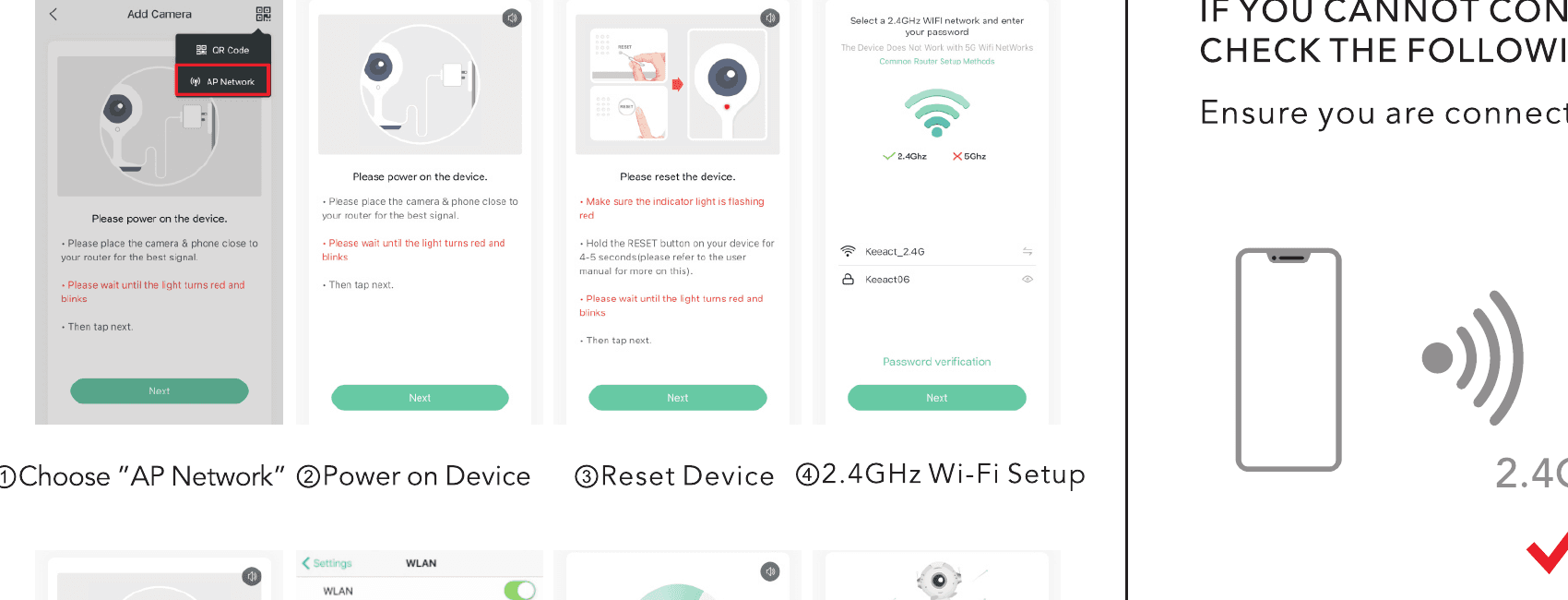
- Vælg "AP-netværk"
- Tænd enheden
- Nulstil enheden
- Opsætning af 2,4 GHz Wi-Fi
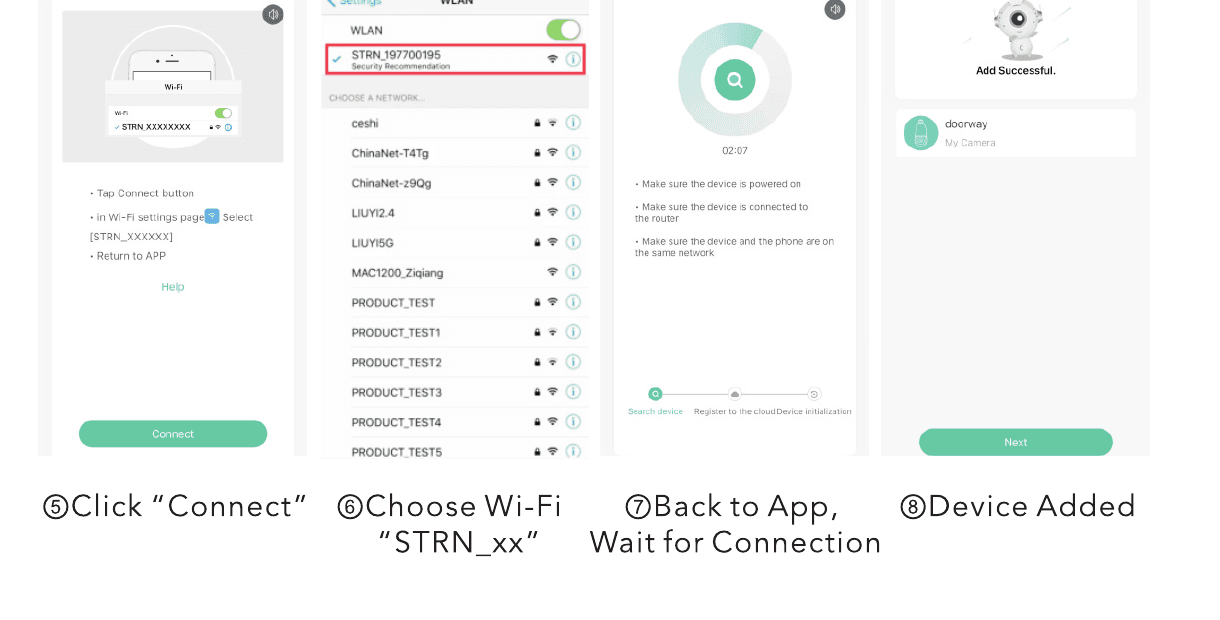
- Tryk på "Forbind"
- Vælg Wi-Fi "STRN_xx"
- Tilbage til appen, vent på forbindelse
- Enhed tilføjet
7. Fejlfinding
Hvis du ikke kan oprette forbindelse mellem kameraet og internettet, skal du gennemgå følgende trin. Sørg for, at du opretter forbindelse til et 2,4 GHz Wi-Fi og ikke 5 GHz.
- Kontrollér, at Wi-Fi-adgangskoden eller SSID'et er korrekt
- Sørg for, at kameraet placeres så tæt på routeren som muligt
- Kontrollér, at kameraet er tændt, og at kameraets røde indikatorlys blinker langsomt
- Kontrollér, at du bruger den korrekte app (CloudEdge)
- Sørg for, at kameraet scanner QR-koden på telefonen på den rigtige måde
- Hvis ovenstående ikke hjælper, skal du nulstille kameraet og starte parringen forfra
Vigtige bemærkninger om at reducere falske alarmer
- Vend ikke kameraet mod vejen eller mod travle steder, mod sollys eller mod tæt trafik.
- Genstande med menneskeform, f.eks. bamser, kan blive registreret som mennesker og udløse alarmer. Fjern dem, hvis de hele tiden optræder i kamerabilledet.
- Justér følsomheden for bevægelsesregistrering passende.
8. Del kameraet
Når du har brug for at se kameraet sammen med andre familiemedlemmer eller venner, kan du bruge denne funktion. Administratoren, hvis konto først knyttes til kameraet, kan dele og indstille enheden.
BEMÆRK: Du kan ikke dele med konti, der er registreret i andre regioner.
Tryk på "Device Share" på indstillingssiden.
Tryk på "Scan QR Code". Den delte bruger skal oprette en ny konto og derefter trykke på "Me" > "His Name" > "My QR Code".
Scan den delte brugers QR-kode, hvorefter du modtager en bekræftelsesnotifikation, når den delte bruger har bekræftet delingen.
Hvis du vælger "enter account", kan du søge efter den konto, du vil tilføje.
9. Introduktion til funktioner
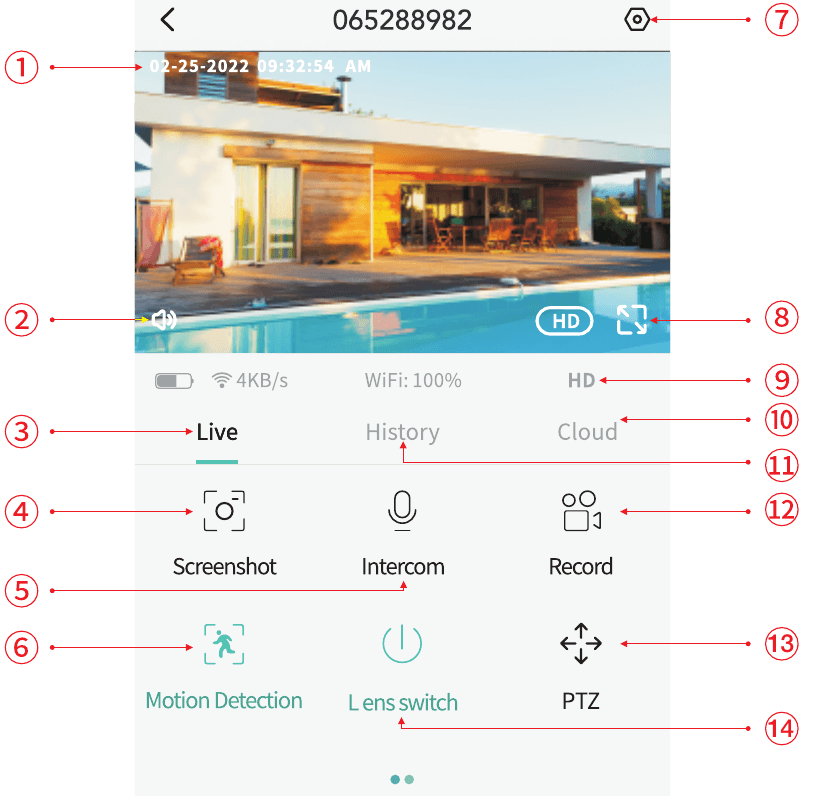
- Tidsstempel
- Lyd fra enheden
- Live
- Tag skærmbillede manuelt
- Hold inde for at tale
- Indstilling af bevægelsesregistrering
- Kameraindstillinger
- Fuldskærmsvisning
- Skift billedkvalitet
- Videoer gemt i skyen
- Videoer gemt på SD-kortet
- Optag manuelt
- PTZ-metode
- Objektiv til/fra/tidsplan
10. Ofte stillede spørgsmål
For mere detaljerede FAQ kan du logge ind i appen og trykke på "Me" > "Help".
Spørgsmål: Hvad gør jeg, hvis tilføjelsen mislykkes under netværkskonfigurationen?
Svar: Sørg for, at din telefon er forbundet til en router på 2,4 GHz-båndet, og at Wi-Fi-adgangskoden er korrekt.
Spørgsmål: Tilføjelsen lykkes stadig ikke efter scanning?
Svar: Genstart enheden, og nulstil den. Prøv derefter at tilføje den igen.
Spørgsmål: Enheden kan ikke vise live-visning korrekt?
Svar: Kontrollér, om netværkssignalet er for svagt, og placér kameraet tæt på routeren. Hvis live-visningen stadig ikke fungerer, skal du nulstille kameraet og tilføje det igen.
Spørgsmål: Hvorfor er kameraet stadig på enhedslisten, efter at jeg har nulstillet det?
Svar: Nulstilling af enheden nulstiller kun kameraets netværkskonfiguration, men kan ikke ændre konfigurationen i appen. For at slette kameraet skal du logge ind i appen og slette det der.
Spørgsmål: Hvordan skifter jeg kameraets netværk til en anden router?
Svar: Fjern og nulstil først enheden, og konfigurer derefter netværket for enheden igen via appen.
Spørgsmål: Hvorfor kan enheden ikke genkende TF-kortet?
Svar: Isæt og fjern TF-kortet, mens strømmen er slukket. Kontrollér, om TF-kortet fungerer normalt, og om det er formateret i FAT32. Når mobiltelefonen eller enheden arbejder på et ustabilt netværk, vil appen også angive, at TF-kortet ikke kan genkendes.
Kundeservice via e-mail døgnet rundt: [email protected]
BondFree pærekamera – hurtig installationsvejledning
Hurtig installationsvejledning til BondFree indendørs pære-sikkerhedskamera med CloudEdge-appen, der dækker pakkelisten, udseende, LED-status, app-opsætning, Wi-Fi-parring, optagelse, afspilning, deling, alarmer, installation og fejlfinding.
BOIFUN 4G LTE-overvågningskamera
Opsætnings- og brugervejledning til BOIFUN 4G LTE-overvågningskameraet med CloudEdge-appen — valg af SIM-kort, opstart, APN-indstillinger, opladning, montering, PIR-registrering og batteritips.