 CloudEdge App Dokumentation
BOIFUN 4G LTE-overvågningskamera
Opsætnings- og brugervejledning til BOIFUN 4G LTE-overvågningskameraet med CloudEdge-appen — valg af SIM-kort, opstart, APN-indstillinger, opladning, montering, PIR-registrering og batteritips.
Denne vejledning dækker BOIFUN 4G LTE-overvågningskameraet og CloudEdge-appen, herunder valg af SIM-kort, opstart, APN-konfiguration, opladning, montering og PIR-bevægelsesregistrering.
Brug for mere hjælp? Se Ofte stillede spørgsmål om 4G-kameraet. Hvis du har prøvet alle trin uden held, kan du sende din ordre og en beskrivelse af problemet til [email protected].
Vigtig information før brug
- Selvom vi har gjort vores yderste for at gøre vejledningen komplet og korrekt, kan der forekomme afvigelser som følge af produktopdateringer.
- Isæt eller fjern kun SIM-kortet, når kameraet er slukket.
- For at sikre, at kameraet får god mobildækning, anbefales det at bruge det SIM-kort, der følger med kameraet.
- Det medfølgende SIM-kort indeholder kun 100 MB gratis data. Tilføj et dataabonnement i appen i god tid, efter at du har tilføjet kameraet.
- For at sikre uafbrudt brug af kameraet skal du sørge for, at SIM-kortet har tilstrækkelig data, og at du løbende fylder dataabonnementet op.
- Kameraet er specielt udviklet til bevægelsesregistrering og understøtter ikke streaming og optagelse døgnet rundt.
- For at spare på batteriet anbefales det ikke at rette kameraet direkte mod vejen eller mod et sted med mange mennesker/køretøjer.
1. Hvad er der i æsken?
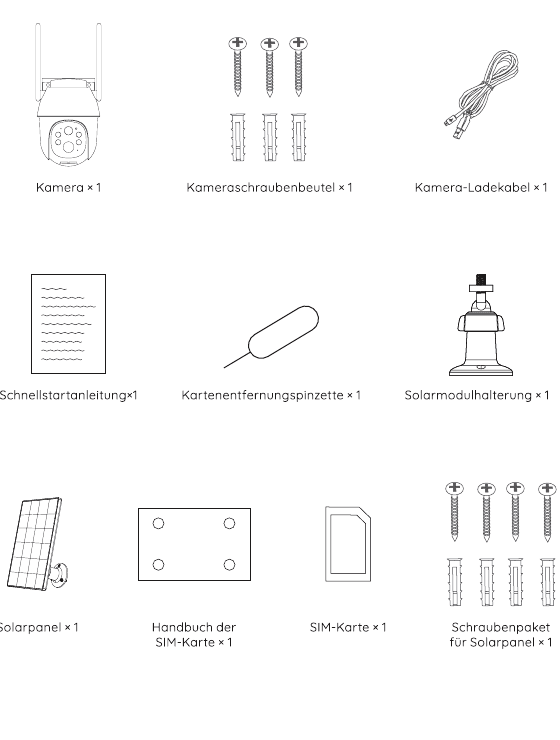
- Kamera × 1
- Skruepose til kamera × 1
- Ladekabel til kamera × 1
- Hurtigstartguide × 1
- Pincet til kortudtagning × 1
- Beslag til solpanel × 1
- Solpanel × 1
- Vejledning til SIM-kort × 1
- SIM-kort × 1
- Skruepakke til solpanel × 1
2. Præsentation af kameraet
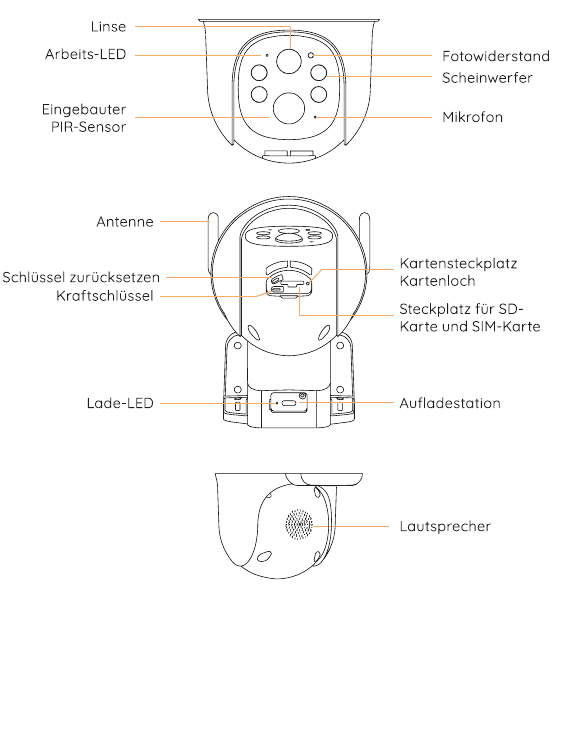
Forside: Linse, statuslampe, indbygget PIR-sensor, fotoresistor, spotlight, mikrofon.
Bagside: Antenne, nulstillingsknap, tænd/sluk-knap, kortslot/korthul, SD-kort- og SIM-kortslot, ladelampe, ladeport.
Bund: Højttaler.
| Del | Beskrivelse |
|---|---|
| Nulstillingsknap | Hold RESET inde i 5 sekunder for at nulstille enheden (hvis du har ændret indstillingerne, nulstilles de til fabriksindstillingerne). |
| SD-kortslot | Understøtter lokal SD-kortlagring (op til 128 GB). |
| SIM-kortslot | Understøtter Nano-SIM-kort. |
| Linse | Understøtter FHD 2K-opløsning. |
| Strømlampe | Rødt betyder, at opladning er i gang. Blåt betyder, at opladningen er fuldført. |
| Mikrofon | Optager lyd til dine videoer. |
| PIR-sensor | Kan registrere objekter i bevægelse på op til 10 meters afstand. |
| Statuslampe | Konstant rødt lys: kameraets netværk er unormalt. Blinkende rødt lys: venter på netværksforbindelse. Rødt og blåt lys blinker skiftevis: registrering af SIM-kort mislykkedes. Blåt lys blinker langsomt: SIM-kort registreret korrekt. |
| Højttaler | Lydudgang til tovejskommunikation. |
| Ladeport | Brug en 5 V / 2 A strømadapter til at oplade kameraet. |
| Fingerskrue | Til fastgørelse af kameraet og soklen. |
| Antenne | Dedikeret antenne til 4G-signal. |
3. Download appen, og opret en konto
Download "CloudEdge"-appen
Søg efter "CloudEdge" i App Store eller Google Play, eller scan QR-koden i app-butikken for at downloade og installere appen på din smartphone.
Eksisterende brugere bedes opdatere appen til den nyeste version. Se CloudEdge-appen.
App-tilladelser
Når du bruger appen for første gang, skal du aktivere følgende 2 tilladelser:
- Giv "CloudEdge" adgang til mobildata og Wi-Fi, da du ellers ikke kan tilføje enheder.
- Tillad, at "CloudEdge" sender notifikationer, da telefonen ellers ikke modtager alarmnotifikationer, når bevægelsesregistrering eller lydalarmer udløses.
Skærmbillederne ovenfor viser betjeningen på en iOS-telefon; fremgangsmåden for at åbne tilladelser på en Android-telefon er stort set den samme.
Opret en konto
Nye brugere skal oprette en konto med e-mail. Trinene er som følger:
Tips:
- Brug en korrekt e-mailadresse.
- Vælg den korrekte landekode.
- Når du opretter en ny konto, skal du vælge den region, du faktisk befinder dig i. (Kameraer kan ikke deles mellem forskellige registreringsregioner.)
4. Valg af SIM-kort
Der følger et SIM-kort med i kameraets emballage, og dette kort understøtter de største netværksoperatører i dit land. Det er nemt at installere og bruge, hurtigt og bekvemt at fylde op med data, har god netværkskompatibilitet, et stærkt 4G-signal, god kompatibilitet med kameraet, og du behøver ikke indgå en aftale med en operatør osv. Vi anbefaler, at du bruger det.
Dette SIM-kort er kun kompatibelt med dette kamera. Sæt det ikke i en smartphone eller andre elektroniske produkter.
Hvis du har brug for at konfigurere et SIM-kort fra en lokal operatør, kan du vælge fra følgende liste:
| Land | Anbefalede operatører | 3G/4G-frekvensbånd understøttet af kameraet |
|---|---|---|
| USA | Verizon / AT&T / T-Mobile | LTE-FDD: B2/B4/B5/B12/B13/B14/B66/B71; WCDMA: B2/B4/B5 |
| Storbritannien | O2 / Vodafone / EE / Three | LTE-FDD: B1/B3/B5/B7/B8/B20/B28; LTE-TDD: B38/B40; WCDMA: B1/B5/B8 |
| Tyskland | Telekom / Vodafone / Telefónica | LTE-FDD: B1/B3/B5/B7/B8/B20/B28; LTE-TDD: B38/B40; WCDMA: B1/B5/B8 |
| Frankrig | Orange / Bouygues / SFR / Free | LTE-FDD: B1/B3/B5/B7/B8/B20/B28; LTE-TDD: B38/B40; WCDMA: B1/B5/B8 |
| Spanien | Vodafone / Orange / Movistar | LTE-FDD: B1/B3/B5/B7/B8/B20/B28; LTE-TDD: B38/B40; WCDMA: B1/B5/B8 |
| Italien | Vodafone / TIM / WindTre / Iliad | LTE-FDD: B1/B3/B5/B7/B8/B20/B28; LTE-TDD: B38/B40; WCDMA: B1/B5/B8 |
| Andre europæiske lande | Vælg blandt lokale udbredte operatører | LTE-FDD: B1/B3/B5/B7/B8/B20/B28; LTE-TDD: B38/B40; WCDMA: B1/B5/B8 |
- Kameraet garanterer ikke kompatibilitet med SIM-kort fra andre udbydere end de ovenfor nævnte; vælg med omhu. Kameraet bruger kun data og ingen tjenester som opkald/SMS.
- Nogle kort har en PIN-kode, som du først skal deaktivere med din smartphone. Sæt ikke et IoT- eller M2M-SIM-kort i din smartphone.
- Kameraer købt i ét land kan muligvis ikke bruges i andre lande på grund af forskellige 4G-frekvensbånd. Kameraer købt i Europa understøttes i de lande, der er anført i vejledningen til SIM-kortet.
5. Isæt SIM-kortet
SIM-kortslottet sidder under gummidækslet under kameralinsen; fjern gummidækslet. Isæt først SIM-kortet i position 1 og SD-kortet i position 2. Når du sætter Nano-SIM-kortet og SD-kortet i kortslottet, skal du sørge for, at siden med de gyldne kontakter vender nedad, og du skal føre det afskårne hjørne ind i SIM-kortslottet og skubbe det helt i bund. Hvis det er svært, kan du bruge den medfølgende SIM-kortpincet i kameraets emballage.
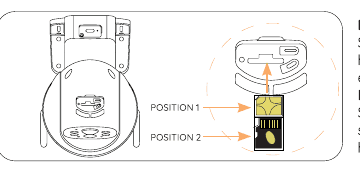
Isæt ikke SIM-kortet forkert vej i kortslottet. Ellers genkendes SIM-kortet ikke, og SIM-kortet kan sætte sig fast indeni og ikke kunne trækkes ud.
6. Tænd kameraet
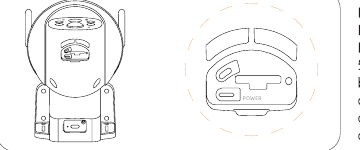
Når du har isat SIM-kortet, holder du kameraets tænd/sluk-knap inde i 5 sekunder, indtil strømindikatoren på siden af linsen lyser rødt, hvorefter du slipper den.
Vent cirka 30 sekunder, indtil statusindikatoren blinker blåt, og du hører meddelelsen "Venter på forbindelse", hvilket betyder, at kameraet har oprettet forbindelse til 4G-netværket. Næste trin er at tilføje kameraet i appen.
Tilføjelse mislykkedes? Vær opmærksom på følgende for at løse problemerne
| Kameraets talemeddelelse | Statuslampens tilstand | Kameraets tilstand | Løsninger |
|---|---|---|---|
| Timeout under venten på forbindelse | Indikatorlampen er slukket | Hvis netværket ikke konfigureres i længere tid, går enheden automatisk i dvaletilstand. | Tryk på tænd/sluk-knappen for at genstarte. |
| SIM-kort ikke fundet | Det røde og blå lys blinker skiftevis og slukker derefter. | Kameraet genkender ikke dette SIM-kort. | Kontrollér, at SIM-kortet er isat den rigtige vej. Kontrollér, at SIM-kortet ikke er sat helt i, og isæt det igen. |
| SIM-kort kan ikke bruges | Rødt og blåt lys blinker skiftevis. | Kameraet kan ikke registrere sig hos netværksoperatøren. | 1. Kontrollér, om SIM-kortet har en PIN-kode, sæt det i mobiltelefonen og deaktivér PIN-koden (sæt ikke kameraets eget SIM-kort i telefonen). 2. Kontrollér, om dit SIM-kort er aktiveret; hvis ikke, kontakt operatøren for at aktivere SIM-kortet (kameraet leveres med et SIM-kort — kontakt mærkets kundeservice). 3. Kontrollér, om dit SIM-kort har tilstrækkelig data. 4. Signalet på den nuværende placering kan være svagt; flyt kameraet til et sted med bedre signal. |
| Intet LTE-signal | Rødt lys bliver ved med at blinke. | SIM-kortet har intet dataabonnement, eller 4G-signalet er dårligt. | 1. Kontrollér, om dit SIM-korts dataabonnement er aktivt. 2. Det nuværende 4G-signal er svagt; placer kameraet et sted med bedre signal, eller udskift SIM-kortet. |
| APN matcher ikke | Rødt og blåt lys blinker skiftevis. | Kameraet er ikke kompatibelt med SIM-kortets APN. | Importér SIM-kortets APN til kameraet i appen (se det følgende indhold for detaljer). |
Hvis du forsøger at tilføje et kamera flere gange, og det stadig mislykkes, bedes du kontakte mærkets kundeservice for hjælp. Send din ordre og en beskrivelse af problemet til [email protected].
7. APN-indstillinger
Kun ved brug af et lokalt SIM-kort er der en mulighed for, at APN'en ikke genkendes. Du skal manuelt importere APN-oplysningerne til kameraet.
Når kameraet læser meddelelsen "Ukendt APN" op, skal du tilføje en "4G-kamera"-side i appen, trykke på "Blinkende rødt og blåt lys" → vælge "Indtast APN-oplysningerne for det aktuelle SIM-kort" for at åbne siden med APN-indstillinger.
Indtast blot de tilsvarende oplysninger i de første tre felter "MCC", "MNC" og "APN". Hvis du ikke kender SIM-kortets APN-oplysninger, bedes du kontakte kortoperatøren. Du kan også sætte SIM-kortet i smartphonen og finde APN-oplysningerne i telefonens indstillinger.
Når du har importeret APN'en korrekt, skal du tilføje 4G-kameraet igen.
8. Oplad kameraet
Det anbefales at oplade kameraets batteri helt, før du monterer kameraet udendørs.
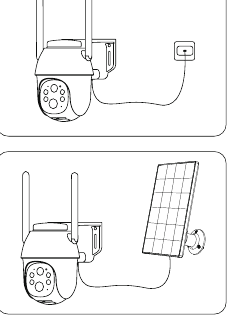
- Oplad kameraet med en almindeligt tilgængelig 5 V-strømadapter af høj kvalitet (medfølger ikke).
- Brug solpanelet til at oplade kameraet.
Ladeindikator (øverst til venstre for linsen): Rød LED — opladning i gang. Blå LED — opladning fuldført.
For bedre vejrbestandighed skal du føre solpanelets ladestik ind i gummiproppen, så gummiproppen dækker ladeporten helt.
Brug intet andet end en 5 V-strømadapter til at oplade kameraet, og oplad det ikke i nærheden af ild eller varmekilder. Hvis batteriet under opladning afgiver lugt, varme, deformeres eller udviser andre unormale tilstande, skal du straks stoppe opladningen eller brugen.
9. Montér kameraet
Bemærkninger før montering
- For at sikre, at kameraet får et godt netværkssignal, skal du montere kameraet på et sted med godt signal og uden signalforstyrrelser.
- For at undgå hyppige alarmer og hurtigt batteriforbrug må du ikke rette kameraet direkte mod vejen eller mod travle steder.
- Sørg for, at der ikke er reflekterende flader inden for 1,5 meter (5 fod) fra PIR-sensoren, da det ellers forringer sensorens normale funktion.
- Ved udendørs brug skal kameraet monteres vendende fremad for bedre vandtæthed og bedre effektivitet af PIR-bevægelsessensoren.
- For bedre vandtæthed skal du efter monteringen sikre dig, at alle gummipropper på kameraets overflade er dækket.
- For at få bedre forbindelse til 4G-netværket anbefales det at montere antennen opad eller vandret.
- Montér kameraet 2-3 meter (7-10 fod) over jorden. Denne højde maksimerer registreringsområdet for PIR-bevægelsessensoren.
- Placer ikke kameraet præcis i den retning, en ubuden gæst bevæger sig. Vinklen mellem forbindelseslinjen fra PIR-sensoren til den ubudne gæst og den ubudne gæsts bevægelsesbane skal være større end 20 grader.
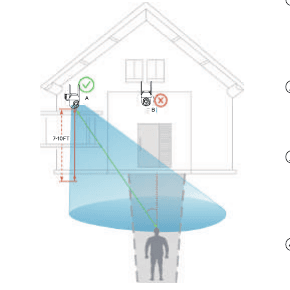
Som vist på billedet er den røde stiplede linje den sædvanlige bevægelsesbane for en ubuden gæst; punkt A er derfor den bedste monteringsplacering for kameraet. Hvis det monteres ved punkt B, kan en alarm gå glip.
Monteringstrin
Trin 1: Brug en boremaskine til at sætte to plugs i væggen. 7-10 fod (2-3 meter) over jorden anbefales.
Trin 2: Før skruen gennem skruehullet i kameraets sokkel, og ret den ind efter plugen, spænd den fast, og monteringen er fuldført.
Kameraet kan fastgøres til et træ ved at binde et reb gennem dette punkt. (Reb medfølger ikke.)
10. Montér solpanelet
Brug de medfølgende plastbeslag og skruer til at montere solpanelet.
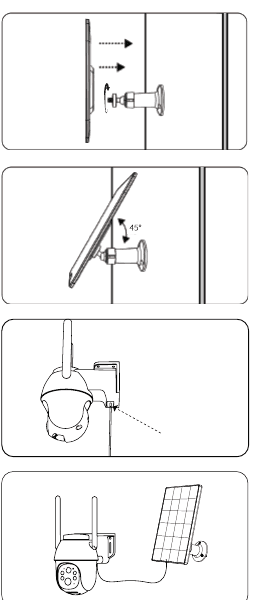
Trin 1: Fastgør solpanelets plastbeslag til væggen med boremaskinen og skruerne.
Trin 2: Ret beslagets skruehætte ind efter skruehullet på bagsiden af solpanelet, og drej den med uret for at fastgøre den.
Trin 3: Justér solpanelets vinkel efter det aktuelle miljø, og sørg for, at panelets forside vender opad (en vinkel på 45° er den bedste hældning).
Trin 4: Træk gummiproppen af kameraets ladeport, før solpanelets ladestik gennem hullet i gummiproppen, og sæt det derefter korrekt i kameraets ladeport.
Trin 5: For bedre vandtæthed skal du dække ladeporten helt med gummiproppen.
- For at sikre den bedste opladningseffektivitet skal solpanelet monteres et sted med tilstrækkeligt sollys (det anbefales, at der ikke er skygge), og den daglige soltid bør kunne garanteres til mere end 4 timer.
- For at sikre solpanelets opladningseffektivitet skal du rengøre panelets overflade regelmæssigt.
- På regnvejrsdage og i kolde vintre er solpanelets opladningseffektivitet meget lav. Hvis kameraets batteri løber tør, skal du fjerne kameraet, tage det med indenfor og oplade det helt med 5 V-strømadapteren, hvorefter du monterer det igen.
11. Hvordan kan andre bruge kameraet?
For at sikre kameraets sikkerhed kan kameraet kun tilføjes til én konto. Hvis andre har brug for at få adgang til kameraet samtidig, kan de bruge funktionen "Del enhed".
Trin til deling
Den anden person downloader og installerer først kameraappen, opretter en ny konto og logger ind (det land, der vælges under oprettelsen, skal stemme overens med dit valg).
Tryk på "Del enhed" i appen, se betjeningsvideoen først, og følg videoens trin for at fuldføre delingen.
Personen modtager en notifikation i sin app; ved at trykke på "Acceptér" fuldføres delingen.
Tip: Når du deler, skal du vælge tilladelserne for kameraet; vælg dem efter de faktiske behov.
12. Videostyring
Kameraet har brug for et Micro-SD-kort (medfølger ikke) til at gemme videofiler. Isæt Micro-SD-kortet korrekt i kameraets SD-kortslot.
Krav til SD-kortet:
- Vi anbefaler at bruge mærkekort som SanDisk, Samsung osv.
- Understøtter en kapacitet på 2-128 GB.
- Vi anbefaler at bruge standard Class 10 SD-kort.
- Kun FAT32-formatet understøttes (du kan vælge FAT32 til at formatere SD-kortet, efter du har sat det i computeren).
Når kameraet registrerer en ubuden gæst, gemmer det automatisk videofilen på SD-kortet.
Hvordan downloader jeg SD-kortvideoer til en mobiltelefon eller computer?
- Når du afspiller den historiske video i appen, skal du vælge det videoklip, du vil downloade, og trykke på Download.
- Efter du har sat SD-kortet i computeren eller mobiltelefonen, kan du finde de ønskede videofiler. Videofilen er i MP4-format, og du kan afspille den direkte med en afspiller.
13. PIR-registrering og notifikationer
For at modtage notifikationer om alarmmeddelelser skal du aktivere notifikationstilladelsen for appen i mobiltelefonens systemindstillinger.
Kameraet har et rigt udvalg af indstillingsmuligheder for bevægelsesregistrering, herunder "Følsomhed for bevægelsesregistrering", "Driftstilstand", "Alarmplan", "Indstilling af alarmområde", "AI-menneskeregistrering" og andre funktioner.
Åbn appen, vælg enheden, og åbn "Parameterindstillinger" → "Alarmstyring" for fleksibelt at konfigurere kameraets alarmregistreringsfunktion.
Introduktion til følsomheden for PIR-bevægelsesregistrering

- 1-3 — lav følsomhed, registreringsafstand for bevægelse på 3-5 meter.
- 4-7 — middel følsomhed, registreringsafstand for bevægelse på 5-7 meter.
- 8-10 — høj følsomhed, registreringsafstand for bevægelse på 7-10 meter.
Introduktion til AI-menneskeregistreringsfunktionen
Under "Alarmstyring" → "Brugerdefineret tilstand" findes to muligheder: "Registrering af mennesker om dagen" og "Registrering af mennesker om natten", og kameraet er som standard slået til. Når funktionen til menneskeregistrering er slået til, udløser kameraet kun en alarm, når mennesker bevæger sig, mens køretøjer/dyr ikke registreres. Hvis du har brug for, at kameraet registrerer køretøjer og dyr som normalt, skal du slå menneskeregistreringen fra.
Følgende situationer kan forekomme
| Problemer og fejl | Løsninger |
|---|---|
| Telefonen modtager hyppige alarmmeddelelser | 1. Reducér følsomheden for bevægelsesregistrering. 2. Aktivér funktionen til menneskeregistrering. 3. Indstil alarmområdet. 4. Undgå at rette kameraet mod vejkanten eller mod overfyldte steder. |
| Der er ingen objekter i bevægelse på alarmbilledet | 1. Reducér følsomheden for bevægelsesregistrering. 2. Aktivér funktionen til menneskeregistrering. |
| Nogen gik forbi uden en alarm | 1. Kontrollér, om notifikationstilladelsen for meddelelser er aktiveret. 2. Øg følsomheden for bevægelsesregistrering. 3. Forhindr ubudne gæster i at gå vinkelret på kameraet. |
| Hyppige falske alarmer om natten | 1. Sørg for, at billedkvaliteten om natten er normal. 2. Deaktivér "Menneskeregistrering om natten". |
| Mobilalarmen kommer ikke til tiden og er tydeligt forsinket | 1. Øg følsomheden for bevægelsesregistrering. 2. Undgå, at ubudne gæster går vinkelret på kameraet. 3. Kontrollér, om netværket for kameraet og mobiltelefonen er godt. |
14. Batterilevetid og sikkerhedsanvisninger
Dette kamera er ikke designet til drift og optagelse døgnet rundt, men til at optage sporadiske hændelser, som kun kan ses eksternt, når der er behov for det.
| Årsager til kort batterilevetid | Løsninger til at forbedre batterilevetiden |
|---|---|
| PIR-sensoren udløses hyppigt og vækker gentagne gange kameraet til arbejde. | 1. Reducér følsomheden for bevægelsesregistrering. 2. Aktivér funktionen til menneskeregistrering. 3. Indstil alarmområdet. 4. Undgå at rette kameraet mod vejkanten eller mod travle steder. |
| Hyppig og langvarig ekstern visning af videoer på mobiltelefoner. | Reducér hyppigheden og varigheden af ekstern videoafspilning. |
| Netværket er meget dårligt, hvilket får kameraet til hyppigt og automatisk at søge efter netværket. | Kontrollér, om 4G-netværkssignalet omkring kameraet er dårligt, undgå genstande, der forstyrrer signalet, og flyt kameraet til et sted med bedre signal. |
| Ved lave temperaturer og i koldt vejr reduceres batteriets ydeevne, og solopladningens effektivitet falder. | I koldt vejr skal du reducere følsomheden for bevægelsesregistrering, slå funktionen til menneskeregistrering til, indstille alarmområdet og reducere kameraets driftstid. |
| Ineffektiv eller manglende opladning fra solpaneler. | 1. Sørg for, at solpanelet får tilstrækkeligt sollys. 2. Kontrollér, om solpanelet er defekt. 3. Rengør panelets overflade regelmæssigt. 4. Kontrollér, om ladeporten har dårlig kontakt eller er defekt. |
| Kameraet bruger strøm hurtigere, end solopladningen kan følge med. | Se løsningen ovenfor. |
Påmindelse: Hvis ovenstående forsøg stadig ikke kan løse problemet med kort batterilevetid, bedes du kontakte mærkeproducentens kundeservice for hjælp.
Sikkerhedsanvisninger for batteriet
- Når kameraets batteri er næsten tomt, skal du fjerne kameraet, tage det med indenfor og oplade det helt med 5 V-strømadapteren, hvorefter du monterer det igen.
- Beskadig ikke batteriet voldsomt med skarpe værktøjer, da det kan føre til batterifejl.
- Hold kameraets ladeport tør og ren, og beskyt ladeporten med en gummiprop, når den er fuldt opladet.
- Brug en standard 5 V-strømadapter af høj kvalitet til at oplade kameraet. Brug ikke en strømadapter, der ikke er 5 V, til at oplade kameraet.
- Du må ikke oplade, bruge eller placere kameraet i nærheden af ild og varmekilder. Hvis batteriet udviser unormale tilstande såsom lugt, varme, deformation osv., skal du straks stoppe opladningen eller brugen.
15. Ofte stillede spørgsmål
For mere detaljerede ofte stillede spørgsmål kan du logge ind på appen og gå til "Mig" - "Hjælp" - "4G-kamera". Du kan også gennemse de online Ofte stillede spørgsmål om 4G-kameraet.
Sp.: Kameraet kan ikke tændes.
- Sørg for, at kameraet er fuldt opladet. Brug 5 V-strømadapteren til at oplade kameraet helt, før du tænder det.
- Hvis kameraet er defekt, eller der er trængt vand ind, bedes du kontakte mærkeproducentens kundeservice.
Sp.: Kameraet kunne ikke tilføjes.
Gå tilbage til afsnit 6 ("Tænd kameraet") for at finde løsninger, eller kontakt mærkets kundeservice for hjælp.
Sp.: Efter at have brugt det i et stykke tid kan kameraet ikke oprette forbindelse til internettet.
- Hvis du bruger det SIM-kort, der følger med kameraet, tilbydes kun et dataabonnement på 100 MB gratis. For at undgå at løbe tør for data skal du fylde dataabonnementet op i appen i god tid.
- Kontrollér, at SIM-kortets dataabonnement er normalt, f.eks. manglende betaling, for stort dataforbrug osv., og fyld dataabonnementet for SIM-kortet op regelmæssigt.
- Kontrollér, at 4G-netværkssignalet omkring kameraet er godt, og undgå signalforstyrrelser i omgivelserne.
- Kontrollér, om SIM-kortet sidder løst.
Sp.: Kameraet mister ofte forbindelsen og kan ikke oprette forbindelse.
- Kontrollér, at 4G-netværkssignalet omkring kameraet er godt, og undgå signalforstyrrelser i omgivelserne.
- Kontrollér, om SIM-kortet sidder løst.
- Kontrollér, om 4G-netværket fra din SIM-kortoperatør dækker kameraets monteringssted. Det anbefales at prøve det SIM-kort, der følger med kameraet.
Sp.: Telefonen kan ikke modtage alarmnotifikationen.
- Kontrollér, om notifikationstilladelsen for appen er aktiveret i telefonens systemindstillinger.
- Genstart telefonen, og prøv at rydde cachen på Android-telefonen.
- Kontrollér, om kameraets bevægelsesregistreringsfunktion er aktiveret.
- Kontrollér, om netværket for kameraet og mobiltelefonen er godt.
- Kontrollér, om kameraet er online, og kontrollér, om SIM-kortets dataabonnement er normalt, f.eks. manglende betaling, for stort dataforbrug osv.
Sp.: Bevægelsesregistreringen gik glip af en alarm.
- Øg kameraets følsomhed for bevægelsesregistrering.
- Montér kameraet korrekt for at forhindre ubudne gæster i at gå vinkelret på kameraet. (Løsningen findes i afsnittet "Montér kameraet" i vejledningen.)
- Hvis du har brug for at registrere køretøjer og dyr, skal du slå funktionen "AI-menneskeregistrering" fra.
Sp.: Kan kameraet oprette forbindelse til Wi-Fi?
Wi-Fi understøttes ikke, kun 4G-netværk understøttes.
Sp.: Hvor meget data bruger kameraet om måneden?
Det dataforbrug, kameraet bruger, afhænger af den opløsning, du vælger ved visning. Jo højere opløsning, desto større dataforbrug. Jo længere preview-video og videoafspilningstid, desto højere dataforbrug. Jo oftere PIR-sensoren udløses, desto større dataforbrug. Vi anbefaler at tegne et dataabonnement på 2-4 GB/måned.
Sp.: Dataabonnementet træder ikke i kraft, eller skal jeg overføre abonnementet og få fee'en refunderet?
- Hvis du bruger kameraets eget SIM-kort, bedes du kontakte kundeservice hos kameraets mærkeproducent for hjælp.
- Hvis du bruger et lokalt SIM-kort, bedes du kontakte operatøren for support.
Hvis du har prøvet alle trin uden held, bedes du sende din ordre og en beskrivelse af problemet til [email protected].
CloudEdge trådløst sikkerhedskamera i pæreform
Brugervejledning til CloudEdge trådløst sikkerhedskamera i pæreform med pakkeindhold, produktopbygning, status for indikatorlys, download af appen, parring via QR-kode og AP, fejlfinding, deling samt funktionerne i live-visning.
COOAU G1 PRO 4G LTE-kamera
Opsætnings- og brugervejledning til COOAU G1 PRO 4G LTE trådløst mobilovervågningskamera med CloudEdge-appen — valg af SIM-kort, opstart, tilføjelse af kameraet, APN-indstillinger, app-funktioner, opladning, montering og PIR-registrering.