 CloudEdge App Dokumentation
COOAU G1 PRO 4G LTE-kamera
Opsætnings- og brugervejledning til COOAU G1 PRO 4G LTE trådløst mobilovervågningskamera med CloudEdge-appen — valg af SIM-kort, opstart, tilføjelse af kameraet, APN-indstillinger, app-funktioner, opladning, montering og PIR-registrering.
Denne vejledning dækker COOAU G1 PRO 4G LTE trådløse mobilovervågningskamera og CloudEdge-appen, herunder valg af SIM-kort, opstart, tilføjelse af kameraet, APN-konfiguration, app-funktioner, opladning, montering og PIR-bevægelsesregistrering.
Dette kamera fungerer sammen med COOAU Cam-appen og er også kompatibelt med CloudEdge-appen. Du kan finde mere hjælp i FAQ om 4G-kameraer. Hvis du har prøvet alle trin uden held, kan du sende din ordre og beskrive dit problem til [email protected] (USA) eller [email protected] (EU).
1. Eftersalgssupport
Kære kunde,
Tak for din støtte og tillid til COOAU-overvågningskameraet. Kundeservice er vores højeste prioritet. Hvis du har problemer eller forslag, er du velkommen til at kontakte os via en besked på Amazon eller sende en e-mail til vores officielle postkasse, så yder vi teknisk support inden for 24 timer.
COOAU's officielle postkasse:
- [email protected] (EU)
- [email protected] (USA)
Med venlig hilsen COOAU Service Team
1.1 Vigtige anvisninger før brug
- Selvom vi har gjort alt for at gøre vejledningerne komplette og præcise, kan der opstå mindre uoverensstemmelser som følge af opdateringer af produktet eller appen.
- Indsæt eller fjern kun SIM-kortet, mens kameraet er slukket.
- For at sikre, at kameraet får en god mobilforbindelse, anbefaler vi, at du bruger det SIM-kort, der følger med kameraet.
- SIM-kortet, der følger med kameraet, giver kun 100 MB data gratis. Husk at tilføje en dataplan i appen, så snart kameraet er tilføjet.
- For at sikre fortsat brug af kameraet skal du sørge for, at SIM-kortet har tilstrækkeligt med data, og løbende fylde dataplanen op på SIM-kortet.
- Kameraet er specielt designet til optagelse ved bevægelsesregistrering og understøtter ikke videostreaming og -optagelse døgnet rundt.
- For at bevare batterilevetiden anbefaler vi ikke at rette kameraet direkte mod en vej eller et sted med mange mennesker/køretøjer.
2. Hvad er inkluderet
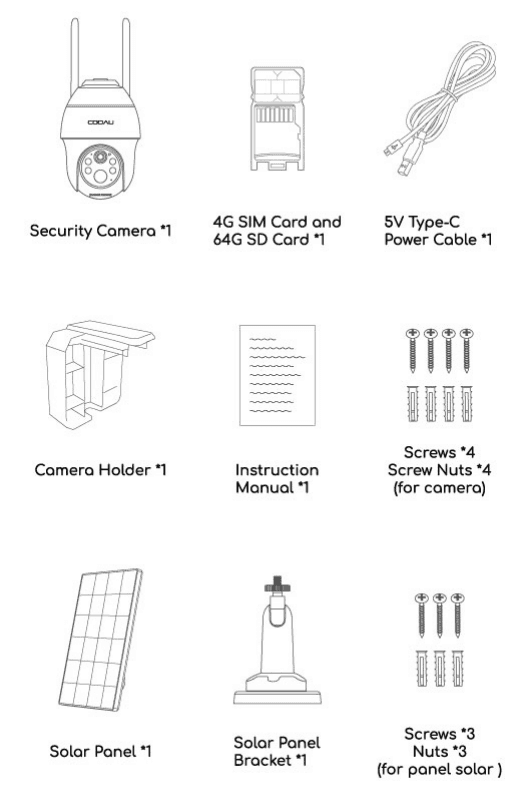
- Overvågningskamera × 1
- 4G SIM-kort og 64 GB SD-kort × 1
- 5V Type-C strømkabel × 1
- Kameraholder × 1
- Brugervejledning × 1
- Skruer × 4 / Skruemøtrikker × 4 (til kameraet)
- Solpanel × 1
- Beslag til solpanel × 1
- Skruer × 3 / Møtrikker × 3 (til solpanelet)
2.1 Vigtigt: Vælg SIM-kort
Kameraet leveres med et SIM-kort i æsken, der understøtter de store mobiloperatører i dit land. Det medfølgende SIM-kort er nemt at installere og bruge, har ubegrænset trafik, hurtig og praktisk genopfyldning af data, god netværkskompatibilitet, et stærkt 4G-signal, god kompatibilitet med kameraer og kræver ingen aftale med operatøren. Vi anbefaler, at du bruger det.
Dette SIM-kort er kun beregnet til dette kamera; sæt det ikke i smartphones eller andre elektroniske produkter.
- Nogle SIM-kort er mærket med en PIN-kode. Bemærk, at dette kamera ikke må bruge et SIM-kort med PIN-kode. Da kameraet ikke er kompatibelt med dem, må du desuden ikke vælge at bruge IoT- eller M2M-SIM-kort.
- Kameraer købt i dette land kan ikke bruges i andre lande på grund af forskellige 4G-frekvensbånd, så vær opmærksom på, at det købte SIM-kort understøttes til brug i dit land. (Det SIM-kort, der følger med dette kamera, er universelt i Europa.)
3. Præsentation af kameraet
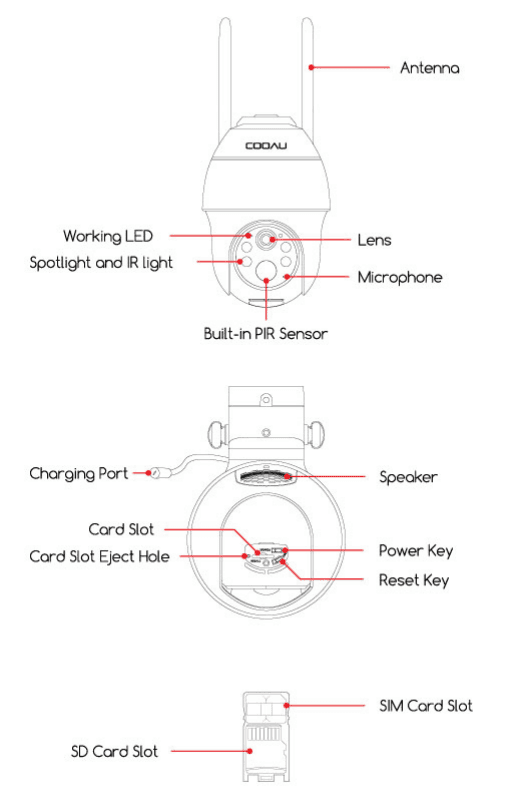
- Antenne
- Funktions-LED
- Objektiv
- Spotlight og IR-lys
- Mikrofon
- Indbygget PIR-sensor
- Opladningsport
- Højttaler
- Kortslids / Udløserhul til kortslids
- Tænd/sluk-knap / Reset-knap
- SIM-kortslids / SD-kortslids
| Del | Beskrivelse |
|---|---|
| Tænd/sluk-knap | Hold tænd/sluk-knappen inde i 5 sekunder for at tænde kameraet. |
| Reset-knap | Hold RESET-knappen inde i 5 sekunder for at nulstille enheden. (Hvis du har ændret indstillingerne, gendannes fabriksindstillingerne.) |
| SD-kortslids | Understøtter lokal SD-kortlagring (op til 128 GB). |
| SIM-kortslids | Indsæt SIM-kortet her for at give netværksforbindelse. |
| PIR-sensor | Registrerer objekter i bevægelse op til ca. 10 meter væk. |
| Udløserhul til kortslids | Brug kortnålen fra tilbehøret til at trykke fast i dette hul, så kortslidsen springer ud. |
| Funktionsstatuslampe | Konstant rødt lys: kameraets netværk er unormalt. Blinkende rødt lys: venter på netværksforbindelse. Rødt og blåt lys blinker skiftevis: SIM-kortet kunne ikke genkendes. Blåt lys blinker langsomt: SIM-kortet er genkendt. |
| Opladningsport | Brug en strømforsyning på 5V/2A til at oplade kameraet. |
4. Download og opret en konto i appen
4.1 Download appen "COOAU Cam"
Søg efter "COOAU Cam" i App Store eller Google Play, eller scan QR-koden i vejledningen for at downloade og installere appen på din smartphone. (Bemærk: Dette kamera er også kompatibelt med CloudEdge-appen.)
På grund af versionsopdateringer kan app-siden se anderledes ud. Følg den faktiske situation. Hvis du har spørgsmål, er du velkommen til at kontakte os: [email protected] (USA) / [email protected] (EU).
4.2 Indstillinger for app-tilladelser
Når du bruger appen første gang, skal du aktivere følgende 2 tilladelser.
- Tillad "COOAU Cam" at få adgang til mobildata og WLAN, ellers kan du ikke tilføje enheder.
- Tillad "COOAU Cam" at modtage beskeder, ellers modtager telefonen ikke push-notifikationer, når bevægelsesregistrering eller lydalarmer udløses.
4.3 Opret en konto
Nye brugere skal oprette sig med e-mail. De konkrete trin er som følger:
Tip:
- Brug en korrekt e-mailadresse.
- Vælg den korrekte landekode.
- Når du opretter en ny konto, skal du vælge den region, hvor du faktisk befinder dig. (Kameraer kan ikke deles mellem forskellige registreringsregioner.)
- Bemærk, at du ikke kan tilføje et kamera med en konto, der er oprettet i et andet land end Europa.
5. Sådan indsætter du SIM-kortet
Det medfølgende SIM-kort og SD-kort er forudinstalleret i kameraet. Hvis du har brug for at udskifte dem med andre mærker, kan du følge dette afsnit. SIM-kortslidsen sidder i gummidækslet under kameraobjektivet; fjern først gummidækslet.
Installér SIM-kortet (eller SD-kortet) i overensstemmelse med placeringen på referencebilledet.
Når du vælger et SIM-kort til SIM-kortslidsen, skal du huske: den farvede side skal vende opad, og derefter skal du skubbe den korrekte side ind i SIM-slidsen og trykke den helt i bund.
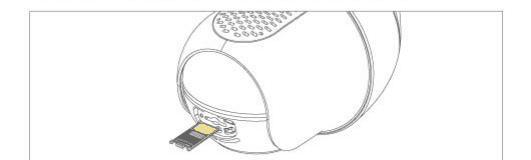
Hvis det er svært at gøre, kan du bruge en lille pincet til at hjælpe med at trykke kortet i.
Indsæt ikke SIM-kortet baglæns i kortslidsen. Det vil medføre, at SIM-kortet ikke genkendes, og at SIM-kortet sætter sig fast inde i slidsen og ikke kan trækkes ud.
6. Tænd kameraet
Når SIM-kortet er indsat, skal du holde kameraets tænd/sluk-knap inde i 5 sekunder, indtil funktionsindikatoren ved siden af objektivet lyser rødt (hvis kameraet ikke kan tændes, skal du først tilslutte en DC 5V 2A-strømadapter og oplade kameraet i 15 minutter), og derefter starte forbindelsen.
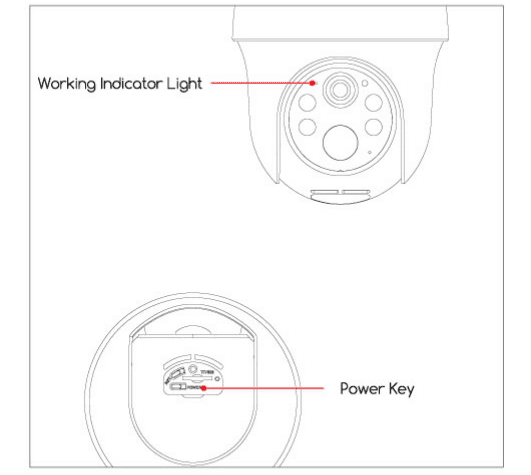
Vent i ca. 30 sekunder, indtil funktionsindikatoren begynder at blinke blåt, og du hører en stemmebesked, hvilket betyder, at kameraet er forbundet til 4G-netværket. Næste trin er at tilføje kameraet i appen.
7. Tilføj kameraet på telefonen
7.1 Forbind hurtigt
Du kan vælge at scanne kameraets QR-kode for at forbinde kameraet hurtigt på følgende måde:
7.2 Almindelig metode
Bemærk:
- Hvis du vil bruge et andet SD-kort til lagring, skal du være opmærksom på at formatere SD-kortet som FAT32 eller exFAT, ellers kan kameraet ikke genkende SD-kortet.
- Hold "tænd/sluk"-knappen inde i 5 sekunder, indtil funktionsstatuslampen lyser rødt.
- Åbn appen, og følg trinnene for at fuldføre forbindelsen. Bemærk: Inden du fortsætter til trin 6, skal du kontrollere, om funktionslampen skifter til at blinke blåt. Hvis ikke, skal du tålmodigt vente på, at kameraet forbinder til netværket. Når netværket er matchet (du hører en bekræftelsestone), kan du bruge kameraet til at scanne koden og oprette forbindelse.
7.3 Mislykkedes tilføjelsen? Se nedenstående for at løse problemerne
| Kameraets stemmebesked | Funktionslampens status | Kameraets status | Løsninger |
|---|---|---|---|
| Vent på forbindelse — timeout | Indikatorlampen er slukket | Hvis netværket ikke konfigureres i længere tid, går enheden automatisk i dvale | Tryk på tænd/sluk-knappen for at genstarte |
| SIM-kortet blev ikke fundet | Det røde og blå lys blinker skiftevis og slukker derefter | Kameraet genkender ikke dette SIM-kort | 1. Kontrollér, om SIM-kortet er indsat i den rigtige retning. 2. Kontrollér, om SIM-kortet ikke er sat helt i, og sæt det i igen. 3. Kontrollér, om det indsatte SD-kort skal formateres (hvis du bruger et SD-kort til lagring). |
| SIM-kortet kan ikke bruges | Det røde og blå lys blinker skiftevis | Kameraet kan ikke registreres på operatørens netværk | 1. Kontrollér, om SIM-kortet har en PIN-kode; hvis det er angivet på kortet, skal du bruge et andet kort uden PIN-kode (sæt ikke kameraets eget SIM-kort i en mobiltelefon). 2. Kontrollér, om dit SIM-kort er aktiveret; hvis ikke, skal du kontakte vores COOAU Service Team for hjælp. 3. Kontrollér, om dit SIM-kort har tilstrækkeligt med data. 4. Signalet kan være svagt på den aktuelle placering — flyt kameraet til et sted med bedre signal. |
| Intet LTE-signal | Det røde lys bliver ved med at blinke | SIM-kortet har ingen dataplan, eller 4G-signalet er dårligt | 1. Kontrollér, om dit SIM-korts dataplan er tilgængelig. 2. Det aktuelle 4G-signal er svagt — flyt kameraet til et sted med bedre signal, eller udskift SIM-kortet. |
| APN matchede ikke | Det røde og blå lys blinker skiftevis | Kameraet er ikke kompatibelt med SIM-kortets APN | Importér SIM-kortets APN til kameraet i appen (se APN-indstillinger nedenfor for detaljer). |
Hvis du forsøger at tilføje et kamera flere gange, men det stadig mislykkes, kan du sende din ordre og beskrive dit problem til [email protected] (USA) eller [email protected] (EU).
8. APN-indstillinger
Når du bruger et lokalt SIM-kort, kan der være en risiko for, at APN ikke kan genkendes. Du skal i så fald manuelt importere APN-oplysningerne til kameraet.
9. Præsentation af app-funktioner
9.1 App-indstillinger
| Nr. | Funktion | Beskrivelse |
|---|---|---|
| 1 | Familieadministration | Du kan administrere den aktuelle familiestruktur, oprette en ny familie og tilslutte dig en familie. |
| 2 | Tilføj et kamera | Tilføj et nyt kamera til din konto. |
| 3 | Listeadministration | Tryk her for at redigere denne kameraliste eller administrere dine rum. |
| 4 | Abonner på skylagring | Klik her for at abonnere på skylagring efter behov. |
| 5 | Skjul aktuel visning eller ej | — |
| 6 | Gå til detaljesiden for overvågningen | — |
| 7 | Læsehistorik | — |
| 8 | Kameranavn | — |
| 9 | Hurtige indstillinger | Notifikationer, enhedsdeling, alarmer, sky, hjælp, opdagelsesindstillinger. |
| 10 | Startside | — |
| 11 | Beskedhistorik | — |
| 12 | Min konto | — |
Beskedside:
| Nr. | Funktion | Beskrivelse |
|---|---|---|
| 1 | Alarmbeskeder | Notifikationer om historik for bevægelsesregistrering. |
| 2 | Del | Se historik for delte enheder. |
| 3 | Slet | Slet unødvendige tidligere alarmbeskeder om registreringer. |
| 4 | Overvågningsoptagelser | Se overvågningsoptagelser. |
Siden Min konto:
| Nr. | Funktion | Beskrivelse |
|---|---|---|
| 1 | Konto | Rediger kontooplysninger, se QR-kode, nulstil adgangskode, log ud af appen. |
| 2 | Abonner på skylagring | Klik her for at abonnere på skylagring efter behov. |
| 3 | AI-intelligent analyse | — |
| 4 | Min service | Se data om dit skylagringsabonnement her. |
| 5 | Familieadministration | Kameraklassificering. |
| 6 | Del | Deling af kamera og delingshistorik på denne konto. |
| 7 | Album | Se billeder/videoer, der er gemt på din smartphone. |
| 8 | Hjælp | FAQ, feedbackbesked. |
| 9 | Om os | Her kan du se COOAU's officielle hjemmeside og den officielle kundeservicepostkasse. |
| 10 | Indstillinger | Alarmlyd i appen, bekræftelse af app-version, ryd cache, deaktiver konto. |
9.2 Indstillinger for brug af kameraet
| Nr. | Funktion | Beskrivelse |
|---|---|---|
| 1 | Side med detaljerede indstillinger | Du kan foretage forskellige detaljerede indstillinger for kameraet. |
| 2 | Aktuel dato og klokkeslæt | — |
| 3 | Kamerahøjttaler til/fra | Når denne funktion er aktiveret, kan du lytte til lyden fra kameraets side. |
| 4 | Fuldskærmsindstilling | Tryk for at aktivere fuldskærmsvisning. |
| 5 | Batteristatus | — |
| 6 | Netværksbithastighed og 4G-signalstyrke | — |
| 7 | 4G-administration | Du kan tjekke 4G-forbrug og købe en 4G-dataplan. |
| 8 | Justering af videoklarhed | Du kan vælge video-/billedkvaliteten. |
| 9 | Live-tilstand | Knapper til grundlæggende funktioner. |
| 10 | Historik | Afspilning af video fra SD-kort. |
| 11 | Sky | Afspilning af video fra skylagring. |
| 12 | Foto | Du kan tage et stillbillede af live-videoen og gemme det på din telefon. |
| 13 | Samtaleanlæg | Hold knappen inde, mens du taler, og hør stemmen komme ud af kameraet. |
| 14 | Optagelse | Du kan til enhver tid manuelt optage den ønskede video. Den gemmes på din telefon. |
| 15 | Bevægelsesregistrering | Slå bevægelsesregistrering til eller fra. |
| 16 | PTZ-fjernbetjening | Pan-/tilt-vinklen kan justeres. |
| 17 | Lys | Tænd eller sluk lyset manuelt. |
| 18 | Sirene | Tænd eller sluk sirenen manuelt. |
| 19 | Alarm med lyd og lys | Tryk for at gå til indstillingssiden for lyd- og lysalarm. |
| 20 | Fuldfarvetilstand | Tryk for at gå til indstillingssiden for nattesyn. |
| 21 | Album | Manuelt optagne skærmbilleder og videofiler, der er gemt på din telefon. |
Historikside:
| Nr. | Funktion | Beskrivelse |
|---|---|---|
| 1 | Videotidslinje og zoomknap | Træk for at vælge datoen på en 24-timers tidslinje. Tryk på zoomknappen, og glid op eller ned for at ændre tidslinjens tidsinterval. |
| 2 | Kalender | Vælg og afspil optaget video efter dato. |
| 3 | Alarm | Se videoen til alarmbeskeden. |
| 4 | Foto | Videomomentbillede. |
| 5 | Optag | Optag en video manuelt. |
| 6 | Download | — |
| 7 | Slet | Slet unødvendige historikposter. |
| 8 | Album | Gem skærmbilleder og manuelt optagne videofiler. |
9.3 Kameraindstillinger
| Nr. | Funktion | Beskrivelse |
|---|---|---|
| 1 | Omdøb / parametre | Omdøb dit kamera, og tjek dette kameras parametre. |
| 2 | Modtag alarmnotifikationer | Om alarmnotifikationer modtages eller ej. |
| 3 | Alarmadministration | Administrer bevægelsesregistrering her, juster registreringsfølsomhed eller vælg registreringsområder osv. |
| 4 | Billedindstillinger | Administrer nattesynstilstand, skærmskift og frekvens her. |
| 5 | Enhedsdeling | Del dette kamera med andre. |
| 6 | Monteringsvejledning | Anvisninger til præcis montering af kameraet. |
| 7 | Dataplan | Køb den ønskede datapakke, se det aktuelle forbrug eller bestillingshistorik her. |
| 8 | Placeringsadministration | Flyt dette kamera til en anden kameraliste. |
| 9 | Funktionsindikator (LED-status) | Tænd/sluk funktionsindikatoren. |
| 10 | Tidsindstilling | Skift tidsvisningen til 12-timers format. |
| 11 | Lydindstillinger | Du kan slå "Mikrofon, lydoptagelse, højttaler" til eller fra og justere højttalerlydstyrken. |
| 12 | Videokryptering | Indstil en adgangskode til din video. |
| 13 | Batteriadministration | Her kan du indstille strømforsyningstilstanden og se den aktuelle batteriydelse. |
| 14 | Optagelsesadministration | Indstil optagelsestid; tjek SD-kortets kapacitet. |
| 15 | Amazon Echo | Se vejledningen til, hvordan du opretter forbindelse til ALEXA. |
| 16 | Søg efter ny version | — |
| 17 | Genstart enhed | — |
| 18 | Slet enhed | — |
9.4 Præsentation af funktioner
9.4.1 Administration af 4G-dataforbrug
| Land | Betalingsmetode | Ubegrænset data / 3-dages prøveperiode | Ubegrænset data / måned | Ubegrænset data / kvartal | Ubegrænset data / år |
|---|---|---|---|---|---|
| USA | PayPal-betaling | Gratis 100 MB | 15,99 USD | 43,99 USD | 159,99 USD |
| USA | Google / Apple Pay | Gratis 100 MB | 20,99 USD | 57,99 USD | 209,99 USD |
| Europa | PayPal-betaling | Gratis 100 MB | 12,99 USD | 35,99 USD | 129,99 USD |
| Europa | Google / Apple Pay | Gratis 100 MB | 16,99 USD | 46,99 USD | 169,99 USD |
*Pakkepriserne varierer afhængigt af den valgte betalingsmetode.
Du kan tjekke dataforbruget for det SIM-kort, vi leverer, under kameraets systemindstillinger (vi giver 100 MB data gratis). Du kan købe tilsvarende pakker med ubegrænset streamingdata efter behov for at opretholde det daglige dataforbrug for dit kamera (du kan klikke på "Mine ordrer" for at se din købshistorik).
Hvornår bruger kameraet data?
- Når du ser kameraets realtidsbillede eksternt, forbruges der data.
- Når kameraet registrerer og optager, forbruges der data.
- Når du bruger skylagring i stedet for SD-kortlagring, forbruges der ekstra data, fordi det registrerede og optagne indhold stadig skal uploades til skyen.
- Når du opsætter kameraet i appen, forbruges der en lille mængde data.
Bemærk:
- Brug af skylagring forbruger meget data, fordi der ud over den data, der bruges til at optage videoer, også forbruges en vis mængde data, når videoerne uploades til skyen.
- Mængden af forbrugt data afhænger af videoens klarhed, videoens længde, realtidsvisningstiden osv.
9.4.2 Indstilling af nattesyn
Indstillingssti: Kameraindstillinger → Billedindstillinger → Fuldfarvetilstand
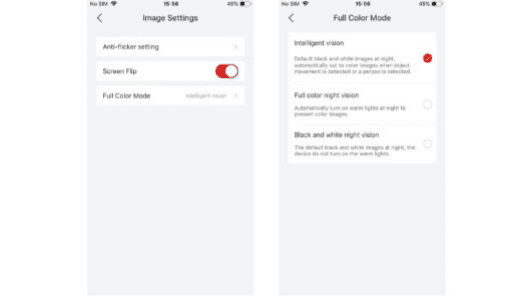
- Intelligent syn: Standard er sort-hvidt nattesyn om natten (når du ser realtidsvideoen i appen); det hvide lys tændes kun, når et objekt eller en person i bevægelse registreres, og der optages en farvelagt nattevideo.
- Fuldfarvenattesyn: Det hvide lys forbliver tændt om natten, så når du ser live-video i appen, vil det være en farvelagt nattevideo.
- Sort-hvidt nattesyn: Hvis du ikke ønsker, at det hvide lys skal være tændt, skal du være opmærksom på, at du ved skift til sort-hvidt nattesyn først skal slå lyd- og lysalarmen fra eller kun vælge at slå lydalarmen til, ellers påvirkes det af lyd- og lysalarmen. Når der er mennesker til stede, vil kameraet stadig tænde det hvide lys.
9.4.3 Indstilling af videokryptering
Indstillingssti: Kameraindstillinger → Videokryptering
Her kan du indstille endnu en adgangskodebeskyttelse. Når adgangskoden er indstillet, skal du indtaste den for at afspille videoen i appen og videoen i skylagringen, så kun du kan se dine videoer.
Bemærk: Da SD-kortlagring er begrænset af SD-kortets type, kan den aktuelle adgangskode ikke garantere, at videoen på SD-kortet også er beskyttet af adgangskoden.
9.4.4 Alarmadministration
Indstillingssti: Kameraindstillinger → Alarmadministration
| Nr. | Funktion | Beskrivelse |
|---|---|---|
| 1 | Bevægelsesregistrering | Aktivér/deaktiver bevægelsesregistrering. |
| 2 | Registreringsfølsomhed | Du kan indstille registreringsfølsomheden efter behov. |
| 3 | Personregistrering | Indstil tidsperioden for personregistrering (opdelt i dag og nat) og følsomheden. |
| 4 | Arbejdstilstand | Du kan vælge dette kameras arbejdstilstand. |
| 5 | Optagelsestid | Indstil optagelsestiden: 10 sek., 20 sek., 30 sek. eller Auto. |
| 6 | Alarminterval | Indstil alarmintervallet: 2 min., 5 min., 10 min. eller Fra. |
| 7 | Alarmplan | Du kan tilpasse, hvor længe du ønsker at modtage alarmnotifikationer. |
| 8 | Alarmområde | Du kan vælge et registreringsområde, der er vigtigt for dig, og dermed bortfiltrere andre uvedkommende alarmer. |
| 9 | Lydadvarsel og blinklys | Slå lyd- og lysalarmen til. Du kan vælge en af tre muligheder afhængigt af dine behov for natbeskyttelse. |
| 10 | Plan for lyd- og lysalarm | Indstil planen for lyd- og lysalarm. |
Tilpasset arbejdstilstand
Her kan du vælge at justere følgende:
- Personregistrering: Vælg at slå personregistrering til eller fra (dag og nat kan indstilles hver for sig).
- Justering af følsomhed: Du kan vælge at justere følsomheden for personregistrering.
- Optagelsestid: Du kan vælge, hvor længe kameraet skal optage, når en person registreres. (10 sek.–30 sek.)
- Optagelsesinterval: Når du indstiller et optagelsesinterval (for eksempel to minutter), vil kameraet, efter at det har registreret og optaget én gang, ikke optage igen i de næste to minutter, selvom der løbende registreres personer, så vælg optagelsesintervallet med omhu.
PIR-sensorens registreringsområde
PIR-registreringsområdet kan tilpasses dine specifikke behov. Du kan bruge nedenstående tabel til at konfigurere det under Enhedsindstillinger via COOAU Cam-appen.
| Følsomhed | Registreringsafstand (for objekter i bevægelse og levende objekter) |
|---|---|
| Niveau 1-3 (Lav) | Op til 3-5 meter |
| Niveau 4-7 (Mellem) | Op til 5-7 meter |
| Niveau 8-10 (Høj) | Op til 7-10 meter |
10. Oplad kameraet
Vi anbefaler at oplade kameraet i 6-8 timer, så batteriet er fuldt opladet, før du bruger det første gang.
- Oplad kameraet med en standard strømadapter af høj kvalitet på 5V (medfølger ikke).
- Brug solpanelet til at oplade kameraet løbende.
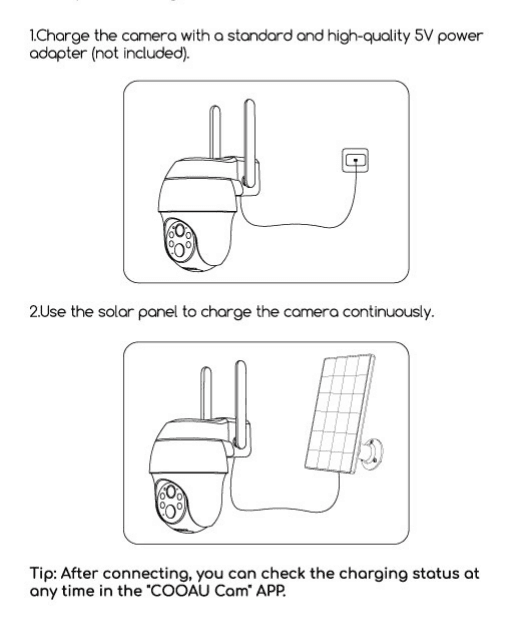
Tip: Når opladningen er tilsluttet, kan du til enhver tid tjekke opladningsstatus i "COOAU Cam"-appen.
11. Montér kameraet
11.1 Bemærkninger før montering
- Montér kameraet 2-3 meter (7-10 fod) over jorden. Bevægelsessensorens registreringsområde er størst i denne højde.
- For effektiv bevægelsesregistrering skal du montere kameraet i en vinkel.
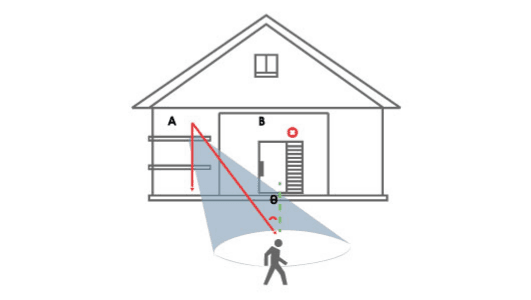
BEMÆRK: Hvis et objekt i bevægelse nærmer sig PIR-sensoren vinkelret, kan kameraet undlade at registrere bevægelsen.
11.2 Sådan monterer du det
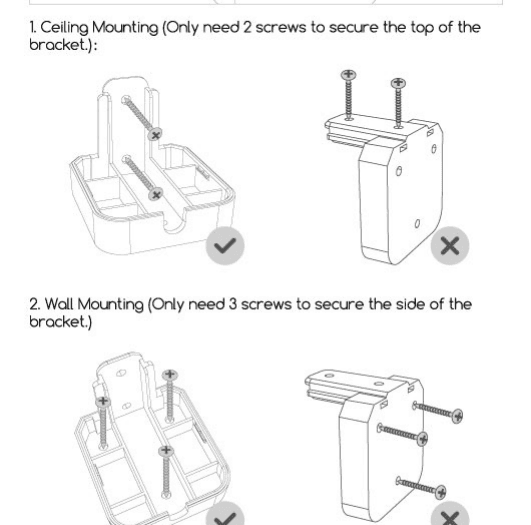
Bemærk: Vores kameras batteri sidder dér, hvor beslaget er fastgjort til kameraet; sæt derfor ikke søm i indad fra ydersiden, da det vil beskadige batteriet og få det til at brænde.
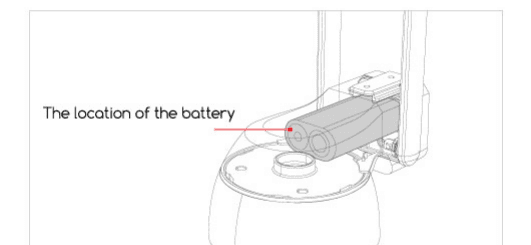
Monteringsmuligheder:
- Loftmontering — Kræver kun 2 skruer til at fastgøre toppen af beslaget.
- Vægmontering — Kræver kun 3 skruer til at fastgøre siden af beslaget.
12. FAQ
Du finder mere detaljerede FAQ ved at logge ind i appen: "Mig" → "Hjælp" → "4G-kamera".
Sp.: Kameraet kan ikke tændes?
Sv.:
- Sørg for, at kameraet er fuldt opladet. Brug 5V-strømadapteren til at oplade kameraet helt, før du tænder det.
- Hvis kameraet er defekt, eller der er trængt vand ind, skal du kontakte mærkeproducentens kundeservice for hjælp.
Sp.: Det mislykkedes at tilføje kameraet?
Sv.: Se tabellen "Mislykkedes tilføjelsen?" ovenfor for at finde løsninger, eller kontakt mærkets kundeservice for hjælp.
Sp.: Efter den første brug i en periode kan kameraet ikke oprette forbindelse til internettet?
Sv.:
- Hvis du bruger det SIM-kort, der følger med kameraet, gives der kun en dataplan på 100 MB gratis. For at undgå at løbe tør for data skal du fylde dataplanen op i appen i tide.
- Kontrollér, om SIM-kortets dataplan er normal, f.eks. for manglende betaling, for stort dataforbrug osv., og fyld løbende dataplanen op på SIM-kortet.
- Kontrollér, om 4G-netværkssignalet omkring kameraet er godt, og undgå signalforstyrrelser i nærheden.
- Kontrollér, om SIM-kortet har løsnet sig.
Sp.: Kameraet falder ofte fra og kan ikke oprette forbindelse?
Sv.:
- Kontrollér, om 4G-netværkssignalet omkring kameraet er godt, og undgå signalforstyrrelser i nærheden.
- Kontrollér, om SIM-kortet har løsnet sig.
- Kontrollér, om 4G-netværket fra din SIM-kortoperatør dækker kameraets monteringssted. Det anbefales at prøve det SIM-kort, der følger med kameraet.
Sp.: Mobiltelefonen kan ikke modtage push-beskeder om alarmer?
Sv.:
- Kontrollér, om appens tilladelse til at sende push-beskeder er aktiveret i mobiltelefonens systemindstillinger.
- Genstart telefonen, og prøv at rydde cachen på en Android-telefon.
- Kontrollér, om kameraets bevægelsesregistrering er aktiveret.
- Kontrollér, om netværket på kameraet og mobiltelefonen er godt.
- Kontrollér, om kameraet er online, og om SIM-kortets dataplan er normal, f.eks. for manglende betaling, for stort dataforbrug osv.
Sp.: Manglende alarm ved bevægelsesregistrering?
Sv.:
- Forøg kameraets følsomhed for bevægelsesregistrering.
- Montér kameraet korrekt for at forhindre, at indtrængende personer går vinkelret mod kameraet. (Se løsningen under "Montér kameraet".)
- Hvis du har brug for at registrere køretøjer eller dyr, skal du slå funktionen "AI-personregistrering" fra.
Sp.: Kan kameraet oprette forbindelse til Wi-Fi?
Sv.: Wi-Fi understøttes ikke; kun et 4G-netværk understøttes.
Sp.: Hvor meget data forbruger kameraet om måneden?
Sv.: Det dataforbrug, kameraet har, afhænger af den opløsning, du vælger ved visning. Jo højere opløsning, jo større dataforbrug. Jo længere tid forhåndsvisning og afspilning af video varer, jo større er dataforbruget. Jo flere gange PIR-sensoren udløses, jo større er dataforbruget. Vi anbefaler, at du abonnerer på en dataplan på 2-4 GB/måned.
Sp.: Den abonnerede datapakke træder ikke i kraft, eller skal jeg overføre pakken og få refunderet beløbet?
Sv.:
- Uanset om du bruger det SIM-kort, der følger med kameraet, eller et kompatibelt SIM-kort, du selv har købt, bedes du kontakte os, hvis du oplever sådanne problemer, så vi kan finde årsagen og yde professionel teknisk support og sikre, at du ikke kommer til at betale et overflødigt, ugyldigt gebyr.
- Kontakt-e-mail: [email protected] (USA) eller [email protected] (EU).
Hvis ovenstående problemer stadig ikke er løst, eller du har stødt på andre problemer, der ikke kan løses, kan du sende din ordre og beskrive dit problem til [email protected] (USA) eller [email protected] (EU).
BOIFUN 4G LTE-overvågningskamera
Opsætnings- og brugervejledning til BOIFUN 4G LTE-overvågningskameraet med CloudEdge-appen — valg af SIM-kort, opstart, APN-indstillinger, opladning, montering, PIR-registrering og batteritips.
CloudEdge Babyalarm
Brugervejledning til CloudEdge pan/tilt-babyalarm med en dedikeret håndholdt skærm og et 2,4 GHz Wi-Fi-kamera. Dækker indholdet i æsken, hardwareoversigt, installation, parring af kameraet med skærmen, tilslutning til CloudEdge-appen, funktioner på skærmen, app-funktioner og ofte stillede spørgsmål.