 CloudEdge App Dokumentation
CloudEdge Babyalarm
Brugervejledning til CloudEdge pan/tilt-babyalarm med en dedikeret håndholdt skærm og et 2,4 GHz Wi-Fi-kamera. Dækker indholdet i æsken, hardwareoversigt, installation, parring af kameraet med skærmen, tilslutning til CloudEdge-appen, funktioner på skærmen, app-funktioner og ofte stillede spørgsmål.
CloudEdge Babyalarm er en videobabyalarm med et pan/tilt Wi-Fi-kamera og en dedikeret håndholdt skærm, som også kan styres via CloudEdge-appen, så du altid kan holde øje med dit barn.
Brug for hjælp? Mange problemer kan løses med en enkelt indstillingsændring. Hvis noget ikke fungerer som forventet, kan du se afsnittet Ofte stillede spørgsmål nedenfor eller gennemse Ofte stillede spørgsmål om babyalarmen.
1. Indhold i æsken
Brug denne tjekliste til at kontrollere, at alle dele er med.
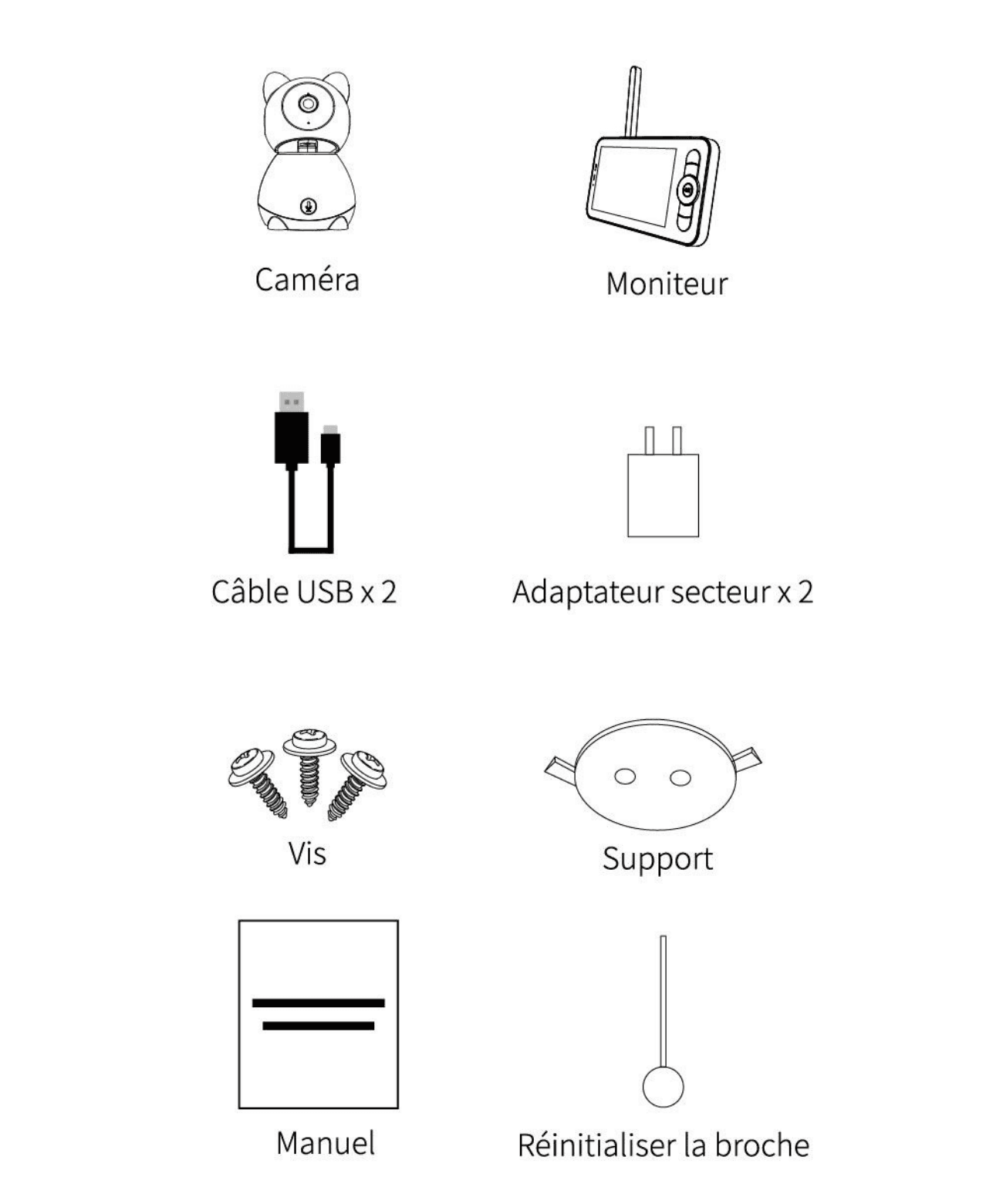
- Kamera
- Skærm
- USB-kabel x 2
- Strømadapter x 2
- Skruer
- Monteringsbeslag
- Vejledning
- Reset-pind
For produktets udseende henvises der til det faktiske produkt.
2. Beskrivelse — Kamera
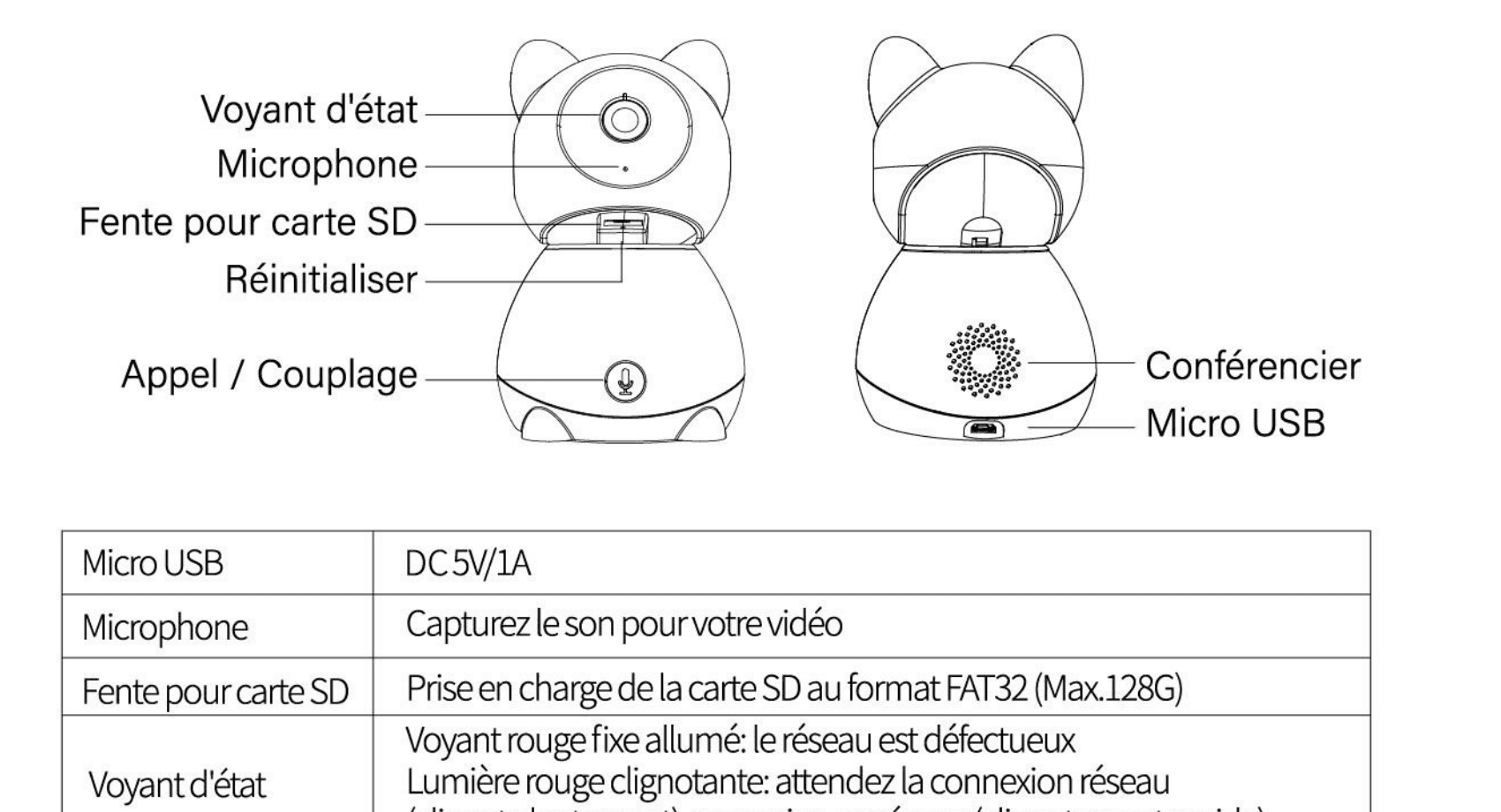
- Statuslys
- Mikrofon
- SD-kortåbning
- Reset
- Opkald / Parring
- Højttaler
- Micro USB
| Del | Beskrivelse |
|---|---|
| Micro USB | DC 5V/1A |
| Mikrofon | Optager lyden til din video |
| SD-kortåbning | Understøtter SD-kort i FAT32-format (maks. 128 GB) |
| Statuslys | Konstant rødt lys: netværket fungerer ikke. Blinkende rødt lys: venter på netværksforbindelse (langsom blinken); tilslutter til netværket (hurtig blinken). |
| Opkald / Parring | Konstant blåt lys: kameraet fungerer korrekt. Tryk for at foretage et opkald; tryk og hold nede for at parre. |
| Reset | Tryk og hold nede i 5 sekunder for at nulstille kameraet (hvis du har ændret indstillingerne, vender de tilbage til fabriksindstillingerne). |
3. Beskrivelse — Skærm
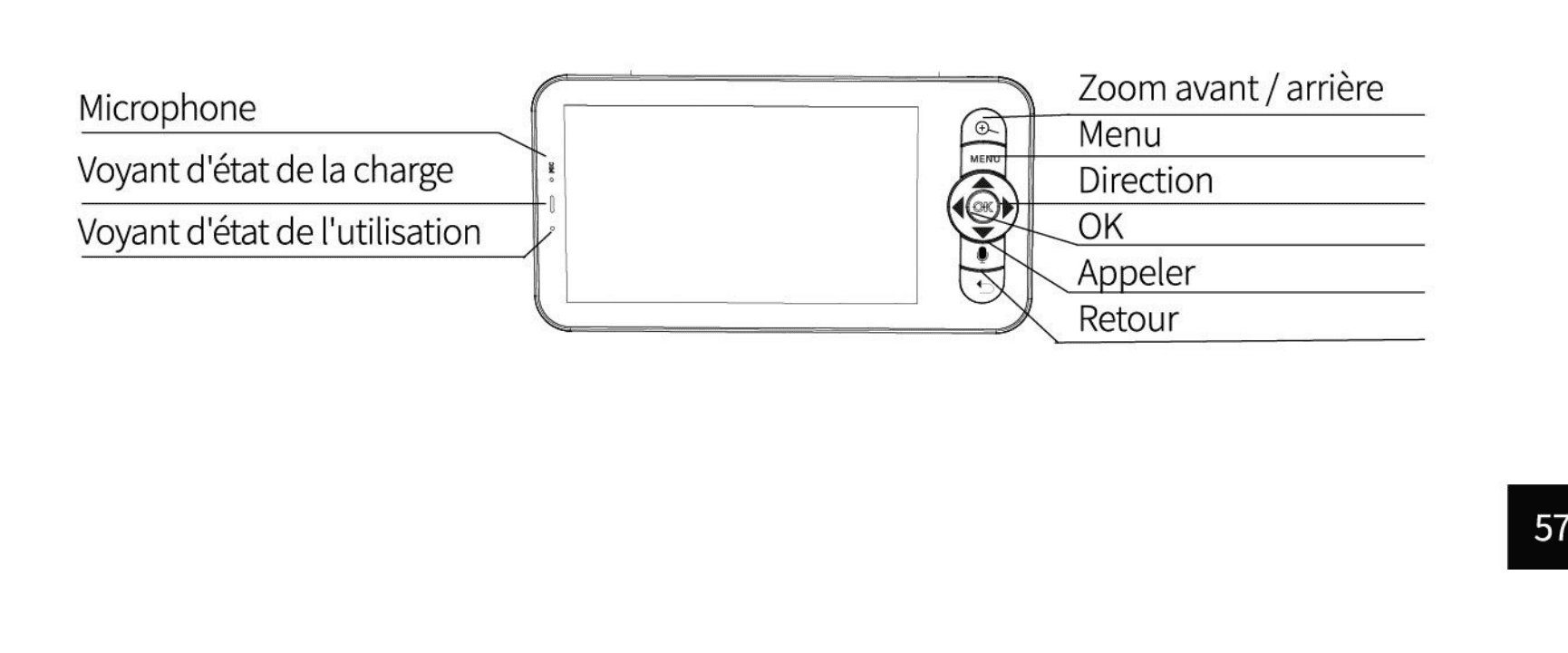
- Mikrofon
- Opladningsstatuslys
- Brugsstatuslys
- Zoom ind / ud
- Menu
- Retning
- OK
- Opkald
- Tilbage
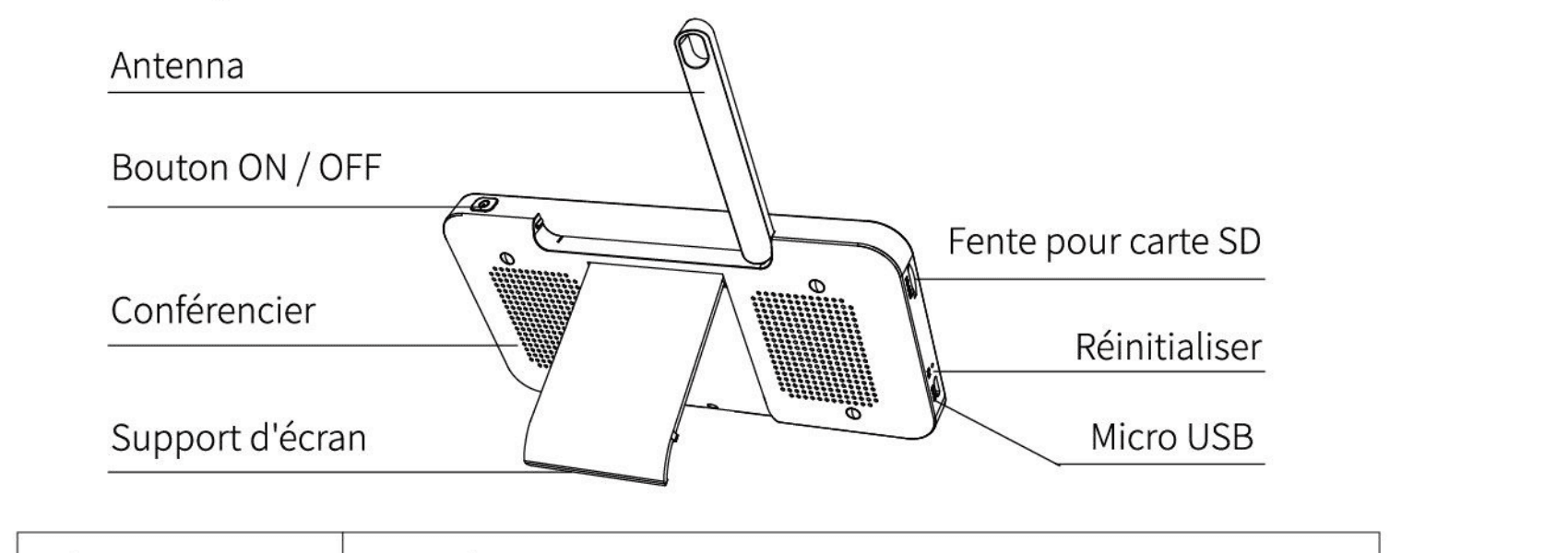
- Antenne
- TÆND / SLUK-knap
- Højttaler
- Skærmstativ
- SD-kortåbning
- Reset
- Micro USB
| Del | Beskrivelse |
|---|---|
| Micro USB | DC 5V/1A |
| Opladningsstatuslys | Orange lys: oplader. Grønt lys: fuldt opladet. |
| Brugsstatuslys | Gult lys: skærmen er tændt. Intet lys: skærmen er slukket. |
| Mikrofon | Optager lyden til din video |
| Antenne | Juster vinklen for at få bedre signal |
| TÆND/SLUK-knap | Tryk og hold nede i 5 sekunder for at tænde og slukke skærmen |
| Zoom ind / ud | Zoom billedet til 1X, 2X eller 4X |
| Menu | På startsiden trykkes for at åbne menugrænsefladen; tryk og hold nede for at åbne indstillingsgrænsefladen. |
| Retning | Styr rotationsretningen; vælg menupunkter |
| OK | Bekræft |
| Opkald | Foretag et opkald efter tryk på knappen |
| SD-kortåbning | Understøtter SD-kort i FAT32-format (maks. 128 GB) |
| Reset | Tryk med pinden for at nulstille skærmen |
| Tilbage | Tryk for at gemme. På startsiden trykkes og holdes nede for at stoppe musikafspilning. |
4. Installation
Brug det medfølgende monteringsbeslag til at fastgøre kameraet på en ren overflade.
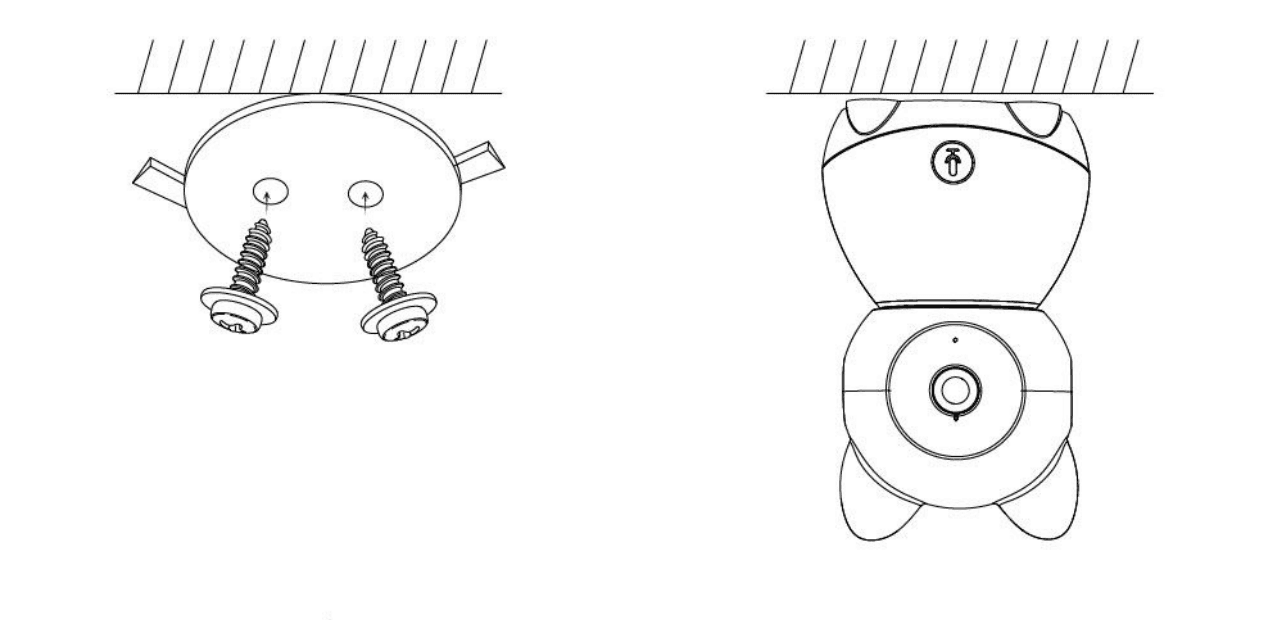
Eller placér kameraet på en plan overflade.
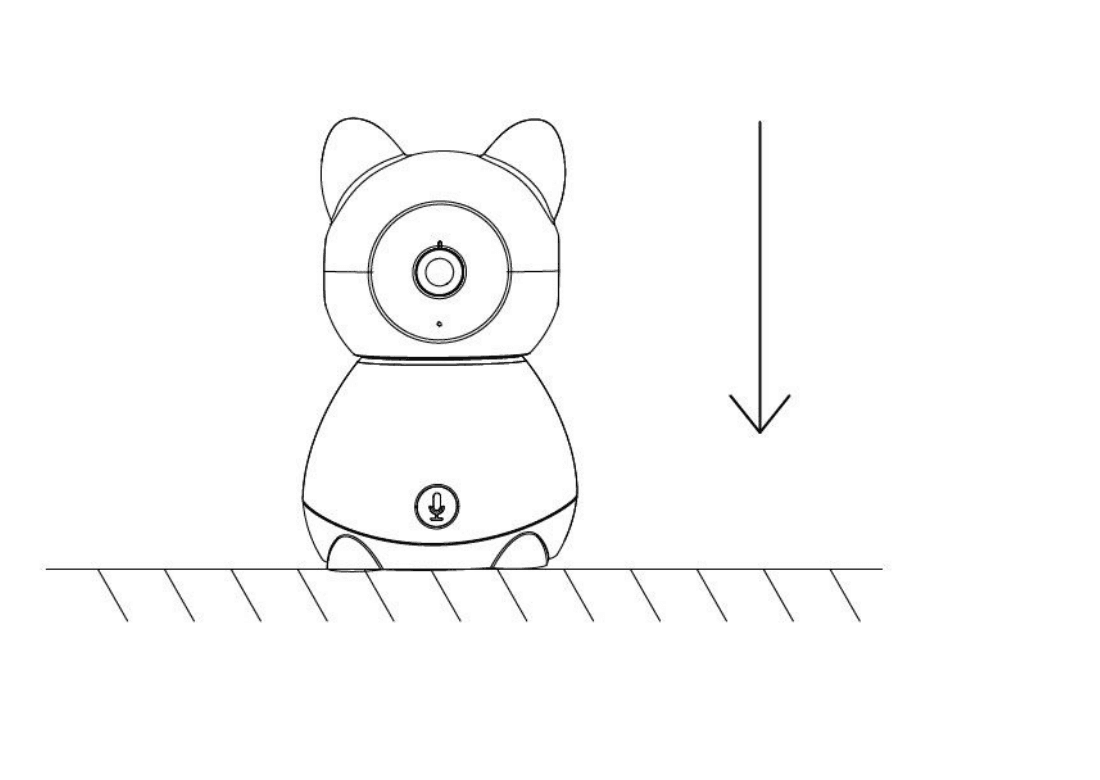
5. Tilslutning
Forbind kameraet til skærmen
Tænd kameraet og skærmen; kameraet forbinder automatisk til skærmen. Forbindelsesrækkevidden er begrænset, så sørg for, at afstanden mellem kameraet og skærmen ikke overstiger 200 m.
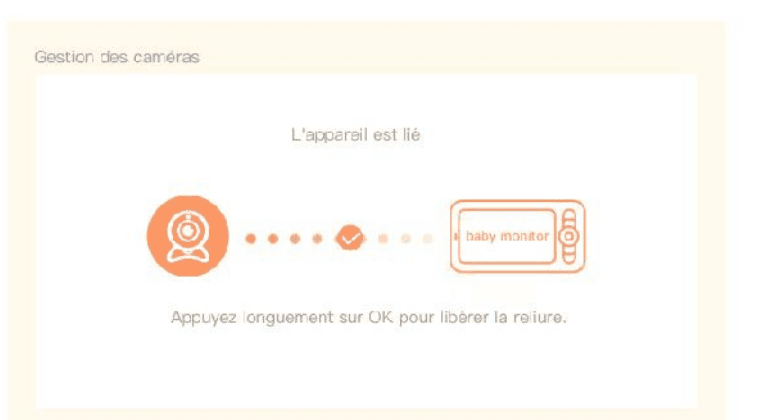
Afbryd kameraet fra skærmen:
Tryk på Menu-knappen på skærmen, og vælg  > Kamerastyring.
Tryk og hold OK-knappen nede på skærmen for at frigive parringen.
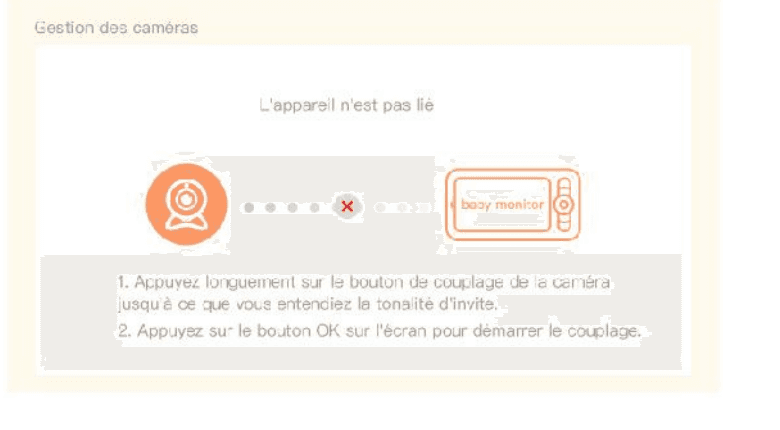
Genopret forbindelse mellem kameraet og skærmen:
Tryk på Menu-knappen på skærmen, og vælg > Kamerastyring.
Tryk og hold kameraets parringsknap nede, indtil du hører signaltonen.
Tryk på OK-knappen på skærmen for at starte parringen.
Forbind kameraet til appen
Kameraet kan være forbundet til skærmen og appen samtidigt. Som standard er det generelt forbundet til skærmen.
Følg trinnene nedenfor for at forbinde kameraet til appen:
Sørg for, at Wi-Fi-netværket er et 2,4 GHz-netværk, da kameraet ikke understøtter 5 GHz Wi-Fi.
Download den tilhørende app på din telefon. Opret en ny konto for at logge ind, eller log direkte ind.
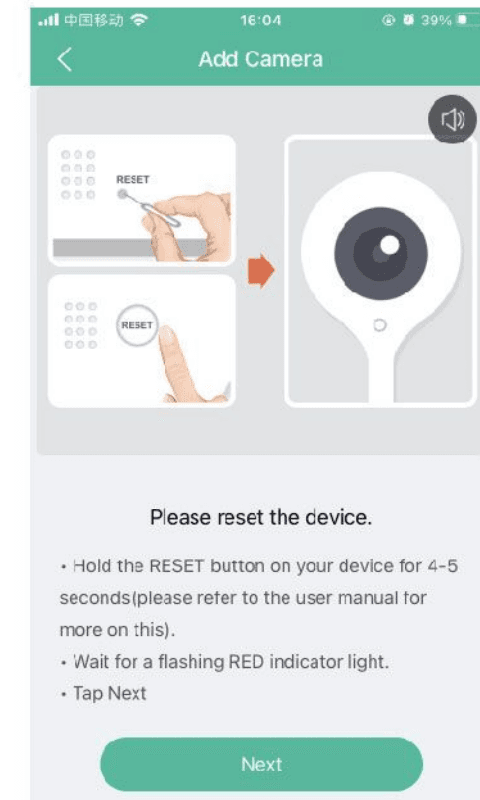
Nulstil kameraet med en pind, indtil statuslyset blinker langsomt rødt. (Du skal forbinde kameraet til appen inden for 2 minutter; ellers skal du nulstille kameraet igen.)
Følg instruktionerne på skærmen på din smartphone for at tilføje kameraet, og scan QR-koden med kameraet.
6. Funktioner på skærmen
Drej kameraet
Du kan justere overvågningsvinklen for at få et bedre overblik. Retningsknapperne på skærmen er tilgængelige, når kameraet er tændt. Tryk på retningsknapperne for at dreje kameraet vandret og lodret og få et bedre overblik.
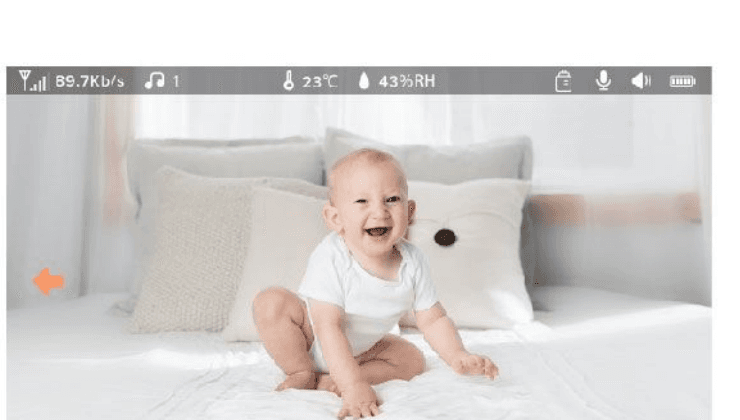
Foto og video (kun tilgængeligt, når der er isat et SD-kort i FAT32-format)
Tag et foto:
Du kan tage et foto, når du vil fange et interessant øjeblik med dit barn. Tryk på Menu-knappen på skærmen, vælg fotoikonet, og tryk på OK for at tage et foto.
Optag en video:
Du kan optage en video, når du vil fange et særligt øjeblik med dit barn. Tryk på Menu-knappen på skærmen, vælg videoikonet, og tryk på OK for at optage en video.
Se de tagne fotos og optagne videoer:
Tryk på Menu-knappen på skærmen, vælg afspilningsikonet, og tryk på OK for at åbne grænsefladen.
Vælg kameraet og datoen, vælg det foto eller den video, du vil se, og tryk på OK for at skifte til forhåndsvisningstilstand.
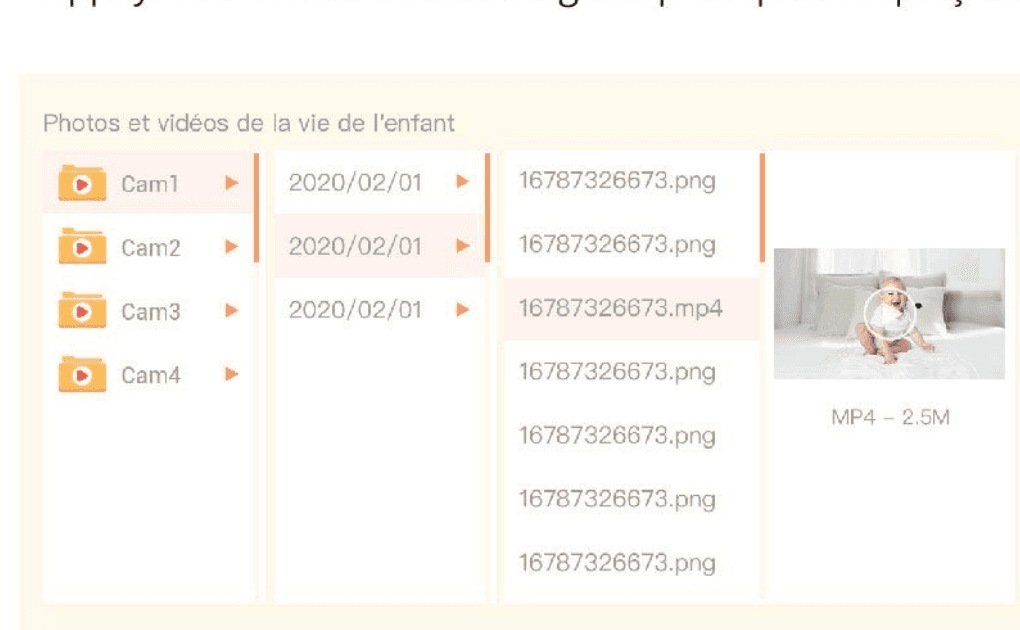
For en video trykkes på OK for at afspille eller sætte på pause i forhåndsvisningstilstand. Tryk på gem-knappen for at forlade forhåndsvisningen eller vende tilbage til hovedmenuen.
Afspil musik
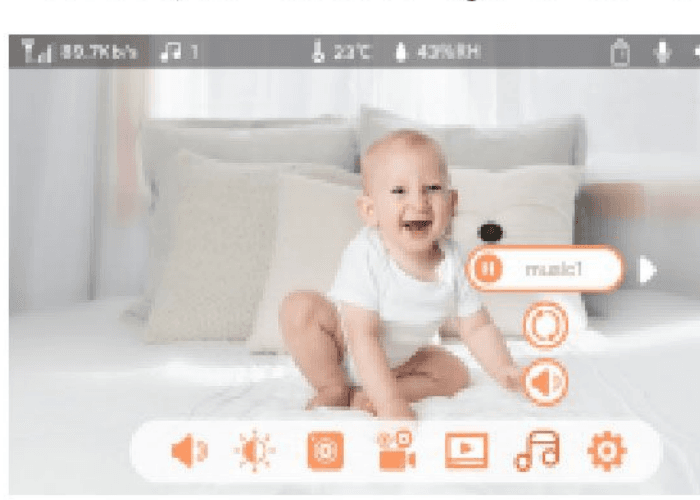
Du kan afspille musik for at berolige dit barn, når det græder eller sover. Der er forskellige rolige musikstykker at vælge imellem.
Tryk på Menu-knappen på skærmen, vælg musikikonet, og tryk på OK for at åbne musikgrænsefladen. Du kan vælge forskellig musik, ændre musikkens gentagelsestilstand eller justere musiklydstyrken.
Madningspåmindelse
Mind dig selv om at made dit barn, når du har travlt, eller når du vil give det en regelmæssig kost.
Tryk på Menu-knappen på skærmen, og vælg > Madningspåmindelse.
Tryk på retningsknapperne OP og NED for at vælge mellem 4 tidsindstillinger, og tryk på OK for at begynde at indstille tidspunktet.
Når du begynder at indstille et madningstidspunkt, trykkes på retningsknapperne VENSTRE og HØJRE for at skifte mellem time, minut, sekund og til/fra; og tryk på retningsknapperne OP og NED for at ændre værdierne og vælge Til eller Fra.
Tryk på OK for at gemme indstillingerne.
Vælg til eller fra for at aktivere eller deaktivere madningspåmindelserne.
Du kan indstille op til 4 madningstidspunkter pr. dag. Når det indstillede tidspunkt er nået, vises en madningsalarm på skærmen.
Registrering af luftfugtighed
Du kan overvåge temperaturen og luftfugtigheden i dit barns værelse i realtid. Når temperaturen og luftfugtigheden er uden for området, kan du straks få alarmer og derefter handle.
Tryk på Menu-knappen på skærmen, og vælg > Registrering af luftfugtighed.
Tryk på retningsknapperne OP og NED for at vælge mellem temperaturområdet, luftfugtighedsområdet og påmindelsen om overskridelse, og tryk derefter på OK for at begynde indstillingen.
Når du begynder at indstille en mulighed, trykkes på retningsknapperne VENSTRE og HØJRE for at ændre mulighederne, og tryk på retningsknapperne OP og NED for at ændre værdierne og enhederne.
Tryk på OK for at gemme indstillingerne.
Under Påmindelse om overskridelse vælges, om alarmen skal aktiveres eller deaktiveres, når temperaturen og luftfugtigheden er uden for området.
Smart pasning
Du kan aktivere funktionerne bevægelsesregistrering, støjregistrering og gråderegistrering for øjeblikkeligt at kende barnets status, uanset om du sover, arbejder, laver mad osv.
Tryk på Menu-knappen på skærmen, og vælg > Smart pasning.
Tryk på retningsknapperne OP og NED for at vælge mellem bevægelsesregistrering, støjregistrering, gråderegistrering og alarmlydstyrke, og tryk på OK for at begynde indstillingen.
Når du begynder at indstille en registreringstilstand, trykkes på retningsknapperne VENSTRE og HØJRE for at ændre mulighederne, og tryk på retningsknapperne OP og NED for at justere følsomheden.
Du kan vælge en anden følsomhed efter dine behov. En lav følsomhed er lav, og en høj følsomhed er høj.
Når du indstiller alarmlydstyrken, trykkes på retningsknapperne VENSTRE og HØJRE for at justere den.
Tryk på OK for at gemme indstillingerne.
Der lyder en alarm, når den konfigurerede registrering udløses; tryk på OK for at stoppe alarmen.
Generelle indstillinger
Indstil lysstyrken:
Tryk på Menu-knappen på skærmen, vælg lysstyrkeikonet, og tryk på OK for at åbne grænsefladen.
Tryk på retningsknapperne OP og NED for at justere lysstyrken.
Indstil tiden:
Tryk på Menu-knappen på skærmen, og vælg > Tidsindstilling.
Tryk på retningsknapperne for at ændre visningstilstanden for dato, time og klokkeslæt.
Indstil sproget:
Tryk på Menu-knappen på skærmen, og vælg > Sprog.
Vælg det sprog, du har brug for.
Indstil dvaletilstand:
Du kan indstille dvaletilstand for at øge standbytiden.
Tryk på Menu-knappen på skærmen, og vælg > Dvaletilstand.
Indstil dvaletilstand til 1 minut, 5 minutter, 10 minutter, 30 minutter, 60 minutter eller deaktiveret.
Tænd og sluk for statusindikatoren:
Hvis du tænder statusindikatoren, kan du se kameraets driftsstatus. Du kan også slukke statusindikatoren, hvis du mener, at den vil forstyrre dit barns søvn.
SD-kort:
Tryk på Menu-knappen på skærmen, og vælg > SD-kortstyring. Derefter kan du se den samlede kapacitet og den resterende kapacitet på dit SD-kort.
(Valgfrit) Du kan formatere SD-kortet efter behov, men sørg for, at dine vigtige data er sikkerhedskopieret.
Opgradering:
Sørg for, at dit kamera er forbundet til 2,4 GHz Wi-Fi. Du kan opgradere dit kamera, når opgraderingsalarmen vises. Eller tryk på Menu-knappen på skærmen, og vælg > Enhedsoplysninger for at kontrollere, om der findes en opgradering.
Alarm for lavt batteriniveau:
Når skærmens batteri er lavt, vises alarmen for lavt batteriniveau på skærmen. Oplad skærmen så hurtigt som muligt.
Beskyttelse af netværkssikkerhed:
Skærmen kan kontrollere browserloggen for eksterne netværk, der tilgår kameraet, og styre afbryderen for ekstern netværksforbindelse.
Tryk på Menu-knappen på skærmen, og vælg > Sikkerhedsbeskyttelse.
Kontrollér de besøgte poster, og aktivér eller deaktivér Wi-Fi-netværkskanalen.
7. Download appen
CloudEdge er tilgængelig til iOS- og Android-operativsystemer. Søg efter "CloudEdge" i App Store eller Google Play, eller scan QR-koden for at downloade appen.
8. Registrér appen
Åbn appen, og tryk på "Tilmeld dig nu" for at registrere dig. Hvis du allerede har en konto, skal du trykke på "Log ind" for at logge ind.
Indtast en gyldig e-mailadresse, og accepter privatlivsaftalen. Indtast derefter dit kaldenavn og din adgangskode.
9. Tilføj en enhed via appen
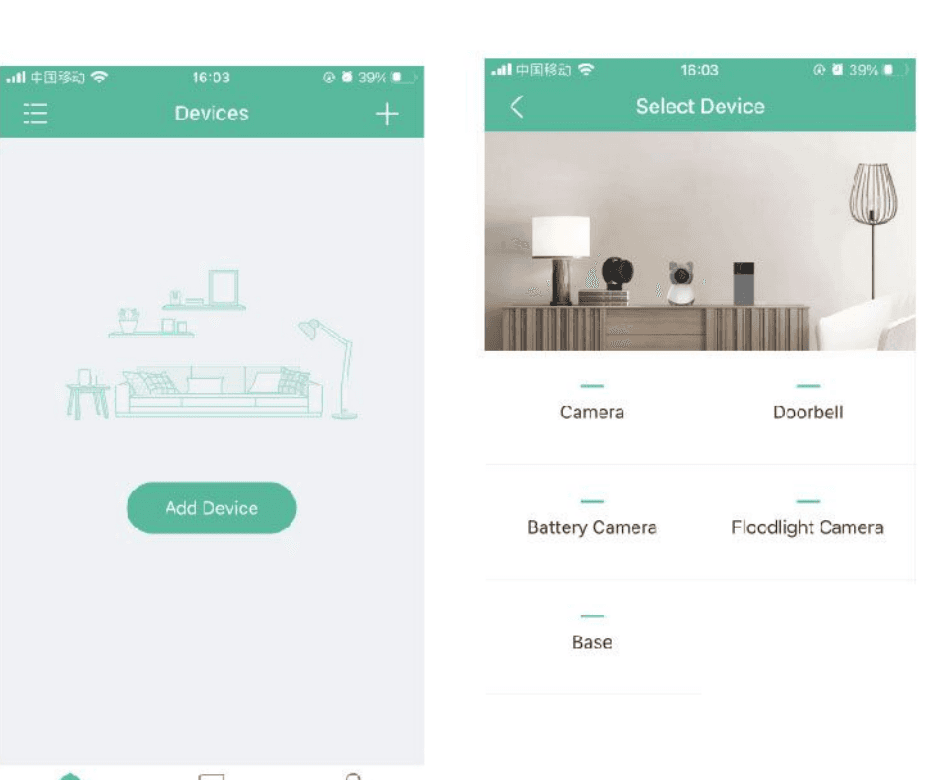
Tryk på "Tilføj enhed" eller "+", og vælg derefter "Kamera" for at tilføje et kamera.
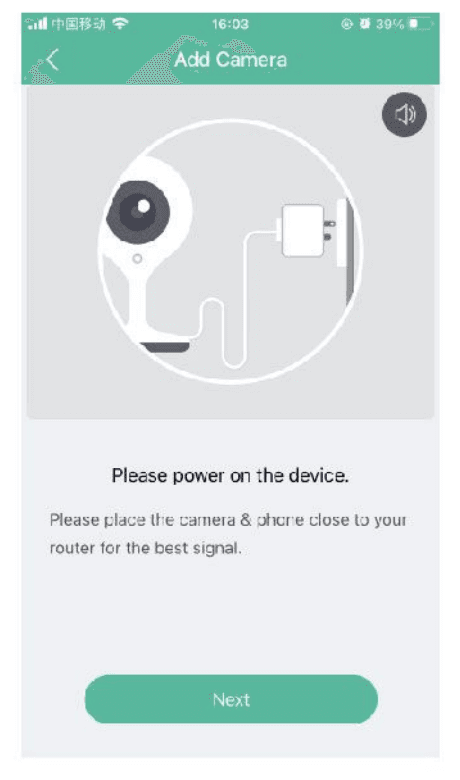
Tænd enheden, og tryk på "Næste" i appen.
Nulstil kameraet, og tryk på "Næste" i appen.
Vælg Wi-Fi-netværket, indtast adgangskoden, og tryk derefter på "Næste".
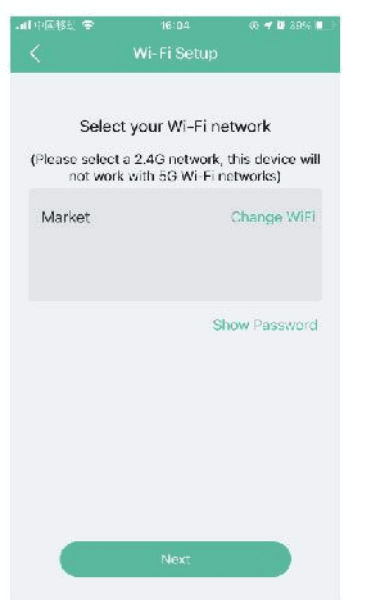
- Kameraet understøtter kun 2,4 GHz Wi-Fi-netværk. 2. Antallet af tegn i routerens SSID og adgangskode må ikke overstige 24.
Læs vejledningen til scanningen, og tryk derefter på "Næste". Scan din telefons QR-kode med kameraet, og tryk på "Næste", når kameraet afspiller en signaltone. Du kan gennemføre opsætningen på cirka 30 sekunder.
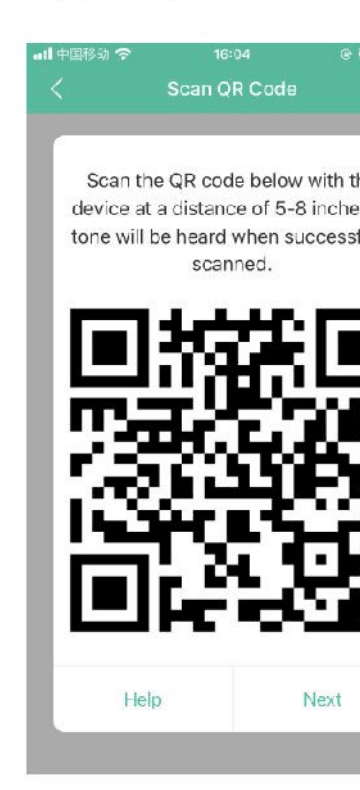
Under tilslutningen skal du sørge for, at din router, mobiltelefon og kamera er så tæt på hinanden som muligt. Når kameraet er tilføjet, trykkes på redigeringsikonet. Du kan også omdøbe kameraet.
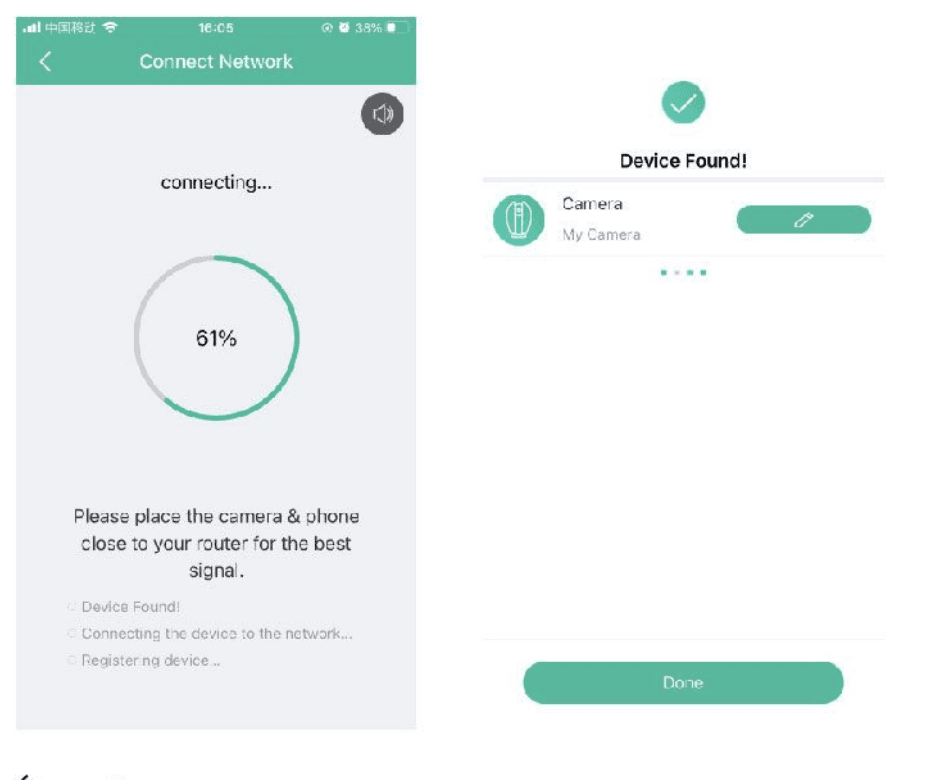
Følg instruktionerne på skærmen.
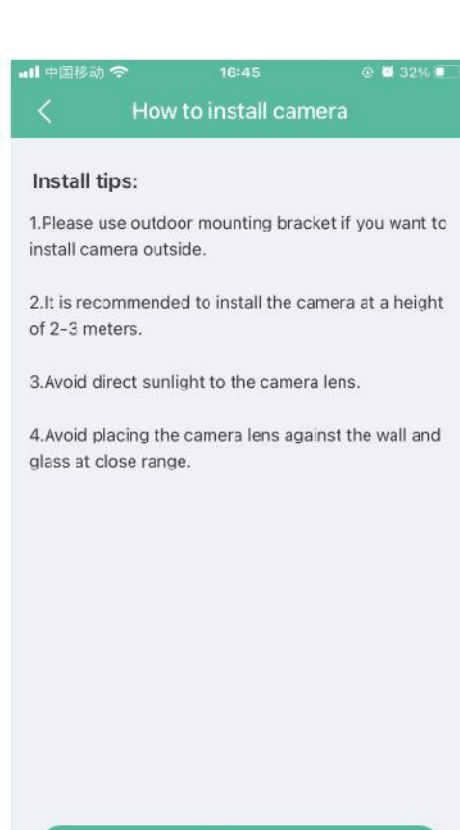
App-indstillinger
I livevisningsgrænsefladen trykkes på indstillingsikonet, hvorefter du kan konfigurere kameraets almindelige funktioner.
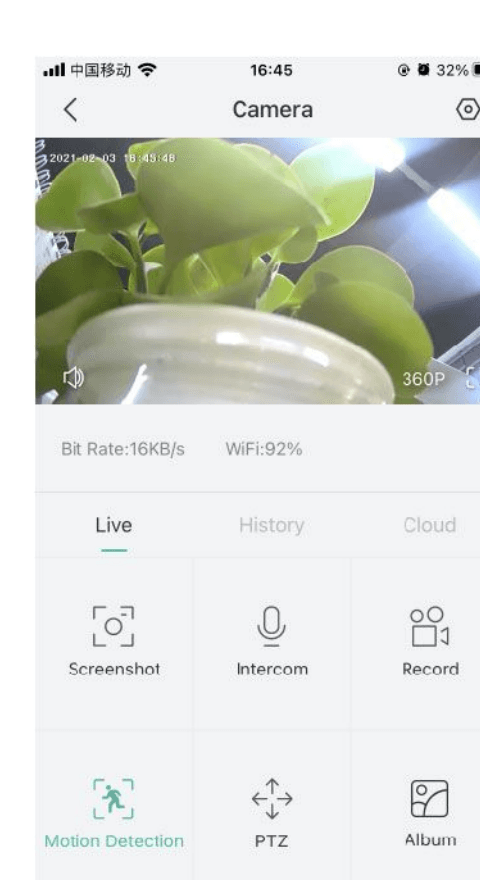
10. FAQ
Spørgsmål: Skærmen kan ikke vise forhåndsvisningen korrekt?
Svar: Kontrollér, om skærmen er forbundet til kameraet. Hvis ikke, skal du først parre kameraet og skærmen.
Spørgsmål: Du kan ikke finde parringsknappen?
Svar: Parringsknappen er kameraets opkaldsknap. Tryk og hold knappen nede i 3 sekunder, og følg instruktionerne på skærmen. (For at åbne skærmens parringsgrænseflade trykkes på Menu-knappen på skærmen, og vælg > Kamerastyring.)
Spørgsmål: Hvad sker der, hvis skærmen fryser og ikke reagerer, når du trykker på en knap?
Svar: Tryk på reset-knappen på din skærm med pinden, og tryk og hold derefter tænd/sluk-knappen nede på din skærm for at genstarte den.
Spørgsmål: Hvorfor kan kameraet eller skærmen ikke genkende SD-kortet?
Svar: Kontrollér, om SD-kortet fungerer normalt, og at formatet er FAT32.
Spørgsmål: Hvorfor kan jeg ikke modtage notifikationer med appen på min telefon, når jeg forbinder kameraet til skærmen?
Svar: Bekræft, at appen har været kørt på telefonen, og at den tilhørende påmindelsesfunktion er slået til. Sørg for, at meddelelsesnotifikationer og autorisationsbekræftelse i mobiltelefonens system er aktiveret.
11. Funktioner
Pan/Tilt
Drej dit kamera ved at swipe på din smartphone, så du får et godt overblik.
Videospejling
Spejlvend din videostrøm op eller ned for maksimal fleksibilitet.
Bevægelsesregistrering
Kameraet kan registrere bevægelser, hvorefter kameraet sender dig push-notifikationer og app-advarsler.
Gråderegistrering
Kameraet kan registrere dit barns gråd, og kameraet sender dig push-notifikationer og app-advarsler.
Temperatur- og luftfugtighedsregistrering
Kameraet kan registrere omgivelsernes temperatur og luftfugtighed, og kameraet sender dig push-notifikationer og app-advarsler.
Optagelse
Understøtter 24-timers kontinuerlig optagelse med SD-lagring med høj kapacitet eller skylagring.
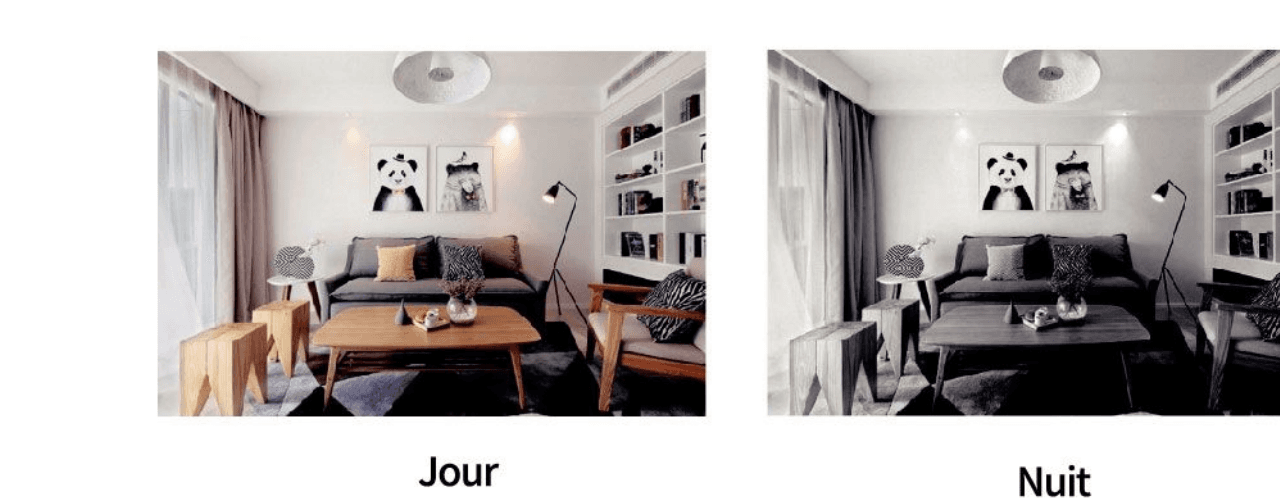
Dag og nat
Gå aldrig glip af et øjeblik, selv i komplet mørke, takket være den kraftfulde natkikkertteknologi.
12. Overensstemmelse
EC REP: THEMIS AR Unterstützung UG, Beedstrasse 54, In Dusseldorf, (40468), Deutschland.
Hangzhou Meari Technology Co., Ltd. Room 604-605, Building 1, No.768 Jianghong Road, Changhe street, Binjiang District, Hangzhou, Zhejiang, China.
Denne enhed overholder Part 15 i FCC-reglerne. Drift er underlagt følgende to betingelser: (1) denne enhed må ikke forårsage skadelig interferens, og (2) denne enhed skal acceptere enhver modtaget interferens, herunder interferens, der kan forårsage uønsket drift.
Fremstillet i Kina. Til iOS 9.0+ eller Android 5.0+.
COOAU G1 PRO 4G LTE-kamera
Opsætnings- og brugervejledning til COOAU G1 PRO 4G LTE trådløst mobilovervågningskamera med CloudEdge-appen — valg af SIM-kort, opstart, tilføjelse af kameraet, APN-indstillinger, app-funktioner, opladning, montering og PIR-registrering.
BOIFUN Baby 2TM babyalarm
Brugervejledning til BOIFUN Baby 2TM 2K Smart Video Monitor med gennemgang af enhedens opbygning, parring af app og monitor, generelle indstillinger og ofte stillede spørgsmål.