 CloudEdge App Dokumentation
BOIFUN Baby 2TM babyalarm
Brugervejledning til BOIFUN Baby 2TM 2K Smart Video Monitor med gennemgang af enhedens opbygning, parring af app og monitor, generelle indstillinger og ofte stillede spørgsmål.
Denne vejledning dækker BOIFUN Baby 2TM 2K Smart Video Monitor, som kan bruges sammen med den dedikerede BoifunCam-app eller som backup med CloudEdge-appen.
Brug for mere hjælp? Se ofte stillede spørgsmål om babyalarmer. For eftersalgssupport kan du skrive til [email protected], og Boifuns serviceteam bestræber sig på at svare inden for 24 timer.
1. Eftersalgssupport
Kære venner
Mange tak, fordi du støtter Boifun! Hvis du oplever problemer, så send dit ordrenummer og en beskrivelse af problemet til [email protected]. Når vi modtager din besked, finder vi en hurtig løsning inden for 24 timer.
Du behøver ikke bekymre dig. Mange problemer kan faktisk løses nemt via indstillingerne. Hvis du har spørgsmål eller er i tvivl om noget under brugen, er du altid velkommen til at kontakte os. Vi vil sammen med vores professionelle produktingeniører forsøge at finde en god løsning.
Med venlig hilsen Boifuns serviceteam
For at aktivere den 3-årige garanti skal du sende os dit ordrenummer pr. e-mail til [email protected].
2. Beskrivelse
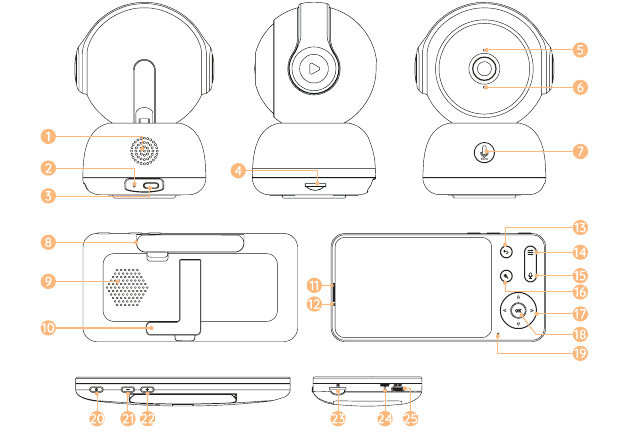
| # | Del | # | Del | # | Del |
|---|---|---|---|---|---|
| 1 | Højttaler | 2 | Nulstilling | 3 | Strømport |
| 4 | SD-kortholder | 5 | Mikrofon | 6 | Statusindikator |
| 7 | Kald- og parringsknap | 8 | Antenne | 9 | Højttaler |
| 10 | Skærmholder | 11 | Statusindikator for opladning | 12 | Statusindikator ved brug |
| 13 | Tilbage | 14 | Menu | 15 | Kald |
| 16 | Zoom ind/ud | 17 | Retning | 18 | OK |
| 19 | Mikrofon | 20 | TÆND/SLUK-knap | 21 | Lydstyrke ned |
| 22 | Lydstyrke op | 23 | SD-kortholder | 24 | Nulstilling |
| 25 | Opladningsport |
3. Installation af app
BoifunCam fås til både iOS og Android. Søg efter navnet "BoifunCam" i App Store eller Google Play, eller scan QR-koden for at downloade appen.
Et meget lille antal mobiltelefonmodeller er muligvis ikke kompatible med BoifunCam. Vi beklager den ulejlighed, det måtte medføre. Hvis du oplever dette, vil du så sende os din telefonmodel pr. e-mail? Vores e-mailadresse er [email protected]. Vi optimerer softwaren hurtigst muligt, og vi har klargjort backup-softwaren "CloudEdge" til dig, som du kan downloade og bruge fra Google Play eller App Store. Vi sætter stor pris på din forståelse og venlighed!
4. Forbind kameraet til appen
Kameraet kan forbindes både til monitoren og til appen. Som udgangspunkt er det forbundet til monitoren.
Forbind via Wi-Fi
Sørg for, at Wi-Fi-netværket er et 2.4 GHz-netværk, da kameraet ikke understøtter 5 GHz Wi-Fi.
Download BoifunCam-appen på din telefon. Opret en ny konto for at logge ind, eller log direkte ind.
Tryk på nulstillingsknappen i fem sekunder, indtil du hører bippet "BOOGU", hvilket betyder, at kameraet er nulstillet. Efter 10-20 sekunder hører du endnu et bip, og kameraets røde lys blinker langsomt.
Følg trinvejledningen på din smartphone for at tilføje kameraet, og scan QR-koden med dit kamera.
Forbind via Bluetooth
Du kan bruge Bluetooth til hurtigt at parre din telefon og dit kamera:
Sørg for, at Bluetooth er slået til på din telefon.
Åbn BoifunCam, nulstil kameraet, tryk på "+" i øverste højre hjørne, og vælg Tilføj enhed. "Enhed fundet" vises nederst på siden – tryk for at fortsætte, vælg dit 2.4 GHz Wi-Fi-netværk, og indtast adgangskoden for at oprette forbindelse.
5. Forbind kameraet til monitoren
Tænd for kameraet og monitoren, hvorefter kameraet automatisk forbindes til monitoren.
Hvis forbindelsen ikke oprettes automatisk første gang, skal du holde nulstillingsknappen på bagsiden af kameraet inde med en nål og forbinde monitoren igen, når kameraet bipper anden gang. Se afsnittet "Forbind kameraet til monitoren igen" nedenfor for parringstrinnene. Forbindelsen har en rækkeviddebegrænsning, så afstanden mellem kameraet og monitoren må ikke overstige 300 m.
Afbryd forbindelsen mellem kameraet og monitoren
Tryk på knappen Menu på skærmen, og vælg  > Kamera.
Hold knappen OK på skærmen inde for at ophæve parringen.
Forbind kameraet til monitoren igen
Tryk på knappen Menu på skærmen, og vælg > Kamera.
Hold kameraets parringsknap inde, indtil du hører lydsignalet.
Tryk på knappen OK på skærmen for at starte parringen.
Hvis du har problemer med forbindelsen, er du velkommen til at kontakte [email protected] for personlig kundeservicevejledning.
Forbind to kameraer til skærmen
- Følg trinnene ovenfor for at forbinde de to kameraer ét ad gangen. Der vises to billeder på monitoren.
- Tryk på knappen Zoom ind/ud for at vælge kamera; kameraikonet angiver det aktuelt valgte kamera, hvorefter du kan fjernstyre det valgte kamera i delt skærmvisning.
- Tryk på knappen OK for at åbne det valgte kamera i fuldskærmsvisning.
- Tryk på knappen Tilbage for at vende tilbage til delt skærmvisning.
6. Generelle indstillinger
Indstil lysstyrke
Tryk på knappen Menu på skærmen, og vælg lysstyrkeikonet.
Tryk på retningsknapperne OP og NED for at justere lysstyrken.
Indstil tid
Tryk på knappen Menu på skærmen, og vælg > Dato og klokkeslæt.
Tryk på retningsknapperne for at ændre dato, klokkeslæt og tidsvisningsformat.
Indstil sprog
Tryk på knappen Menu på skærmen, og vælg > Sprog.
Vælg det sprog, du har brug for.
Indstil dvaletilstand
Du kan indstille dvaletilstand for at forlænge standbytiden.
Tryk på knappen Menu på skærmen, og vælg > Dvaletilstand.
Vælg dvaletilstand som 1 minut, 5 minutter, 10 minutter, 30 minutter, 60 minutter eller fra.
Indstilling af kameraets statusindikator
Tryk på knappen Menu på skærmen, og vælg indikatorikonet.
Tryk på venstre og højre piletast for at vælge til eller fra.
SD-kort
Tryk på knappen Menu på skærmen, og vælg > SD-kort. Derefter kan du se SD-kortets samlede kapacitet og den resterende kapacitet.
(Valgfrit) Du kan formatere SD-kortet efter behov, men sørg for, at vigtige data er sikkerhedskopieret.
Dette produkt understøtter ikke hot-swap. Indsæt SD-kortet, før du tænder enheden, eller fjern det, efter at du har slukket den.
Opdatering
Sørg for, at dit kamera er forbundet til et 2.4 GHz Wi-Fi.
Du kan opdatere dit kamera, når opdateringsmeddelelsen vises. Eller tryk på knappen Menu på skærmen, og vælg > Enhedsoplysninger for at kontrollere, om der er behov for en opdatering.
Advarsel om lavt batteri
Når kameraet har lavt batteriniveau, vises advarslen om lavt batteri på skærmen. Oplad skærmen hurtigst muligt.
Bevægelsessporing og alarmområde
- Bevægelsessporing — Åbn BoifunCam-appen, tryk på din enhed, tryk på tandhjulsikonet i øverste højre hjørne, vælg Bevægelsessporing, og slå det til.
- Alarmområde — Åbn BoifunCam-appen, tryk på din enhed, tryk på tandhjulsikonet i øverste højre hjørne, vælg Alarmstyring > Bevægelsesregistrering > Alarmområde.
Onvif-indstillinger
Åbn BoifunCam-appen, tryk på din enhed, tryk på tandhjulsikonet i øverste højre hjørne, vælg Onvif-indstilling. Du skal angive en adgangskode for at aktivere denne funktion.
7. Ofte stillede spørgsmål
Sp.: Monitoren kan ikke vise et korrekt billede?
Sv.: Kontrollér, om monitoren er forbundet til kameraet. Hvis ikke, skal du først parre kameraet og monitoren.
Sp.: Kan ikke finde parringsknappen?
Sv.: Parringsknappen er kameraets kaldknap. Hold knappen inde i 3 sekunder, og følg trinvejledningen på skærmen. (For at åbne parringsskærmen skal du trykke på knappen Menu på skærmen og vælge > Kamera.)
Sp.: Hvad gør jeg, hvis monitorens skærm fryser og ikke reagerer, når jeg trykker på knapperne?
Sv.: Tryk på monitorens nulstillingsknap med nålen, og hold derefter monitorens tænd/sluk-knap inde for at genstarte den.
Sp.: Hvorfor får jeg ikke notifikationer på min mobilapp, når jeg forbinder kameraet til monitoren?
Sv.: Bekræft, at appen kører på telefonen, og at den relevante påmindelsesfunktion er slået til; samt at beskednotifikationer og de nødvendige tilladelser er slået til i telefonens systemindstillinger.
Sp.: Hvordan tilføjer jeg enheder eller konfigurerer mit netværk?
Sv.: Kameraet kan forbindes både til monitoren og til appen. Som udgangspunkt er det forbundet til monitoren.
Sp.: Lyd- og grædedetektering virker ikke.
Sv.: Intervallet for lydregistrering er 1 minut. Når en lyd har udløst alarmen, går der igen 1 minut, før den næste alarm kan udløses, så hyppige alarmer undgås. Grædedetekteringen kan registrere de fleste babyers gråd. Funktionen bruger en lydfiltreringsalgoritme, og derfor udløser noget gråd muligvis ikke "grædedetekteringen".
Hvis du oplever andre problemer, så send dit ordrenummer og en beskrivelse af problemet til [email protected]. Når vi modtager din besked, finder vi en hurtig løsning pr. e-mail inden for 24 timer.
CloudEdge Babyalarm
Brugervejledning til CloudEdge pan/tilt-babyalarm med en dedikeret håndholdt skærm og et 2,4 GHz Wi-Fi-kamera. Dækker indholdet i æsken, hardwareoversigt, installation, parring af kameraet med skærmen, tilslutning til CloudEdge-appen, funktioner på skærmen, app-funktioner og ofte stillede spørgsmål.
BOIFUN Baby 3SM babyalarm
Kvikstartguide til BOIFUN Baby 3SM video-babyalarm med display og Wi-Fi-kamera. Guiden dækker beskrivelse af enheden, installation af appen, parring af kameraet med displayet og appen, generelle indstillinger samt ofte stillede spørgsmål.