 CloudEdge App Dokumentation
GHB BABY6T babyalarm – brugervejledning
Brugervejledning til GHB BABY6T videobabyalarm med 5-tommers skærm og Wi-Fi-kamera, der dækker enhedens opbygning, hurtig start, indstillinger på skærmen, CloudEdge-appen og ofte stillede spørgsmål.
GHB BABY6T er en videobabyalarm med en 5-tommers skærm og et 2.4 GHz Wi-Fi-kamera, der kan bruges selvstændigt eller styres på afstand via CloudEdge-appen.
Brug for hjælp? Mange problemer kan løses med en enkelt ændring i indstillingerne. Hvis noget ikke fungerer som forventet, kan du tjekke ofte stillede spørgsmål nedenfor eller gennemse ofte stillede spørgsmål om babyalarmer.
Advarsel
Forkert brug af dette produkt kan medføre sikkerhedsrisici. For at sikre sikker drift bedes du læse og følge nedenstående anvisninger omhyggeligt inden brug:

- Hold alle kabler mindst 1,5-2 meter væk fra børn for at undgå risiko for sammenfiltring eller kvælning.
- Strømadapteren er udelukkende beregnet til indendørs brug. Sørg for, at produktet opbevares i et tørt miljø for at undgå elektriske kortslutninger.
- Brug kun den strømadapter, der følger med fra GHB. Uautoriserede ladekabler eller adaptere kan føre til overophedning, fejl på enheden eller sikkerhedsrisici.
- Sluk for enheden, når den ikke er i brug, for at spare energi og reducere mulige risici.
- Dette produkt er designet til at hjælpe dig med at overvåge din baby. Det er ikke og må ikke betragtes som en erstatning for ansvarligt voksent opsyn. Tjek regelmæssigt til din babys aktiviteter for at sikre deres sikkerhed og trivsel.
1. Pakkens indhold
| Element | Antal |
|---|---|
| 5-tommers skærm | 1 stk. |
| Wi-Fi-kamera | 1 stk. |
| Strømadapter | 2 stk. |
| Brugervejledning | 1 stk. |
| Skrue | 1 stk. |
2. Skærm (monitor)
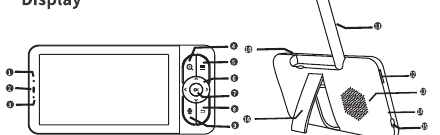
- Mikrofon
- Ladeindikator
- Strømstatusindikator
- Zoomknap
- Menuknap
- Retningsknapper
- OK-knap
- Tilbageknap
- Samtaleknap
- Tænd/sluk-/skærmslukningsknap
- Antenne
- TF-kortholder (SD-kort medfølger ikke)
- Højttaler
- Reset-hul
- Ladeport
- Stander
3. Kamera
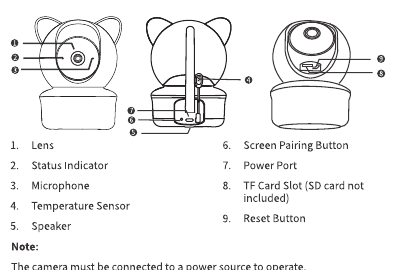
- Objektiv
- Statusindikator
- Mikrofon
- Temperatursensor
- Højttaler
- Parringsknap til skærm
- Strømport
- TF-kortholder (SD-kort medfølger ikke)
- Reset-knap
Kameraet skal være tilsluttet en strømkilde for at fungere.
4. Hurtig start
Trin 1: Tilslut strøm til kameraet
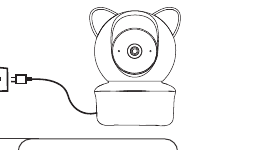
Trin 2: Tænd for monitoren
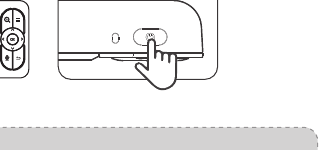
- Tryk og hold på monitorens tænd/sluk-knap for at tænde. Herefter vises overvågningsbilledet.
- Indikatorlys:
- Ladeindikator – Orange: Oplader / Grøn: Fuldt opladet
- Strømstatusindikator – Orange: Enheden er tændt / Slukket: Enheden er slukket
- Monitoren tager cirka 5-6 timer at lade helt op og kan holde i 8-12 timer.
- Hvis skærmen ikke viser billedet, skal du følge afsnittet "Detaljeret brugsanvisning" i denne brugervejledning for at tilføje kameraet igen.
- Hvis kameraet og monitoren er for tæt på hinanden, kan der opstå en hyletone. Skru ned for monitorens lydstyrke, og hold kameraet og monitoren mindst 1,5 meter fra hinanden.
Trin 3: Placér kameraet på et bord
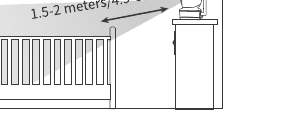
Placér kameraet 1,5-2 meter væk fra din baby af hensyn til sikkerheden og for bedre overblik.
Trin 4: Vægmontér kameraet
- Brug de medfølgende skruer og rawlplugs.
- Løsn ikke kameraet, før det er sikkert monteret.
Trin 5: Brug en 1/4-tommes skruefæste
1/4-tommes skruefæstet medfølger ikke i pakken. Anskaf det separat, hvis det er nødvendigt.
5. Detaljeret brugsanvisning
I. Sådan bruger du skærmen og det tilhørende kamera
1. Tænding
- Kamera: Tilslut det til strømkilden via strømkablet, og sørg for, at statusindikatoren lyser.
- Skærm: Hold tænd/sluk-knappen nede i cirka 3 sekunder. Når opstartsskærmen vises, vises billedet fra kameraet på skærmen.
- Brug kun den strømadapter, der følger med i pakken.
- Hold kameraerne og strømkablerne uden for børns rækkevidde.
2. Betjening af hovedmenuen på skærmen
- Tryk kort på menuknappen for at åbne menuen.
- Når du er i menuen, kan du navigere med venstre og højre knap, åbne undermenuen med OK-knappen og afslutte med tilbageknappen.
2.1 Justering af lydstyrken på skærmen
- Åbn hovedmenuen, og vælg "Lydstyrke".
- Tryk på op/ned-knapperne for at justere lydstyrken.
Når du har justeret lydstyrken, kan du høre en hyletone; hold skærmen mindst 2 meter væk fra kameraet.
2.2 Justering af skærmens lysstyrke
- Åbn hovedmenuen, og vælg "Lysstyrke".
- Tryk på op/ned-knapperne for at justere lysstyrken.
2.3 Øjebliksbillede
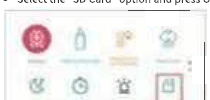
2.4 Videooptagelse
2.5 Vuggeviser
Gentagelsestilstande:
- Cirkulære pile – alle numre afspilles i sløjfe.
- Enkeltnummersløjfe – ét enkelt nummer afspilles i sløjfe.
- Kryds/bland – tilfældig afspilning.
Når den relevante tilstand vælges og bekræftes med OK-knappen, vises den med orange, mens de øvrige tilstande forbliver grå.
2.6 Indstillinger for kameraets statusindikator
Denne statusindikator hjælper med at afgøre, om kameraet får korrekt strøm. Til daglig brug kan du vælge at slå den til eller fra efter behov.
2.7 Indstillinger
2.7.1 Menuen Indstillinger
Vælg ikonet Indstillinger, og tryk på OK-knappen for at åbne menuen Indstillinger.
2.7.2 Kamerastyring
Parring af skærm og kamera
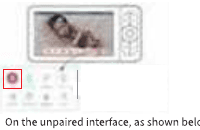
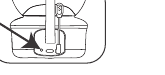
Ophævelse af parring mellem skærm og kamera
2.7.3 Madningspåmindelse
2.7.4 Alarm for temperatur og luftfugtighed
- Den temperatur og luftfugtighed, der vises på skærmen, er værdierne for omgivelsestemperaturen og -luftfugtigheden ved kameraets placering.
- Når alarmen er sat til TIL, og hvis omgivelsestemperaturen og -luftfugtigheden overskrider den indstillede værdi, vises et rødt ikon på skærmen.
2.7.5 Smart Care
Vælg ikonet Smart Care, og tryk på OK-knappen for at åbne det.
Notifikationstype:
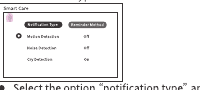
- Vælg punktet "notifikationstype", og flyt ned. Undermulighederne omfatter bevægelsesregistrering, lydregistrering og grådregistrering.
- Når du vælger en undermulighed, kan du bruge venstre og højre knap til at slå funktioner TIL/FRA og bruge op- og ned-knapperne til at vælge følsomhedsniveau: FRA → Lav → Mellem → Høj.
- Tryk på tilbageknappen for at afslutte.
Påmindelsesmetode:
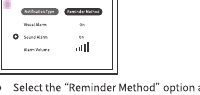
- Vælg punktet "Påmindelsesmetode", og flyt ned. Undermulighederne omfatter visuel alarm, lydalarm og alarmlydstyrke.
- Når du vælger en undermulighed, kan du bruge venstre og højre knap til at navigere mellem TIL/FRA- og lydstyrkeindstillingerne og bruge op- og ned-knapperne til at vælge TIL eller FRA.
- Tryk på tilbageknappen for at afslutte.
2.7.6 Dvaletilstand
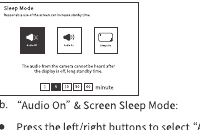
- "Lyd fra" og skærmdvaletilstand: Tryk på venstre/højre knap for at vælge tilstanden "Lyd fra": Deaktiverer al lydudgang, når skærmen er i dvaletilstand, for at reducere strømforbruget. Vælg 1/5/10/30/60 minutter for at indstille, hvornår skærmen automatisk slukker efter det valgte tidsrum. Når skærmen er slukket, kan du trykke kort på tænd/sluk-knappen for at aktivere skærmen, eller den aktiveres automatisk ved en bevægelses-/lyd-/grådregistreringsalarm.
- "Lyd til" og skærmdvaletilstand: Tryk på venstre/højre knap for at vælge tilstanden "Lyd til". Når skærmen er slukket, kan du stadig høre lyden fra kameraet, med en vis energibesparelse til følge. Vælg 1/5/10/30/60 minutter for at indstille, hvornår skærmen automatisk slukker efter det valgte tidsrum. Når skærmen er slukket, kan du trykke kort på tænd/sluk-knappen for at aktivere skærmen, eller den aktiveres automatisk ved en bevægelses-/lyd-/grådregistreringsalarm.
- "Altid tændt" og skærmdvaletilstand: Tryk på venstre/højre knap for at vælge tilstanden "Altid tændt". Skærmen går ikke automatisk i dvaletilstand og forbruger strøm hurtigere. Du kan manuelt trykke kort på tænd/sluk-knappen for at slukke skærmen. Du kan manuelt trykke kort på tænd/sluk-knappen for at aktivere skærmen, eller den aktiveres automatisk ved en bevægelses-/lyd-/grådregistreringsalarm.
2.7.7 Kameraets indikatorlys
Som beskrevet i "2.6 Indstillinger for kameraets statusindikator" i denne brugervejledning kan du indstille kameraets indikatorlys til TIL/FRA.
2.7.8 Sikkerhedsbeskyttelse
- Skift af Wi-Fi-netværkskanal: Vælg TIL/FRA. Hvis TIL er valgt, kan mobilappen oprette fjernforbindelse til kameraet. Når FRA er valgt, kan mobilappen ikke tilgå det på afstand.
- Besøgslog: Du kan se appens adgangslog (vises ikke, når mobiltelefonen og kameraet er på samme Wi-Fi-netværk, men vises, når de er på forskellige netværk).
2.7.9 Indstillinger for SD-kort
Som beskrevet i afsnit "2.3" og "2.4" i denne brugervejledning kan du tjekke SD-kortets kapacitet og formatere det.
2.7.10 Baggrundsbillede
- Du kan tilpasse opstartsbilledet.
- Vælg systembilledet, og tryk på OK-knappen for at bekræfte.
- Vælg et brugerdefineret billede: Vælg "+"-muligheden, åbn SD-kortet, vælg et billede fra SD-kortet, og tryk på OK-knappen for at bekræfte.
2.7.11 Sprog
Flyt op og ned for at vælge det ønskede sprog, og tryk på OK-knappen for at bekræfte.
2.7.12 Dato og klokkeslæt
- Foretræk automatisk indstilling for at synkronisere tiden med det aktuelle netværk.
- Ved manuel indstilling: flyt til venstre og højre for at vælge den relevante indstilling, og flyt op og ned for at indstille den ønskede værdi.
- Tidsvisningsformat: kan indstilles til 12-timers (AM/PM) eller 24-timers format.
2.7.13 Fabriksnulstilling
Tryk på OK-knappen for at bekræfte, og vælg NULSTIL. Skærmen genstarter efter nulstillingen.
2.7.14 Enhedsoplysninger
Viser enhedsoplysninger for monitoren og kameraet.
2.8 Hvordan ændrer jeg ZOOM?
I fuldskærms-enkeltvisning kan du trykke kort på zoomknappen for at zoome 1X/2X/4X.
2.9 Hvordan skifter jeg mellem de 2 kamerakanaler?
Tryk kort på zoomknappen for at skifte mellem de 2 kamerakanaler.
2.10 Hvordan skifter jeg fra fuld skærm til delt skærm?
Når to kameraer er tilsluttet, kan du trykke kort på OK-knappen for at skifte fra fuld skærm til delt skærm.
6. Sådan bruger du mobilappen og kameraet
1. Download mobilappen
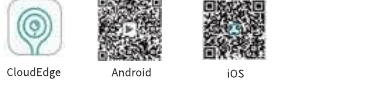
Søg efter "CloudEdge" i App Store, eller scan QR-koden for at downloade den.
2. Oprettelse af konto
Brug din e-mail til at oprette en konto.
3. Tilføj et kamera i appen
Metode 1
Metode 2
7. Oversigt over appens grænseflade
1. Hjem
- Familiestyring: tryk på "brugerens hjem" i øverste venstre hjørne for at vælge "Familiestyring" til familieindstillinger.
- Tryk på miniaturen af det tilføjede kamera for at åbne livestreaming-grænsefladen.
2. Beskeder
Se alarmbeskeder og delte beskeder.
3. Mig
- Tryk på dit profilbillede for at opdatere din avatar og dit kaldenavn.
- Abonnement på skylagring: vælg tjenesten, og gennemfør betalingen.
- AI-intelligent analyse: vælg tjenesten, og gennemfør betalingen.
- Familiestyring: redigér din familiegruppe, eller opret og tilslut dig en familiedelingsgruppe.
- Del: del alle familiens enheder, eller del enkelte enheder.
- Album: Se dit album.
- Hjælp: Vælg den enhedstype, du har brug for hjælp til, vælg problemtypen for at se løsninger, og giv feedback om eventuelle problemer, du støder på.
- Indstillinger:
- Vis pop op ved modtagelse af en besked.
- Modtag salgsfremmende beskeder.
- Slå hardwaredekodning til.
- Sprogindstillinger: følg systemsproget, eller vælg manuelt dit foretrukne sprog.
- Indstillinger for samtaleanlæg: vælg det relevante kamera, justér lydstyrken for mikrofon og højttaler, og test samtalefunktionen.
- App-version.
- Ryd cache.
- Slet konto.
4. Livestreaming-grænseflade
- Du kan trykke på "Live" (eksempelvisning), "Historik" (lokal afspilning) eller "Sky" (skyafspilning) for at skifte mellem de forskellige funktioner.
- Du kan indstille billedkvaliteten til Auto, QHD, HD og SD. Det anbefales at indstille den til Auto, så systemet kan justere efter netværksforholdene for at sikre problemfri transmission.
Når du har valgt funktioner som PTZ (Pan-Tilt-Zoom), kan du trykke på "Live" (eksempelvisning) for at vende tilbage til den oprindelige skærmposition.
4.1 Grænseflade for Live (eksempelvisning)
- Skærmbillede: tryk på knappen "Skærmbillede" for at tage et billede. Skærmbilledet gemmes på din telefon.
- Videooptagelse: tryk på knappen "Optag" (den bliver grøn) for at starte videooptagelsen. Tryk på den igen, eller forlad skærmen for at stoppe optagelsen. Videofilen gemmes på din telefon.
- Album: tryk på albumknappen for at åbne og forhåndsvise billeder/videoer, der er gemt på din telefon. Du kan trykke længe på billedet eller videoen for at vælge det og slette det ved at trykke på sletteikonet i nederste højre hjørne.
- Samtaleanlæg: tryk på samtaleknappen (den bliver grøn) for at starte samtalen. Tryk på den igen (den bliver grå) for at afslutte samtalen. (Bemærk: Samtaleeffekter kan indstilles for det relevante kamera under "Indstillinger for samtaleanlæg" i afsnit "3.8 Indstillinger".)
- Original lyd (ændring af samtalelyd): valgmulighederne omfatter Original lyd, Klovn og Onkel.
- Bevægelsesregistrering: tryk på knappen for at åbne grænsefladen for hurtige indstillinger. Du kan indstille TIL/FRA, registreringsfølsomhed, registrering af mennesker, optagetid, alarminterval og alarmområde.
- PTZ-rotation: tryk på knappen for at vise retningstasterne (op, ned, venstre, højre) til at rotere kameravinklen. Hvis PTZ-vinklen er unormal, kan du trykke på knappen "PTZ-korrektion" i venstre hjørne for at kalibrere.
- Objektivskift: når knappen bliver grøn, åbnes kameraets objektiv, og du kan se livevisningen. Når knappen bliver grå, er objektivet lukket, og der vises intet billede.
- Temperatur og luftfugtighed: tryk på knappen for at åbne siden med hurtige indstillinger. Du kan slå alarmen TIL/FRA og definere alarmintervallerne for temperatur og luftfugtighed.
- Musik: funktionerne omfatter gentagelsestilstand, forrige nummer, afspil/pause, næste nummer, afspilningsvarighed, lydstyrkeindstillinger og valg af nummer.
4.2 Grænseflade for Historik (lokal afspilning)
Denne funktion giver dig mulighed for at afspille videoer, der er gemt på kameraets Micro-SD-kort.
- Kalender: Du kan vælge en dato i kalenderen for at afspille videoen.
- Advarsel: Afspil den video, der svarer til optagelsen, efter at alarmen er udløst.
- Skærmbillede: Tag et skærmbillede af afspilningsvideoen, som gemmes på din telefon.
- Optag: Optag afspilningsvideoen. Tryk på optageknappen (den bliver grøn) for at starte optagelsen. Tryk på den igen, eller forlad skærmen for at stoppe optagelsen. Videofilen gemmes på din telefon.
- Download: Download afspilningsvideoen. Skub tidslinjen for at vælge start- og sluttidspunkt for downloaden. Den downloadede video gemmes på din telefon.
- Slet: Slet alle videoer fra den aktuelle dato eller en valgt dato på Micro-SD-kortet.
- Album: Tryk på albumknappen for at åbne og forhåndsvise billeder/videoer, der er gemt på din telefon. Du kan trykke længe på billedet eller videoen for at vælge det og slette det ved at trykke på sletteikonet i nederste højre hjørne.
4.3 Grænseflade for Sky (skyafspilning)
- Skylagringstjeneste: Tryk på Skylagringstjeneste, åbn valgmuligheden for at få en gratis 6-sekunders video, eller køb den relevante skytjenestepakke efter behov.
- Skærmbillede: Tag et skærmbillede af afspilningsvideoen, og skærmbilledet gemmes på din telefon.
- Videooptagelse: Optag afspilningsvideoen. Tryk på optageknappen (den bliver grøn) for at starte optagelsen. Tryk på den igen, eller forlad skærmen for at stoppe optagelsen. Videofilen gemmes på din telefon.
- Album: Tryk på albumknappen for at åbne og forhåndsvise billeder/videoer, der er gemt på din telefon. Du kan trykke længe på billedet eller videoen for at vælge det og slette det ved at trykke på sletteikonet i nederste højre hjørne.
- Slet: Slet alle videoer fra den aktuelle dato eller en valgt dato i skylagringen.
- Valg af dato: Tryk på datoen for at ændre datoen.
- Afspilning af alarmvideo: Når du har valgt en dato, vises dagens alarmvideo. Tryk på videoen for at afspille den.
8. Kameraindstillinger
I livestreaming-grænsefladen kan du trykke på indstillingsknappen for at åbne grænsefladen for kameraindstillinger.
- Enhedsoplysninger: Redigér enhedens kaldenavn, se netværksoplysninger m.m.
- Skylagringstjeneste: Gratis grundlæggende skylagring, vælg en betalt tjeneste.
- AI-intelligent analyse: Denne tjeneste kræver køb; efter købet leveres intelligent analyse og genkendelse.
- Smart Care:
- Modtag alarmnotifikationer: Omfatter alarmbeskeder, delingsbeskeder, systembeskeder, kundeservicebeskeder m.m. for den aktuelle enhed. Du kan vælge TIL/FRA.
- Søvnpleje: Bevægelsesregistrering: TIL/FRA; Grådregistrering: TIL/FRA; Alarm for temperatur og luftfugtighed: TIL/FRA, indstil alarmintervallet.
- Legepleje: Bevægelsessporing TIL/FRA (når den er aktiv, roterer kameraet automatisk, når der registreres bevægelse); Grådregistrering: TIL/FRA; Lydregistrering: TIL/FRA, indstil lydfølsomheden (den kan registrere og advare om lyde omkring kameraet).
- Fareområde: Tryk på fareområde for at åbne den aktuelle kameravisning, vælg det sted, hvor alarmen skal aktiveres, og tryk på Gem. Tryk på "+"-tegnet i nederste venstre hjørne for at tilføje flere steder.
- Enhedsdeling: Del med familiemedlemmer, der har brug for det. Del ved at scanne andre kontoers QR-koder eller ved at tilføje andre konti.
- Billedindstillinger: 180°-skærmvending, nattesynstilstand (automatisk skift foretrækkes).
- Beskyttelse af privatliv:
- Indstil objektiv TIL/FRA: Hvis det er sat til FRA, kan kamerabilledet ikke ses.
- Videokryptering: TIL/FRA. Hvis det er sat til TIL, skal der angives en krypteringsadgangskode. Når billedet skal ses, skal adgangskoden indtastes.
- Optagestyring: (Dette bruges til at indstille videooptagemetoden på det Micro-SD-kort, der er sat i kameraets holder.)
- Optagelse hele dagen: Kameraet optager automatisk hele dagen.
- Hændelsesoptagelse: Optagelse af alarmhændelser.
- SD-kortets kapacitet: Se kapaciteten.
- Formatér: Udfør formatering af SD-kortet.
- Generelle indstillinger:
- Driftsindikator: Kameraets statusindikator TIL/FRA.
- Installationsvejledning.
- Indstilling af tidsformat: 12-timers format, 24-timers format.
- ONVIF-indstillinger: Når du har aktiveret ONVIF-funktionen, bliver du bedt om at ændre og indtaste en ny adgangskode til ONVIF-indstillingerne.
- Genstart enheden.
- Slet enheden.
Ofte stillede spørgsmål (FAQ)
Spørgsmål 1: Hvorfor kan kameraet ikke oprette forbindelse til monitoren?
- Tjek kameraet for at sikre, at det er tilsluttet strømadapteren, og at kameraets indikatorlys lyser.
- Tjek, om monitoren har lavt batteri. Oplad den straks.
- Tjek, om kameraet er tæt nok på monitoren (det anbefales at holde sig inden for 1,5-2 meter).
- Sørg for, at der ikke er store metalgenstande (døre, køleskabe, spejle osv.) mellem kameraet og monitoren, som kan blokere radiosignalet.
- Tjek, om der er andre 2.4GHz-produkter i nærheden, såsom Wi-Fi-routere eller mikrobølgeovne, der kan forstyrre forbindelsen.
Hvis ingen af ovenstående gælder, kan du prøve at parre igen: se trinnene i "2.7.2 Kamerastyring" i denne brugervejledning.
Spørgsmål 2: Hvorfor er videoen så sløret?
- Sørg for, at der ikke er forhindringer eller snavs på kameraobjektivet.
- Tjek, om skarpheden er normal i dagslys. Hvis farverne er normale i dagslys, betyder det, at objektivet ikke er snavset.
- Når nattesynstilstanden er aktiv, vises billedet i sort-hvid; forsøg at holde en afstand på 1,5-2 meter til vuggen.
- Hold øje med, om der er andre forhindringer foran objektivet. Nattesyn er afhængigt af infrarødt lys. Hvis der er forhindringer, fokuserer det infrarøde lys på dem og gør billedet sløret.
Spørgsmål 3: Hvorfor støjer/hyler monitoren?
- Kameraet og monitoren er muligvis for tæt på hinanden; hold dem mindst 1,5 meter fra hinanden.
- Lydstyrken er muligvis for høj; skru ned for skærmens lydstyrke.
- Kameraet er muligvis uden for rækkevidde. Hold det inden for 10 meter, og prøv igen.
Spørgsmål 4: Kan jeg høre min baby, når skærmen er slukket?
Ja. Du kan vælge "Lyd til" i menuen Dvaletilstand eller aktivere alarmpåmindelsen i Smart Care-indstillingerne. Når en alarm udløses, aktiveres skærmen.
Spørgsmål 5: Hvorfor er billederne i sort-hvid?
Når det bliver nat, og nattesynstilstanden aktiveres automatisk, vises billedet i sort-hvid for at sikre klarhed.
Spørgsmål 6: Hvis den 5-tommers skærm altid er tændt, hvor længe forbliver monitoren i standby?
Cirka 8 timer. Batteriets levetid afhænger af lysstyrke, lydstyrke, samtalehyppighed osv.
Spørgsmål 7: Ingen reaktion fra skærmen?
- Tjek, om monitoren har strøm, og oplad den straks, når batteriet er lavt.
- Brug en nål til forsigtigt at trykke på reset-hullet ved siden af monitorens ladeport for at slukke og nulstille enheden, og tryk derefter og hold tænd/sluk-knappen nede for at tænde den igen.
Spørgsmål 8: Hvorfor tænder skærmen ikke, når babyen bevæger sig?
Indstil alarmtypen til Bevægelsesregistrering Til i Smart Care-menuen, og indstil følsomheden til Høj, og prøv.
Spørgsmål 9: Hvorfor tænder produktet ikke?
- Tjek, om kameraet og monitoren er tændt.
- Sørg for, at kameraet er korrekt tilsluttet strømkilden, og tjek, om kameraets indikatorlys lyser (det skal altid være tilsluttet adapteren).
- Tjek, om monitoren har nok strøm (når batteriikonet på monitoren viser, at den er ved at slukke, slukker den automatisk).
Spørgsmål 10: Hvorfor genkender produktet ikke Micro-SD-kortet?
- Test Micro-SD-kortet ved at sætte det i en computer ved hjælp af en kortlæser.
- Sørg for, at Micro-SD-kortet er et Class 10-kort med høj hastighed.
- Sørg for, at Micro-SD-kortets kapacitet er inden for 128 GB.
Spørgsmål 11: Hvad er forskellen på kameraets kortholder og skærmens kortholder?
- Hvis Micro-SD-kortet sættes i kameraets holder: Åbn kameraets livegrænseflade i appen, vælg Videostyring i indstillingerne, formatér derefter, og vælg videotilstanden. Hvis du for eksempel sætter tilstanden til Optagelse hele dagen, optager kameraets Micro-SD-kort automatisk hele dagen. (Skærmbilleder/videooptagelser fra betjening i mobilappen gemmes på telefonen eller i skyen.)
- Indstillinger for videooptagelse i appen: Åbn kameraets livestreaming-grænseflade i appen, og vælg Optagelse hele dagen/Hændelsesoptagelse i indstillingerne for Videostyring. Tryk på Lokal afspilning i livestreaming-grænsefladen for at se den tilhørende videoafspilning.
- Hvis et Micro-SD-kort sættes i den 5-tommers skærms kortholder: Tryk på menuknappen på skærmen for at åbne indstillingerne, og vælg punktet SD-kort for at formatere. Skærmbilleder og videoer fra betjening på den 5-tommers skærm gemmes på den 5-tommers skærms Micro-SD-kort. Tryk på menuknappen på skærmen for at åbne menuen, og vælg afspilningsfunktionen for at se dem.
Spørgsmål 12: Hvordan tænder jeg skærmen manuelt, når den er slukket?
Tryk kort på tænd/sluk-knappen for at aktivere skærmen manuelt.
Spørgsmål 13: Hvordan aktiverer jeg tovejs-tale?
Tryk kort på samtaleknappen én gang – når samtaleikonet vises på skærmen, aktiveres tovejskommunikation.
Kundesupport
Hvis du støder på problemer eller har brug for hjælp, står vores dedikerede supportteam klar til at yde hurtig og professionel service.
Kontakt os via e-mail:
- [email protected] (Storbritannien)
- [email protected]
Korrekt bortskaffelse af dette produkt
Denne mærkning angiver, at dette produkt ikke må bortskaffes sammen med andet husholdningsaffald i hele EU. For at forebygge mulig skade på miljøet eller menneskers sundhed som følge af ukontrolleret affaldsbortskaffelse skal du genanvende det ansvarligt for at fremme bæredygtig genbrug af materielle ressourcer. For at returnere din brugte enhed bedes du benytte retur- og indsamlingsordningerne eller kontakte den forhandler, hvor produktet blev købt. De kan tage imod produktet med henblik på miljømæssigt forsvarlig genanvendelse.
DEATTI Babyalarm
Brugervejledning til DEATTI videobabyalarmen med en dedikeret skærm og et 2.4 GHz Wi-Fi-kamera. Dækker hardwareoversigt, skærmmenuen, parring af kameraet med skærmen, tilslutning til CloudEdge-appen, funktioner på skærmen, app-funktioner og ofte stillede spørgsmål.
PARIS RHONE PE-BBM002 babyalarm
Brugervejledning til PARIS RHONE PE-BBM002 babyalarm med sikkerhed, produktdiagrammer, installation, tilslutning af kamera/app, monitorfunktioner og specifikationer.