 CloudEdge App Dokumentation
BOIFUN Babymonitor
Brugervejledning til BOIFUN babymonitoren med fuldt funktionssæt – indeholder enhedsbeskrivelse, parring af kamera og skærm, opsætning af CloudEdge-appen, generelle indstillinger, Smart Care og ofte stillede spørgsmål.
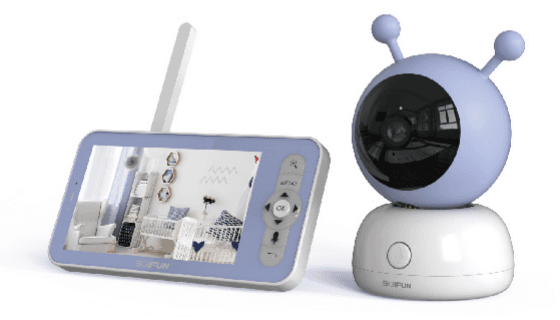
Denne vejledning gennemgår BOIFUN babymonitoren – en komplet babymonitor med separat kamera og skærm, der også kan forbindes med CloudEdge-appen.
Brug for mere hjælp? Se Babymonitor FAQ. For support efter købet bedes du sende dit ordrenummer og en beskrivelse af problemet til [email protected]. BOIFUN-serviceteamet bestræber sig på at svare inden for 24 timer.
1. Indhold i kassen
Kontroller emballagen med denne liste.
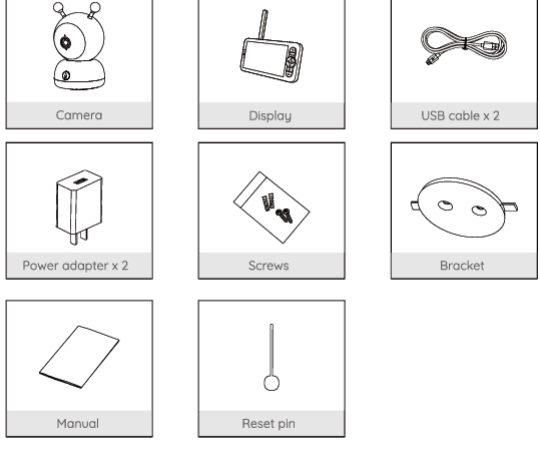
- Kamera
- Skærm
- USB-kabel x 2
- Strømadapter x 2
- Skruer
- Beslag
- Vejledning
- Nålestift til nulstilling
2. Beskrivelse
Kamera
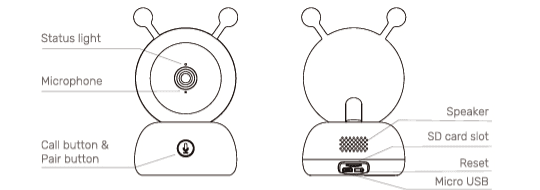
- Statuslampe
- Mikrofon
- Opkalds- og paringsknap
- Højttaler
- SD-kortslot
- Reset
- Micro USB
| Del | Beskrivelse |
|---|---|
| Micro USB | DC 5 V/1 A |
| Mikrofon | Optager lyd til din video |
| SD-kortslot | Understøtter lokalt SD-kortlager (maks. 128 G) |
| Statuslampe | • Konstant rødt lys: netværksfejl • Blinkende rødt lys: venter på netværksforbindelse (langsomt blinkende) / opretter forbindelse (hurtigt blinkende) • Konstant blåt lys: kameraet fungerer korrekt |
| Opkald/Paring | Tryk for at ringe til telefonen; hold nede i 5 sekunder for at parre |
| Reset | Hold RESET nede i 5 sekunder for at nulstille kameraet (ændrede indstillinger vender tilbage til fabriksindstillinger) |
Skærm
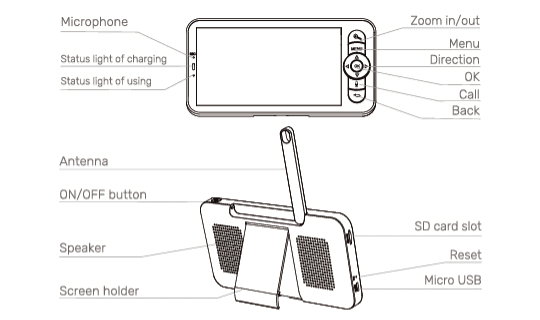
- Mikrofon
- Opladningslampe
- Driftslampe
- Zoom ind/ud
- Menu
- Retning
- OK
- Opkald
- Tilbage
- Antenne
- TIL/FRA-knap
- Højttaler
- Skærmholder
- SD-kortslot
- Reset
- Micro USB
| Del | Beskrivelse |
|---|---|
| Micro USB | DC 5 V/1 A |
| Opladningslampe | • Orangt lys: oplader • Grønt lys: fuldt opladet |
| Driftslampe | • Gult lys: skærmen er tændt • Intet lys: skærmen er slukket |
| Mikrofon | Optager lyd til din video |
| Antenne | Juster vinklen for bedre signal |
| TIL/FRA-knap | Hold nede i 5 sekunder for at tænde og slukke skærmen |
| Zoom ind/ud | Zoom billedet til 1×, 2× eller 4× |
| Menu | • På startsiden: tryk for at åbne menuen • På startsiden: hold nede for at åbne indstillingerne |
| Retning | Styr rotationsretninger; vælg menupunkter |
| OK | Bekræft |
| Opkald | Start et opkald |
| SD-kortslot | Understøtter lokalt SD-kortlager (maks. 128 G) |
| Reset | Tryk med en nål for at nulstille skærmen |
| Tilbage | • Tryk for at gå tilbage • På startsiden: hold nede for at stoppe musikafspilning |
3. Installation
Placer kameraet på en plan overflade.
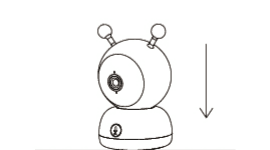
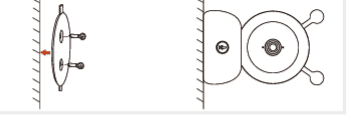
Eller brug det medfølgende beslag til at montere kameraet på en glat overflade.
4. Forbindelse
1. Forbind kameraet til skærmen
Tænd kameraet og skærmen – kameraet opretter herefter automatisk forbindelse til skærmen.
Hvis forbindelsen ikke lykkes første gang, skal du holde nulstillingsknappen på bagsiden af kameraet nede og forbinde monitoren igen efter kameraets andet bip-signal. Forbindelsen er afstandsbegrænset: hold afstanden mellem kameraet og skærmen under 300 m.
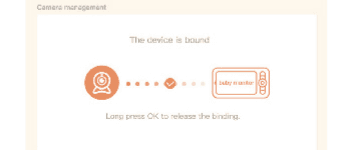
Afbryd forbindelsen mellem kameraet og skærmen:
Tryk på Menu-knappen på skærmen, og vælg Indstillinger > Kamerastyring.
Hold OK-knappen på skærmen nede for at ophæve parringen.
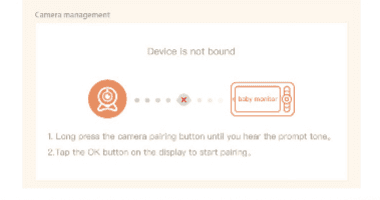
Forbind kameraet til skærmen igen:
Tryk på Menu-knappen på skærmen, og vælg Indstillinger > Kamerastyring.
Hold kameraets paringsknap nede, indtil du hører signaltonen.
Tryk på OK-knappen på skærmen for at starte parringen.
Har du forbindelsesproblemer? Kontakt os endelig på [email protected] for personlig kundeservicevejledning.
2. Forbind kameraet til appen
Kameraet kan være forbundet med både skærmen og appen samtidigt. Som standard er det forbundet til skærmen. Følg nedenstående trin for at forbinde kameraet til appen:
Sørg for, at wifi-netværket er et 2,4 GHz netværk, da kameraet ikke understøtter 5 GHz wifi.
Download CloudEdge-appen på din telefon. Registrer en ny konto for at logge ind, eller log ind direkte.
Hold nulstillingsknappen nede i fem sekunder, indtil du hører et „BOOGU"-bip, hvilket betyder, at kameraet er nulstillet. Efter 10–20 sekunder høres endnu et bip og kameraets røde lys blinker langsomt.
Følg vejledningen på din smartphone for at tilføje kameraet, og scan QR-koden med dit kamera.
5. Generelle indstillinger
- Indstil lydstyrke:
- Tryk på Menu-knappen på skærmen, vælg lydstyrkeikon og tryk på OK.
- Tryk på retningsknapperne OP og NED for at justere lydstyrken.
- Indstil lysstyrke:
- Tryk på Menu-knappen på skærmen, vælg lysstyrkeikon og tryk på OK.
- Tryk på retningsknapperne OP og NED for at justere lysstyrken.
- Indstil tid:
- Tryk på Menu-knappen på skærmen, og vælg Indstillinger > Tidsindstilling.
- Tryk på retningsknapperne for at ændre dato, klokkeslæt og visningstilstand.
- Indstil sprog:
- Tryk på Menu-knappen på skærmen, og vælg Indstillinger > Sprog.
- Vælg det ønskede sprog.
- Indstil slumretilstand: Du kan indstille slumretilstand for at forlænge standby-tid.
- Tryk på Menu-knappen på skærmen, og vælg Indstillinger > Slumretilstand.
- Vælg slumretilstand som 1 minut, 5 minutter, 10 minutter, 30 minutter, 60 minutter eller Fra.
- Indstil kamerastatusindikator:
- Tryk på Menu-knappen på skærmen, vælg statusindikatorikonet og tryk på OK.
- Tryk på pil-venstre og pil-højre for at vælge Til eller Fra.
- SD-kort:
- Tryk på Menu-knappen på skærmen, og vælg Indstillinger > SD-kortstyring. Her kan du se SD-kortets samlede kapacitet og resterende kapacitet.
- (Valgfrit) Du kan formatere SD-kortet efter behov – sørg for, at vigtige data er sikkerhedskopieret.
Dette produkt understøtter ikke hot-swapping. Indsæt SD-kortet, inden du tænder for enheden, eller fjern det, efter du har slukket. Formater SD-kortet til FAT32-format inden brug.
- Opdatering: Sørg for, at dit kamera er forbundet til et 2,4 GHz wifi-netværk. Du kan opdatere kameraet, når en opdateringsadvarsel vises. Eller tryk på Menu-knappen og vælg Indstillinger > Enhedsoplysninger for at kontrollere, om der er en opdatering.
- Lav batterivarsel: Når batterierne i skærmen er næsten tomme, vises en lav batterivarsel på skærmen. Oplad skærmen hurtigst muligt.
6. Brug
1. Download
CloudEdge er tilgængelig til iOS og Android. Søg efter „CloudEdge" i App Store eller Google Play, eller scan QR-koden for at downloade appen.
2. Tilføj enhed
Log ind på CloudEdge, vælg „Tilføj enhed", vælg derefter wifi-smart-kamera og tilføj smart-kameraet til appen i henhold til vejledningen på skærmen (hold smart-kameraet tæt på routeren under konfigurationen).
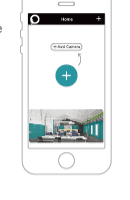
- Har du problemer med CloudEdge? Kontakt os endelig på [email protected] for personlig kundeservicevejledning.
- Hvis du skal vælge et nyt wifi-netværk, skal du holde „RESET"-knappen nede i 5 sekunder. Enheden genstarter, og indikatoren blinker rødt.
3. Drej kameraet
Du kan justere overvågningsvinklen for et bedre udsyn. Retningsknapperne på skærmen er tilgængelige, når kameraet er tændt. Tryk på retningsknapperne for at dreje kameraet vandret og lodret.
4. Foto & video
- Tag et foto: Tryk på Menu-knappen på skærmen, vælg fotooikonet og tryk på OK.
- Optag en video: Tryk på Menu-knappen på skærmen, vælg videooikonet og tryk på OK.
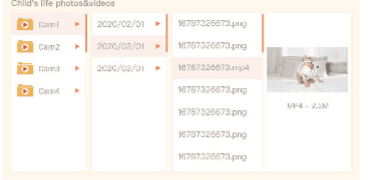
- Se optagne fotos og videoer:
- Tryk på Menu-knappen på skærmen, vælg galleri-ikonet og tryk på OK.
- Vælg kamera og dato, vælg det foto eller den video, du vil se, og tryk på OK for at åbne forhåndsvisning. For en video skal du trykke på OK for at afspille eller sætte på pause. Tryk på tilbage-knappen for at forlade forhåndsvisning eller vende tilbage til hovedmenuen.
5. Afspil musik
Du kan afspille musik for at berolige din baby, når babyen græder eller sover. Der er mange blide melodier at vælge imellem.
Tryk på Menu-knappen på skærmen, vælg musikikonet og tryk på OK. Du kan vælge forskellig musik, ændre musikafspilningstilstand eller justere musikvolumen.
6. Madpåmindelser
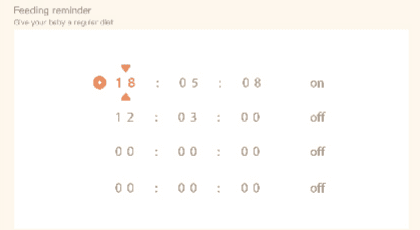
Minder dig om at give din baby mad, når du er travlt optaget, eller når du ønsker at give din baby en regelmæssig kost.
Tryk på Menu-knappen på skærmen, og vælg Indstillinger > Madpåmindelse.
Tryk på retningsknapperne OP og NED for at vælge mellem 4 tidsindstillinger, og tryk på OK for at starte tidsindstillingen.
Når du begynder at indstille én madtid, skal du trykke på retningsknapperne VENSTRE og HØJRE for at skifte mellem time, minut, sekund og til/fra; og trykke på retningsknapperne OP og NED for at ændre værdier og vælge til eller fra.
Tryk på OK for at gemme indstillingerne.
Vælg til eller fra for at aktivere eller deaktivere madpåmindelser. Du kan indstille op til 4 madtider om dagen. Når den indstillede tid er nået, vises en madpåmindelse på skærmen.
7. Temperatur- og fugtighedsregistrering
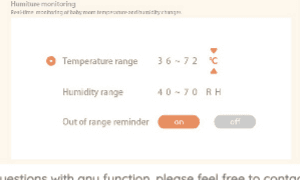
Du kan overvåge temperaturen og luftfugtigheden i babyens rum i realtid. Når temperatur og luftfugtighed er uden for det indstillede område, modtager du straks en alarm og kan handle derefter.
Tryk på Menu-knappen på skærmen, og vælg Indstillinger > Temperatur-/fugtighedsregistrering.
Tryk på retningsknapperne OP og NED for at vælge mellem temperaturområde, fugtighedsområde og alarm uden for område, og tryk på OK for at starte indstillingen.
Når du begynder at indstille en mulighed, skal du trykke på retningsknapperne VENSTRE og HØJRE for at skifte mellem muligheder, og trykke på retningsknapperne OP og NED for at ændre værdier og enheder.
Tryk på OK for at gemme indstillingerne.
Under indstillingen Alarm uden for område kan du vælge at aktivere eller deaktivere alarmen, når temperatur og luftfugtighed er uden for det indstillede område.
8. Valgfrie adgangskanaler
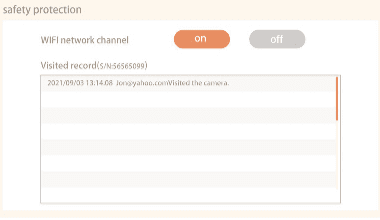
Du kan slå wifi-netværkskanalen til eller fra, så andre ikke kan se videoerne live via appen, hvis funktionen er slået fra. Du kan også se besøgshistorikken, da alle besøg via appen registreres.
9. Smart Care
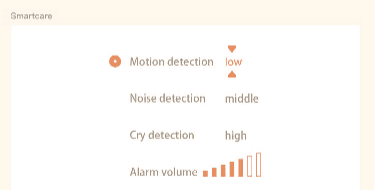
Du kan aktivere bevægelses-, støj- og grådedetektion, så du altid ved, hvad der sker med babyen – uanset om du sover, arbejder eller laver mad.
Tryk på Menu-knappen på skærmen, og vælg Indstillinger > Smart Care.
Tryk på retningsknapperne OP og NED for at vælge mellem bevægelsesdetektion, støjdetektion, grådedetektion og alarmstyrke, og tryk på OK for at starte indstillingen.
Når du begynder at indstille en detektionstilstand, skal du trykke på retningsknapperne VENSTRE og HØJRE for at skifte mellem muligheder, og trykke på retningsknapperne OP og NED for at justere følsomheden. Lav er lav følsomhed, og høj er høj følsomhed.
Tryk på retningsknapperne VENSTRE og HØJRE for at justere alarmvolumen.
Tryk på OK for at gemme indstillingerne.
Når den indstillede detektion udløses, lyder en alarm. Tryk på OK for at stoppe alarmen.
Har du spørgsmål til en funktion? Kontakt os endelig på [email protected] for personlig kundeservicevejledning.
7. Funktioner
| Funktion | Beskrivelse |
|---|---|
| Panorering/Vipning | Drej dit kamera ved at stryge på din smartphone for et godt udsyn. |
| Videorotation | Flip din videostream op eller ned for maksimal fleksibilitet. |
| Bevægelsesdetektion | Kameraet kan registrere bevægelse og sender push-notifikationer og appadvarsler. |
| Grådedetektion | Kameraet kan registrere din babys gråd og sender push-notifikationer og appadvarsler. |
| Temperatur- og fugtighedsregistrering | Kameraet kan registrere temperatur og luftfugtighed og sender push-notifikationer og appadvarsler. |
| Optagelse | Understøtter 24 timers kontinuerlig optagelse med SD-lager med høj kapacitet eller skylager. |
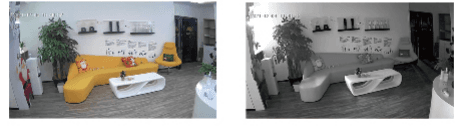
| Dag & nat | Gå aldrig glip af et øjeblik, selv i fuldstændig mørke, med kraftfuld nattesyn-teknologi. |
8. Ofte stillede spørgsmål
Sp: Skærmen viser ikke korrekt forhåndsvisning? A: Kontroller, om skærmen er forbundet til kameraet. Hvis ikke, par kameraet og skærmen først.
Sp: Kan ikke finde paringsknappen? A: Paringsknappen er kameraets opkaldsknap. Hold knappen nede i 3 sekunder og følg vejledningen på skærmen. (For at åbne paringsgrænsefladen på skærmen skal du trykke på Menu-knappen og vælge Indstillinger > Kamerastyring.)
Sp: Hvad gør jeg, hvis skærmen fryser og ikke reagerer på knaptryk? A: Tryk på skærmens nulstillingsknap med nålen, og hold derefter tænd/sluk-knappen nede for at genstarte den.
Sp: Hvorfor kan kameraet eller skærmen ikke identificere SD-kortet? A: Kontroller, om SD-kortet fungerer normalt, og om formatet er FAT32.
Sp: Hvorfor modtager jeg ikke notifikationer på min telefonapp, når kameraet er forbundet til skærmen? A: Bekræft, at appen kører på telefonen, at den relevante påmindelsesfunktion er aktiveret, og at beskednotifikationer og tilladelser er aktiveret i telefonens systemindstillinger.
Sp: Hvordan tilføjer jeg enheder eller konfigurerer mit netværk? A: Kameraet kan forbindes til både monitoren og appen. Som standard forbindes det til monitoren. Følg nedenstående trin for at forbinde kameraet til appen.
Sørg for, at wifi-netværket er et 2,4 GHz netværk, da kameraet ikke understøtter 5 GHz wifi.
Download den relevante app på din telefon. Registrer en ny konto for at logge ind, eller log ind direkte.
Genstart kameraet med nålen, indtil det røde statuslys blinker langsomt (du skal forbinde kameraet til appen inden for 2 minutter, ellers skal du genstarte kameraet igen).
Følg den trinvise vejledning på din smartphone for at tilføje skærmen og scanne QR-koden med kameraet.
Sp: Enheden viser 'offline'? A:
- Kontroller, om enheden er tændt, og observer, om driftslyset lyser normalt.
- Kontroller, om wifi-netværket fungerer godt, og genstart routeren.
- Hvis enheden er placeret langt fra routeren og ikke kan modtage et godt wifi-signal, anbefales det at flytte routeren tættere på eller tilføje en wifi-forstærker.
- Slet kameraet fra din CloudEdge-konto og tilføj det igen efter nulstilling af enheden. Kontroller, om enhedens firmware og app er de nyeste versioner.
Sp: Opdateret router eller wifi-adgangskode? A: Slet kameraet fra din CloudEdge-konto. Nulstil enheden og tilføj den igen med det nye wifi-netværk og den nye adgangskode.
Sp: Kan ikke afspille historisk video? A:
- Kontroller SD-kortets status i indstillinger for at sikre, at SD-kortet er genkendt korrekt.
- Sæt SD-kortet i igen.
- Formater SD-kortet i appen.
- Prøv et andet nyt SD-kort.
Sp: Telefonen modtager ikke alarmbeskeder? A:
- Aktiver alle push-tilladelser for 'CloudEdge'-appen i din telefons systemindstillinger.
- Sørg for, at enhedens bevægelsesdetektionsfunktion er aktiveret.
- Genstart telefonen, og ryd cachen på Android-telefoner.
- Kontroller, om netværksforbindelsen er god.
Støder du på andre problemer, bedes du sende din ordre og dit problem til [email protected].
BOIFUN Baby 6T babyalarm – hurtig startguide
Opsætnings- og brugsvejledning til BOIFUN Baby 6T babyalarm (kamera + skærm), der dækker installation, parring, generelle indstillinger, foto/video, madningspåmindelser, temperatur- og fugtmåling samt smart-care-alarmer, app-forbindelse og ofte stillede spørgsmål.
Lynstartguide til BOIFUN BABY6T babyalarm
Lynstartguide til BOIFUN Baby 6T videobabyalarm med skærm og Wi-Fi-kamera, der dækker enhedens opbygning, parring af app og skærm, generelle indstillinger, brug og ofte stillede spørgsmål.