 CloudEdge App Dokumentation
DEATTI Babyalarm
Brugervejledning til DEATTI videobabyalarmen med en dedikeret skærm og et 2.4 GHz Wi-Fi-kamera. Dækker hardwareoversigt, skærmmenuen, parring af kameraet med skærmen, tilslutning til CloudEdge-appen, funktioner på skærmen, app-funktioner og ofte stillede spørgsmål.
DEATTI Babyalarm er en videobabyalarm med en dedikeret skærm og et 2.4 GHz Wi-Fi-kamera, der også kan styres via CloudEdge-appen, så du altid kan holde øje med din baby.
Brug for hjælp? Mange problemer kan løses ved at ændre en enkelt indstilling. Hvis noget ikke fungerer som forventet, så se afsnittet Ofte stillede spørgsmål nedenfor, eller gennemse Ofte stillede spørgsmål om babyalarmen.
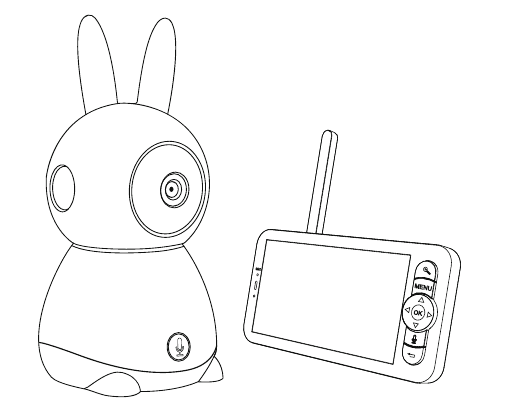
1. Produktoversigt
Kamera
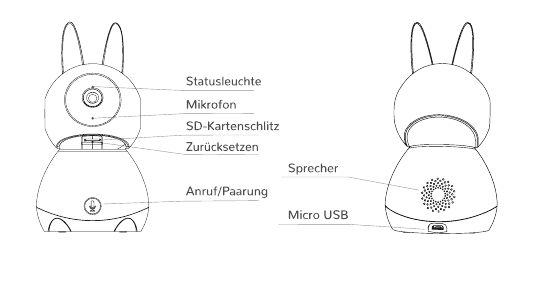
- Statuslys
- Mikrofon
- SD-kortåbning
- Nulstilling
- Opkalds-/parringsknap
- Højttaler
- Micro USB
| Del | Beskrivelse |
|---|---|
| Statuslys | Konstant rødt lys: netværket fungerer ikke. Blinkende rødt lys: venter på netværksforbindelse (langsomt blink), opretter forbindelse til netværket (hurtigt blink). Konstant blåt lys: kameraet fungerer korrekt. (Kan slukkes i telefon-appen.) |
| Mikrofon | Optager lyden til din video |
| SD-kortåbning | Understøtter lokal lagring på SD-kort (maks. 128 GB) |
| Nulstilling | Tryk på knappen med stiften, og hold den inde i 5 sekunder for at nulstille kameraet (hvis du har ændret indstillingerne, vendes de tilbage til fabriksværdierne) |
| Højttaler | Du kan høre stemmer og tale tilbage gennem højttaleren |
| Opkalds-/parringsknap | Tryk for at foretage et opkald; tryk og hold inde for at parre |
| USB-opladningsport | DC 5V/1A |
Skærm
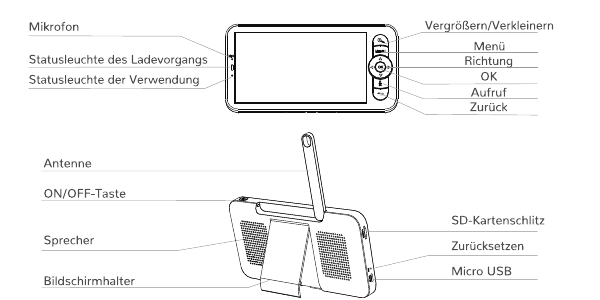
- Mikrofon
- Opladningsstatuslys
- Brugsstatuslys
- Zoom ind/ud
- Menu
- Retning
- OK
- Opkald
- Tilbage
- Antenne
- TÆND/SLUK-knap
- Højttaler
- Skærmstativ
- SD-kortåbning
- Nulstilling
- Micro USB
| Del | Beskrivelse |
|---|---|
| Zoom ind/ud | Forstør billedet med 1x, 2x eller 4x |
| MENU | Tryk på startskærmen for at åbne menugrænsefladen |
| Retning/OK | Drej kameraet, juster vinklen; vælg en funktion på menusiden / bekræft |
| Tovejs-opkaldsknap | Når du har trykket på knappen, kan du foretage et opkald |
| Tilbage | Tryk for at gå tilbage; på startsiden trykkes og holdes inde for at stoppe musikafspilning |
| Mikrofon | Optager lyden til din video |
| Opladningslys | Orange lys: oplader. Grønt lys: fuldt opladet |
| Brugsindikator | Gult lys: skærmen er tændt. Intet lys: skærmen er slukket |
| Antenne | Juster vinklen for at få et bedre signal |
| SD-kortåbning | Understøtter lokal lagring på SD-kort (maks. 128 GB) |
| Nulstillingsport | Tryk med stiften for at nulstille skærmen |
| USB-opladningsport | Til opladning af skærmen |
| TÆND/SLUK-knap | Tryk i 5 sekunder for at tænde og slukke skærmen |
| Højttaler | Du kan høre stemmer og tale tilbage gennem højttaleren |
| Skærmstativ | Holder skærmen |
2. Beskrivelse af menuen
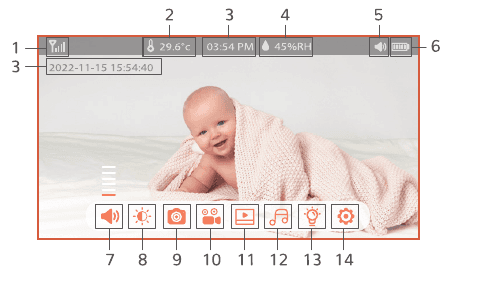
| Nr. | Element | Nr. | Element |
|---|---|---|---|
| 1 | Skærmsignal | 2 | Temperaturstatus |
| 3 | Tidsstempel | 4 | Fugtighedsstatus |
| 5 | Lydstatus | 6 | Batteristatus |
| 7 | Juster lyd | 8 | Lysstyrke |
| 9 | Skærmbillede | 10 | Optag en video |
| 11 | Afspilning af videoer og billeder | 12 | Afspil musik |
| 13 | Kameraets statuslys | 14 | Kameraindstillinger |
3. Tilslut kameraet til skærmen
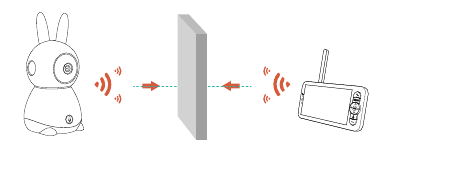
Tænd for kameraet og skærmen, hvorefter kameraet automatisk opretter forbindelse til skærmen. Forbindelsen har en begrænset rækkevidde. Uden vægge eller andre forhindringer bør afstanden mellem kameraet og skærmen ikke overstige 200 m.
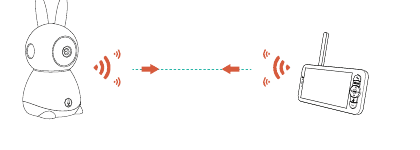
Når der er vægge eller andre forhindringer, er forbindelsesafstanden ikke over 20 m.
Frakobl kameraet fra skærmen
Tryk på MENU-knappen på skærmen, og vælg Indstillinger > Kamerastyring.
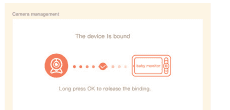
Tryk på OK-knappen, og hold den inde for at ophæve tilknytningen.
Tilslut kameraet til skærmen igen
Tryk på menuknappen på skærmen, og vælg Indstillinger > Kamerastyring.
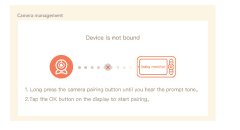
Tryk på kameraets parringsknap, og hold den inde, indtil du hører bekræftelsestonen.
Tryk på OK-knappen på skærmen for at starte parringen.
4. Tilslut kameraet til telefon-appen
Kameraet kan tilsluttes både skærmen og appen. Som hovedregel er det tilsluttet skærmen som standard.
Download af app
CloudEdge fås til både iOS og Android. Søg efter navnet "CloudEdge" i App Store eller på Google Play, eller scan QR-koden for at downloade appen.
Hvis du har brug for at vælge Wi-Fi-netværket igen, skal du trykke på RESET-knappen og holde den inde i 5 sekunder. Enheden genstarter, og indikatoren blinker rødt.
Opret en konto
CloudEdge-appen er nødvendig for at betjene kameraet. Tilmelding til skylagring er helt valgfrit og er reelt ikke nødvendig, når du bruger et indbygget micro-SD-kort.
Åbn appen for at oprette en konto. Gå til loginskærmen, og tryk på Tilmeld dig.
Tilmeld dig med din e-mailadresse, og tryk på Næste.
Vælg et kaldenavn og en adgangskode til din app, og tryk derefter på Færdig for at afslutte.
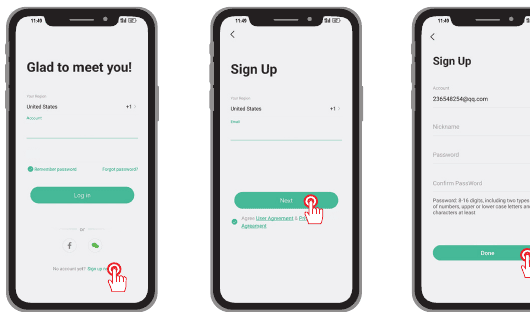
Tænd for kameraet
Tænd for kameraet, og nulstil først babyalarmen. Du hører en tone, når nulstillingen er gennemført. Når det røde lys blinker langsomt, er kameraet klar til at oprette forbindelse.
Wi-Fi-forbindelse
Kameraet kan kun oprette forbindelse til et 2.4 GHz Wi-Fi-signal. Et 5 GHz-signal understøttes ikke. Sørg for at oprette forbindelse til et 2.4 GHz-signal på dit netværk som vist nedenfor.
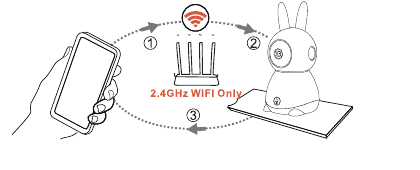
Hold både din telefon/tablet og dit kamera tæt på din router/dit modem (maks. 5 m fra hinanden). Kameraindikatoren lyser blåt, når der er oprettet forbindelse til Wi-Fi.
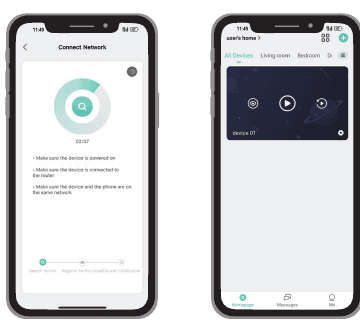
Tryk på + i appen for at tilføje en enhed, vælg Babyalarm, og tænd derefter for kameraet.
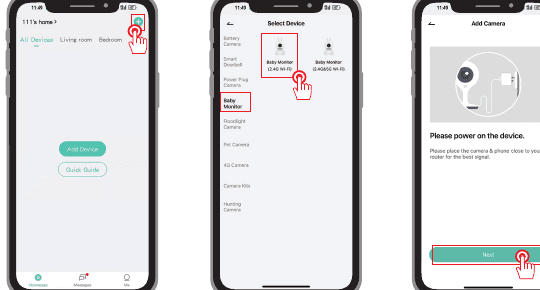
Følg prompten Nulstil opsætning, indtast din Wi-Fi-adgangskode (kun 2.4 GHz), og scan derefter QR-koden med kameraet.
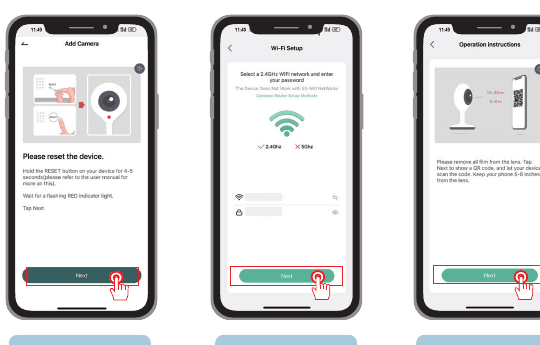
Vent på, at forbindelsen er gennemført; herefter er enheden tilføjet.
5. Funktioner på skærmen
Drej kameraet
Du kan justere overvågningsvinklen for at få et bedre overblik. Retningsknapperne på skærmen er tilgængelige, når kameraet er tændt. Tryk på retningsknapperne for at dreje kameraet vandret og lodret og få et bedre overblik.
Foto og video
Tag et foto: Du kan tage et foto, når du vil fange et sjovt øjeblik med din baby. Tryk på menuknappen på skærmen, vælg skærmbilledeikonet, og tryk på OK for at tage et foto.
Optag en video: Du kan optage en video, når du vil fange et vigtigt øjeblik med din baby. Tryk på menuknappen på skærmen, vælg optageikonet, og tryk på OK for at optage en video.
Se de optagne fotos og videoer:
Tryk på menuknappen på skærmen, vælg afspilningsikonet, og tryk på OK for at åbne grænsefladen.
Vælg kameraet og datoen, vælg det ønskede foto eller den ønskede video, og tryk på OK for at åbne forhåndsvisningstilstanden.
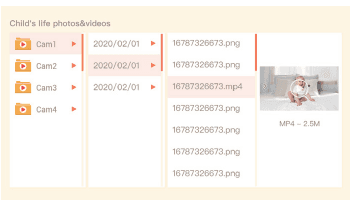
For en video trykker du på OK for at afspille eller sætte den på pause i forhåndsvisningstilstand. Tryk på tilbageknappen for at forlade forhåndsvisningen eller vende tilbage til hovedmenuen.
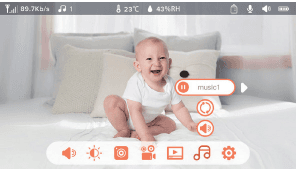
Afspil musik
Du kan afspille musik for at berolige din baby, når den græder eller sover. Der er forskellige rolige musikstykker at vælge imellem. Tryk på menuknappen på skærmen, vælg musikikonet, og tryk på OK for at åbne musikgrænsefladen. Du kan vælge forskellig musik, ændre musikkens gentagelsestilstand eller justere musikkens lydstyrke.
Madningspåmindelse
Minder dig om at made din baby, når du har for meget at se til, eller når du vil made din baby efter et fast skema.
Tryk på menuknappen på skærmen, og vælg Indstillinger > Madningspåmindelse.
Tryk på retningsknapperne OP og NED for at vælge mellem 4 tidsindstillinger, og tryk derefter på OK for at starte tidsindstillingen.
Når du begynder at indstille et madningstidspunkt, trykker du på retningsknapperne VENSTRE og HØJRE for at skifte mellem time, minut, sekund og Til/Fra, og du trykker på OP og NED for at ændre værdierne og vælge Til eller Fra.
Tryk på OK for at gemme indstillingerne.
Vælg Til eller Fra for at aktivere eller deaktivere madningspåmindelserne. Du kan indstille op til 4 madningstidspunkter om dagen. Når det indstillede tidspunkt er nået, vises der en madningsalarm på skærmen.
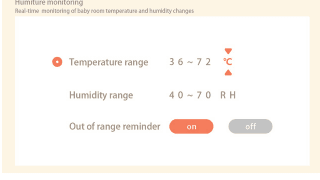
Fugtighedsregistrering
Du kan overvåge temperaturen og fugtigheden i din babys værelse i realtid. Når temperaturen og fugtigheden er uden for intervallet, kan du modtage alarmer med det samme og derefter gribe ind.
Tryk på menuknappen på skærmen, og vælg Indstillinger > Fugtighedsregistrering.
Tryk på retningsknapperne OP og NED for at vælge mellem Temperaturinterval, Fugtighedsinterval og Påmindelse uden for intervallet, og tryk derefter på OK for at starte indstillingen.
Når du begynder at indstille en mulighed, trykker du på retningsknapperne VENSTRE og HØJRE for at ændre indstillingerne og på OP og NED for at ændre værdierne og enhederne.
Tryk på OK for at gemme indstillingerne.
Under indstillingen Påmindelse uden for intervallet vælger du, om alarmen skal være tændt eller slukket, når temperaturen og fugtigheden er uden for intervallet.
Sikkerhedsbeskyttelse
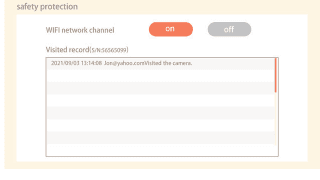
Du kan slå Wi-Fi-netværkskanalen til eller fra, så andre ikke kan se appens videoer live, når funktionen er slået fra. Du kan også se de besøgte registreringer, da alle besøg logges via appen.
Smart pasning
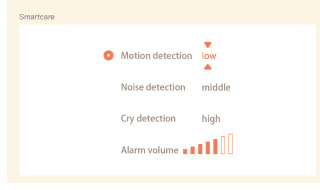
Du kan slå bevægelsesregistrering, lydregistrering og gråderegistrering til, så du kender din babys tilstand, uanset om du sover, arbejder, laver mad og så videre.
Tryk på menuknappen på skærmen, og vælg Indstillinger > Smart pasning.
Tryk på retningsknapperne OP og NED for at vælge mellem Bevægelsesregistrering, Lydregistrering, Gråderegistrering og Alarmlydstyrke, og tryk derefter på OK for at starte indstillingen.
Når du begynder at indstille en registreringstilstand, trykker du på retningsknapperne VENSTRE og HØJRE for at ændre indstillingerne og på OP og NED for at indstille følsomheden. Du kan vælge forskellige følsomheder efter behov: Lav er en lav følsomhed, og Høj er en høj følsomhed.
Når du indstiller alarmlydstyrken, trykker du på retningsknapperne VENSTRE og HØJRE for at justere den.
Tryk på OK for at gemme indstillingerne.
Når den indstillede registrering udløses, lyder der en alarm; tryk på OK for at stoppe alarmen.
6. Generelle indstillinger
Juster lysstyrken:
Tryk på menuknappen på skærmen, vælg lysstyrkeikonet, og tryk på OK for at åbne grænsefladen.
Tryk på knapperne OP og NED for at justere lysstyrken.
Indstil tiden: Tryk på menuknappen på skærmen, og vælg Indstillinger > Tidsindstilling. Tryk på retningsknapperne for at ændre dato, klokkeslæt og tidsvisningstilstand.
Indstil sproget: Tryk på menuknappen på skærmen, og vælg Indstillinger > Sprog. Vælg det ønskede sprog.
Konfigurer dvaletilstand: Du kan konfigurere dvaletilstand for at forlænge standbytiden. Tryk på menuknappen på skærmen, og vælg Indstillinger > Dvaletilstand. Vælg en dvaletilstand på 1 minut, 5 minutter, 10 minutter, 30 minutter, 60 minutter eller fra.
Tænd og sluk for statuslyset: Når du tænder for statuslyset, kan du se kameraets driftsstatus. Du kan også slukke for statuslyset, hvis du synes, det forstyrrer din babys søvn.
SD-kort: Tryk på menuknappen på skærmen, og vælg Indstillinger > SD-kortstyring. Du kan derefter se SD-kortets samlede og resterende kapacitet. (Valgfrit) Du kan formatere SD-kortet efter behov, men sørg for, at de vigtige data er sikkerhedskopieret.
Opdatering: Sørg for, at dit kamera er forbundet til et 2.4 GHz Wi-Fi. Du kan opdatere dit kamera, når opdateringsalarmen vises. Eller tryk på menuknappen på skærmen, og vælg Indstillinger > Enhedsoplysninger for at se, om der er en opgradering tilgængelig.
Alarm for lavt batteri: Når kameraet har lavt batteri, vises alarmen for lavt batteri på skærmen. Oplad skærmen hurtigst muligt.
7. Funktioner i telefon-appen
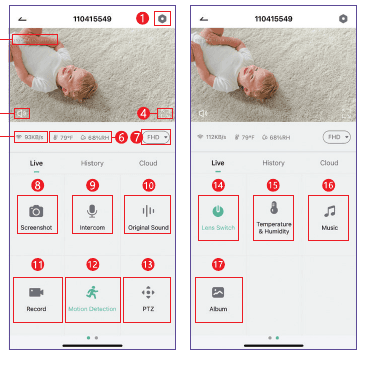
| Nr. | Funktion | Nr. | Funktion |
|---|---|---|---|
| 1 | Indstillinger | 2 | Tidsstempel |
| 3 | Lydløs-knap | 4 | Fuld skærm |
| 5 | Netværkshastighed | 6 | Aktuel temperatur og fugtighed |
| 7 | "Opløsning"-knap | 8 | Tag et skærmbillede |
| 9 | Mikrofon | 10 | Original lyd |
| 11 | Optag en video | 12 | Indstilling af bevægelsesregistrering |
| 13 | PTZ-styring | 14 | Linse til/fra (beskyttelse af privatliv) |
| 15 | Aktuel temperatur og fugtighed | 16 | Afspil vuggeviser (indsæt et TF-kort for afspilning) |
| 17 | Dokument med skærmbilleder og videoer |
Bevægelsesregistrering
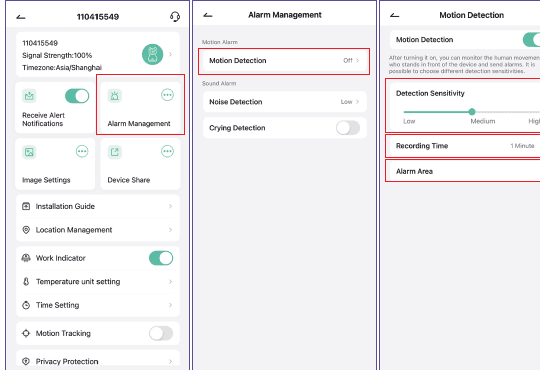
Under Indstillinger > Alarmstyring > Bevægelsesregistrering:
Indstil følsomheden for bevægelsesregistreringen.
Under "Alarmens arbejdstilstand" indstilles videoens optagetid.
Under "Alarmområde" kan du selv definere dit eget alarmområde, som minder dig om det, når din baby forlader alarmområdet.
Beskyttelse af privatliv
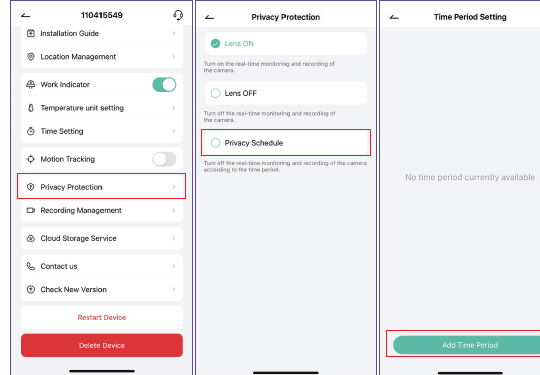
Under Indstillinger > Beskyttelse af privatliv > Tidsplan > Tilføj tidsrum kan du selv definere det tidsrum, hvor kameraet er tændt, for at sikre beskyttelse af privatlivet.
Optagemetode
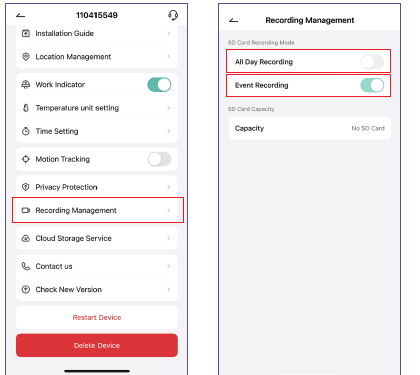
Under Indstillinger > Optagestyring kan du vælge "Optagelse hele dagen", så du ikke går glip af et øjeblik. "Hændelsesoptagelse": kameraet begynder kun at optage, når der registreres bevægelse eller lyd.
Du skal indsætte et SD-kort for at gemme en video eller billeder.
Del enheder
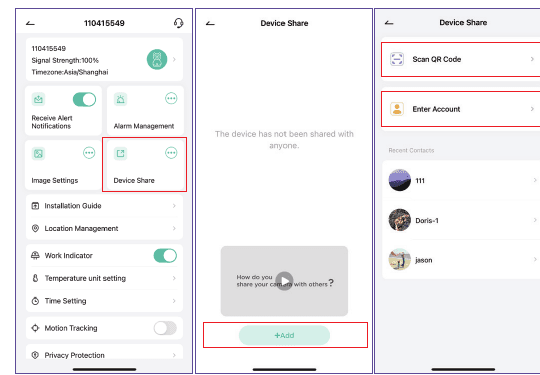
Under Indstillinger > Enhedsdeling > Tilføj kan du dele din enhed ved at indtaste en konto eller scanne en QR-kode.
Sørg for, at den konto, du indtaster, er registreret i appen.
8. Andre funktioner
- Drej/vip — Drej dit kamera ved at swipe på din smartphone og få et godt overblik.
- Spejlvend video — Vend din videostream op eller ned for maksimal fleksibilitet.
- Gråderegistrering — Kameraet kan registrere, når din baby græder, og sender dig push-notifikationer og app-notifikationer.
- TF-kort og skylagring — Gratis lagring på SD-kort og en gratis 7-dages prøveperiode på skytjenesten.
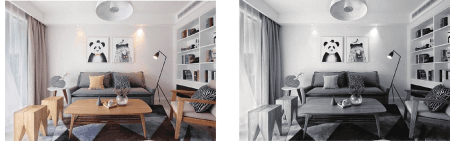
- Dag og nat — Med den kraftfulde nattesynsteknologi går du ikke glip af et øjeblik, selv i fuldstændigt mørke.
9. Ofte stillede spørgsmål
Skærmen vises ikke korrekt?
Kontrollér, om skærmen er forbundet til kameraet. Hvis ikke, så par først kameraet med skærmen.
Kan du ikke finde parringsknappen?
Parringsknappen er kameraets opkaldsknap. Tryk på knappen i 3 sekunder, og følg vejledningen på skærmen. (Tryk på menuknappen på skærmen, og vælg Indstillinger > Kamerastyring for at åbne skærmens parringsgrænseflade.)
Hvad skal du gøre, hvis skærmen hænger og ikke længere reagerer, når du trykker på knapperne?
Tryk på nulstillingsknappen på din skærm med stiften, og tryk derefter på tænd/sluk-knappen på din skærm, og hold den inde for at genstarte den.
Hvorfor kan kameraet eller skærmen ikke genkende SD-kortet?
Kontrollér, om SD-kortet fungerer normalt, og om formatet er FAT32.
Hvorfor modtager jeg ikke notifikationer via appen på min telefon, når jeg forbinder kameraet til skærmen?
Sørg for, at appen kører på telefonen, og at den tilhørende påmindelsesfunktion er slået til.
Hvor stor er afstanden (rækkevidden), som signalet kan modtages over?
Signalet kan dække op til 200 m i et åbent område. Signalet dækker omkring 20 m med forhindringer.
Kan jeg indstille en alarm for temperaturen eller fugtigheden?
Ja. Tryk på MENU-knappen på forældreenheden, og hold den inde, tryk på "Temperatur og fugtighed", indstil temperatur- eller fugtighedsintervallet, og slå derefter "Påmindelse uden for intervallet" til.
Har du stadig brug for hjælp? Besøg Ofte stillede spørgsmål om babyalarmen, eller gennemse dokumentationen til CloudEdge-appen. Officiel supportmail: [email protected].
Lynstartguide til BOIFUN BABY6T babyalarm
Lynstartguide til BOIFUN Baby 6T videobabyalarm med skærm og Wi-Fi-kamera, der dækker enhedens opbygning, parring af app og skærm, generelle indstillinger, brug og ofte stillede spørgsmål.
GHB BABY6T babyalarm – brugervejledning
Brugervejledning til GHB BABY6T videobabyalarm med 5-tommers skærm og Wi-Fi-kamera, der dækker enhedens opbygning, hurtig start, indstillinger på skærmen, CloudEdge-appen og ofte stillede spørgsmål.