 CloudEdge App Dokumentation
BOIFUN Baby 5S babymonitor (produktmanual)
Opsætnings- og brugsvejledning til BOIFUN BABY 5S babyalarmens kamera og skærm. Dækker æskens indhold, hardwareopbygning, forbindelse mellem kamera og skærm samt til app, generelle indstillinger, foto/video, musik, madningspåmindelser, smart pasning og ofte stillede spørgsmål.
Denne vejledning omhandler BOIFUN BABY 5S babyalarmen, herunder kameraet, den håndholdte skærm og BoifunCam-appen (med CloudEdge-appen som mulig reserveløsning).
Brug for mere hjælp? Se Ofte stillede spørgsmål om babyalarm, eller skriv til BOIFUNs serviceteam på [email protected] med dit ordrenummer.
1. Indhold i æsken
Brug denne tjekliste til at gennemgå alle dele.
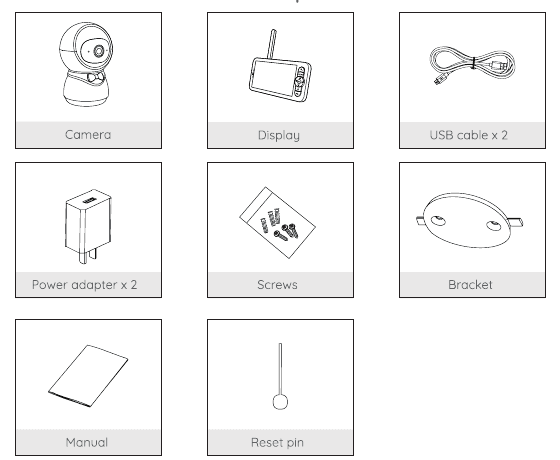
- Kamera — 1
- Skærm — 1
- USB-kabel — 2
- Strømadapter — 2
- Skruer — sæt
- Beslag — 1
- Manual — 1
- Nulstillingsstift — 1
2. Beskrivelse
Kamera
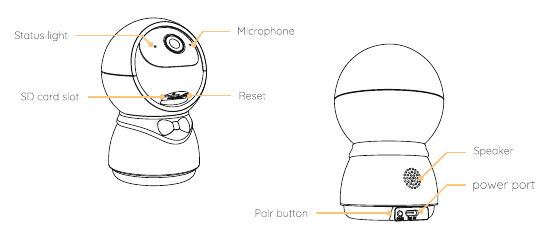
- Statuslys — på kameraets forside
- Mikrofon — øverst på forsiden
- SD-kortholder — på kabinettets forside
- Nulstilling — på kabinettets forside
- Højttaler — bagest på soklen
- Strømstik — bagest på soklen
- Parringsknap — i bunden af soklen
| Element | Beskrivelse |
|---|---|
| Strømstik | DC 5V/1A |
| Mikrofon | Optager lyd til din video |
| SD-kortholder | Understøtter lokal lagring på SD-kort (maks. 128G) |
| Statuslys | • Konstant rødt lys: netværket fungerer ikke • Blinkende rødt lys: venter på netværksforbindelse (blinker langsomt), opretter netværksforbindelse (blinker hurtigt) • Konstant blåt lys: kameraet fungerer korrekt |
| Parring | Hold nede i 5 sekunder for at parre |
| Nulstilling | Hold RESET inde i 5 sekunder for at nulstille kameraet (hvis du har ændret indstillinger, gendannes fabriksindstillingerne) |
Skærm
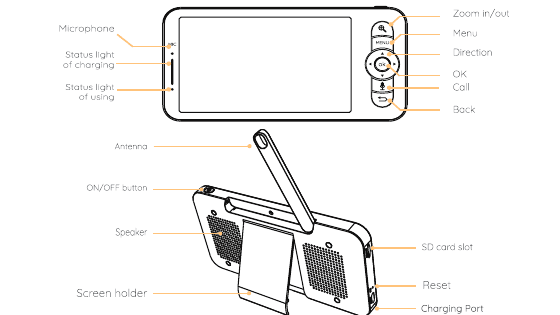
- Mikrofon — forside, øverst til venstre
- Statuslys for opladning — forside, venstre side
- Statuslys for brug — forside, venstre side
- Zoom ind/ud — forside, øverst til højre
- Menu — forside, højre side
- Retning — forside, højre side
- OK — forside, midt på retningspuden
- Opkald — forside, højre side
- Tilbage — forside, højre side
- Antenne — top
- ON/OFF-knap — bagside, øverst
- Højttaler — bagside
- Skærmholder — fod på bagsiden
- SD-kortholder — bagside, højre side
- Nulstilling — bagside, højre side
- Ladestik — bagside, højre side
| Element | Beskrivelse |
|---|---|
| Strømstik | DC 5V/1A |
| Statuslys for opladning | • Orange lys: oplader • Grønt lys: fuldt opladet |
| Statuslys for brug | • Gult lys: skærmen er tændt • Intet lys: skærmen er slukket |
| Mikrofon | Optager lyd til din video |
| Antenne | Juster vinklen for at få bedre signal |
| ON/OFF-knap | Hold nede i 5 sekunder for at tænde og slukke skærmen |
| Zoom ind/ud | Zoom billedet til 1X, 2X eller 4X |
| Menu | • På startsiden trykkes for at åbne menuen • På startsiden holdes nede for at åbne indstillingerne |
| Retning | Styrer drejeretningerne; vælger menupunkter |
| OK | Bekræft |
| Opkald | Foretag et opkald ved at trykke på knappen |
| SD-kortholder | Understøtter lokal lagring på SD-kort (maks. 128G) |
| Nulstilling | Tryk med en stift for at nulstille skærmen |
| Tilbage | • Tryk for at gå tilbage • På startsiden holdes nede for at stoppe musikafspilning |
3. Installation
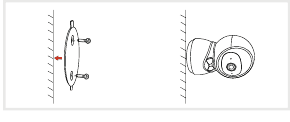
Placer kameraet på en plan flade.
Stil kameraet på en stabil, vandret flade.
Eller brug det medfølgende monteringsbeslag til at fastgøre kameraet på en ren flade.
4. Forbindelse
1. Forbind kameraet til skærmen
Tænd for kameraet og skærmen, hvorefter kameraet automatisk opretter forbindelse til skærmen.
Bemærk: Hvis forbindelsen mellem dem ikke lykkes første gang, skal du holde Reset-knappen på bagsiden af kameraet inde og oprette forbindelse til skærmen igen efter kameraets andet bip. Forbindelsen er afstandsbegrænset, så sørg for, at afstanden mellem kameraet og skærmen ikke overstiger 1000 ft.
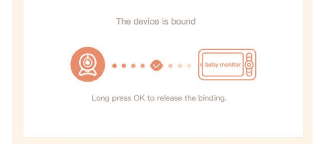
Afbryd forbindelsen mellem kameraet og skærmen:
Tryk på Menu-knappen på skærmen, og vælg indstillingsikonet > Camera Management.
Hold OK-knappen på skærmen nede for at ophæve parringen.
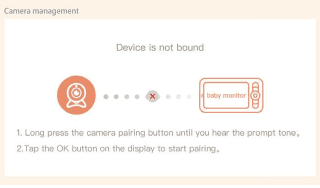
Genopret forbindelse mellem kameraet og skærmen:
Tryk på Menu-knappen på skærmen, og vælg indstillingsikonet > Camera Management.
Hold kameraets parringsknap nede, indtil du hører signaltonen.
Tryk på OK-knappen på skærmen for at starte parringen.
BEMÆRK: Hvis du har problemer med forbindelsen, er du velkommen til at kontakte [email protected] for personlig kundeservicevejledning.
2. Forbind kameraet til appen
Kameraet kan forbindes både til skærmen og til appen. Som udgangspunkt er det forbundet til skærmen. Følg trinene nedenfor for at forbinde kameraet til appen:
Sørg for, at Wi-Fi-netværket er et 2.4 GHz-netværk, da kameraet ikke understøtter 5 GHz Wi-Fi.
Download BoifunCam-appen på din telefon. Opret en ny konto for at logge ind, eller log direkte ind.
Hold Reset-knappen inde i fem sekunder, indtil du hører "BOOGU"-biplyden, hvilket betyder, at kameraet er nulstillet. Efter 10-20 sekunder hører du endnu et bip, og kameraets røde lys blinker langsomt.
Følg trinvejledningen på din smartphone for at tilføje kameraet, og scan QR-koden med dit kamera.
5. Generelle indstillinger
- Indstil lydstyrke: Tryk på Menu på skærmen, vælg lydstyrkeikonet, og tryk på OK for at åbne menuen. Tryk på retningsknapperne OP og NED for at justere lydstyrken.
- Indstil lysstyrke: Tryk på Menu-knappen, vælg lysstyrkeikonet, og tryk på OK for at åbne menuen. Tryk på retningsknapperne OP og NED for at justere lysstyrken.
- Indstil tid: Tryk på Menu-knappen, og vælg indstillingsikonet > Time setting. Tryk på retningsknapperne for at ændre dato, klokkeslæt og tidsvisningsformat.
- Indstil sprog: Tryk på Menu-knappen, og vælg indstillingsikonet > Language. Vælg det ønskede sprog.
- Indstil dvaletilstand: Du kan aktivere dvaletilstand for at forlænge standbytiden. Tryk på Menu-knappen, og vælg indstillingsikonet > Sleep mode. Vælg dvaletilstand på 1 minut, 5 minutter, 10 minutter, 30 minutter, 60 minutter eller fra.
- Indstil kameraets statusindikator: Tryk på Menu-knappen, vælg indikatorikonet, og tryk på OK-knappen for at åbne menuen. Tryk på venstre og højre piletast for at vælge til eller fra.
- SD-kort: Tryk på Menu-knappen, og vælg indstillingsikonet > SD card management. Her kan du se den samlede og resterende kapacitet på dit SD-kort. (Valgfrit) Du kan formatere SD-kortet efter behov, men sørg for, at vigtige data er sikkerhedskopieret.
Dette produkt understøtter ikke hot-swapping. Indsæt SD-kortet, før du tænder, eller fjern det, efter du har slukket. Formater SD-kortet til FAT32-format, før du bruger det.
- Opdatering: Sørg for, at dit kamera er forbundet til et 2.4 GHz Wi-Fi. Du kan opdatere dit kamera, når opdateringsmeddelelsen vises. Eller tryk på Menu-knappen på skærmen, og vælg indstillingsikonet > Device information for at kontrollere, om der er en opdatering.
- Alarm for lavt batteri: Når kameraet har lavt batteri, vises alarmen for lavt batteri på skærmen. Oplad skærmen så hurtigt som muligt.
6. Brug
1. Download
BoifunCam fås til både iOS og Android. Søg efter navnet "BoifunCam" i App Store eller Google Play, eller scan QR-koden for at downloade appen.
Bemærk: Et meget lille antal mobiltelefonmodeller er muligvis ikke kompatible med BoifunCam. Hvis du oplever dette, så send telefonmodellen via e-mail til [email protected]. Teamet har også forberedt et reservesoftware, CloudEdge, som du kan downloade og bruge fra Google Store eller Apple Store.
2. Tilføj enhed
Log ind i BoifunCam, vælg "Add Device", vælg derefter Baby Monitor, og tilføj babyalarmen til appen ved at følge anvisningerne på skærmen (hold babyalarmen tæt på routeren under konfigurationen).
BEMÆRK:
- Hvis du har problemer med BoifunCam, er du velkommen til at kontakte [email protected] for personlig kundeservicevejledning.
- Hvis du har brug for at vælge Wi-Fi-netværk igen, skal du holde "RESET"-knappen inde i 5 sekunder. Enheden genstarter, og indikatoren blinker rødt.
3. Drej kameraet
Du kan justere overvågningsvinklen for at få et bedre overblik. Retningsknapperne på skærmen er tilgængelige, når kameraet er tændt. Tryk på retningsknapperne for at dreje kameraet vandret og lodret og opnå et bedre overblik.
4. Foto og video
- Tag et billede: Du kan tage et billede, når du vil fastholde et sjovt øjeblik med din baby. Tryk på Menu-knappen på skærmen, vælg fotoikonet, og tryk på OK for at tage et billede.
- Optag en video: Du kan optage en video, når du vil fastholde et betydningsfuldt øjeblik med din baby. Tryk på Menu-knappen på skærmen, vælg videoikonet, og tryk på OK for at optage en video.
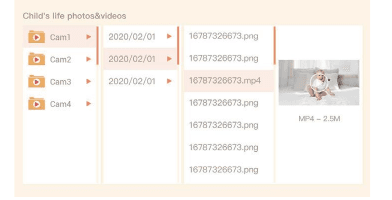
- Se de tagne billeder og optagede videoer:
Tryk på Menu-knappen på skærmen, vælg galleriikonet, og tryk på OK for at åbne menuen.
Vælg kamera og dato, vælg det billede eller den video, du vil se, og tryk på OK for at åbne forhåndsvisningen. For en video kan du trykke på OK for at afspille eller sætte på pause i forhåndsvisningen. Tryk på tilbageknappen for at forlade forhåndsvisningen eller vende tilbage til hovedmenuen.
5. Afspil musik
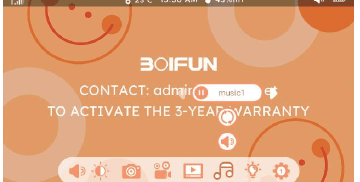
Du kan afspille musik for at berolige din baby, når den græder eller sover. En række forskellige blide melodier er tilgængelige. Tryk på Menu-knappen på skærmen, vælg musikikonet, og tryk på OK for at åbne musikmenuen. Du kan vælge forskellig musik, ændre afspilningstilstanden eller justere musikkens lydstyrke.
6. Madningspåmindelse
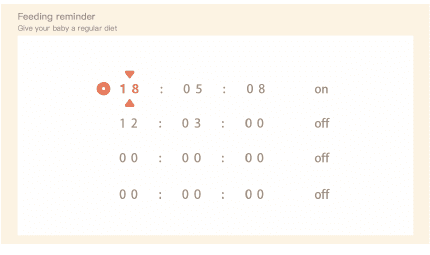
Mind dig selv om at made din baby, når du har for travlt, eller når du vil give din baby et fast måltidsmønster.
Tryk på Menu-knappen på skærmen, og vælg indstillingsikonet > Feeding reminder.
Tryk på retningsknapperne OP og NED for at vælge mellem 4 tidspunkter, og tryk på OK for at starte tidsindstillingen.
Når du begynder at indstille et madningstidspunkt, skal du trykke på retningsknapperne VENSTRE og HØJRE for at skifte mellem time, minut, sekund og til/fra, og trykke på retningsknapperne OP og NED for at ændre værdier og vælge til eller fra.
Tryk på OK for at gemme indstillingerne.
Vælg til eller fra for at slå madningspåmindelser til eller fra. Du kan indstille op til 4 madningstidspunkter om dagen. Når det indstillede tidspunkt nås, vises en madningsalarm på skærmen.
7. Valgfrie adgangskanaler
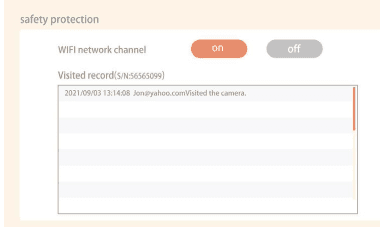
Du kan slå Wi-Fi-netværkskanalen til eller fra, så andre ikke kan se videoerne live via appen, når funktionen er slået fra. Du kan også se besøgsloggen, da alle besøg via appen registreres.
8. Smart pasning
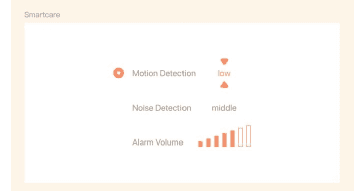
Du kan slå funktionerne bevægelsesregistrering og lydregistrering til, så du straks kan følge med i babyens tilstand, uanset om du sover, arbejder, laver mad og så videre.
Tryk på Menu-knappen på skærmen, og vælg indstillingsikonet > Smart care.
Tryk på retningsknapperne OP og NED for at vælge mellem bevægelsesregistrering, lydregistrering og alarmlydstyrke, og tryk på OK for at begynde indstillingen.
Når du begynder at indstille en registreringstilstand, skal du trykke på retningsknapperne VENSTRE og HØJRE for at skifte mellem indstillinger, og trykke på retningsknapperne OP og NED for at justere følsomheden. Du kan vælge forskellig følsomhed efter behov. Low er lav følsomhed, og high er høj følsomhed.
Når du indstiller alarmlydstyrken, skal du trykke på retningsknapperne VENSTRE og HØJRE for at justere.
Tryk på OK for at gemme indstillingerne.
Der lyder en alarm, når den indstillede registrering udløses. Tryk på OK for at stoppe alarmen.
BEMÆRK: Hvis du har spørgsmål til nogen funktion, er du velkommen til at kontakte [email protected] for personlig kundeservicevejledning.
7. Funktioner
1. Pan/Tilt
Drej dit kamera ved at swipe på din smartphone, så du får et godt overblik.
2. Videovending
Vend din videostream op eller ned for maksimal fleksibilitet.
3. Bevægelsesregistrering
Kameraet kan registrere bevægelse og sender dig derefter push-meddelelser og app-advarsler.
4. Optagelse
Understøtter 24 timers kontinuerlig optagelse med SD-lagring med høj kapacitet eller cloud-lagring.
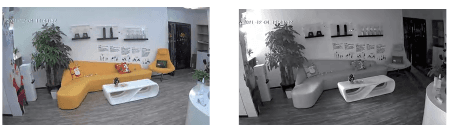
5. Dag og nat
Gå aldrig glip af et øjeblik, selv i fuldstændigt mørke, takket være kraftfuld nattesynsteknologi.
8. Ofte stillede spørgsmål
Sp.: Kan skærmen ikke vise forhåndsvisningen korrekt? Sv.: Kontrollér, om skærmen har forbindelse til kameraet. Hvis ikke, skal du først parre kameraet og skærmen.
Sp.: Kan du ikke finde parringsknappen? Sv.: Parringsknappen sidder ved siden af strømstikket. Hold knappen nede i 3 sekunder, og følg anvisningerne på skærmen. (For at åbne skærmens parringsmenu trykker du på Menu-knappen på skærmen og vælger indstillingsikonet > Camera Management.)
Sp.: Hvad gør jeg, hvis skærmen hænger og ikke reagerer på knaptryk? Sv.: Tryk på skærmens nulstillingsknap med stiften, og hold derefter skærmens tænd/sluk-knap nede for at genstarte den.
Sp.: Hvorfor kan kameraet eller skærmen ikke genkende SD-kortet? Sv.: Kontrollér, om SD-kortet fungerer normalt, og at formatet er FAT32.
Sp.: Hvorfor får jeg ikke meddelelser i mobilappen, når jeg forbinder kameraet til skærmen? Sv.: Bekræft, at appen kører på telefonen, og at den relevante påmindelsesfunktion er slået til, samt at beskedmeddelelser og tilladelser i mobilsystemet er slået til.
Sp.: Hvordan tilføjer jeg enheder eller konfigurerer mit netværk? Sv.: Kameraet kan forbindes både til skærmen og til appen. Som udgangspunkt er det forbundet til skærmen. Følg trinene nedenfor for at forbinde kameraet til appen.
Sørg for, at Wi-Fi-netværket er et 2.4 GHz-netværk, da kameraet ikke understøtter 5 GHz Wi-Fi.
Download den relevante app på din telefon. Opret en ny konto for at logge ind, eller log ind indirekte.
Genstart kameraet med stiften, indtil det røde statuslys blinker langsomt (du skal forbinde kameraet til appen inden for 2 minutter, ellers skal du genstarte kameraet igen).
Følg den trinvise vejledning på din smartphone for at tilføje skærmen, og scan QR-koden med kameraet.
Sp.: Enheden vises som offline? Sv.:
Kontrollér, om udstyret er tændt, og hold øje med, om udstyrets driftslys lyser normalt.
Kontrollér, om Wi-Fi-netværket fungerer godt, og genstart routeren.
Hvis enheden er placeret langt fra routeren, så den ikke kan få et godt Wi-Fi-signal, anbefales det at flytte routeren tættere på eller tilføje en Wi-Fi-forstærker for at forbedre hjemmets Wi-Fi-ydeevne.
Slet kameraet fra din BoifunCam-konto, og tilføj det igen, efter du har nulstillet enheden. Kontrollér, om enhedens firmware og app er den nyeste version.
Sp.: Opdatere router eller Wi-Fi-adgangskode? Sv.: Slet kameraet fra din BoifunCam-konto, efter du har nulstillet enheden, og tilføj det igen med det nye Wi-Fi og adgangskoden.
Sp.: Kan du ikke afspille tidligere optaget video? Sv.:
Kontrollér SD-kortets status under Indstillinger for at sikre, at SD-kortet er blevet genkendt.
Indsæt SD-kortet igen.
Formater SD-kortet i appen.
Prøv et andet nyt SD-kort.
Sp.: Telefonen kan ikke modtage alarm-push? Sv.:
Slå alle push-tilladelser for "BoifunCam"-appen til i din mobiltelefons systemindstillinger.
Sørg for, at enhedens bevægelsesregistrering er slået til.
Genstart telefonen, og ryd cachen på Android-telefoner.
Kontrollér, om netværket fungerer godt.
Sp.: Lydfunktionen virker ikke? Sv.: Lydregistreringsintervallet er 1 minut. Efter lyden har udløst alarmen, går der igen 1 minut, før den næste kan udløses, for at undgå hyppige alarmer.
Hvis du støder på andre problemer, så send din ordre og dit problem til [email protected].
FCC-erklæring
Dette udstyr er blevet testet og fundet i overensstemmelse med grænseværdierne for en digital enhed i klasse B, jf. del 15 i FCC-reglerne. Disse grænseværdier er fastsat for at give rimelig beskyttelse mod skadelig interferens i en boliginstallation. Dette udstyr genererer, anvender og kan udstråle radiofrekvensenergi og kan, hvis det ikke installeres og anvendes i overensstemmelse med vejledningen, forårsage skadelig interferens med radiokommunikation. Der er dog ingen garanti for, at der ikke opstår interferens i en bestemt installation. Hvis dette udstyr forårsager skadelig interferens med radio- eller tv-modtagelse, hvilket kan fastslås ved at slukke og tænde for udstyret, opfordres brugeren til at forsøge at afhjælpe interferensen ved hjælp af en eller flere af følgende foranstaltninger:
- Drej modtageantennen, eller flyt den.
- Øg afstanden mellem udstyret og modtageren.
- Tilslut udstyret til en stikkontakt på et andet kredsløb end det, modtageren er tilsluttet.
- Kontakt forhandleren eller en erfaren radio-/tv-tekniker for at få hjælp.
Dette udstyr overholder del 15 i FCC-reglerne. Drift er underlagt følgende to betingelser:
- Denne enhed må ikke forårsage skadelig interferens, og
- Denne enhed skal acceptere enhver modtaget interferens, herunder interferens, der kan forårsage uønsket drift.
FCC-erklæring om strålingseksponering: Udstyret overholder de FCC-grænseværdier for strålingseksponering, der er fastsat for et ukontrolleret miljø. Dette udstyr skal installeres og betjenes med en minimumsafstand på 20 cm mellem strålingskilden og din krop.
- FCC ID: 2AG7C-BABY5T (kamera)
- FCC ID: 2AG7C-BABY1M (skærm)
BOIFUN Baby 3SM babyalarm
Kvikstartguide til BOIFUN Baby 3SM video-babyalarm med display og Wi-Fi-kamera. Guiden dækker beskrivelse af enheden, installation af appen, parring af kameraet med displayet og appen, generelle indstillinger samt ofte stillede spørgsmål.
BOIFUN Baby 5S babymonitor (Hurtigstartguide)
Lynvejledning til BOIFUN Baby 5S video-babyalarm med skærm og 2,4 GHz Wi-Fi-kamera – med beskrivelse af enheden, installation af appen, parring af kameraet med skærmen og CloudEdge-appen, generelle indstillinger samt ofte stillede spørgsmål.