 CloudEdge App Dokumentation
PARIS RHONE PE-BBM002 babyalarm
Brugervejledning til PARIS RHONE PE-BBM002 babyalarm med sikkerhed, produktdiagrammer, installation, tilslutning af kamera/app, monitorfunktioner og specifikationer.
Denne vejledning dækker PARIS RHONE babyalarm (modellerne PE-BBM002, PE-BBM003, PE-BBM002-MON, PE-BBM002-CAM), som kombinerer en dedikeret monitor med et kamera og desuden kan tilsluttes CloudEdge-appen.
Brug for mere hjælp? Se Ofte stillede spørgsmål om babyalarmen.
1. Sikkerhedsanvisninger
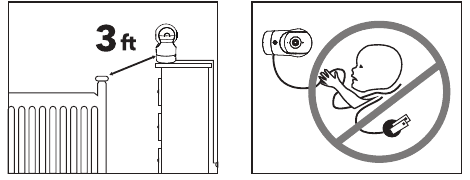
- Hold ledningen uden for børns rækkevidde (mere end 0,9 m væk) for at undgå KVÆLNING.
- Anbring ALDRIG kameraet eller ledningen i eller nær tremmesengen eller kravlegården.
- Monter ALDRIG kameraet direkte over tremmesengen eller kravlegården for at undgå risiko for skader.
- Brug kun de medfølgende AC-adaptere.
- Brug aldrig enheden i nærheden af vand, herunder i nærheden af et badekar, en håndvask, en vaskemaskineslange, en fugtig kælder osv.
- Installer ikke enheden i nærheden af varmekilder som radiatorer, varmespjæld, komfurer eller andre apparater, der afgiver varme.
- Brug kun tilbehør og ekstraudstyr, der er angivet af producenten.
- Tag enhedens stik ud, når den ikke bruges i længere perioder.
- Stik ikke noget ind i opgraderingshullerne. Denne handling er kun beregnet til fagfolk.
Forsigtig
- IKKE legetøj. Lad ikke børn lege med dem.
- Linsen og modlysblænden er smådele. Hold dem altid uden for din babys rækkevidde.
- Dette produkt er IKKE beregnet til at erstatte korrekt opsyn med børn. Du SKAL regelmæssigt holde øje med dit barns aktivitet.
- Dette produkt er ikke beregnet til brug som medicinsk kamera, og brugen af det bør ikke erstatte voksenopsyn.
- Tag produktets stik ud under tordenvejr.
- Kontrollér omhyggeligt kameraets rækkevidde og tilstand ved den første installation og derefter med jævne mellemrum.
- Kontrollér modtagelsen regelmæssigt. Test kameraet før brug og efter ændring af kameraets placering.
- Kun til indendørs brug.
- Rengør kun kameraet med en tør klud.
- Bloker ikke ventilationsåbningerne.
- Der kan opstå mikrofonfeedback, når monitoren er for tæt på kameraet. Hold dem mindst 1,5 m fra hinanden.
2. Produktdiagram
Babyalarm
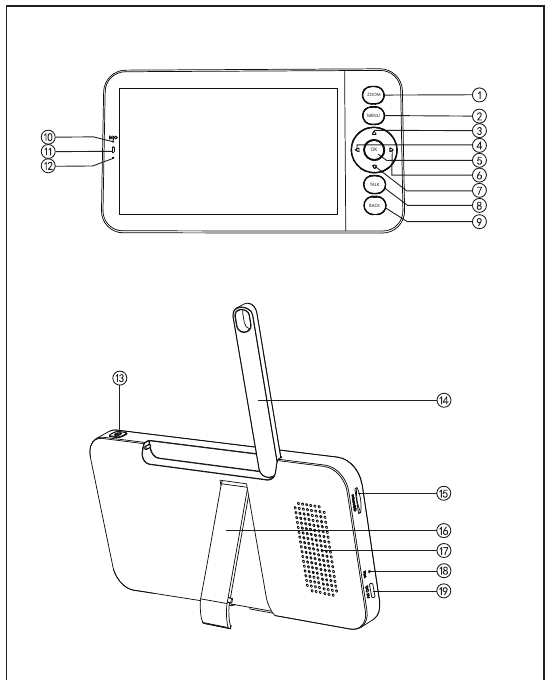
- Zoomknap — Tryk for at zoome ind/ud på skærmen, og rul derefter i skærmbilledet med op/ned/venstre/højre-knapperne.
- Menuknap — Tryk for at åbne menusiden.
- Op-knap — Vælg indstillinger opad, eller vip kameraet opad.
- Venstre-knap — Vælg indstillinger mod venstre, eller panorer kameraet mod venstre.
- OK-knap — Bekræft dine valg.
- Højre-knap — Vælg indstillinger mod højre, eller panorer kameraet mod højre.
- Ned-knap — Vælg indstillinger nedad, eller vip kameraet nedad.
- Tale-knap — Tryk for at tale til personer foran kameraet.
- Tilbage-knap — Tryk for at vende tilbage til den forrige side. På hjemmesiden holdes knappen nede for at stoppe afspilning af musik.
- Mikrofon — Opfanger lyden omkring babyalarmens monitor.
- Indikatorlys for opladningsstatus — Orange: oplader; Grøn: fuldt opladet.
- Indikatorlys for brug — Gul: monitor tændt; Intet lys: monitor slukket.
- Tænd/sluk-knap — Hold nede for at tænde/slukke monitoren.
- Antenne — Juster vinklen for bedre signal.
- SD-kortåbning — Indsæt et SD-kort (medfølger ikke) for at gemme flere videoer. (Maks. 128 GB understøttes)
- Monitorholder — Juster, så monitoren står stabilt.
- Højttaler — Afspiller lyden omkring kameraet.
- Reset-knap — Tryk med den medfølgende pin for at nulstille monitoren.
- Type-C-port — Oplad monitoren med det medfølgende Type-C-kabel.
Kamera
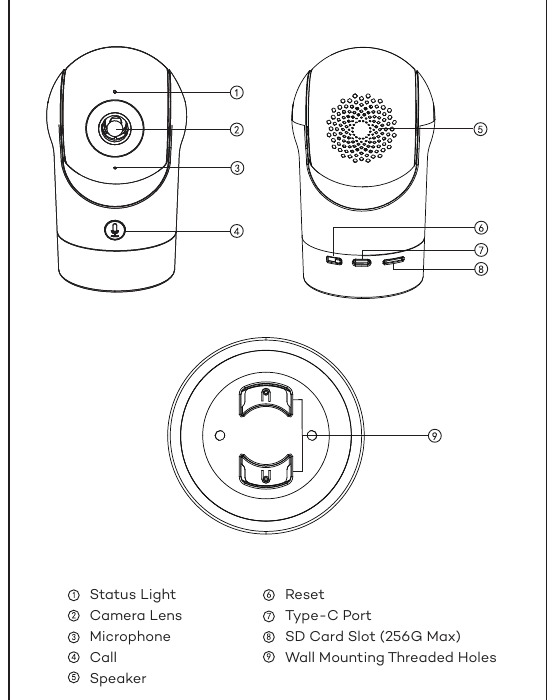
- Statuslys
- Kameralinse
- Mikrofon
- Opkald
- Højttaler
- Reset
- Type-C-port
- SD-kortåbning (maks. 256 GB)
- Gevindhuller til vægmontering
3. Installation
Metode 1
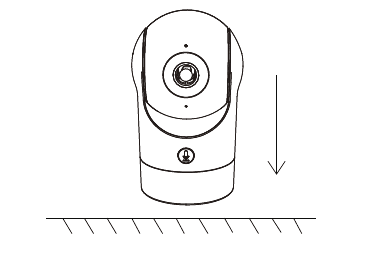
Anbring kameraet på en plan overflade.
Metode 2
Brug det medfølgende monteringsbeslag til at fastgøre kameraet på en ren overflade.
Væggen skal kunne bære mindst 3 gange kameraets samlede vægt.
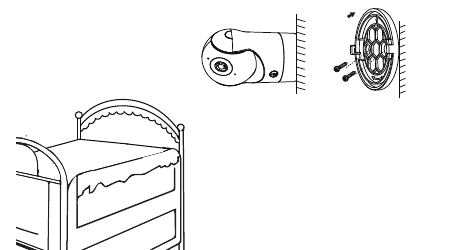
4. Tips til brug af kameraet
- Visning af live-video — I kameraets betjeningsside i appen kan du se kameraets overvågning i realtid, justere opløsningen, tage billeder, optage video og føre tovejssamtaler.
- Infrarødt natsyn — Kameraet skifter automatisk til natsynstilstand (sort/hvid) om natten afhængigt af, hvor meget det omgivende lys ændrer sig. Med indbyggede røde infrarøde LED-lys kan natsynsafstanden nå op på 10 meter, og du kan se billedet helt skarpt i mørke.
- Bevægelsesregistrering — Kameraet kan registrere bevægelser i kameraets synsfelt og sende en notifikation om bevægelserne til appen. Indstilles via: APP >> Enhed (tryk på enheden for at gå til live-videosiden) >> Indstillinger >> Alarmindstillinger >> Bevægelsesregistrering.
5. Tilslutning af kamera og app
Kameraet kan tilsluttes både monitoren og appen. Som udgangspunkt er det tilsluttet monitoren som standard.
Følg trinnene nedenfor for at tilslutte kameraet til appen:
Sørg for, at Wi-Fi-netværket er et 2.4 GHz-netværk, da kameraet ikke understøtter 5 GHz Wi-Fi.
Download appen på din telefon. Opret en ny konto for at logge ind, eller log direkte ind.
Nulstil kameraet med en pin, indtil statuslyset blinker hurtigt rødt. (Du skal tilslutte kameraet til appen inden for 2 minutter; ellers skal du nulstille kameraet igen.)
(Hvis du bruger monitoren, afbrydes lyd og video midlertidigt og genoptages automatisk, når kameraet er konfigureret med netværket. Maksimumtiden er 2 minutter.)
Følg trinvejledningen på din smartphone for at tilføje monitoren, og scan QR-koden med dit kamera.
Opsætning af en router
Routeren understøtter 2.4 GHz WiFi (understøtter ikke 5 GHz) og er forbundet til WiFi-netværket. Indstil routerens parametre, før du opretter forbindelse til WiFi-netværket, og notér SSID og adgangskode til dit WiFi.
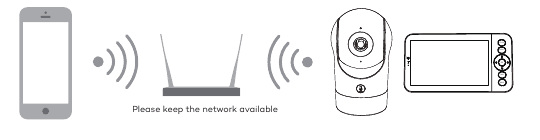
Tilslut CloudEdge-appen
Scan QR-koden for at downloade og installere CloudEdge-appen. Du kan også søge efter "CloudEdge" i App Store (iOS) eller Google Play (Android). Download og installer CloudEdge-appen. Åbn appens hjemmeside, og tryk på "+" i øverste højre hjørne. Følg vejledningen i appen for at tilføje kameraet trin for trin.
Når forbindelsen er oprettet, lyser indikatoren konstant blåt.
6. Tips til brug af monitoren
Parring af kamera og monitor
Tænd kameraet og monitoren, hvorefter de automatisk opretter forbindelse. Hvis forbindelsen mislykkes, skal du følge trinnene nedenfor for at parre dem. Parringen er afstandsbegrænset, så sørg for, at afstanden mellem kameraet og monitoren ikke er længere end 200 m.
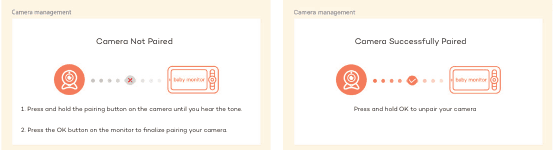
(1) Par monitoren og kameraet:
(2) Fjern parring af monitor og kamera:
Metode til valg af kamera
- Afhængigt af produktet kan du tilføje 1 eller 2 kameraer. Hvis du har tilføjet 2 kameraer, viser monitorskærmen 2 live-visninger samtidig.
- Hvis du vil indstille parametre eller aktivere funktioner for et af kameraerne, skal du først vælge kameraet.
På hjemmesiden trykker du på zoomknappen for at skifte kamera mellem Cam1 og Cam2, hvis du har tilføjet to kameraer.
Hvis du har tilføjet to kameraer, vælger du det ønskede kamera og trykker på OK-knappen på monitoren for at åbne fuldskærmsvisning. Derefter kan du trykke på zoomknappen igen for at zoome ind og ud. (Zoomfunktionen virker ikke, når skærmen ikke er i fuldskærm.)
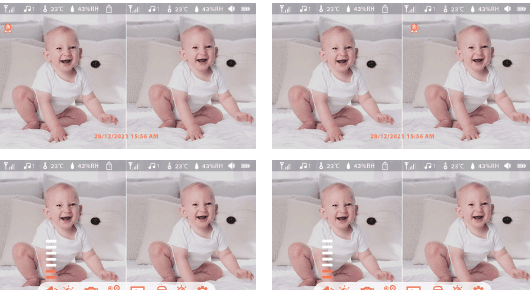
Drej kameraet
Du kan justere overvågningsvinklen for et bedre udsyn. Retningsknapperne på monitorskærmen er tilgængelige, når kameraet er tændt. Tryk på retningsknapperne for at dreje kameraet vandret og lodret for et bedre udsyn.
Foto og video
Tag et foto — Du kan tage et foto for at fastholde et hvilket som helst sjovt øjeblik med babyen. Tryk på menuknappen på monitoren, vælg kameraikonet, og tryk på OK for at tage et foto.
Optag en video — Du kan optage en video for at fastholde et betydningsfuldt øjeblik med babyen. Tryk på Menu på monitoren, vælg videoikonet, og tryk på OK for at optage en video.
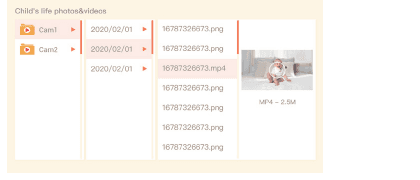
Se de tagne fotos og optagne videoer — Tryk på menuknappen på monitoren, vælg afspilningsikonet, og tryk på OK for at åbne siden. Vælg kamera og dato, vælg det foto eller den video, du vil se, og tryk på OK for at åbne forhåndsvisning.
For en video trykkes der på OK for at afspille eller sætte på pause i forhåndsvisningen. Tryk på tilbage-knappen for at forlade forhåndsvisningen eller vende tilbage til hovedmenuen.
Afspil musik
Du kan afspille musik for at berolige din baby, når den græder eller sover. Tryk på menuknappen på monitorskærmen, vælg musikikonet, og tryk på OK for at åbne musiksiden. Du kan vælge forskellig musik, ændre afspilningstilstanden eller justere musikkens lydstyrke.
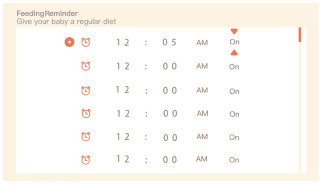
Madningspåmindelse
Minder dig om at made din baby, når du har travlt, eller når du vil give din baby en fast madplan.
Smart Care
Du kan aktivere funktionerne bevægelsesregistrering, støjregistrering og grådregistrering, så du straks kender babyens tilstand, uanset hvad du laver.
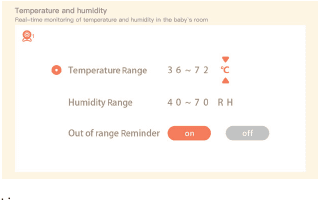
Temperatur- og fugtighedsregistrering
Du kan overvåge temperaturen og luftfugtigheden i din babys værelse i realtid. Når temperaturen og luftfugtigheden er uden for det indstillede interval, får du straks en alarm og kan tage forholdsregler.
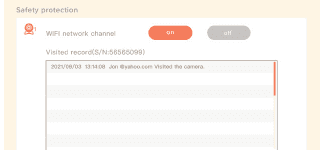
Sikkerhedsbeskyttelse
Du kan slå Wi-Fi-netværkskanalen til eller fra, så andre ikke kan se videoerne live via appen, når funktionen er slået fra. Du kan også se besøgsloggen, da alle besøg via appen registreres.
Natlampe
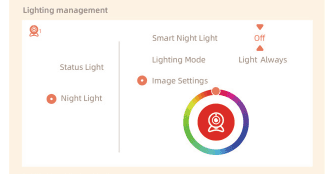
Du kan tænde natlampen efter behov og indstille lystilstand og lysfarve. Tryk på Menu på monitoren, og vælg natlampeikonet > Tænd. Eller tryk på menuknappen, og vælg indstillingsikonet > Lys > Natlampe.
7. Generelle indstillinger
- Indstil lysstyrke — Tryk på Menu på monitoren, vælg lysstyrkeikonet, og tryk på OK for at åbne. Tryk på OP- og NED-knapperne for at justere lysstyrken.
- Indstil tid — Tryk på Menu på monitoren, og vælg indstillingsikonet > Tidsindstilling. Tryk på retningsknapperne for at ændre dato, tid og tidsvisningsformat.
- Indstil sprog — Tryk på Menu på monitoren, og vælg indstillingsikonet > Sprog. Vælg det sprog, du har brug for.
- Indstil dvaletilstand — Du kan aktivere dvaletilstand for at forlænge standbytiden. Tryk på Menu på monitoren, og vælg indstillingsikonet > Dvaletilstand. Vælg dvaletilstand som 1 minut, 5 minutter, 10 minutter, 30 minutter, 60 minutter eller fra.
- Tænd og sluk statusindikator — Hvis du tænder statusindikatoren, kan du se kameraets driftsstatus. Du kan også slukke statusindikatoren, hvis du mener, at den forstyrrer din babys søvn. Tryk på Menu på monitoren, og vælg natlampeikonet > Tænd. (Eller tryk på menuknappen, og vælg indstillingsikonet > Lys > Statuslys.)
- SD-kort — Tryk på Menu på monitoren, og vælg indstillingsikonet > SD-kortadministration. Derefter kan du se den samlede kapacitet og den resterende kapacitet på dit SD-kort. (Valgfrit) Du kan formatere SD-kortet efter behov, men sørg for, at de vigtige data er sikkerhedskopieret.
- Opgradering — Sørg for, at dit kamera er tilsluttet 2.4 GHz Wi-Fi. Du kan opgradere dit kamera, når opgraderingsalarmen vises. Eller tryk på Menu på monitoren, og vælg indstillingsikonet > Enhedsoplysninger for at søge efter nye opgraderinger.
- Alarm ved lavt batteri — Når kameraet har lavt batteri, vises alarmen for lavt batteri på monitorskærmen. Oplad monitoren hurtigst muligt.
8. Ofte stillede spørgsmål
Hvordan deaktiverer jeg LED-indikatoren/det blå lys på mit kamera?
CloudEdge APP >> Enhed (tryk på enheden for at gå til live-videosiden) >> Indstillinger >> Grundlæggende funktion >> Netværksindikator: Deaktiver den.
Hvordan slukker jeg kameraets realtidsovervågning og stopper optagelsen?
CloudEdge APP >> Enhed (tryk på enheden for at gå til live-videosiden) >> Indstillinger >> Grundlæggende funktion >> Privatlivsbeskyttelse >> Linse FRA.
Hvordan skifter jeg WiFi eller opdaterer WiFi-adgangskoden for enheden?
Slet kameraet i appen, tryk på "Tilføj", og følg trinnene for at tilføje kameraet igen med det nye WiFi-netværk.
Hvordan deler jeg CloudEdge-enheder med venner og familie?
CloudEdge APP >> Enhed (tryk på enheden for at gå til live-videosiden) >> Indstillinger >> Enhedsdeling >> Tilføj, og følg vejledningen for at dele din enhed.
Kunne ikke få adgang til live-video, viser offline?
Hvis det ikke virker, så kontakt [email protected] for at få hjælp.
9. Garanti
- 12 måneders garanti
- Livslang support
Bemærk: Denne garanti bortfalder, hvis fejlen skyldes:
- Skader forårsaget af force majeure.
- Hændelige skader, forkert brug, misbrug eller forsømmelse.
- Udløbet garantiperiode.
10. Specifikationer
| Element | Specifikation |
|---|---|
| Produktnavn | Babyalarm |
| Strøm | DC 5 V, 1 A |
| Forbrug | Op til 4,5 W |
| Synsvinkel | 100° |
| Understøttet telefon-OS | iOS 9 / Android 5.0 og nyere versioner |
| 2.4G Wi-Fi | 2412-2472 MHz (maks. effekt < 20 dBm) |
| Driftstemperatur | 0 °C til 40 °C |
| Lokal lagring | Micro SD-kort (op til 256 GB) |
GHB BABY6T babyalarm – brugervejledning
Brugervejledning til GHB BABY6T videobabyalarm med 5-tommers skærm og Wi-Fi-kamera, der dækker enhedens opbygning, hurtig start, indstillinger på skærmen, CloudEdge-appen og ofte stillede spørgsmål.
Hurtig startguide til ANRAN trådløst HD-kamera
Konfigurer ANRAN trådløse HD-overvågningskamera med CloudEdge-appen — hardwareoversigt, oprettelse af konto, Wi-Fi-parring, vigtige funktioner og FAQ.