 CloudEdge App Dokumentation
Hurtig startguide til ANRAN trådløst HD-kamera
Konfigurer ANRAN trådløse HD-overvågningskamera med CloudEdge-appen — hardwareoversigt, oprettelse af konto, Wi-Fi-parring, vigtige funktioner og FAQ.
Denne hurtige startguide gennemgår ANRAN trådløse HD-kamera, og hvordan du tilføjer det til CloudEdge-appen, herunder hardwareoversigt, oprettelse af konto, Wi-Fi-opsætning, funktioner og fejlfinding.
Kære kunde, tak fordi du har valgt vores produkter! For at få den bedste betjening anbefaler vi, at du først læser brugervejledningen og gemmer den til senere brug. Hvis du har spørgsmål, er du velkommen til at kontakte vores supportteam pr. e-mail for at få hjælp.
Hvis du har brug for mere hjælp til installation og forbindelsesproblemer, kan du se FAQ om kameraet.
1. Introduktion
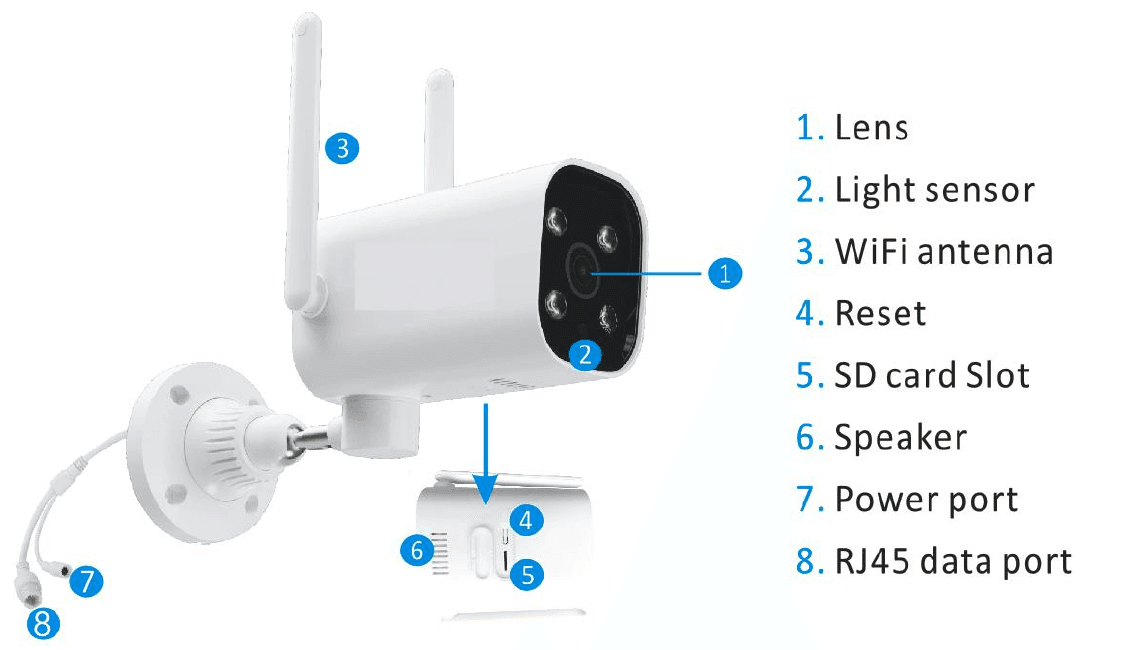
- 1. Linse
- 2. Lyssensor
- 3. WiFi-antenne
- 4. Reset
- 5. SD-kortholder
- 6. Højttaler
- 7. Strømport
- 8. RJ45-dataport
- SD-kortholder — Understøtter micro SD-kort til lokal lagring (maks. 128GB).
- Reset-knap — Bruges til at gendanne kameraets fabriksindstillinger (tryk og hold i 5-8 sek.).
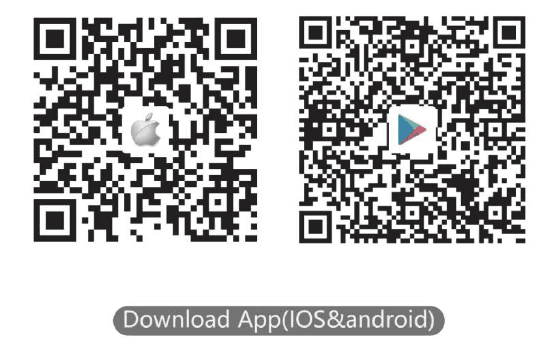
2. Download "CloudEdge"-appen
Download og installer "CloudEdge"-appen.
- fra Google Play
- fra Apple Store
- eller scan følgende QR-kode
3. Opret en konto
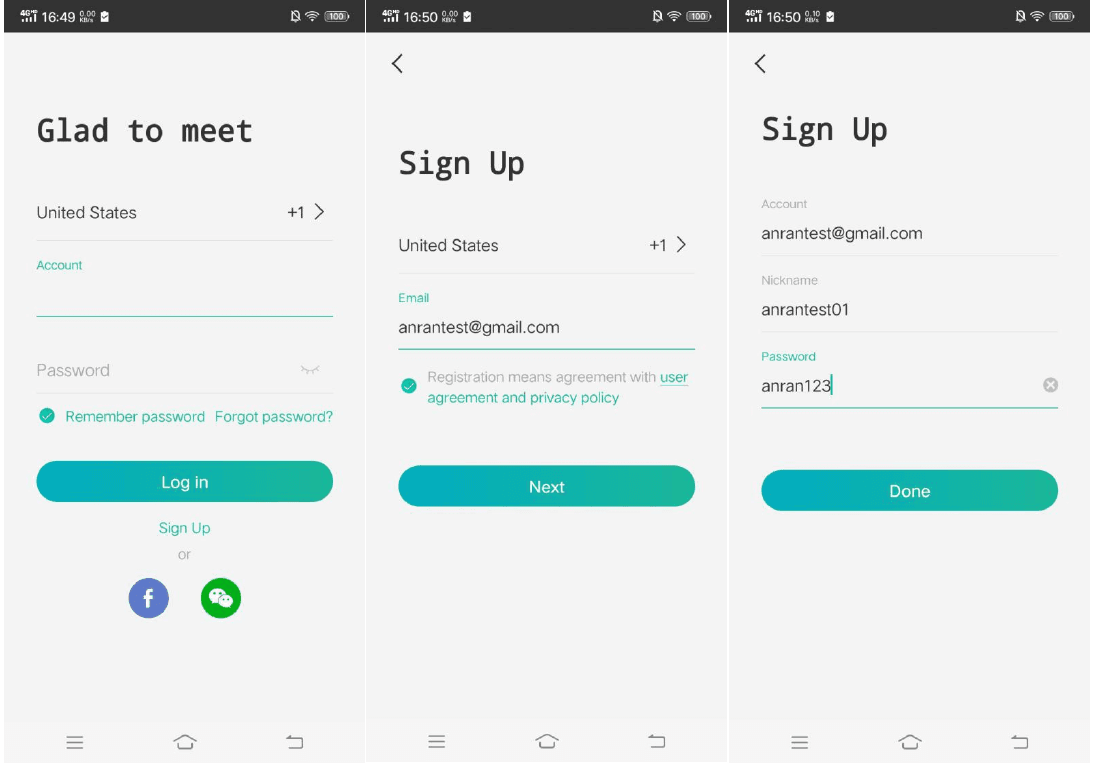
Åbn appen for at oprette en konto. Gå til login-skærmen, og tryk på "Sign Up".
Tilmeld dig med din e-mailadresse, og tryk på "Next".
Angiv et "Nickname" og en "Password" til din app, og tryk på "Done" for at afslutte.
4. Opsæt Wi-Fi til kameraet
Placer både din mobiltelefon og kameraet tæt på routeren, og afstanden bør være 5-10 m.
Log ind på "CloudEdge", og tryk derefter på "+"-ikonet i midten. Tryk på "Camera" for at tilføje enheden.
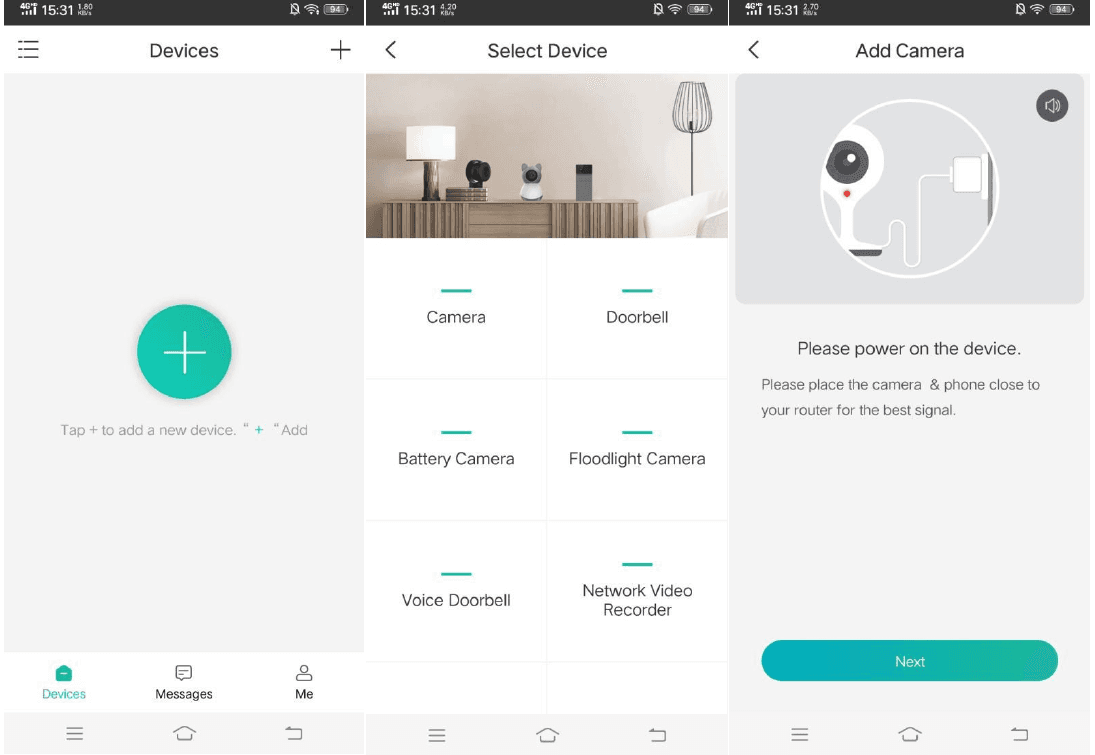
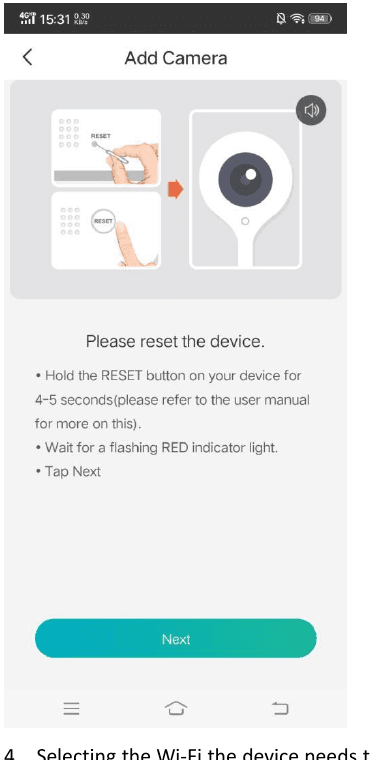
Nulstil enheden, og vent på en blinkende RØD indikatorlampe, og tryk derefter på "Next".
Vælg det Wi-Fi, enheden skal forbindes til (dit hjemme-Wi-Fi), indtast adgangskoden, og tryk på "Next".
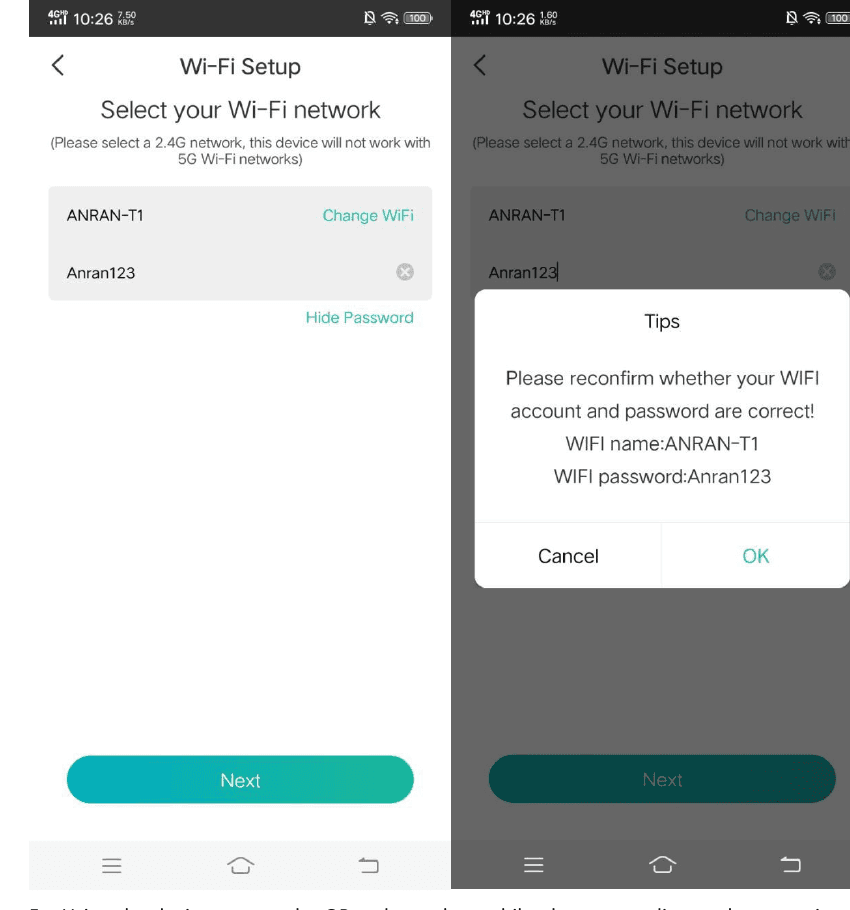
Vælg et 2.4G-netværk, da denne enhed ikke fungerer med 5G Wi-Fi-netværk.
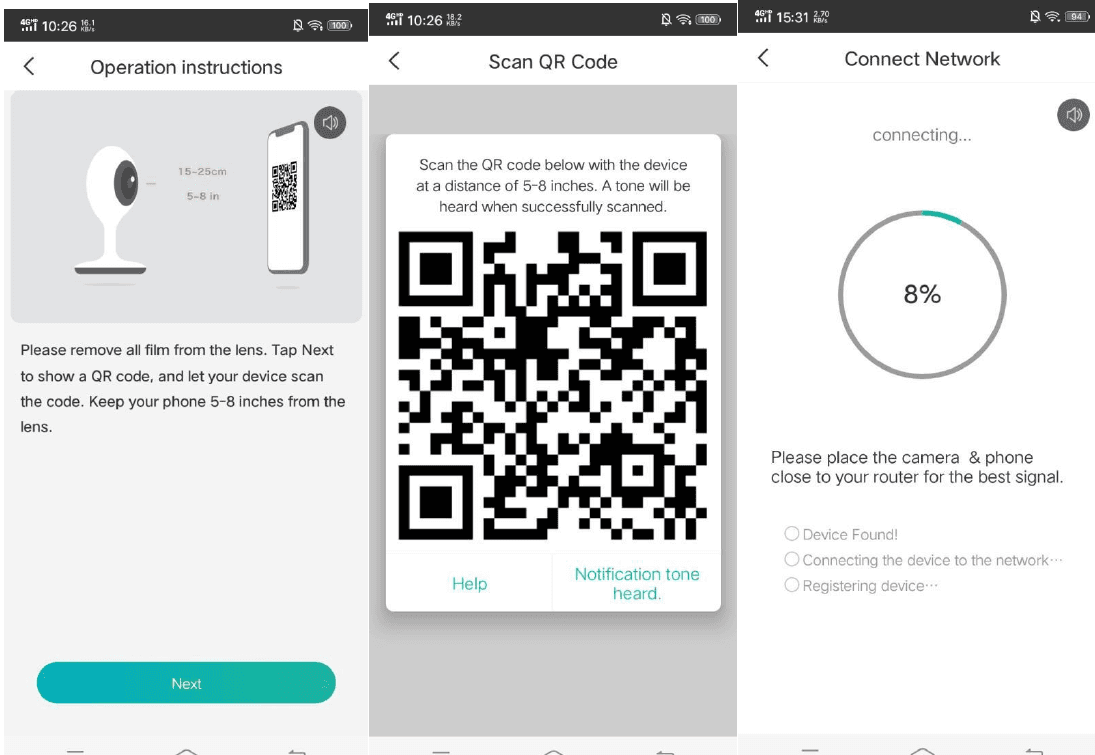
Brug enheden til at scanne QR-koden på mobiltelefonen som vist på figuren, og gå videre til næste trin, når du hører prompttonen.
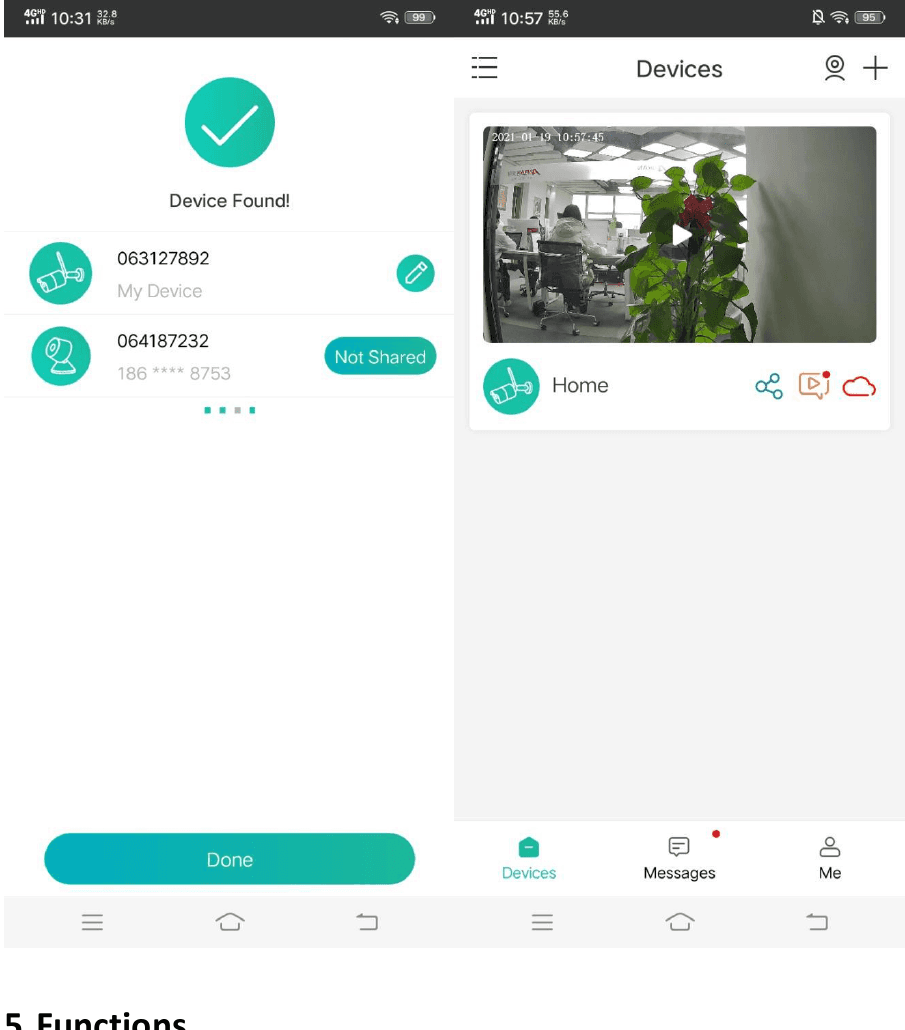
Når netværkskonfigurationen er gennemført, skal du angive et navn og en adgangskode til enheden for at tilføje den. Derefter kan du se kamerabilledet i realtid.
5. Funktioner
Optagelse
Brug et SD-kort eller aktivér Cloud-lagringstjenesten for at optage hvert øjeblik.
Dag og nat
Effektiv natvisning betyder ingen afbrydelser, selv i fuldstændigt mørke.
Tovejslyd
Når du ser en besøgende i kameraets live-visning, kan du ringe op og kommunikere med den besøgende via appens funktion.
6. FAQ
Q: Enheden kan ikke vises korrekt i preview?
A: Kontrollér, om netværket fungerer normalt. Du kan placere kameraet tæt på routeren, og hvis det ikke hjælper, anbefales det at nulstille enheden og tilføje den igen.
Q: Hvorfor er den stadig på listen over enheder efter nulstilling?
A: Nulstilling af enheden nulstiller kun kameraets netværkskonfiguration, men kan ikke ændre konfigurationen i appen. Fjern kameraet — det skal slettes via appen.
Q: Hvordan skifter jeg kameraets netværk til en anden router?
A: Fjern og nulstil først enheden i appen, og konfigurer derefter enheden igen via appen.
Q: Hvorfor genkender enheden ikke SD-kortet?
A: Det anbefales at sætte SD-kortet i, efter strømmen er afbrudt. Bekræft, at SD-kortet fungerer normalt, og at formatet er FAT32. TF-kortet kan ikke genkendes, når internetforbindelsen er dårlig.
Q: Hvorfor får jeg ikke notifikationer i app'en på min mobiltelefon?
A: Bekræft, at appen kører på telefonen, og at den relevante påmindelsesfunktion er slået til. Sørg også for, at beskednotifikationer og tilladelser er aktiveret i mobiltelefonens systemindstillinger.
PARIS RHONE PE-BBM002 babyalarm
Brugervejledning til PARIS RHONE PE-BBM002 babyalarm med sikkerhed, produktdiagrammer, installation, tilslutning af kamera/app, monitorfunktioner og specifikationer.
ANRAN HD WiFi-overvågningskamera – Hurtig start
Hurtig startguide til ANRAN HD WiFi-overvågningskameraet med information om kassens indhold, produktoversigt, download af appen, montering, oprettelse af konto og trinvis WiFi-parring via CloudEdge-appen.