 CloudEdge App Dokumentation
ANRAN HD WiFi-overvågningskamera – Hurtig start
Hurtig startguide til ANRAN HD WiFi-overvågningskameraet med information om kassens indhold, produktoversigt, download af appen, montering, oprettelse af konto og trinvis WiFi-parring via CloudEdge-appen.
Denne hurtige startguide leder dig gennem opsætningen af ANRAN HD WiFi-overvågningskameraet med CloudEdge-appen – fra udpakning og montering til oprettelse af en konto og parring af kameraet med dit WiFi.
Dette WiFi-kamera kan kun oprette forbindelse til et 2,4 GHz WiFi-signal – det understøtter ikke 5 GHz WiFi. Få mere hjælp under Ofte stillede spørgsmål.
Kassens indhold
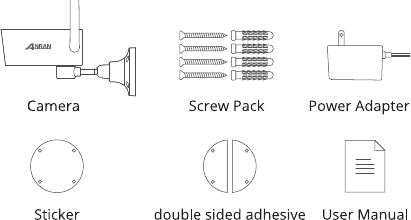
- Kamera
- Skruepakke
- Strømadapter
- Klistermærke
- Dobbeltklæbende tape
- Brugervejledning
Produktoversigt
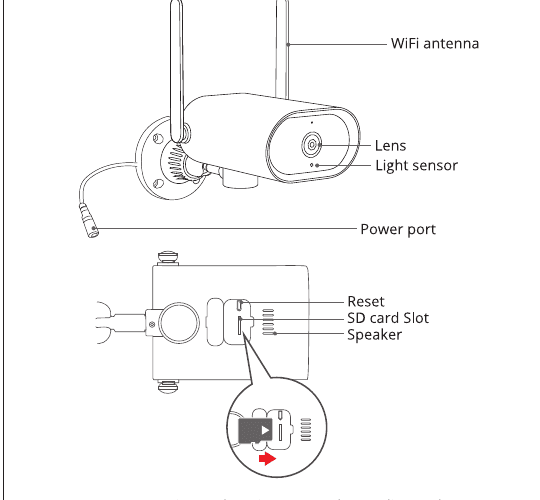
- WiFi-antenne
- Objektiv
- Lyssensor
- Strømport
- Reset
- SD-kortholder
- Højttaler
ADVARSEL: Sæt Micro SD-kortet i, så det vender som vist på diagrammet. Micro SD-kortet kan SÆTTE SIG FAST, hvis det sættes forkert i, og enheden kan tage skade.
- SD-kortholder: Understøtter micro SD-kort til lokal lagring (maks. 128 GB).
- Reset-knap: Bruges til at gendanne kameraets fabriksindstillinger (tryk og hold inde i 5-8 sek.).
Installation og opsætning af CloudEdge-appen
Download og installer CloudEdge-appen:
- fra Google Play
- fra Apple Store
- eller scan følgende QR-kode
Download appen (iOS og Android).
Montering af kameraet
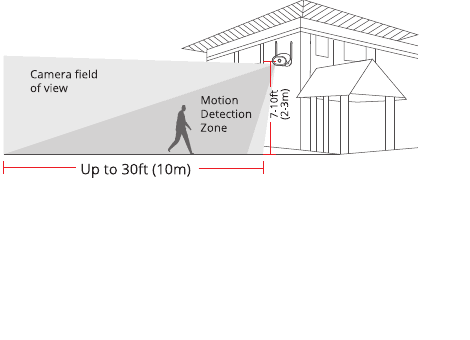
Vælg højde og placering
Hæng anranCam op 2-3 m over jorden. Denne højde giver den bedst mulige rækkevidde for bevægelsesregistreringen i anranCam. Undgå at placere anranCam i direkte sollys.
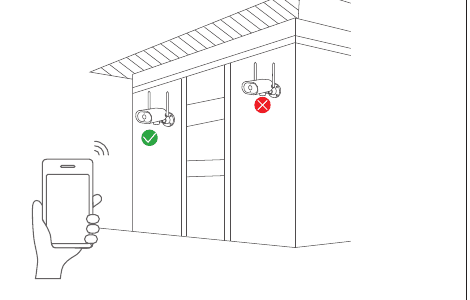
Test WiFi-signalet på installationsstedet
Brug din mobiltelefon til at teste WiFi-signalets kvalitet på installationsstedet, før du monterer kameraet, og sørg for, at WiFi-routeren kan levere et godt WiFi-signal.
Opret en konto
Åbn appen for at oprette en konto. Gå til login-skærmen, og tryk på "Sign Up". Tilmeld dig med din e-mailadresse, og tryk på "Next".
Vælg et "Nickname" og en "Password" til din app, og tryk på "Done" for at afslutte.
Opsætning af WiFi til kameraet
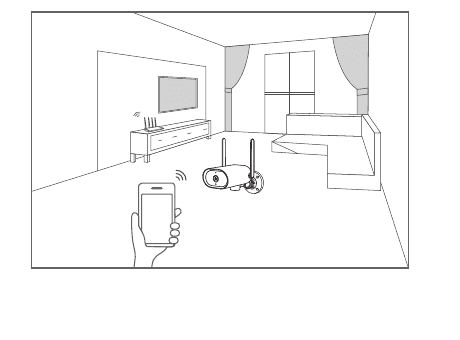
Placer både din mobiltelefon og kameraet tæt på routeren, og hold afstanden inden for 5 meter.
Bemærk: WiFi-kameraet kan kun oprette forbindelse til et 2,4 GHz WiFi-signal. Det understøtter ikke 5 GHz WiFi. Det skal derfor blot forbindes til husstandens WiFi-signal i 2,4 GHz-frekvensbåndet for at fungere normalt.
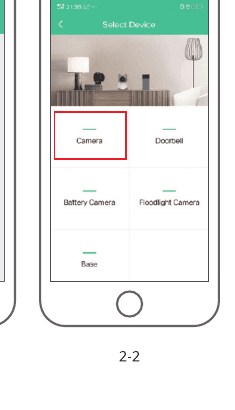
Log ind på "CloudEdge", og tryk derefter på "+"-ikonet i midten. Tryk på "Camera" for at tilføje enheden.
Nulstil enheden, og vent på en blinkende RØD indikatorlampe, og tryk derefter på "Next".
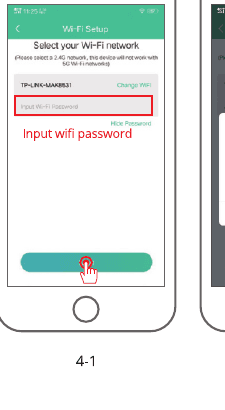
Vælg det Wi-Fi, som enheden skal forbindes til (dit hjemmenetværk), indtast adgangskoden, og tryk på "Next".
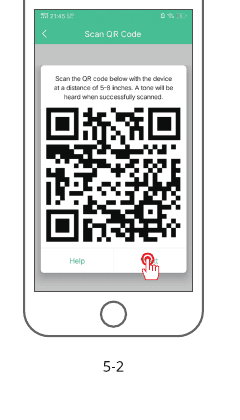
Brug enheden til at scanne QR-koden på mobiltelefonen som vist på illustrationen, og gå derefter videre til næste trin, når du hører signaltonen.
Vent på, at konfigurationen er fuldført under forbindelsen. Placer kameraet og telefonen tæt på din router for at få det bedste signal.
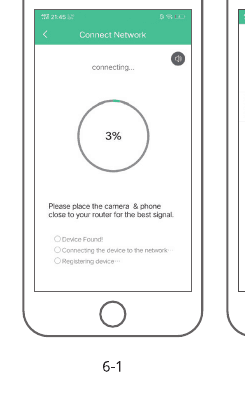
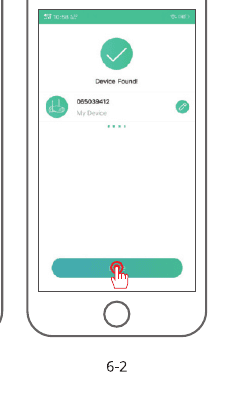
Når netværkskonfigurationen er gennemført, skal du angive et navn og en adgangskode til enheden for at fuldføre tilføjelsen; derefter kan du se kameraets billede i realtid.
Ofte stillede spørgsmål
Sp.: Enheden kan ikke vises korrekt i forhåndsvisning?
Sv.: Kontrollér, om netværket fungerer normalt. Du kan placere kameraet tæt på routeren, og hvis det ikke hjælper, anbefales det at nulstille enheden og tilføje den igen.
Sp.: Hvorfor er enheden stadig på listen over enheder efter en nulstilling?
Sv.: Nulstilling af enheden nulstiller kun kameraets netværkskonfiguration, men kan ikke ændre konfigurationen i appen. For at fjerne kameraet skal det slettes via appen.
Sp.: Hvordan skifter jeg kameraets netværk til en anden router?
Sv.: Fjern og nulstil først enheden i appen, og konfigurer derefter enheden igen via appen.
Sp.: Hvorfor genkender enheden ikke SD-kortet?
Sv.: Det anbefales at sætte SD-kortet i, mens strømmen er afbrudt. Kontrollér, at SD-kortet fungerer normalt, og at formatet er FAT32. TF-kortet kan ikke genkendes, hvis netværksforbindelsen er dårlig.
Sp.: Hvorfor får jeg ingen notifikationer i appen på min mobiltelefon?
Sv.: Kontrollér, at appen kører på telefonen, og at den relevante påmindelsesfunktion er aktiveret. Sørg også for, at meddelelsesnotifikationer og tilladelser er slået til i mobiltelefonens systemindstillinger.
Hurtig startguide til ANRAN trådløst HD-kamera
Konfigurer ANRAN trådløse HD-overvågningskamera med CloudEdge-appen — hardwareoversigt, oprettelse af konto, Wi-Fi-parring, vigtige funktioner og FAQ.
CloudEdge sikkerhedskamera – Kom godt i gang
Lynvejledning til et CloudEdge sikkerhedskamera, der dækker download af appen og tilladelser, oprettelse af konto samt trinvis parring af enheden via CloudEdge-appen.