CloudEdge App Dokumentation
CloudEdge sikkerhedskamera – Kom godt i gang
Lynvejledning til et CloudEdge sikkerhedskamera, der dækker download af appen og tilladelser, oprettelse af konto samt trinvis parring af enheden via CloudEdge-appen.
Denne lynvejledning guider dig gennem opsætningen af et CloudEdge sikkerhedskamera med CloudEdge-appen – lige fra download af appen til tilføjelse af kameraet og brug af livevisningens funktioner.
Inden du går i gang med at parre kameraet til WiFi, skal du sikre dig, at din smartphone er forbundet til et 2,4 GHz WiFi-signal. Du kan finde mere hjælp i Ofte stillede spørgsmål.
1. Produktvejledning
1.1 Download og installation af appen
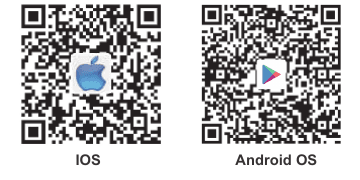
CloudEdge fås til både iOS og Android. Søg efter navnet "CloudEdge" i App Store eller Google Play, eller scan QR-koden for at downloade appen.
·Understøttelse
- IOS
- Android OS
- Download app (iOS og Android)
1.2 Indstilling af app-tilladelser
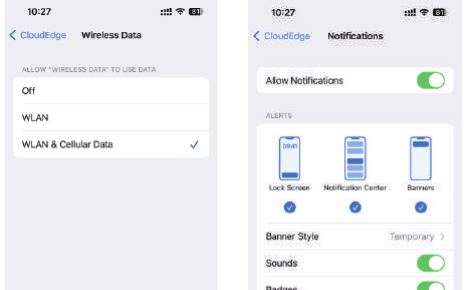
Slå de 2 tilladelser nedenfor til, første gang du bruger denne app. Ellers mislykkes tilføjelsen af IP-kameraet.
- Giv "CloudEdge"-appen adgang til mobildata og trådløst LAN, ellers mislykkes tilføjelsen af IP-kameraet.
- Giv "CloudEdge"-appen tilladelse til at modtage pushbeskeder, ellers modtager telefonen ingen alarmbeskeder, når der udløses bevægelsesregistrering eller en lydalarm.
2. Oprettelse af konto
Registreringsforløb:
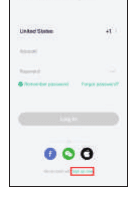
Åbn appen, og tryk på "Tilmeld dig nu" for at oprette en konto. Hvis du allerede har en konto, skal du trykke på "Log ind".
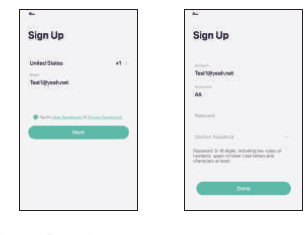
Indtast en gyldig e-mailadresse, og sæt flueben i privatlivspolitikken. Indtast derefter dit kaldenavn og en adgangskode.
Bemærk:
- Sæt flueben i "Acceptér" ved "Brugeraftale og privatlivspolitik".
- Hvis bekræftelseskoden sendes for sent på grund af netværksproblemer, så prøv igen senere.
- Hvis du opretter dig med en e-mailadresse og ikke har modtaget bekræftelseskoden, så tjek din spammappe.
Inden du går i gang med at parre kameraet til WiFi, skal du sikre dig, at din smartphone er forbundet til et 2,4 GHz WiFi-signal.
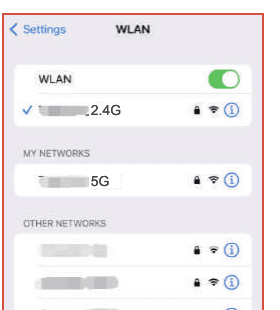
Hvis du ikke kan se 2,4 GHz-signalet i WLAN-indstillingerne, kan du slå det til på din router. Alle routere – uanset om de er 5 GHz eller dual-band – har et 2,4 GHz-signal.
3. Tilføjelse af enhed
Tryk på "Tilføj enhed" eller "+", og vælg derefter det tilsvarende kameraikon for at tilføje det.
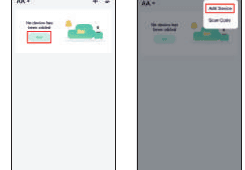
Vælg WiFi-netværket, indtast adgangskoden, og tryk derefter på "Næste".
Bemærk: Alle routere, herunder 5 GHz-routere, har også et 2,4 GHz-signal. Du skal blot vælge 2,4 GHz-signalet under opsætningen. Du kan uden problemer skifte tilbage til 5 GHz-signalet på din smartphone, efter at du har parret kameraet i appen, hvis du ønsker det.
Se spørgsmål og svar, hvis du ikke ved, hvordan du slår 2,4 GHz-signalet til på din router.
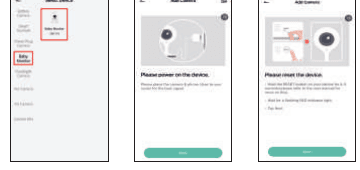
Bemærk:
- Kameraet understøtter kun 2,4 GHz WiFi-netværk.
- Antallet af tegn i routerens SSID og adgangskode må ikke overstige 24.
Læs betjeningsvejledningen til scanningen, og tryk derefter på "Næste". Scan QR-koden på din telefon med kameraet, og tryk på "Næste", når kameraet afspiller en bekræftelseslyd. Opsætningen kan gennemføres på omkring 30 sekunder.
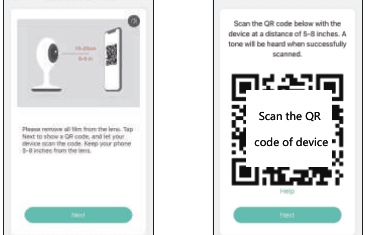
Når der oprettes forbindelse, skal du sørge for, at din router, mobil og kamera er så tæt på hinanden som muligt.
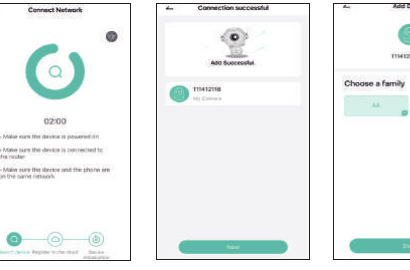
Færdig. Du har tilføjet kameraet til din telefon. Begynd at overvåge dit hjem.
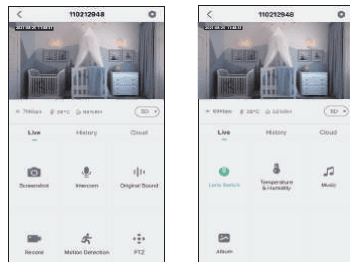
I livevisningen skal du trykke på  , hvorefter du kan konfigurere kameraets gængse funktioner.