 CloudEdge App Dokumentation
NGTeco NG-C2500 Innenkamera – Benutzerhandbuch
Einrichtungs- und Bedienungsanleitung für die NGTeco NG-C2500 Innenkamera mit der CloudEdge App – mit Lieferumfang, Produktaufbau, LED-Status, WLAN-Kopplung, Installation und den wichtigsten App-Funktionen.
In dieser Anleitung erfahren Sie, wie Sie die NGTeco NG-C2500 Innenkamera mit der CloudEdge App einrichten und verwenden. Behandelt werden der Lieferumfang, der Produktaufbau, der Status der LED-Anzeige, die WLAN-Kopplung, die Installation sowie die wichtigsten Funktionen in der App. (Modell: NG-C2500, Version 1.0.)
Benötigen Sie weitere Hilfe? Lesen Sie die FAQ zur Kamera-App. After-Sales-E-Mail: [email protected]
Wichtige Hinweise
- Sollten Probleme auftreten, lesen Sie bitte dieses Handbuch sorgfältig durch oder wenden Sie sich an den Kundendienst.
- Das Gerät kann sich nur mit 2,4-GHz-WLAN-Netzwerken verbinden. Wenn Sie einen Dualband-Router mit getrennten 2,4-GHz- und 5-GHz-Netzwerken nutzen, stellen Sie sicher, dass Ihr Smartphone mit dem 2,4-GHz-Netzwerk verbunden ist.
- Laden Sie den Akku vollständig auf, bevor Sie das Gerät zum ersten Mal an der Wand montieren. Achten Sie darauf, dass das Ladegerät einen Ausgang von DC 5 V/1 A liefert.
- Da Anwendungen und Produkte regelmäßig aktualisiert werden, können wir keine exakte Übereinstimmung zwischen dem tatsächlichen Produkt und den in diesem Handbuch dargestellten Informationen garantieren.
1. Lieferumfang
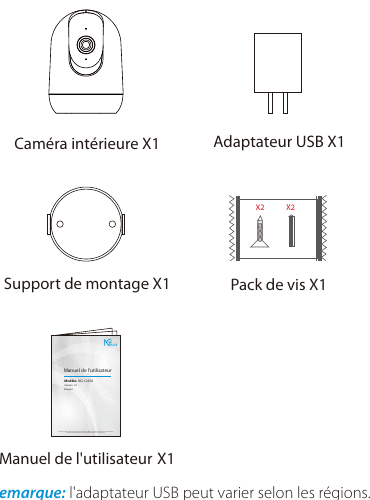
- Innenkamera ×1
- USB-Adapter ×1
- Montagehalterung ×1
- Schraubenset ×1
- Benutzerhandbuch ×1
Hinweis: Der USB-Adapter kann je nach Region variieren.
2. Produktübersicht
Vorderseite
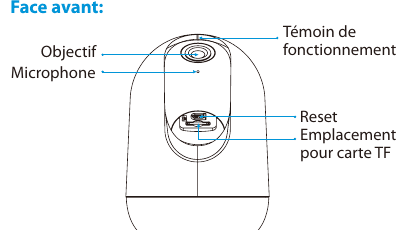
- Linse
- Mikrofon
- Betriebsanzeige
- Reset
- TF-Kartensteckplatz
Rückseite
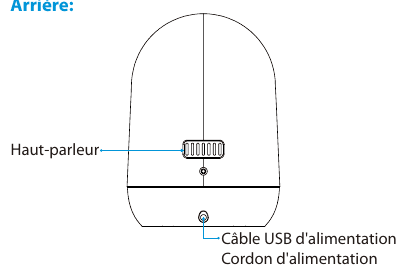
- Lautsprecher
- USB-Stromkabel / Netzkabel
3. Status der Anzeige
| LED-STATUS | BEDEUTUNG |
|---|---|
| Rotes Licht leuchtet dauerhaft | Bei der Kamera oder der Internetverbindung liegt ein Problem vor. |
| Rotes Licht blinkt | Warten auf WLAN-Verbindung (langsames Blinken); WLAN verbunden (schnelles Blinken). |
| Grünes Licht blinkt | Die Kamera stellt eine Verbindung zum Netzwerk her. |
| Grünes Licht leuchtet dauerhaft | Die Kamera ist online und Sie können das Video ansehen. |
- Reset: Halten Sie „Reset“ etwa 3 bis 5 Sekunden lang gedrückt, um die Werkseinstellungen wiederherzustellen.
- TF-Kartensteckplatz: Unterstützt lokale Speicherung über eine TF-Karte (maximal 128 GB). Bitte formatieren Sie die TF-Karte vor der Verwendung in der CloudEdge App.
4. Verbindung mit der CloudEdge App
Schritt 1: App herunterladen und Konto registrieren
Suchen Sie im App Store oder im Google Play Store nach „CloudEdge“ und laden Sie die App herunter und installieren Sie sie. Sie können auch direkt die CloudEdge App verwenden.
Öffnen Sie die CloudEdge App und melden Sie sich bei Ihrem Konto an. Falls Sie noch kein Konto haben, erstellen Sie eines mit Ihrer E-Mail-Adresse.
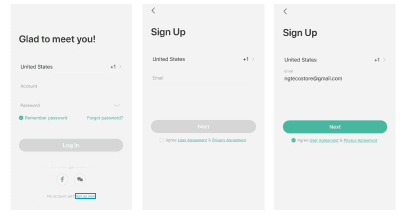
- Registrieren: Wählen Sie Ihr Land aus, um ein Konto mit Ihrer E-Mail-Adresse zu registrieren.
- Geben Sie die E-Mail-Adresse und das Passwort ein, mit denen Sie sich anmelden möchten. Tippen Sie anschließend auf OK, um die Registrierung abzuschließen und sich automatisch in der App anzumelden.
- Anmelden: Wählen Sie Ihr Land aus und melden Sie sich anschließend mit den Zugangsdaten und dem Passwort Ihres bestehenden Kontos an.
Schritt 2: Gerät hinzufügen
Öffnen Sie die App und tippen Sie auf der Startseite auf die Schaltfläche „+“, um die Seite zur Geräteauswahl zu öffnen. Wählen Sie die Smart-Kamera aus und schließen Sie die Geräteeinrichtung gemäß den Anweisungen ab.
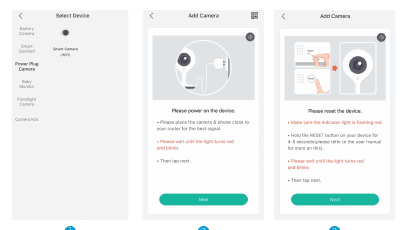
Wählen Sie die Kamera aus der Geräteliste aus.
Schalten Sie das Gerät ein. Platzieren Sie die Kamera für das beste Signal nahe an Ihrem Router. Warten Sie, bis die Anzeigeleuchte rot leuchtet und blinkt, und tippen Sie dann auf Weiter.
Setzen Sie das Gerät zurück. Stellen Sie sicher, dass die Anzeigeleuchte rot blinkt. Halten Sie die Taste RESET 4 bis 5 Sekunden lang gedrückt (weitere Einzelheiten finden Sie im Benutzerhandbuch). Warten Sie, bis die Anzeigeleuchte rot leuchtet und blinkt, und tippen Sie dann auf Weiter.
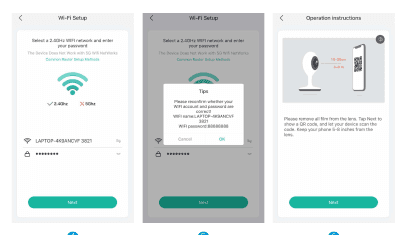
Wählen Sie ein 2,4-GHz-WLAN-Netzwerk aus und geben Sie Ihr Passwort ein. (Das Gerät funktioniert nur in 2,4-GHz-WLAN-Netzwerken; gängige Router-Einrichtungsmethoden werden unterstützt.)
Vergewissern Sie sich, dass Ihr WLAN-Konto und Ihr Passwort korrekt sind, und tippen Sie dann auf OK.
Bedienhinweise: Entfernen Sie die Schutzfolie von der Linse. Tippen Sie auf Weiter, um einen QR-Code anzuzeigen, und lassen Sie ihn von Ihrem Gerät scannen. Halten Sie Ihr Smartphone 15 bis 20 cm von der Linse entfernt.
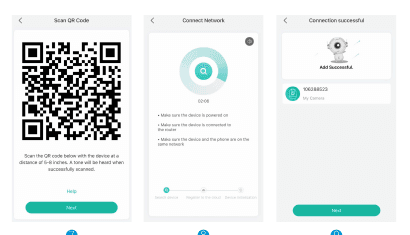
QR-Code scannen: Halten Sie der Kamera den QR-Code in einem Abstand von 15 bis 20 cm vor. Bei erfolgreichem Scan ertönt ein Signalton; tippen Sie anschließend auf Weiter.
Netzwerk verbinden: Stellen Sie sicher, dass das Gerät eingeschaltet und mit dem Router verbunden ist und dass sich Gerät und Smartphone im selben Netzwerk befinden.
Verbindung erfolgreich: Das Gerät wurde hinzugefügt. Tippen Sie auf Weiter, um fortzufahren.
- Stellen Sie sicher, dass das WLAN des Smartphones 2,4 GHz nutzt und dass das Netzwerk in gutem Zustand ist (das 5-GHz-Netzwerk wird nicht unterstützt).
- Warten Sie, bis das rote Licht am Gerät blinkt (falls nicht, halten Sie die Taste Reset 3 bis 5 Sekunden lang gedrückt, bis das Gerät einen „BUGU“-Ton ausgibt). Warten Sie dann, bis das Gerät neu startet, und fügen Sie es zur Kamera hinzu.
- Öffnen Sie die CloudEdge App und tippen Sie oben rechts auf das Symbol „+“, um die Kamera hinzuzufügen.
- Wählen Sie Power Plug Camera aus und wechseln Sie dann zum Bildschirm mit der Kameraliste.
- Folgen Sie den Anweisungen in der App, tippen Sie auf Weiter und geben Sie das WLAN-Passwort des Netzwerks ein, mit dem Ihr Smartphone verbunden ist.
- Tippen Sie auf Weiter, halten Sie dann den QR-Code 10 bis 15 cm von der Kamera entfernt und warten Sie, bis die Kamera einen „BUGU“-Ton ausgibt. Tippen Sie anschließend auf „Weiter“; die App sucht dann automatisch nach dem Gerät.
Schritt 3: Gerät installieren und Live-Video ansehen
Wenn Sie das Gerät verbinden, leitet die App Sie automatisch an, die aktuelle Netzwerkumgebung zu prüfen, und teilt Ihnen mit, ob die Kamera für die Installation geeignet platziert ist.
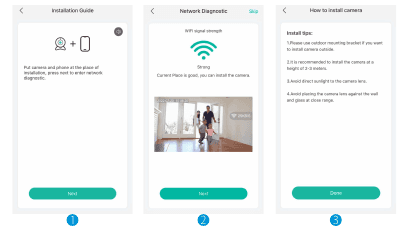
Installationstipps:
- Bitte verwenden Sie die Außenmontagehalterung, wenn Sie die Kamera im Freien installieren möchten.
- Es wird empfohlen, die Kamera in einer Höhe von 2 bis 3 Metern zu installieren.
- Vermeiden Sie direkte Sonneneinstrahlung auf die Kameralinse.
- Vermeiden Sie es, die Kamera zu nah an Wänden oder Glas zu platzieren.
Wenn die Netzwerkeinrichtung erfolgreich war, können Sie den Gerätenamen ändern oder den Standort (Raum) auswählen.
Tippen Sie auf das Gerät, um die Steuerungsoberfläche der Kamera zu öffnen. Die Oberfläche zeigt den Live-Stream an und ermöglicht die Vollbildwiedergabe.
5. Übersicht der wichtigsten Funktionen
Wenn Sie auf die Steuerungsoberfläche tippen, können Sie zwischen drei Ansichten wählen.
Live
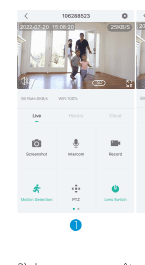
In der Live-Oberfläche können Sie auswählen:
- Screenshot
- Gegensprechen
- Aufnahme
- Bewegungserkennung
- PTZ-Methode
- Linsenwechsel
- Album
Verlauf
In der Verlauf-Oberfläche können Sie auswählen:
- Kalender
- Benachrichtigung
- Screenshot
- Aufnahme
- Album
Cloud
In der Cloud-Oberfläche können Sie eine kostenlose Testversion auswählen oder den Cloud-Speicherdienst erwerben.
Einstellungen
Wenn Sie weitere Einstellungen benötigen, können Sie die gewünschte Funktion anzeigen, indem Sie auf das durch den Pfeil gekennzeichnete Symbol tippen.
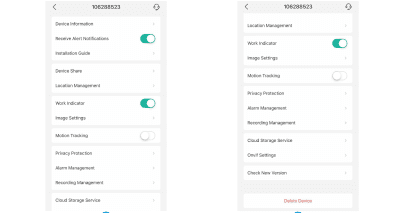
Nachtsichtmodus
Sie können den Nachtsichtmodus ändern; es stehen drei Optionen zur Auswahl: Automatisch / Tagmodus / Nachtmodus.
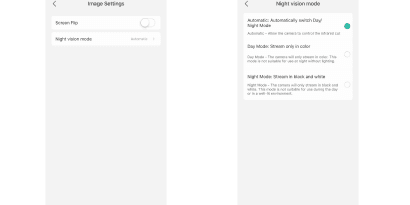
- Automatisch: Wechselt automatisch zwischen Tag- und Nachtmodus. Überlässt der Kamera die Steuerung des Infrarot-Sperrfilters.
- Tagmodus: Stream nur in Farbe. Die Kamera überträgt ausschließlich in Farbe. Dieser Modus eignet sich nicht für die Verwendung bei Nacht ohne Beleuchtung.
- Nachtmodus: Stream in Schwarz-Weiß. Die Kamera überträgt ausschließlich in Schwarz-Weiß. Dieser Modus eignet sich nicht für die Verwendung tagsüber oder in gut beleuchteter Umgebung.
Privatsphäre, Aufnahme und Alarm
Darüber hinaus können Sie den Privatsphärenschutz auswählen, Aufnahmen verwalten und Alarme anpassen.
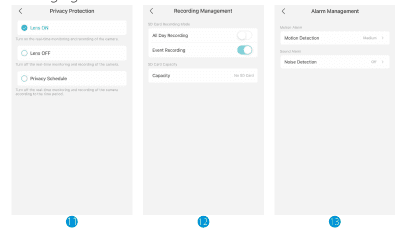
- Privatsphärenschutz: Linse EIN, Linse AUS oder Zeitplan für Privatsphäre.
- Aufnahmeverwaltung: Ganztägige Aufnahme, Ereignisaufnahme und SD-Kartenkapazität.
- Alarmverwaltung: Bewegungserkennung und Geräuscherkennung.
6. FAQ
F: Während der Netzwerkeinrichtung lässt sich kein Gerät hinzufügen? A: Stellen Sie sicher, dass Ihr Smartphone mit einem Router im 2,4-GHz-Band verbunden ist und dass das WLAN-Passwort korrekt ist.
F: Das Hinzufügen des Geräts schlägt nach dem Scannen immer fehl? A: Starten Sie das Gerät neu oder schalten Sie es nach einer fehlgeschlagenen Suche aus und versuchen Sie dann erneut, es hinzuzufügen.
F: Das Gerät kann keine normale Live-Ansicht durchführen? A: Prüfen Sie, ob das Netzwerksignal zu schwach ist, und platzieren Sie das Gerät nahe am Router. Falls die Live-Ansicht weiterhin nicht möglich ist, setzen Sie das Gerät zurück und fügen Sie es erneut hinzu.
F: Warum erscheint die Kamera nach dem Zurücksetzen des Geräts immer noch in der Geräteliste? A: Beim Zurücksetzen des Geräts wird nur die Netzwerkeinrichtung der Kamera zurückgesetzt; die Einrichtung in der App bleibt unverändert. Um die Kamera zu entfernen, müssen Sie sich in der App anmelden und sie dort löschen.
F: Wie verlege ich das Netzwerk der Kamera auf einen anderen Router? A: Löschen und setzen Sie das Gerät zunächst in der App zurück und richten Sie das Netzwerk des Geräts anschließend erneut über die App ein.
F: Warum erkennt das Gerät die TF-Karte nicht? A: Setzen Sie die TF-Karte ein bzw. entnehmen Sie sie, nachdem Sie das Gerät ausgeschaltet haben. Stellen Sie sicher, dass die TF-Karte einwandfrei funktioniert und im Format FAT32 formatiert ist. Wenn sich das Smartphone oder das Gerät in einem instabilen Netzwerk befindet, kann die App ebenfalls melden, dass die TF-Karte nicht erkannt werden kann.
ieGeek ZS-GX7S Innenkamera
Schnellstartanleitung für die kabellose ieGeek ZS-GX7S Innenkamera – mit Erläuterungen zu den Kamerakomponenten, App-Einrichtung, Hinzufügen der Kamera, Laden, Installation, PIR-Bewegungseinstellungen und häufigen Fragen.
BondFree Glühbirnen-Kamera – Kurzinstallationsanleitung
Kurzinstallationsanleitung für die BondFree Indoor-Sicherheitskamera im Glühbirnenformat mit der CloudEdge-App: Lieferumfang, Geräteübersicht, LED-Status, App-Einrichtung, WLAN-Kopplung, Aufzeichnung, Wiedergabe, Freigabe, Alarme, Installation und Fehlerbehebung.