 CloudEdge App Dokumentation
BondFree Glühbirnen-Kamera – Kurzinstallationsanleitung
Kurzinstallationsanleitung für die BondFree Indoor-Sicherheitskamera im Glühbirnenformat mit der CloudEdge-App: Lieferumfang, Geräteübersicht, LED-Status, App-Einrichtung, WLAN-Kopplung, Aufzeichnung, Wiedergabe, Freigabe, Alarme, Installation und Fehlerbehebung.
Diese Kurzinstallationsanleitung erklärt, wie Sie die BondFree Indoor-Sicherheitskamera im Glühbirnenformat mit der CloudEdge-App einrichten und verwenden. Sie umfasst Lieferumfang, Geräteübersicht, LED-Status, Kontoregistrierung, WLAN-Kopplung, Aufzeichnung und Wiedergabe, Kamerafreigabe, Alarmverwaltung, Installation und Fehlerbehebung.
Weitere Hilfe benötigt? Lesen Sie die FAQ zur Glühbirnen-Kamera. Kundendienst per E-Mail: [email protected]
Vielen Dank, dass Sie sich für unsere Sicherheitskamera entschieden haben. Bitte lesen Sie diese Kurzinstallationsanleitung vor der Inbetriebnahme sorgfältig durch und bewahren Sie sie gut auf.
I. Lieferumfang
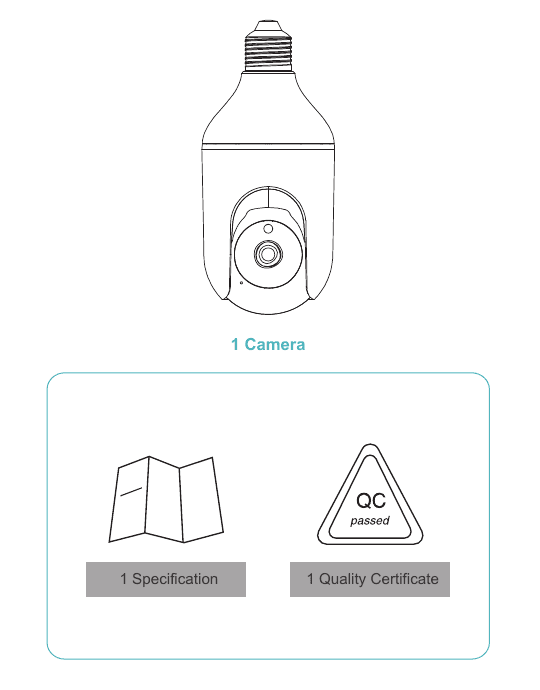
- Kamera ×1
- Datenblatt ×1
- Qualitätszertifikat ×1
II. Geräteübersicht
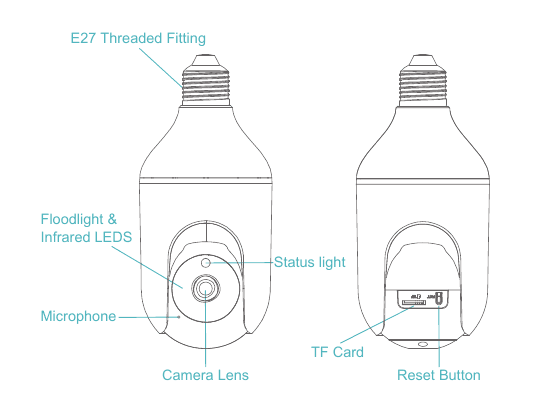
- E27-Gewindefassung
- Flutlicht- & Infrarot-LEDs
- Statusleuchte
- Mikrofon
- Kameraobjektiv
- TF-Karte
- Reset-Taste
| Element | Beschreibung |
|---|---|
| Stromanschluss | AC 100 V~240 V |
| Statusleuchte | Rote Dauerleuchte: Kamera startet oder hat eine Störung. Rotes Blinken: Wartet auf WLAN-Verbindung (langsames Blinken); WLAN wird verbunden (schnelles Blinken). Blaues Blinken: Verbindung wird hergestellt. Blaue Dauerleuchte: Kamera arbeitet einwandfrei. |
| SD-Kartensteckplatz | Unterstützt lokale SD-Kartenspeicherung (max. 128 GB). |
| Reset | 5 Sekunden lang gedrückt halten, um die Kamera zurückzusetzen. |
III. Produktanleitung
1.1 App herunterladen und installieren
CloudEdge ist für iOS und Android verfügbar. Suchen Sie im App Store oder bei Google Play nach „CloudEdge" oder scannen Sie den QR-Code, um die CloudEdge-App herunterzuladen.
1.2 App-Berechtigungen einrichten
Aktivieren Sie beim ersten Start der App die folgenden 2 Berechtigungen. Andernfalls schlägt das Hinzufügen der IP-Kamera fehl.
- Erlauben Sie der App „CloudEdge" den Zugriff auf mobile Daten und das WLAN, da die IP-Kamera sonst nicht hinzugefügt werden kann.
- Erlauben Sie der App „CloudEdge", Push-Benachrichtigungen zu senden, damit Ihr Smartphone Alarm-Meldungen bei Bewegungserkennung oder Tonalarm empfangen kann.
2. Kontoregistrierung
Ablauf der Registrierung:
Öffnen Sie die App. Tippen Sie auf „Jetzt registrieren", um sich anzumelden. Wenn Sie bereits ein Konto haben, tippen Sie auf „Anmelden".
Geben Sie eine gültige E-Mail-Adresse ein und stimmen Sie der Datenschutzvereinbarung zu. Geben Sie anschließend Benutzernamen und Passwort ein.
Hinweise:
- Bitte stimmen Sie der „Nutzungsvereinbarung und Datenschutzrichtlinie" mit „Zustimmen" zu.
- Falls der Bestätigungscode aufgrund von Netzwerkproblemen verspätet versendet wird, versuchen Sie es bitte später erneut.
- Wenn Sie sich per E-Mail registrieren und keinen Bestätigungscode erhalten, prüfen Sie bitte Ihren Spam-Ordner.
3. Gerät hinzufügen
Bevor Sie die Kamera mit dem WLAN koppeln, stellen Sie bitte sicher, dass Ihr Smartphone WLAN-Empfang hat. Das Gerät unterstützt sowohl 2,4-GHz- als auch 5-GHz-Netzwerke. Wählen Sie daher am Installationsort der Kamera ein Netzwerk mit starkem Signal aus.
Prüfen Sie am geplanten Kamerastandort, welches 2,4-GHz- oder 5-GHz-Netzwerk die höchste Signalstärke bietet.
Tippen Sie auf „Gerät hinzufügen" oder „+" und wählen Sie dann das passende Kamerasymbol aus.
Wählen Sie das WLAN-Netzwerk aus, geben Sie das Passwort ein und tippen Sie auf „Weiter".
Hinweis: SSID und Passwort des Routers dürfen jeweils nicht mehr als 24 Zeichen umfassen.
Lesen Sie die Anweisungen zum QR-Code-Scannen und tippen Sie dann auf „Weiter". Scannen Sie den QR-Code auf Ihrem Telefon mit der Kamera und tippen Sie auf „Weiter", sobald die Kamera einen Signalton ausgibt. Die Konfiguration ist in etwa 30 Sekunden abgeschlossen.
Stellen Sie beim Verbinden sicher, dass Router, Smartphone und Kamera so nah wie möglich beieinander sind.
Fertig. Sie haben die Kamera erfolgreich zu Ihrem Telefon hinzugefügt. Beginnen Sie nun, Ihr Zuhause zu überwachen.
Tippen Sie in der Live-Ansicht auf das Einstellungssymbol, um die allgemeinen Kamerafunktionen zu konfigurieren.
4. Aufzeichnungen speichern
1. Manuelle Aufzeichnung — Wechseln Sie in die Live-Ansicht und starten oder beenden Sie die Aufzeichnung manuell über die Schaltfläche „Aufnehmen". Beim Verlassen der Live-Ansicht wird die Aufzeichnung automatisch gestoppt.
2. Speicherkarte — Die Kamera unterstützt Micro-SD-Karten (NICHT ENTHALTEN), bis zu 128 GB.
3. Cloud-Speicherplan
Zur Aktivierung des Cloud-Speichers ist kein Code erforderlich. Die Cloud wird nach Zahlungseingang automatisch aktiviert. Falls Sie den falschen Cloud-Plan gewählt haben, wenden Sie sich über die „Hilfe"-Funktion in der App an uns.
5. Videowiedergabe
1. Wiedergabe von der SD-Karte
- Tippen Sie in der Hauptansicht auf das Symbol „Verlauf – Alarm". Dort sehen Sie die heute erkannten Bewegungsereignisse. Tippen Sie auf eines dieser Videos, um es abzuspielen.
- Öffnen Sie den „Kalender", um auf frühere Aufnahmen zurückzugreifen und sie abzuspielen.
2. Wiedergabe aus der Cloud
Tippen Sie in der Hauptansicht auf das Symbol „Cloud – Alarm". Dort sehen Sie die heute erkannten Bewegungsereignisse. Tippen Sie auf eines dieser Videos, um es abzuspielen.
6. Kamerafreigabe
Wenn Sie die Kamera gemeinsam mit anderen Familienmitgliedern oder Freunden nutzen möchten, können Sie die Gerät-Freigabe-Funktion verwenden. Nur der Administrator, dessen Konto als Erstes mit der Kamera verknüpft wurde, kann das Gerät freigeben und konfigurieren. Andere Mitglieder können lediglich die Live-Ansicht oder Wiedergaben des Geräts ansehen.
Hinweis: Bitte stellen Sie sicher, dass alle freigegebenen Konten in derselben Region registriert sind wie das Administratorkonto.
Tippen Sie auf der Einstellungsseite auf „Gerät freigeben".
Tippen Sie auf „QR-Code scannen".
Scannen Sie den QR-Code des freizugebenden Kontos. Nach erfolgreichem Scan erhalten Sie eine Bestätigungsbenachrichtigung. Die Freigabe ist abgeschlossen, sobald Sie zustimmen. Wenn Sie „Konto eingeben" wählen, können Sie nach dem Konto suchen, das Sie hinzufügen möchten.
7. Alarmverwaltung
Inhalte der Alarmverwaltung:
- Sie können die Empfindlichkeit der Bewegungserkennung anpassen sowie Alarmplan und Alarmbereiche festlegen.
- Sie können die Geräuscherkennung aktivieren und deren Empfindlichkeit anpassen.
- Sie können den Ton- und Lichtalarm aktivieren und die Alarmlautstärke einstellen.
IV. Installationsanleitung
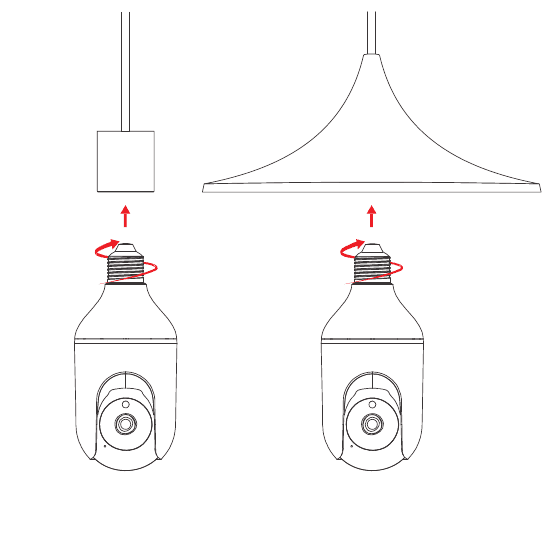
Achten Sie bitte auf die elektrische Sicherheit: Schrauben Sie die Kamera nur in die E27-Fassung, wenn diese stromlos ist. Schalten Sie danach den Strom ein und warten Sie, bis der rote Startblink-Vorgang der Kamera abgeschlossen ist.
V. Fehlerbehebung
1. Die App-Registrierung schlägt fehl
- Bitte prüfen Sie, ob die Netzwerkverbindung des Smartphones normal funktioniert.
- Bitte stimmen Sie der Nutzungsvereinbarung und Datenschutzrichtlinie zu.
- Bitte prüfen Sie, ob sich der Bestätigungscode im Spam-Ordner befindet.
- Bitte registrieren Sie sich über WLAN, falls die Registrierung über das mobile Netz nicht möglich ist. Wenn mobiles Netz und WLAN melden, dass die Serveradresse nicht abgerufen werden kann, prüfen Sie bitte, ob andere Apps normal funktionieren.
- Erlauben Sie der App während der Installation den Zugriff auf Ihren Standort und alle Berechtigungen; das System wählt dann automatisch den besten Server aus.
- Falls die obigen Lösungen nicht helfen, empfehlen wir, die App zu deinstallieren und erneut zu installieren und während der Installation Standort und alle Berechtigungen freizugeben.
2. Keine Verbindung zum Netzwerk möglich
2.1 Keine Verbindung zum WLAN möglich:
- Bitte aktivieren Sie DHCP am Router.
- Bitte stellen Sie sicher, dass die Kamera in den MAC-Einstellungen des Routers nicht auf der Sperrliste steht.
- Stellen Sie sicher, dass sich Ihre Mobilgeräte im selben Router-Netzwerk wie die Kamera befinden.
- Setzen Sie die Kamera nach der Netzwerkwiederherstellung zurück und verbinden Sie sie erneut.
2.2 Probleme mit dem WLAN-Passwort
- Prüfen Sie, ob das in der Kamera hinterlegte WLAN-Passwort mit dem Passwort des verbundenen Routers übereinstimmt.
- Prüfen Sie, ob das eingegebene WLAN-Passwort Leerzeichen oder Sonderzeichen (@, #, %, &) enthält.
3. Kamera erfolgreich mit WLAN verbunden, aber kein Ton von der Kamera
- Setzen Sie die Kamera zurück, schalten Sie sie dann aus und verbinden Sie sie erneut (nur ein Reset löscht die lokalen Daten).
- Halten Sie das Telefon beim Verbinden so nah wie möglich an Kamera und Router.
4. Keine Pop-up-Meldung beim Bewegungsalarm
- Öffnen Sie die Berechtigungseinstellungen in den Systemeinstellungen des Mobilgeräts und erlauben Sie der App den Empfang von Push-Benachrichtigungen.
- Einige Android-Telefone können keine Alarm-Push-Meldungen empfangen.
- Bitte aktivieren Sie die Bewegungserkennung in der App.
- SMS- und E-Mail-Erinnerungen werden derzeit nicht unterstützt.
5. Bewegungserkennungsalarme erscheinen zu häufig
- Wenn die Empfindlichkeit der Bewegungserkennung zu hoch ist, können auch Lichtveränderungen einen Alarm auslösen.
- Verringern Sie die Alarmempfindlichkeit (empfohlen: niedrige Stufe).
6. Nach dem Einsetzen der SD-Karte wird „beschädigt" angezeigt
- Trennen Sie vor dem Einsetzen der SD-Karte die Stromversorgung. Setzen Sie die Karte ein und stellen Sie erst danach die Stromversorgung zum Starten wieder her.
- Die SD-Karte muss vor der Verwendung am Computer formatiert werden.
- Verwenden Sie bei der SD-Karte bitte nur Originalprodukte.
7. Videos derselben Kamera auf verschiedenen Geräten ansehen
- Das Hauptkonto kann Videos ohne Mengenbegrenzung mit anderen Konten teilen; die freigegebenen Konten haben jedoch nur das Recht, Videos anzusehen, Schnappschüsse zu erstellen und aufzuzeichnen.
- Mit den Anmeldedaten des Hauptkontos kann man sich auf anderen Geräten anmelden, Videos ansehen und alle Funktionen nutzen.
8. Einsatzmöglichkeiten der Reset-Taste
- WLAN-Daten zurücksetzen.
- WLAN-Probleme vor der Verbindung mit der Kamera.
- Falsches WLAN-Passwort.
- WLAN-Verbindungsabbruch.
- Wechsel zu einem neuen WLAN.
9. Wie sehe ich die Kamera im Webbrowser an?
Rufen Sie https://web.meari.com.cn/ auf, wählen Sie Ihre Region aus und geben Sie Benutzername und Passwort ein, um die Kamera im Webbrowser anzusehen.
Konformitätserklärungen
FCC-Konformitätserklärung
Dieses Gerät entspricht Teil 15 der FCC-Bestimmungen. Der Betrieb unterliegt den folgenden zwei Bedingungen: (1) Dieses Gerät darf keine schädlichen Störungen verursachen, und (2) dieses Gerät muss empfangene Störungen aufnehmen, einschließlich Störungen, die einen unerwünschten Betrieb verursachen können.
Änderungen oder Modifikationen, die nicht ausdrücklich von der für die Konformität verantwortlichen Stelle genehmigt wurden, können die Berechtigung des Benutzers zum Betrieb des Geräts aufheben.
HINWEIS: Dieses Gerät wurde getestet und entspricht den Grenzwerten für ein digitales Gerät der Klasse B gemäß Teil 15 der FCC-Bestimmungen. Diese Grenzwerte sollen einen angemessenen Schutz gegen schädliche Störungen bei einer Installation im Wohnbereich bieten.
Dieses Gerät erzeugt und verwendet Hochfrequenzenergie und kann diese abstrahlen. Wird es nicht gemäß den Anweisungen installiert und verwendet, kann es schädliche Störungen des Funkverkehrs verursachen. Es gibt jedoch keine Garantie, dass bei einer bestimmten Installation keine Störungen auftreten. Sollte dieses Gerät den Radio- oder Fernsehempfang stören – was sich durch Aus- und Einschalten des Geräts feststellen lässt –, wird dem Benutzer empfohlen, die Störung durch eine oder mehrere der folgenden Maßnahmen zu beheben:
- Richten Sie die Empfangsantenne neu aus oder versetzen Sie sie.
- Vergrößern Sie den Abstand zwischen Gerät und Empfänger.
- Schließen Sie das Gerät an eine Steckdose an, die zu einem anderen Stromkreis gehört als der Empfänger.
- Wenden Sie sich an den Händler oder einen erfahrenen Radio-/Fernsehtechniker.
FCC-Warnhinweis zur Hochfrequenz: Das Gerät wurde geprüft und erfüllt die allgemeinen Anforderungen an die HF-Exposition. Das Gerät kann ohne Einschränkung unter Bedingungen tragbarer Exposition verwendet werden.
NGTeco NG-C2500 Innenkamera – Benutzerhandbuch
Einrichtungs- und Bedienungsanleitung für die NGTeco NG-C2500 Innenkamera mit der CloudEdge App – mit Lieferumfang, Produktaufbau, LED-Status, WLAN-Kopplung, Installation und den wichtigsten App-Funktionen.
CloudEdge Kabellose Sicherheits-Glühbirnenkamera
Bedienungsanleitung für die CloudEdge Kabellose Sicherheits-Glühbirnenkamera mit Lieferumfang, Produktaufbau, Status der Anzeigeleuchte, App-Download, Kopplung per QR-Code und AP-Modus, Fehlerbehebung, Freigabe und den Funktionen der Live-Ansicht.