 CloudEdge App Dokumentation
CloudEdge Kabellose Sicherheits-Glühbirnenkamera
Bedienungsanleitung für die CloudEdge Kabellose Sicherheits-Glühbirnenkamera mit Lieferumfang, Produktaufbau, Status der Anzeigeleuchte, App-Download, Kopplung per QR-Code und AP-Modus, Fehlerbehebung, Freigabe und den Funktionen der Live-Ansicht.
Diese Anleitung erklärt, wie Sie die CloudEdge Kabellose Sicherheits-Glühbirnenkamera mit der CloudEdge-App einrichten und verwenden – vom Produktaufbau und den Anzeigeleuchten über die Kopplung der Kamera per WLAN bis hin zur Nutzung der Live-Ansicht-Funktionen.
Diese Glühbirnenkamera funktioniert in der CloudEdge-App über den Gerätetyp Power Plug Camera. Weitere Hilfe finden Sie in den FAQ zur Power Plug Camera.
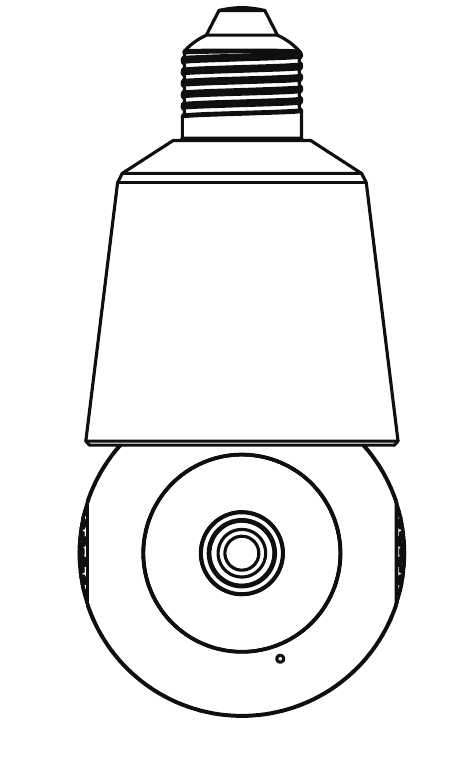
1. Lieferumfang
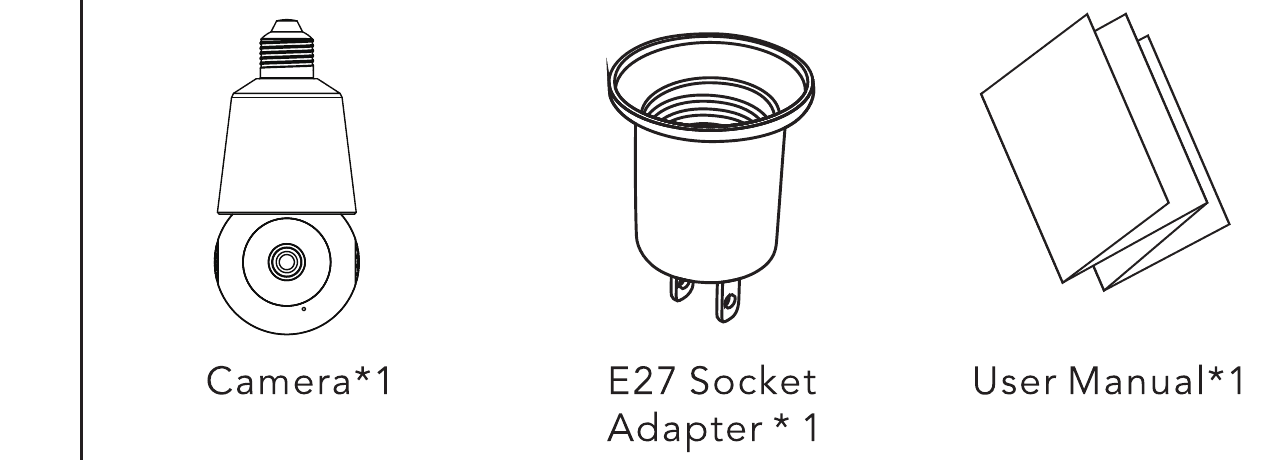
- Kamera — × 1
- E27-Sockeladapter — × 1
- Bedienungsanleitung — × 1
2. Technische Daten
| Position | Spezifikation |
|---|---|
| Auflösung | Bis zu 2304*1296 Pixel |
| Blickwinkel | D:92°*H:77°*V:42° |
| PTZ-Horizontalwinkel | 352° |
| PTZ-Vertikalwinkel | 46,5° |
| Wasserschutzklasse | Nicht wasserdicht |
| Erkennungsreichweite | ca. 10 m (33 ft) |
| Abmessungen | Ø 71*154 mm |
| Videoformat | H.265 |
| WLAN-Standard | 2,4 GHz (IEEE 802.11 b/g/n) |
| Maximale WLAN-Rate | 54 Mbit/s |
| WLAN-Reichweite | Offene Sichtlinie ≥ 120 m |
3. Produktaufbau – Vorderseite
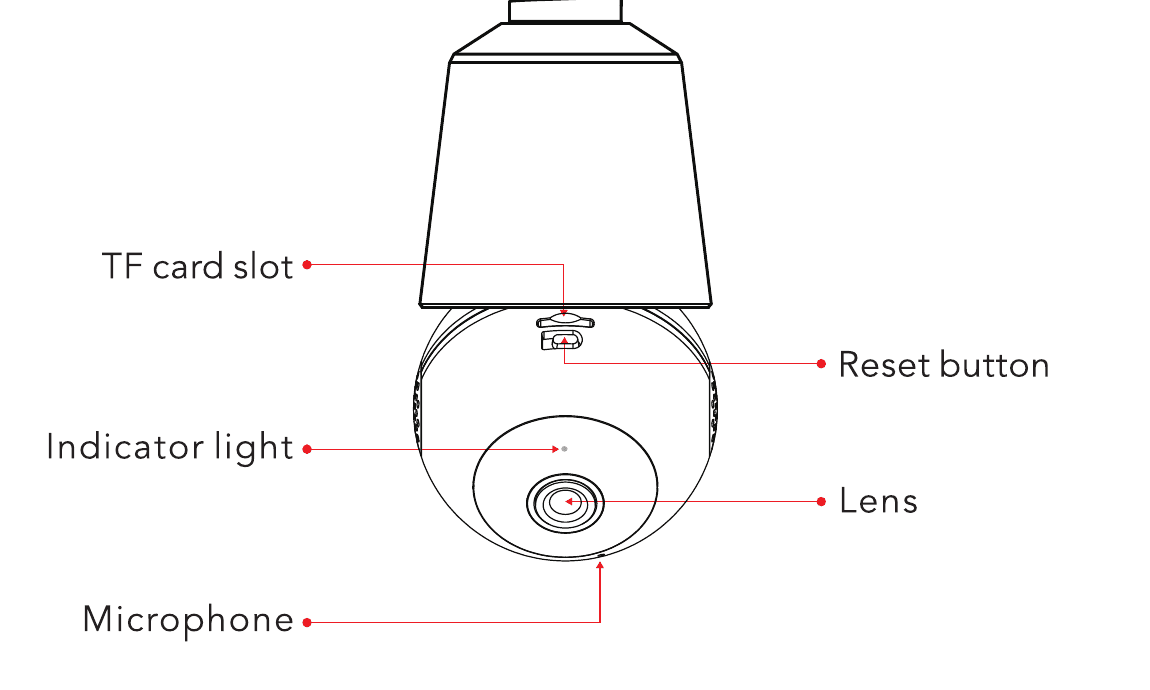
- TF-Kartensteckplatz
- Anzeigeleuchte
- Mikrofon
- Reset-Taste
- Objektiv
Status der Anzeigeleuchte
| Status der Anzeigeleuchte | Kamerastatus |
|---|---|
| Rotes Licht leuchtet dauerhaft | Netzwerkstörung |
| Rotes Licht blinkt langsam | Wartet auf WLAN-Verbindung |
| Rotes Licht blinkt schnell | Verbindet sich mit dem WLAN |
| Grünes Licht leuchtet dauerhaft | WLAN-Verbindung erfolgreich |
| Grünes Licht blinkt | Kamera ist in Betrieb |
4. Produktaufbau – Rückseite
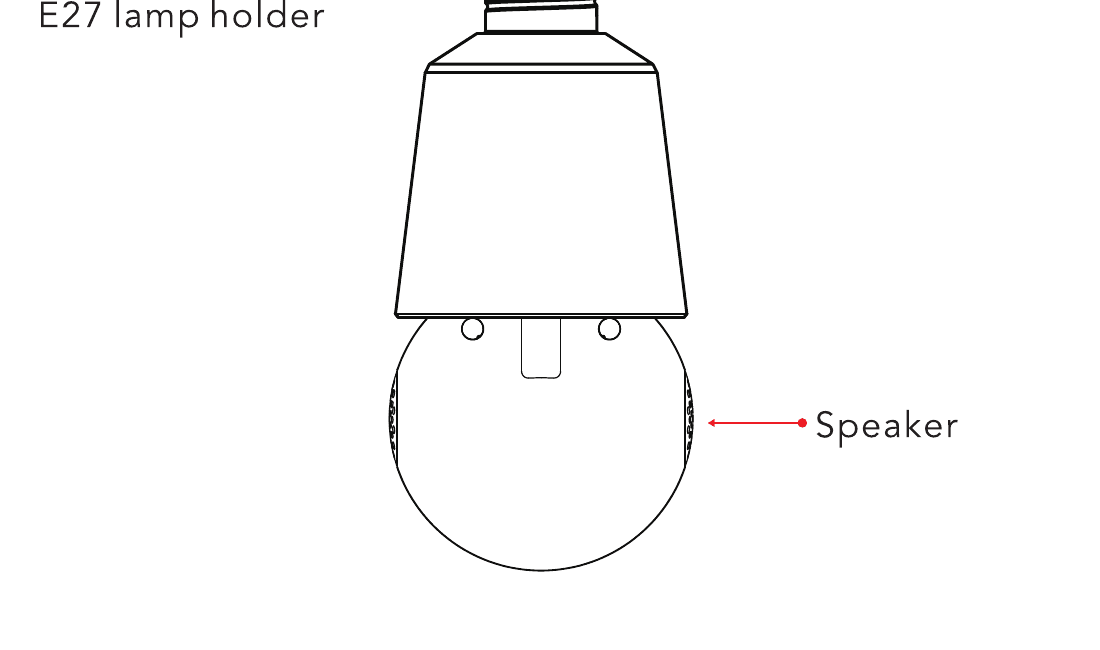
- E27-Lampenfassung
- Lautsprecher
Beschreibung
- RESET: Halten Sie die Reset-Taste etwa 3–5 s gedrückt, bis ein „BUGU“-Ton ertönt, um die Werkseinstellungen wiederherzustellen.
- TF-Kartensteckplatz: Unterstützt lokale Speicherung auf TF-Karte (maximal 128 GB). Bitte formatieren Sie die TF-Karte bei der ersten Verwendung in der CloudEdge-App.
5. App herunterladen
Scannen Sie den untenstehenden QR-Code oder suchen Sie im App Store bzw. bei Google Play nach „CloudEdge“ und laden Sie die App herunter und installieren Sie sie.
Verwenden Sie die Kamera Ihres Smartphones oder Google Chrome, um den QR-Code zu scannen.
Registrieren und Anmelden
- Registrieren: Wählen Sie Ihr Land aus, um ein Konto mit Ihrer E-Mail-Adresse zu erstellen.
- Anmelden: Wählen Sie Ihr Land aus und geben Sie das vorhandene Konto und Passwort ein, um sich anzumelden.
6. Kamera hinzufügen
Vor dem Hinzufügen
Schrauben Sie die Kamera in den mitgelieferten Sockel und stecken Sie diesen in die Steckdose, um die Kamera mit Strom zu versorgen.
Warten Sie, bis die rote Anzeigeleuchte der Kamera langsam blinkt (Falls dieser Status nicht vorliegt, halten Sie die Reset-Taste 5 s lang gedrückt, bis ein „BUGU“-Ton ertönt).
Öffnen Sie die CloudEdge-App, tippen Sie auf das „+“-Symbol und wählen Sie „Power Plug Camera“ und „Smart camera (WIFI)“.
Tipps:
- Der mitgelieferte Adapter dient AUSSCHLIESSLICH zur Netzwerkkopplung. Berühren Sie nicht die innere Kontaktfläche, solange er eingesteckt ist.
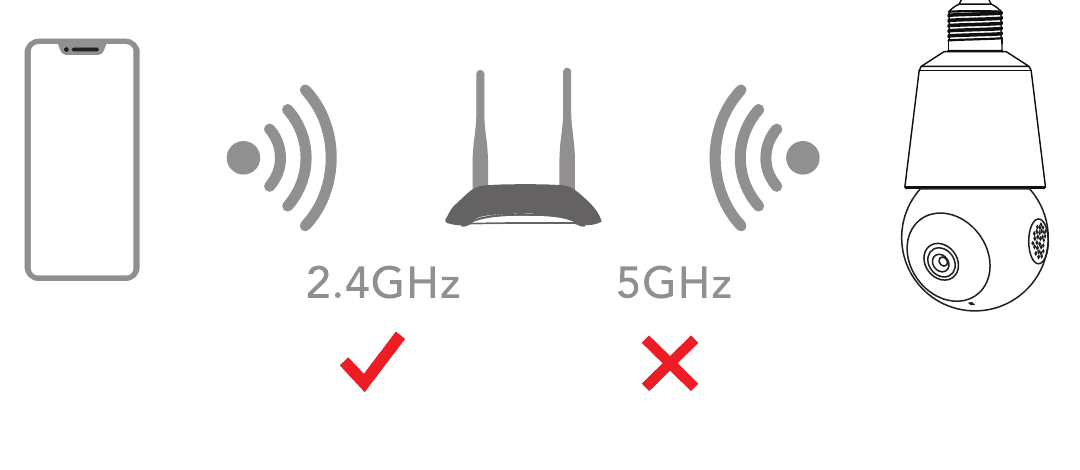
- Diese Glühbirnenkamera funktioniert NUR mit 2,4-GHz-WLAN; 5-GHz-WLAN wird nicht unterstützt.
- Stellen Sie die Kamera während der Einrichtung in die Nähe des Routers. Nach erfolgreicher Verbindung können Sie die Kamera in die vorgesehene Lampenfassung umsetzen.
- Das Gerät wird standardmäßig im QR-Code-Modus hinzugefügt. Falls das Hinzufügen in diesem Modus fehlschlägt, versuchen Sie es bitte mit dem „AP-Modus“.
ACHTUNG: Um die Gefahr eines Stromschlags zu vermeiden, muss vor jedem Ein- und Ausbau der Kamera die gesamte Stromzufuhr AUSGESCHALTET werden.
Methode 1: QR-Code-Modus
Wenn Sie die Kamera zum ersten Mal hinzufügen, tippen Sie bei den Schritten ① und ② einfach direkt auf „Weiter“.
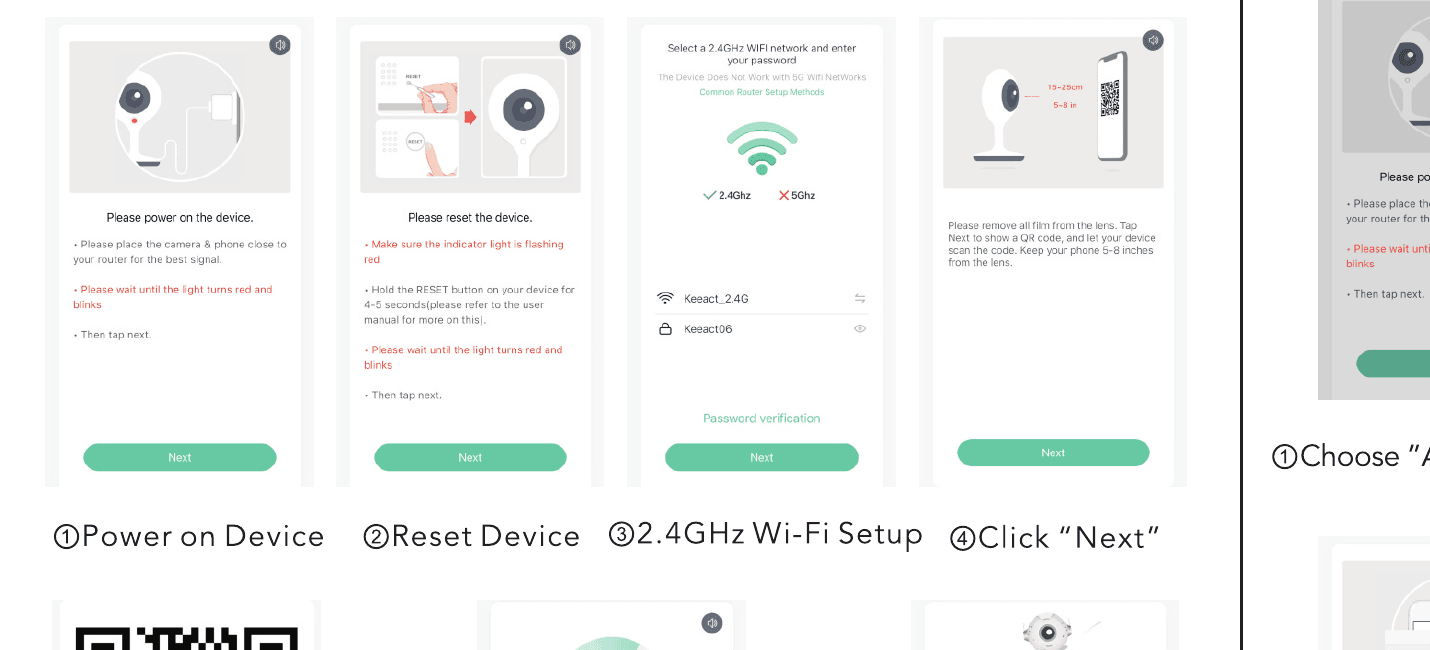
- Gerät einschalten
- Gerät zurücksetzen
- 2,4-GHz-WLAN einrichten
- Auf „Weiter“ tippen
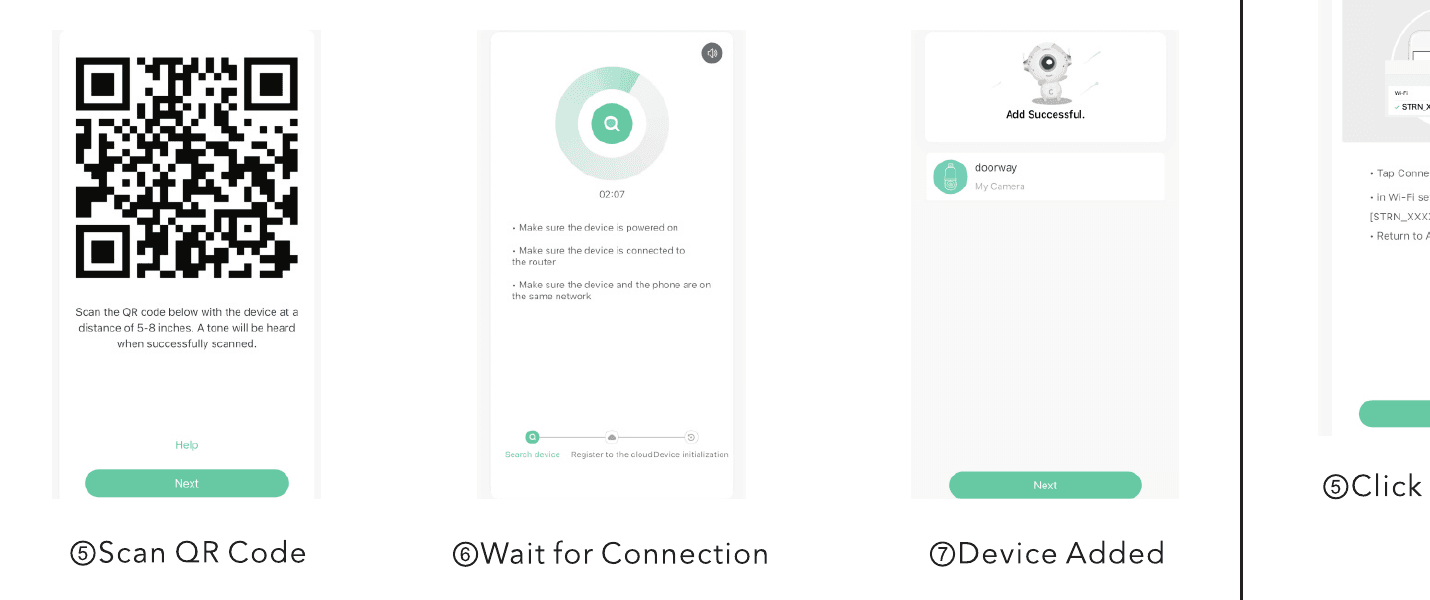
- QR-Code scannen — Scannen Sie den untenstehenden QR-Code mit dem Gerät aus einem Abstand von 13–20 cm (5–8 Zoll). Bei erfolgreichem Scan ertönt ein Signalton.
- Auf Verbindung warten
- Gerät hinzugefügt
Methode 2: AP-Modus
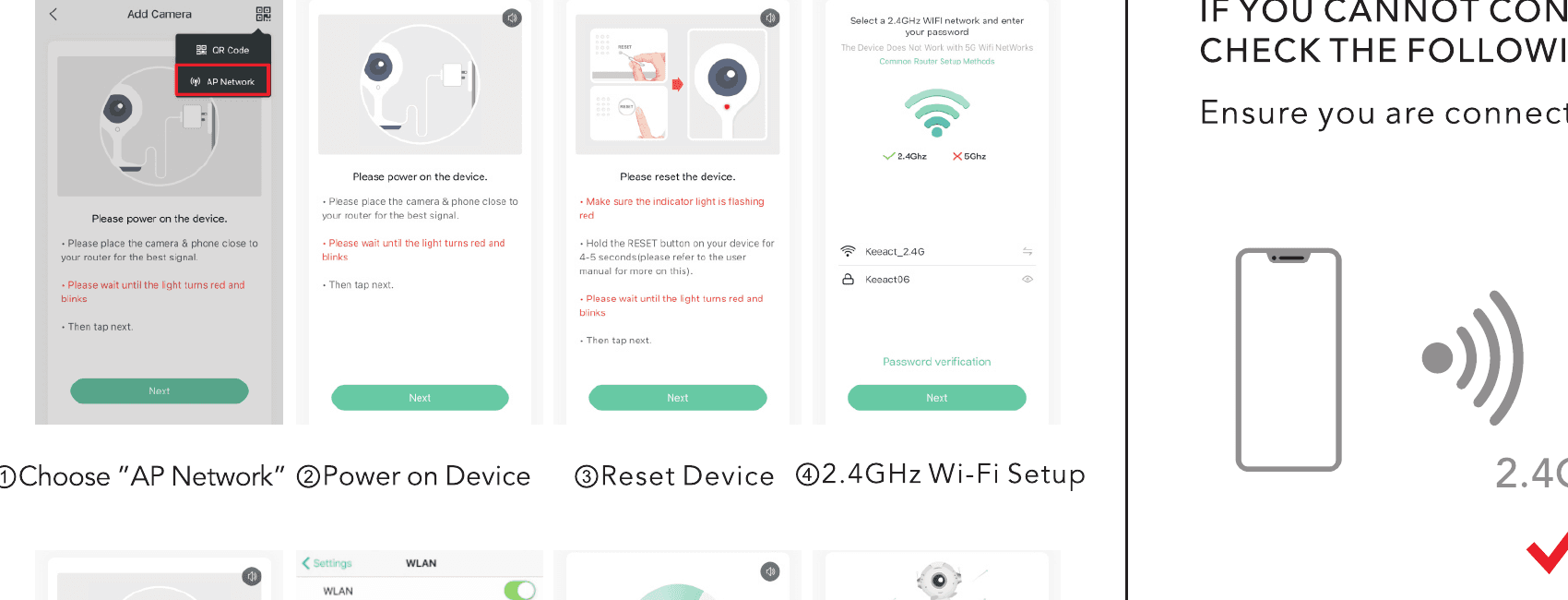
- „AP-Netzwerk“ wählen
- Gerät einschalten
- Gerät zurücksetzen
- 2,4-GHz-WLAN einrichten
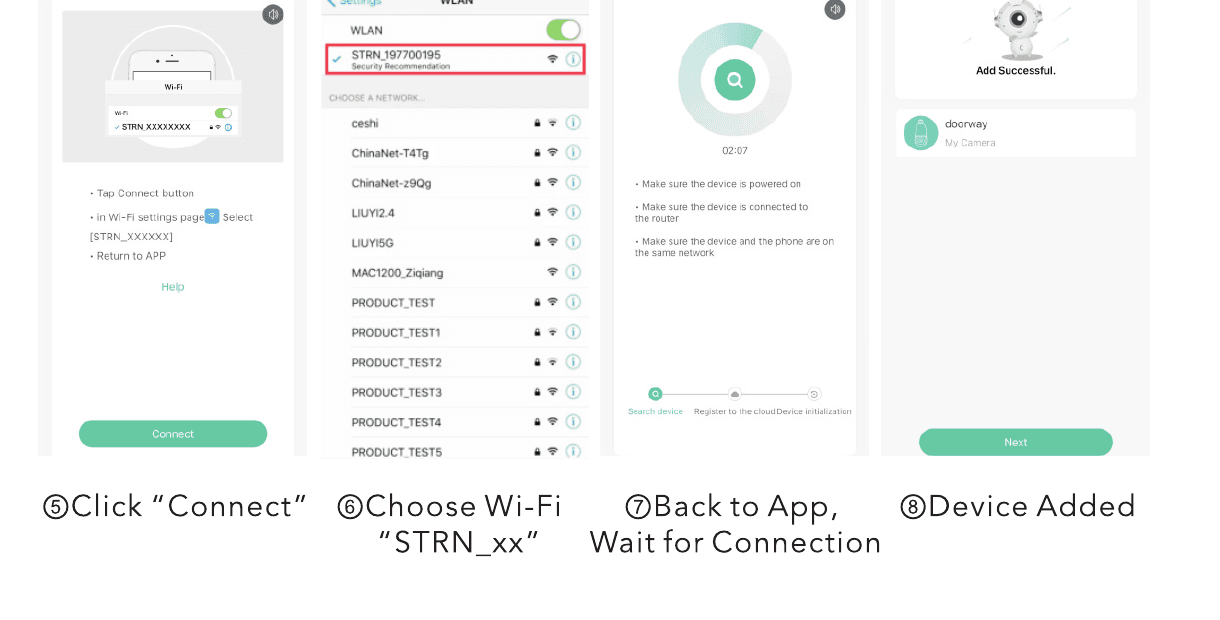
- Auf „Verbinden“ tippen
- WLAN „STRN_xx“ wählen
- Zur App zurückkehren und auf Verbindung warten
- Gerät hinzugefügt
7. Fehlerbehebung
Falls Sie die Kamera nicht mit dem Internet verbinden können, prüfen Sie die folgenden Schritte. Stellen Sie sicher, dass Sie sich mit einem 2,4-GHz-WLAN und nicht mit einem 5-GHz-WLAN verbinden.
- Stellen Sie sicher, dass das WLAN-Passwort bzw. die SSID korrekt ist
- Stellen Sie sicher, dass die Kamera so nah wie möglich am Router platziert ist
- Stellen Sie sicher, dass die Kamera eingeschaltet ist und die rote Anzeigeleuchte langsam blinkt
- Stellen Sie sicher, dass Sie die richtige App (CloudEdge) verwenden
- Stellen Sie sicher, dass die Kamera den QR-Code auf dem Smartphone richtig scannt
- Falls die obigen Schritte nicht helfen, setzen Sie die Kamera zurück und starten Sie die Kopplung erneut
Wichtige Hinweise zur Reduzierung von Fehlalarmen
- Richten Sie die Kamera nicht auf den Straßenrand, belebte Szenen, direkt in die Sonne oder auf starken Verkehr.
- Objekte mit menschenähnlicher Form, wie etwa Stofftiere, können als Person erkannt werden und Alarme auslösen. Entfernen Sie sie, wenn sie ständig im Bild der Kamera erscheinen.
- Passen Sie die Empfindlichkeit der Bewegungserkennung angemessen an.
8. Kamera freigeben
Wenn Sie die Kamera mit anderen Familienmitgliedern oder Freunden ansehen möchten, können Sie diese Funktion verwenden. Der Administrator, dessen Konto zuerst mit der Kamera verknüpft wurde, kann das Gerät freigeben und einstellen.
HINWEIS: Sie können die Freigabe nicht an Konten in anderen Registrierungsregionen erteilen.
Tippen Sie auf der Einstellungsseite auf „Geräte-Freigabe“.
Tippen Sie auf „QR-Code scannen“. Der Nutzer, für den freigegeben werden soll, sollte ein neues Konto registrieren und dann auf „Ich“ > „Sein Name“ > „Mein QR-Code“ tippen.
Scannen Sie den QR-Code des Nutzers, für den freigegeben werden soll, und Sie erhalten eine Bestätigungsbenachrichtigung, nachdem dieser Nutzer die Freigabe bestätigt hat.
Wenn Sie „Konto eingeben“ wählen, können Sie nach dem Konto suchen, das Sie hinzufügen möchten.
9. Funktionsübersicht
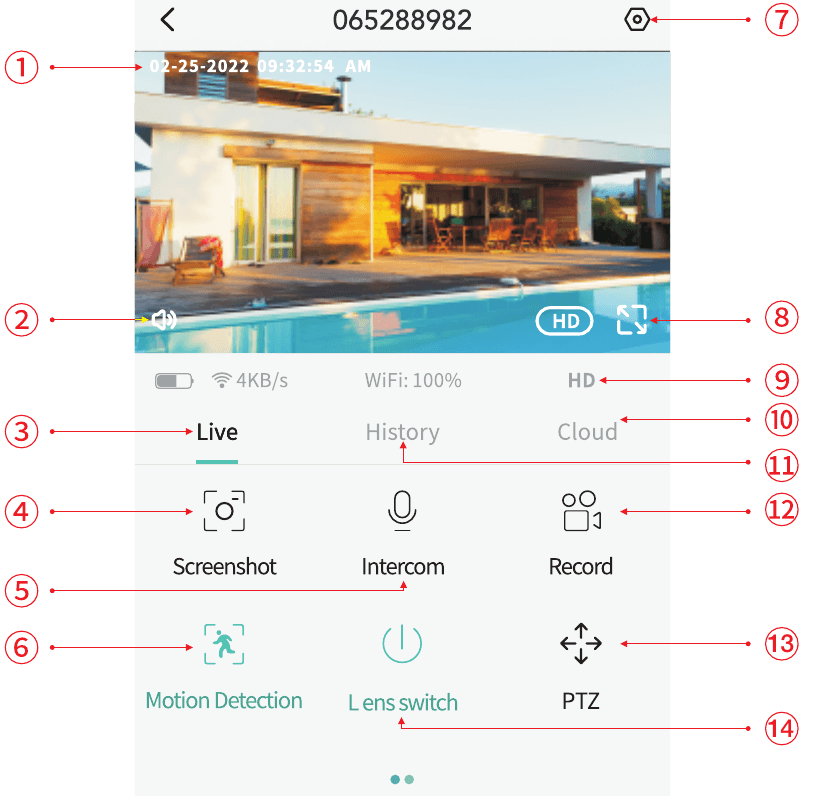
- Zeitstempel
- Ton des Geräts
- Live
- Manueller Screenshot
- Zum Sprechen gedrückt halten
- Einstellung der Bewegungserkennung
- Kameraeinstellungen
- Vollbildvorschau
- Bildqualität umschalten
- In der Cloud gespeicherte Videos
- Auf der SD-Karte gespeicherte Videos
- Manuelle Aufnahme
- PTZ-Steuerung
- Objektiv ein/aus/Zeitplan
10. FAQ
Ausführlichere FAQ finden Sie, indem Sie sich in der App anmelden und auf „Ich“ > „Hilfe“ tippen.
F: Hinzufügen während der Netzwerkkonfiguration fehlgeschlagen?
A: Bitte stellen Sie sicher, dass Ihr Smartphone mit einem Router im 2,4-GHz-Band verbunden ist, und vergewissern Sie sich, dass das WLAN-Passwort korrekt ist.
F: Nach dem Scannen ist das Hinzufügen weiterhin nicht erfolgreich?
A: Starten Sie das Gerät neu, setzen Sie es zurück und versuchen Sie dann erneut, es hinzuzufügen.
F: Das Gerät kann keine normale Vorschau anzeigen?
A: Bitte prüfen Sie, ob das Netzwerksignal zu schwach ist, und stellen Sie die Kamera näher an den Router. Falls die Vorschau weiterhin nicht möglich ist, setzen Sie die Kamera zurück und fügen Sie sie erneut hinzu.
F: Warum befindet sich die Kamera nach dem Zurücksetzen des Geräts weiterhin in der Geräteliste?
A: Beim Zurücksetzen des Geräts wird lediglich die Netzwerkkonfiguration der Kamera zurückgesetzt, nicht jedoch die Konfiguration in der App geändert. Um die Kamera zu löschen, müssen Sie sich in der App anmelden und sie dort löschen.
F: Wie schalte ich das Netzwerk der Kamera auf einen anderen Router um?
A: Entfernen Sie das Gerät zunächst und setzen Sie es zurück. Konfigurieren Sie dann das Netzwerk für das Gerät erneut über die App.
F: Warum erkennt das Gerät die TF-Karte nicht?
A: Bitte setzen Sie die TF-Karte erst nach dem Ausschalten ein und entnehmen Sie sie ebenfalls nur im ausgeschalteten Zustand. Prüfen Sie, ob die TF-Karte einwandfrei funktioniert und im Format FAT32 vorliegt. Wenn das Smartphone oder das Gerät in einem instabilen Netzwerk betrieben wird, meldet die App ebenfalls, dass die TF-Karte nicht erkannt werden kann.
Rund-um-die-Uhr-Kundendienst per E-Mail: [email protected]
BondFree Glühbirnen-Kamera – Kurzinstallationsanleitung
Kurzinstallationsanleitung für die BondFree Indoor-Sicherheitskamera im Glühbirnenformat mit der CloudEdge-App: Lieferumfang, Geräteübersicht, LED-Status, App-Einrichtung, WLAN-Kopplung, Aufzeichnung, Wiedergabe, Freigabe, Alarme, Installation und Fehlerbehebung.
BOIFUN 4G-LTE-Überwachungskamera
Einrichtungs- und Bedienungsanleitung für die BOIFUN 4G-LTE-Überwachungskamera mit der CloudEdge-App – SIM-Karten-Auswahl, Einschalten, APN-Einstellungen, Laden, Installation, PIR-Erkennung und Akku-Tipps.