 CloudEdge App Dokumentation
BOIFUN 4G-LTE-Überwachungskamera
Einrichtungs- und Bedienungsanleitung für die BOIFUN 4G-LTE-Überwachungskamera mit der CloudEdge-App – SIM-Karten-Auswahl, Einschalten, APN-Einstellungen, Laden, Installation, PIR-Erkennung und Akku-Tipps.
Diese Anleitung behandelt die BOIFUN 4G-LTE-Überwachungskamera und die CloudEdge-App, einschließlich SIM-Karten-Auswahl, Einschalten, APN-Konfiguration, Laden, Installation und PIR-Bewegungserkennung.
Weitere Hilfe finden Sie in den FAQs zur 4G-Kamera. Wenn Sie alle Schritte ausprobiert haben und trotzdem keinen Erfolg haben, senden Sie Ihre Bestellung und Ihr Problem an [email protected].
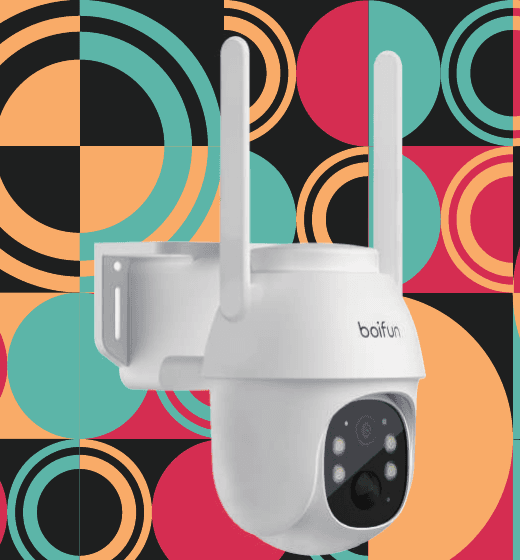
Wichtige Hinweise vor der Verwendung
- Obwohl wir uns bemüht haben, die Anleitungen vollständig und korrekt zu gestalten, kann es aufgrund von Produktaktualisierungen zu Abweichungen kommen.
- Setzen Sie die SIM-Karte bitte nur ein bzw. entnehmen Sie sie nur, wenn die Kamera ausgeschaltet ist.
- Damit die Kamera ein gutes Mobilfunknetz erhält, empfehlen wir, die mit der Kamera gelieferte SIM-Karte zu verwenden.
- Die mit der Kamera gelieferte SIM-Karte bietet nur 100 MB kostenloses Datenvolumen. Bitte buchen Sie rechtzeitig in der App ein Datenpaket, nachdem Sie die Kamera erfolgreich hinzugefügt haben.
- Damit die Kamera durchgehend genutzt werden kann, achten Sie bitte darauf, dass die SIM-Karte über ausreichend Datenvolumen verfügt, und laden Sie das Datenpaket der SIM-Karte regelmäßig auf.
- Die Kamera wurde speziell für die Bewegungserkennung entwickelt und unterstützt kein durchgehendes Video-Streaming und keine 24/7-Aufzeichnung.
- Um die Akkulaufzeit zu schonen, sollten Sie die Kamera nicht direkt auf die Straße oder auf einen Ort mit vielen Personen/Fahrzeugen richten.
1. Was ist im Lieferumfang enthalten?
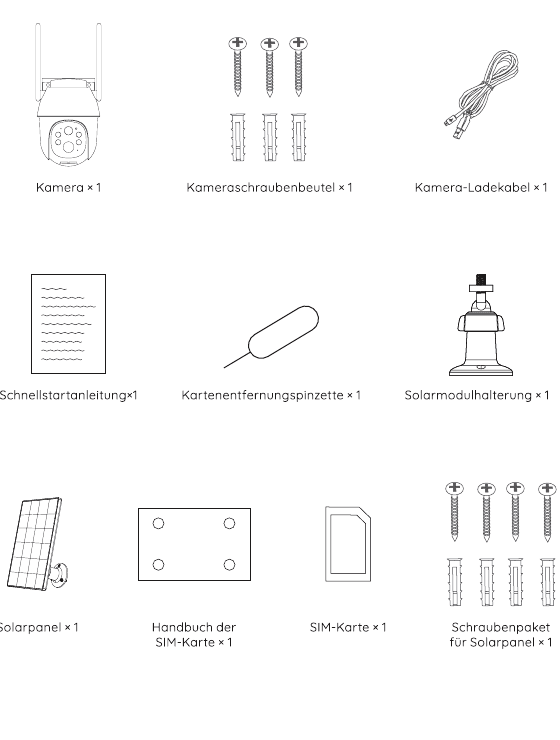
- Kamera × 1
- Schraubenbeutel für die Kamera × 1
- Ladekabel für die Kamera × 1
- Schnellstartanleitung × 1
- Pinzette zur Kartenentnahme × 1
- Halterung für das Solarpanel × 1
- Solarpanel × 1
- SIM-Karten-Anleitung × 1
- SIM-Karte × 1
- Schraubenpaket für das Solarpanel × 1
2. Vorstellung der Kamera
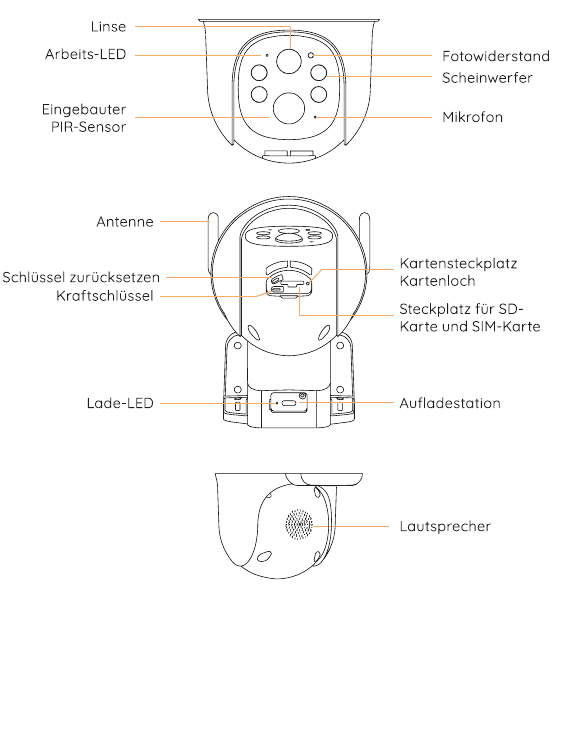
Vorderseite: Objektiv, Betriebs-LED, integrierter PIR-Sensor, Fotowiderstand, Scheinwerfer, Mikrofon.
Rückseite: Antenne, Reset-Taste, Ein-/Aus-Taste, Kartenfach / Kartenöffnung, SD-Karten- und SIM-Karten-Steckplatz, Lade-LED, Ladeanschluss.
Unterseite: Lautsprecher.
| Bauteil | Beschreibung |
|---|---|
| Reset-Taste | Halten Sie RESET 5 Sekunden lang gedrückt, um das Gerät zurückzusetzen (wenn Sie die Einstellungen geändert haben, werden sie auf die Werkseinstellungen zurückgesetzt). |
| SD-Karten-Steckplatz | Unterstützt die lokale SD-Karten-Speicherung (bis zu 128 GB). |
| SIM-Karten-Steckplatz | Unterstützt Nano-SIM-Karten. |
| Objektiv | Unterstützt eine FHD-2K-Auflösung. |
| Betriebsanzeige | Rot bedeutet, dass der Ladevorgang läuft. Blau bedeutet, dass der Ladevorgang abgeschlossen ist. |
| Mikrofon | Nimmt den Ton für Ihre Videos auf. |
| PIR-Sensor | Erkennt bewegliche Objekte bis zu einer Entfernung von 10 Metern. |
| Betriebsstatusanzeige | Rotes Licht leuchtet dauerhaft: Netzwerk der Kamera gestört. Rotes Licht blinkt: Warten auf Netzwerkverbindung. Rotes und blaues Licht blinken abwechselnd: SIM-Karten-Erkennung fehlgeschlagen. Blaues Licht blinkt langsam: SIM-Karten-Erkennung erfolgreich. |
| Lautsprecher | Tonausgabe für die Zwei-Wege-Gegensprechfunktion. |
| Ladeanschluss | Verwenden Sie ein 5-V-/2-A-Netzteil, um die Kamera zu laden. |
| Rändelschraube | Zur Befestigung der Kamera und des Sockels. |
| Antenne | Spezielle Antenne für das 4G-Signal. |
3. App herunterladen und registrieren
Die App „CloudEdge" herunterladen
Suchen Sie im App Store oder bei Google Play nach „CloudEdge" oder scannen Sie den QR-Code im App Store, um die App auf Ihr Smartphone herunterzuladen und zu installieren.
Bestehende Nutzer aktualisieren die App bitte auf die neueste Version. Siehe CloudEdge-App.
App-Berechtigungseinstellungen
Wenn Sie die Anwendung zum ersten Mal verwenden, aktivieren Sie bitte die folgenden 2 Berechtigungen:
- Erlauben Sie „CloudEdge" den Zugriff auf mobile Daten und WLAN, da Sie sonst keine Geräte hinzufügen können.
- Erlauben Sie „CloudEdge" das Empfangen von Benachrichtigungen, da das Telefon sonst keine Alarm-Push-Benachrichtigungen erhält, wenn die Bewegungserkennung oder ein Tonalarm ausgelöst wird.
Die obigen Screenshots zeigen die Bedienung auf einem iOS-Telefon; die Vorgehensweise zum Öffnen der Berechtigungen auf einem Android-Telefon ist im Wesentlichen identisch.
Ein Konto registrieren
Neue Nutzer müssen sich per E-Mail registrieren. Die einzelnen Schritte sind:
Tipps:
- Bitte verwenden Sie die korrekte E-Mail-Adresse.
- Bitte wählen Sie die korrekte Ländervorwahl.
- Wählen Sie bei der Registrierung eines neuen Kontos bitte die Region, in der Sie sich tatsächlich befinden. (Kameras können nicht zwischen verschiedenen Registrierungsregionen geteilt werden.)
4. Auswahl der SIM-Karte
Im Lieferumfang der Kamera ist eine SIM-Karte enthalten, die die wichtigsten Netzbetreiber in Ihrem Land unterstützt. Sie bietet Vorteile wie eine einfache Installation und Nutzung, eine schnelle und bequeme Datenaufladung, eine hohe Netzkompatibilität, ein starkes 4G-Signal, eine gute Kompatibilität mit der Kamera, keine Vertragsbindung beim Netzbetreiber usw. Wir empfehlen, sie zu verwenden.
Diese SIM-Karte ist nur mit dieser Kamera kompatibel; bitte setzen Sie sie nicht in ein Smartphone oder andere elektronische Produkte ein.
Wenn Sie eine SIM-Karte eines lokalen Netzbetreibers einrichten möchten, wählen Sie bitte aus der folgenden Liste:
| Land | Empfohlene Anbieter | Von der Kamera unterstützte 3/4G-Frequenzbänder |
|---|---|---|
| USA | Verizon / AT&T / T-Mobile | LTE-FDD: B2/B4/B5/B12/B13/B14/B66/B71; WCDMA: B2/B4/B5 |
| Vereinigtes Königreich | O2 / Vodafone / EE / Three | LTE-FDD: B1/B3/B5/B7/B8/B20/B28; LTE-TDD: B38/B40; WCDMA: B1/B5/B8 |
| Deutschland | Telekom / Vodafone / Telefónica | LTE-FDD: B1/B3/B5/B7/B8/B20/B28; LTE-TDD: B38/B40; WCDMA: B1/B5/B8 |
| Frankreich | Orange / Bouygues / SFR / Free | LTE-FDD: B1/B3/B5/B7/B8/B20/B28; LTE-TDD: B38/B40; WCDMA: B1/B5/B8 |
| Spanien | Vodafone / Orange / Movistar | LTE-FDD: B1/B3/B5/B7/B8/B20/B28; LTE-TDD: B38/B40; WCDMA: B1/B5/B8 |
| Italien | Vodafone / TIM / WindTre / Iliad | LTE-FDD: B1/B3/B5/B7/B8/B20/B28; LTE-TDD: B38/B40; WCDMA: B1/B5/B8 |
| Andere europäische Länder | Wählen Sie aus den lokalen gängigen Netzbetreibern | LTE-FDD: B1/B3/B5/B7/B8/B20/B28; LTE-TDD: B38/B40; WCDMA: B1/B5/B8 |
- Die Kamera gewährleistet keine Kompatibilität mit SIM-Karten von anderen als den oben aufgeführten Anbietern; bitte treffen Sie Ihre Wahl sorgfältig. Die Kamera nutzt ausschließlich Datenvolumen und keine Dienste wie Anrufe/SMS.
- Manche Karten haben einen PIN-Code, den Sie zuerst mit Ihrem Smartphone deaktivieren müssen. Setzen Sie keine IoT- oder M2M-SIM-Karte in Ihr Smartphone ein.
- In einem Land gekaufte Kameras sind aufgrund unterschiedlicher 4G-Frequenzbänder möglicherweise in anderen Ländern nicht nutzbar. In Europa gekaufte Kameras werden in den in der SIM-Karten-Anleitung aufgeführten Ländern unterstützt.
5. SIM-Karte einsetzen
Der SIM-Karten-Steckplatz befindet sich in der Gummiabdeckung unter dem Kameraobjektiv; entfernen Sie bitte die Gummiabdeckung. Setzen Sie zuerst die SIM-Karte in Position 1 und die SD-Karte in Position 2 ein. Achten Sie beim Einsetzen der Nano-SIM-Karte und der SD-Karte in den Kartensteckplatz darauf, dass die Seite mit den goldenen Kontakten nach unten zeigt, und schieben Sie die abgeschrägte Ecke in den SIM-Karten-Steckplatz, bis sie vollständig eingerastet ist. Falls das Einsetzen schwierig ist, verwenden Sie bitte die im Lieferumfang der Kamera enthaltene SIM-Karten-Pinzette.
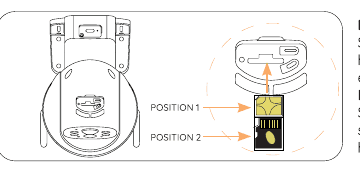
Setzen Sie die SIM-Karte nicht falsch herum in den Kartensteckplatz ein. Andernfalls wird die SIM-Karte nicht erkannt, bleibt im Inneren stecken und lässt sich nicht mehr herausziehen.
6. Kamera einschalten
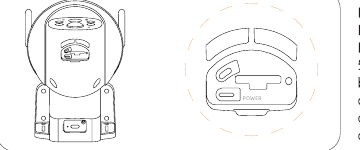
Nachdem Sie die SIM-Karte eingesetzt haben, halten Sie die Ein-/Aus-Taste der Kamera 5 Sekunden lang gedrückt, bis die Betriebsanzeige seitlich am Objektiv rot aufleuchtet, und lassen Sie sie dann los.
Warten Sie etwa 30 Sekunden, bis die Betriebsanzeige blau blinkt und Sie den Hinweiston „Warten auf Verbindung" hören. Das bedeutet, dass sich die Kamera erfolgreich mit dem 4G-Netz verbunden hat. Im nächsten Schritt fügen Sie die Kamera der App hinzu.
Hinzufügen fehlgeschlagen? Beachten Sie bitte Folgendes, um die Probleme zu lösen
| Sprachansage der Kamera | Status der Betriebsanzeige | Status der Kamera | Lösungen |
|---|---|---|---|
| Zeitüberschreitung beim Warten auf die Verbindung | Anzeige aus | Wenn das Netzwerk längere Zeit nicht konfiguriert wird, wechselt das Gerät automatisch in den Ruhemodus. | Drücken Sie die Ein-/Aus-Taste, um neu zu starten. |
| SIM-Karte nicht gefunden | Das rote und blaue Licht blinken abwechselnd und erlöschen dann. | Die Kamera erkennt diese SIM-Karte nicht. | Prüfen Sie, ob die SIM-Karte richtig herum eingesetzt ist. Prüfen Sie, ob die SIM-Karte nicht vollständig eingesteckt ist, und setzen Sie sie erneut ein. |
| SIM-Karte kann nicht verwendet werden | Rotes und blaues Licht blinken abwechselnd. | Die Kamera kann sich nicht beim Netzbetreiber anmelden. | 1. Prüfen Sie, ob die SIM-Karte einen PIN-Code hat, setzen Sie sie in das Mobiltelefon ein und deaktivieren Sie die PIN (setzen Sie die kamereigene SIM-Karte nicht in das Telefon ein). 2. Prüfen Sie, ob Ihre SIM-Karte aktiviert wurde; falls nicht, wenden Sie sich an den Netzbetreiber, um die SIM-Karte zu aktivieren (die Kamera wird mit einer SIM-Karte geliefert – wenden Sie sich an den Kundendienst der Marke). 3. Prüfen Sie, ob das Datenvolumen Ihrer SIM-Karte ausreicht. 4. Das Signal am aktuellen Standort ist möglicherweise schwach; bringen Sie die Kamera bitte an eine Position mit besserem Signal. |
| Kein LTE-Signal | Rotes Licht blinkt durchgehend. | Die SIM-Karte hat kein Datenpaket oder das 4G-Signal ist schlecht. | 1. Prüfen Sie bitte, ob das Datenpaket Ihrer SIM-Karte verfügbar ist. 2. Das aktuelle 4G-Signal ist schwach; platzieren Sie die Kamera an einem Ort mit besserem Signal oder wechseln Sie die SIM-Karte. |
| APN nicht passend | Rotes und blaues Licht blinken abwechselnd. | Die Kamera ist nicht mit dem APN der SIM-Karte kompatibel. | Importieren Sie bitte den APN der SIM-Karte in der App in die Kamera (Einzelheiten siehe folgende Inhalte). |
Wenn Sie mehrmals versuchen, eine Kamera hinzuzufügen, und es weiterhin fehlschlägt, wenden Sie sich bitte an den Kundendienst der Marke. Bitte senden Sie Ihre Bestellung und Ihr Problem an [email protected].
7. APN-Einstellungen
Nur bei Verwendung einer lokalen SIM-Karte besteht die Möglichkeit, dass der APN nicht erkannt wird. Sie müssen die APN-Informationen dann manuell in die Kamera importieren.
Wenn die Kamera die Ansage „APN nicht erkannt" vorliest, fügen Sie in der App eine Seite „4G-Kamera" hinzu, tippen Sie auf „Rotes und blaues Licht blinken" → wählen Sie „APN-Informationen der aktuellen SIM-Karte eingeben", um die Seite mit den APN-Einstellungen zu öffnen.
Geben Sie einfach die entsprechenden Informationen in die ersten drei Felder „MCC", „MNC" und „APN" ein. Wenn Sie die APN-Informationen der SIM-Karte nicht kennen, wenden Sie sich bitte an den Kartenbetreiber. Oder setzen Sie die SIM-Karte in das Smartphone ein und rufen Sie die APN-Informationen in den Telefoneinstellungen ab.
Nachdem Sie den APN erfolgreich importiert haben, fügen Sie die 4G-Kamera bitte erneut hinzu.
8. Kamera laden
Es wird empfohlen, den Akku der Kamera vollständig aufzuladen, bevor Sie die Kamera im Außenbereich installieren.
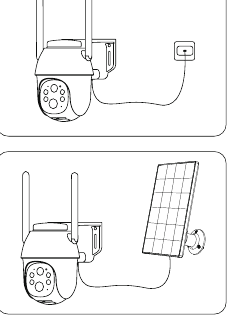
- Laden Sie die Kamera mit einem handelsüblichen, hochwertigen 5-V-Netzteil (nicht im Lieferumfang enthalten).
- Verwenden Sie das Solarpanel, um die Kamera zu laden.
Ladeanzeige (oben links am Objektiv): Rote LED – Ladevorgang läuft. Blaue LED – Ladevorgang abgeschlossen.
Für eine bessere Wetterbeständigkeit stecken Sie den Ladeanschluss des Solarpanels in den Gummistopfen und sorgen Sie dafür, dass der Gummistopfen den Ladeanschluss vollständig abdeckt.
Verwenden Sie zum Laden der Kamera ausschließlich ein 5-V-Netzteil und laden Sie sie nicht in der Nähe von Feuer oder Heizgeräten. Falls der Akku während des Ladevorgangs Geruch, Hitze, Verformung oder andere ungewöhnliche Zustände aufweist, beenden Sie bitte sofort den Lade- bzw. Nutzungsvorgang.
9. Kamera installieren
Hinweise vor der Installation
- Damit die Kamera ein gutes Netzsignal erhält, installieren Sie die Kamera an einem Ort mit gutem Signal und ohne Signalstörungen.
- Um häufige Alarme und einen schnellen Akkuverbrauch zu vermeiden, richten Sie die Kamera nicht direkt auf die Straße oder auf belebte Orte.
- Stellen Sie sicher, dass sich innerhalb von 1,5 Metern (5 Fuß) vor dem PIR-Sensor keine Reflexionen befinden, da dies sonst die normale Funktion des Sensors beeinträchtigt.
- Für die Nutzung im Außenbereich muss die Kamera nach vorne ausgerichtet installiert werden, um eine bessere Wasserdichtigkeit und eine bessere Wirksamkeit des PIR-Bewegungssensors zu erreichen.
- Stellen Sie für eine bessere Wasserdichtigkeit nach der Installation sicher, dass alle Gummistopfen auf der Oberfläche der Kamera abgedeckt sind.
- Für eine bessere Verbindung mit dem 4G-Netz wird empfohlen, die Antenne nach oben oder waagerecht auszurichten.
- Installieren Sie die Kamera 2–3 Meter (7–10 Fuß) über dem Boden. Diese Höhe maximiert die Erkennungsreichweite des PIR-Bewegungssensors.
- Platzieren Sie die Kamera nicht genau in der Bewegungsrichtung des Eindringlings. Der Winkel, der von der Verbindungslinie zwischen dem PIR-Sensor und dem Eindringling sowie dem Weg des Eindringlings gebildet wird, muss größer als 20 Grad sein.
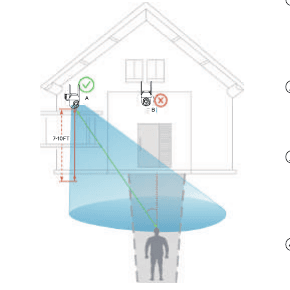
Wie in der Abbildung dargestellt, ist die rote gestrichelte Linie der übliche Weg des Eindringlings; Punkt A ist dann der beste Installationsort für die Kamera. Wird sie an Punkt B installiert, kann ein verpasster Alarm auftreten.
Installationsschritte
Schritt 1: Setzen Sie mit einer elektrischen Bohrmaschine zwei Dübel in die Wand. Empfohlen werden 7–10 Fuß (2–3 Meter) über dem Boden.
Schritt 2: Führen Sie die Schraube durch die Schraubenposition des Kamerasockels, richten Sie sie am Dübel aus, ziehen Sie die Befestigung fest, und die Installation ist abgeschlossen.
Die Kamera kann an einem Baum befestigt werden, indem das Seil durch diesen Punkt geführt wird. (Kein Seil im Lieferumfang enthalten.)
10. Solarpanel installieren
Verwenden Sie zur Installation des Solarpanels bitte die mitgelieferten Kunststoffhalterungen und Schrauben.
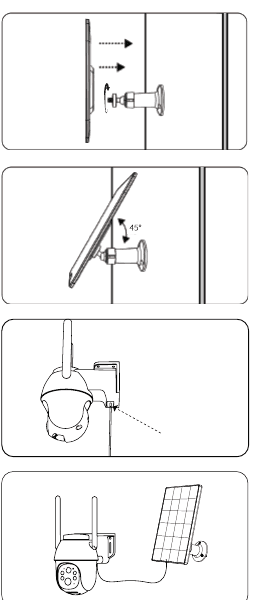
Schritt 1: Befestigen Sie die Kunststoffhalterung des Solarpanels mit der Bohrmaschine und den Schrauben an der Wand.
Schritt 2: Richten Sie die Schraubkappe der Halterung am Schraubloch auf der Rückseite des Solarpanels aus und drehen Sie sie im Uhrzeigersinn fest.
Schritt 3: Passen Sie den Winkel des Solarpanels an die tatsächliche Umgebung an und stellen Sie sicher, dass die Vorderseite des Panels nach oben zeigt (ein Winkel von 45° ist der beste Neigungswinkel).
Schritt 4: Ziehen Sie den Gummistopfen an der Oberfläche des Kamera-Ladeanschlusses ab, schieben Sie den Ladestecker des Solarpanels durch die Öffnung im Gummistopfen und stecken Sie ihn dann korrekt in den Ladeanschluss der Kamera.
Schritt 5: Decken Sie den Ladeanschluss für eine bessere Wasserdichtigkeit vollständig mit dem Gummistopfen ab.
- Um die beste Ladeeffizienz zu gewährleisten, muss das Solarpanel an einem Ort mit ausreichend Sonnenlicht installiert werden (es wird empfohlen, dass keine Abschattung vorliegt), und die tägliche Lichtdauer sollte mehr als 4 Stunden betragen.
- Um die Ladeeffizienz des Solarpanels zu gewährleisten, reinigen Sie bitte regelmäßig die Oberfläche des Panels.
- An Regentagen und in kalten Wintern ist die Ladeeffizienz des Solarpanels sehr gering. Wenn der Kamera-Akku leer ist, nehmen Sie die Kamera bitte ab, bringen Sie sie nach drinnen, laden Sie sie mit dem 5-V-Netzteil vollständig auf und installieren Sie sie anschließend wieder.
11. Wie nutzen andere die Kamera?
Zur Gewährleistung der Sicherheit der Kamera kann die Kamera nur einem Konto hinzugefügt werden. Wenn andere gleichzeitig auf die Kamera zugreifen müssen, können sie die Funktion „Gerät teilen" nutzen.
Schritte zum Teilen
Die anderen laden zunächst die Kamera-App herunter und installieren sie, registrieren ein neues Konto und melden sich an (das bei der Registrierung gewählte Land muss mit Ihrer Auswahl übereinstimmen).
Tippen Sie in der App auf „Gerät teilen", sehen Sie sich zunächst das Bedienvideo an und folgen Sie den Schritten im Video, um das Teilen abzuschließen.
Sie erhalten eine Push-Nachricht in ihrer App; tippen Sie auf „Annehmen", um das Teilen abzuschließen.
Tipp: Beim Teilen müssen Sie die Berechtigungen der Kamera auswählen; bitte wählen Sie sie entsprechend dem tatsächlichen Bedarf aus.
12. Videoverwaltung
Die Kamera benötigt eine Micro-SD-Karte (nicht im Lieferumfang enthalten), um Videodateien zu speichern. Setzen Sie die Micro-SD-Karte korrekt in den SD-Karten-Steckplatz der Kamera ein.
Anforderungen an die SD-Karte:
- Wir empfehlen, Markenkarten wie SanDisk, Samsung usw. zu verwenden.
- Unterstützt eine Kapazität von 2–128 GB.
- Wir empfehlen, Standard-SD-Karten der Klasse 10 zu verwenden.
- Es wird nur das FAT32-Format unterstützt (Sie können FAT32 auswählen, um die SD-Karte zu formatieren, nachdem Sie sie in den Computer eingesetzt haben).
Wenn die Kamera einen Eindringling erkennt, speichert sie die Videodatei automatisch auf der SD-Karte.
Wie lade ich SD-Karten-Videos auf ein Mobiltelefon oder einen Computer herunter?
- Wählen Sie beim Abspielen des historischen Videos in der App den gewünschten Videoausschnitt aus und tippen Sie auf Herunterladen.
- Suchen Sie nach dem Einsetzen der SD-Karte in den Computer oder das Mobiltelefon die benötigten Videodateien. Die Videodatei liegt im MP4-Format vor und kann direkt mit einem Player abgespielt werden.
13. PIR-Erkennung und Nachrichten-Push
Um die Push-Funktion für Alarmnachrichten zu empfangen, aktivieren Sie bitte die Push-Berechtigung für die App im Betriebssystem des Mobiltelefons.
Die Kamera bietet zahlreiche Einstellungsoptionen für die Bewegungserkennung, darunter Funktionen wie „Empfindlichkeit der Bewegungserkennung", „Arbeitsmodus", „Alarmplan", „Einstellung des Alarmbereichs", „KI-Personenerkennung" und weitere.
Öffnen Sie die Anwendung, wählen Sie das Gerät aus und öffnen Sie „Parametereinstellungen" → „Alarmverwaltung", um die Alarm-Erkennungsfunktion der Kamera flexibel einzustellen.
Einführung in die Empfindlichkeit der PIR-Bewegungserkennung

- 1–3 – niedrige Empfindlichkeit, Bewegungserkennungsreichweite von 3–5 Metern.
- 4–7 – mittlere Empfindlichkeit, Bewegungserkennungsreichweite von 5–7 Metern.
- 8–10 – hohe Empfindlichkeit, Bewegungserkennungsreichweite von 7–10 Metern.
Einführung in die KI-Personenerkennungsfunktion
Unter „Alarmverwaltung" → „Benutzerdefinierter Modus" gibt es zwei Optionen: „Personenerkennung bei Tag" und „Personenerkennung bei Nacht", und die Kamera ist standardmäßig eingeschaltet. Nach dem Einschalten der Personenerkennungsfunktion löst die Kamera nur dann einen Alarm aus, wenn sich Personen bewegen; Fahrzeuge/Tiere werden nicht erkannt. Wenn die Kamera Fahrzeuge und Tiere normal erkennen soll, schalten Sie bitte die Personenerkennung aus.
Folgende Situationen können auftreten
| Probleme und Störungen | Lösungen |
|---|---|
| Das Telefon erhält häufig Alarmnachrichten | 1. Verringern Sie die Empfindlichkeit der Bewegungserkennung. 2. Aktivieren Sie die Personenerkennungsfunktion. 3. Legen Sie den Alarmbereich fest. 4. Vermeiden Sie es, die Kamera auf den Straßenrand oder belebte Orte zu richten. |
| Im Alarmbild sind keine beweglichen Objekte zu sehen | 1. Verringern Sie die Empfindlichkeit der Bewegungserkennung. 2. Aktivieren Sie die Personenerkennungsfunktion. |
| Jemand ist vorbeigegangen, ohne dass ein Alarm ausgelöst wurde | 1. Prüfen Sie, ob die Push-Berechtigung für Nachrichten aktiviert ist. 2. Erhöhen Sie die Empfindlichkeit der Bewegungserkennung. 3. Verhindern Sie, dass Eindringlinge senkrecht zur Kamera gehen. |
| Häufige Fehlalarme in der Nacht | 1. Stellen Sie sicher, dass die Bildqualität bei Nacht normal ist. 2. Deaktivieren Sie die „Personenerkennung bei Nacht". |
| Mobiler Alarm erfolgt nicht rechtzeitig, ist deutlich verzögert | 1. Erhöhen Sie die Empfindlichkeit der Bewegungserkennung. 2. Vermeiden Sie es, dass Eindringlinge senkrecht zur Kamera gehen. 3. Prüfen Sie, ob das Netzwerk der Kamera und des Mobiltelefons gut ist. |
14. Akkulaufzeit und Sicherheitshinweise
Diese Kamera ist nicht für den 24/7-Betrieb und die 24/7-Aufzeichnung ausgelegt, sondern für die Aufzeichnung sporadischer Ereignisse, die nur bei Bedarf aus der Ferne angesehen werden können.
| Gründe für eine kurze Akkulaufzeit | Lösungen zur Verbesserung der Akkulaufzeit |
|---|---|
| Der PIR-Sensor wird häufig ausgelöst und weckt die Kamera wiederholt zum Betrieb auf. | 1. Verringern Sie die Empfindlichkeit der Bewegungserkennung. 2. Aktivieren Sie die Personenerkennungsfunktion. 3. Legen Sie den Alarmbereich fest. 4. Vermeiden Sie es, die Kamera auf den Straßenrand oder belebte Orte zu richten. |
| Häufiges und langes Ansehen von Videos aus der Ferne auf dem Mobiltelefon. | Verringern Sie die Häufigkeit und Dauer der Video-Fernwiedergabe. |
| Das Netzwerk ist sehr schlecht, wodurch die Kamera häufig und automatisch nach dem Netzwerk sucht. | Prüfen Sie, ob das 4G-Netzsignal in der Umgebung der Kamera schlecht ist, vermeiden Sie Objekte, die das Signal stören, und bringen Sie die Kamera an eine Position mit besserem Signal. |
| Bei niedrigen Temperaturen und kaltem Wetter sinkt die Akkuleistung und die Solar-Ladeeffizienz nimmt ab. | Verringern Sie bei kaltem Wetter die Empfindlichkeit der Bewegungserkennung, schalten Sie die Personenerkennungsfunktion ein, legen Sie den Alarmbereich fest und reduzieren Sie die Betriebszeit der Kamera. |
| Ineffizientes oder gar kein Laden über die Solarpanels. | 1. Stellen Sie sicher, dass das Solarpanel genügend Sonnenlicht erhält. 2. Prüfen Sie, ob das Solarpanel defekt ist. 3. Reinigen Sie regelmäßig die Oberfläche des Panels. 4. Prüfen Sie, ob der Ladeanschluss einen schlechten Kontakt hat oder defekt ist. |
| Die Kamera verbraucht schneller Strom, als die Solar-Ladeeffizienz nachliefern kann. | Siehe Lösung oben. |
Hinweis: Wenn die oben genannten Versuche das Problem der kurzen Akkulaufzeit weiterhin nicht lösen, wenden Sie sich bitte an den Kundendienst des Markenherstellers.
Sicherheitshinweise zum Akku
- Wenn der Kamera-Akku fast leer ist, nehmen Sie die Kamera bitte ab, bringen Sie sie nach drinnen, laden Sie sie mit dem 5-V-Netzteil vollständig auf und installieren Sie sie anschließend wieder.
- Beschädigen Sie den Akku nicht gewaltsam mit scharfen Werkzeugen, da dies zu einem Akkudefekt führen kann.
- Halten Sie den Ladeanschluss der Kamera trocken und sauber und schützen Sie den Ladeanschluss mit einem Gummistopfen, wenn die Kamera vollständig geladen ist.
- Verwenden Sie zum Laden der Kamera bitte ein standardmäßiges, hochwertiges 5-V-Netzteil. Verwenden Sie zum Laden der Kamera kein Netzteil, das nicht 5 V liefert.
- Laden, verwenden oder platzieren Sie die Kamera nicht in der Nähe von Feuer und Heizgeräten. Falls der Akku ungewöhnliche Zustände wie Geruch, Hitze, Verformung usw. aufweist, beenden Sie bitte sofort den Lade- bzw. Nutzungsvorgang.
15. FAQs
Ausführlichere FAQs finden Sie, indem Sie sich in der App anmelden und zu „Ich" – „Hilfe" – „4G-Kamera" gehen. Sie können auch die Online-FAQs zur 4G-Kamera durchsehen.
F: Die Kamera lässt sich nicht einschalten.
- Stellen Sie sicher, dass die Kamera vollständig geladen ist. Bitte laden Sie die Kamera mit dem 5-V-Netzteil vollständig auf, bevor Sie sie einschalten.
- Falls die Kamera defekt ist oder Wasser eingedrungen ist, wenden Sie sich bitte an den Kundendienst des Markenherstellers.
F: Die Kamera konnte nicht hinzugefügt werden.
Bitte gehen Sie zurück zu Abschnitt 6 („Kamera einschalten"), um Lösungen zu finden, oder wenden Sie sich an das Kundendienstpersonal der Marke.
F: Nach einer gewissen Nutzungsdauer kann sich die Kamera nicht mehr mit dem Internet verbinden.
- Wenn Sie die mit der Kamera gelieferte SIM-Karte verwenden, wird nur ein 100-MB-Datenpaket kostenlos angeboten. Um zu vermeiden, dass das Datenvolumen aufgebraucht wird, laden Sie das Datenpaket rechtzeitig in der App auf.
- Bitte prüfen Sie, ob das Datenpaket der SIM-Karte normal funktioniert, z. B. ob Zahlungsrückstände bestehen, der Datenverbrauch zu hoch ist usw., und laden Sie das Datenpaket der SIM-Karte regelmäßig auf.
- Bitte prüfen Sie, ob das 4G-Netzsignal in der Umgebung der Kamera gut ist, und vermeiden Sie Signalstörungen in der Umgebung.
- Prüfen Sie, ob die SIM-Karte locker sitzt.
F: Die Kamera bricht häufig ab und kann nicht verbunden werden.
- Bitte prüfen Sie, ob das 4G-Netzsignal in der Umgebung der Kamera gut ist, und vermeiden Sie Signalstörungen in der Umgebung.
- Prüfen Sie, ob die SIM-Karte locker sitzt.
- Prüfen Sie, ob das 4G-Netz Ihres SIM-Karten-Betreibers den Installationsort der Kamera abdeckt. Es wird empfohlen, die mit der Kamera gelieferte SIM-Karte auszuprobieren.
F: Das Telefon kann die Alarm-Push-Nachricht nicht empfangen.
- Prüfen Sie, ob die Berechtigung für den Nachrichten-Push der App in den Systemeinstellungen des Telefons aktiviert ist.
- Starten Sie das Telefon neu und versuchen Sie auf dem Android-Telefon, den Cache zu leeren.
- Prüfen Sie, ob die Bewegungserkennungsfunktion der Kamera aktiviert ist.
- Prüfen Sie, ob das Netzwerk der Kamera und des Mobiltelefons gut ist.
- Prüfen Sie, ob die Kamera online ist, und prüfen Sie, ob das Datenpaket der SIM-Karte normal funktioniert, z. B. ob Zahlungsrückstände bestehen, der Datenverbrauch zu hoch ist usw.
F: Verpasster Alarm bei der Bewegungserkennung.
- Erhöhen Sie die Bewegungserkennungsempfindlichkeit der Kamera.
- Installieren Sie die Kamera korrekt, um zu verhindern, dass Eindringlinge senkrecht zur Kamera gehen. (Die Lösung finden Sie im Abschnitt „Kamera installieren" der Anleitung.)
- Wenn Sie Fahrzeuge und Tiere erkennen müssen, schalten Sie bitte die Funktion „KI-Personenerkennung" aus.
F: Kann sich die Kamera mit WLAN verbinden?
WLAN wird nicht unterstützt, es werden nur 4G-Netze unterstützt.
F: Wie viel Datenvolumen verbraucht die Kamera pro Monat?
Der von der Kamera verbrauchte Datenverkehr hängt von der Auflösung ab, die Sie beim Ansehen wählen. Je höher die Auflösung, desto höher der Datenverbrauch. Je länger die Vorschau- und Wiedergabezeit des Videos, desto höher der Datenverbrauch. Je häufiger der PIR-Sensor ausgelöst wird, desto höher der Datenverbrauch. Wir empfehlen, ein Datenpaket von 2–4 GB/Monat zu buchen.
F: Das gebuchte Datenpaket wird nicht wirksam, oder muss ich das Paket übertragen und die Gebühr erstatten lassen?
- Wenn Sie die kamereigene SIM-Karte verwenden, wenden Sie sich bitte an den Kundendienst des Kamera-Markenherstellers.
- Wenn Sie eine lokale SIM-Karte verwenden, wenden Sie sich bitte an den Netzbetreiber, um Unterstützung zu erhalten.
Wenn Sie alle Schritte ausprobiert haben und trotzdem keinen Erfolg haben, senden Sie Ihre Bestellung und Ihr Problem bitte an [email protected].
CloudEdge Kabellose Sicherheits-Glühbirnenkamera
Bedienungsanleitung für die CloudEdge Kabellose Sicherheits-Glühbirnenkamera mit Lieferumfang, Produktaufbau, Status der Anzeigeleuchte, App-Download, Kopplung per QR-Code und AP-Modus, Fehlerbehebung, Freigabe und den Funktionen der Live-Ansicht.
COOAU G1 PRO 4G-LTE-Kamera
Einrichtungs- und Bedienungsanleitung für die COOAU G1 PRO 4G-LTE-Funküberwachungskamera mit Mobilfunk und der CloudEdge-App – Auswahl der SIM-Karte, Einschalten, Hinzufügen der Kamera, APN-Einstellungen, App-Funktionen, Aufladen, Installation und PIR-Erkennung.