 CloudEdge App Dokumentation
COOAU G1 PRO 4G-LTE-Kamera
Einrichtungs- und Bedienungsanleitung für die COOAU G1 PRO 4G-LTE-Funküberwachungskamera mit Mobilfunk und der CloudEdge-App – Auswahl der SIM-Karte, Einschalten, Hinzufügen der Kamera, APN-Einstellungen, App-Funktionen, Aufladen, Installation und PIR-Erkennung.
Diese Anleitung beschreibt die COOAU G1 PRO 4G-LTE-Funküberwachungskamera mit Mobilfunk und die CloudEdge-App, einschließlich Auswahl der SIM-Karte, Einschalten, Hinzufügen der Kamera, APN-Konfiguration, App-Funktionen, Aufladen, Installation und PIR-Bewegungserkennung.
Diese Kamera funktioniert mit der COOAU Cam App und ist außerdem mit der CloudEdge-App kompatibel. Weitere Hilfe finden Sie in den FAQ zur 4G-Kamera. Wenn Sie alle Schritte ausprobiert haben und es dennoch nicht funktioniert, senden Sie Ihre Bestellung und Ihr Problem an [email protected] (US) oder [email protected] (EU).
1. Kundenservice nach dem Kauf
Sehr geehrte Kundin, sehr geehrter Kunde,
vielen Dank für Ihr Vertrauen in die COOAU-Überwachungskamera. Der Kundenservice hat für uns oberste Priorität. Sollten Sie Probleme oder Anregungen haben, kontaktieren Sie uns gerne per Amazon-Nachricht oder senden Sie eine E-Mail an unser offizielles Postfach. Wir bieten Ihnen innerhalb von 24 Stunden technischen Support.
Offizielles COOAU-Postfach:
- [email protected] (EU)
- [email protected] (US)
Mit freundlichen Grüßen, Ihr COOAU-Serviceteam
1.1 Wichtige Hinweise vor der Verwendung
- Obwohl wir uns bemüht haben, die Anleitungen vollständig und korrekt zu gestalten, können durch Produkt- oder App-Aktualisierungen Abweichungen auftreten.
- Setzen Sie die SIM-Karte nur ein oder entnehmen Sie sie nur, wenn die Kamera ausgeschaltet ist.
- Damit die Kamera ein gutes Mobilfunknetz erhält, empfehlen wir die Verwendung der mitgelieferten SIM-Karte.
- Die mitgelieferte SIM-Karte bietet nur 100 MB Datenvolumen kostenlos. Buchen Sie nach dem erfolgreichen Hinzufügen der Kamera rechtzeitig einen Datentarif in der App.
- Damit die Kamera dauerhaft genutzt werden kann, stellen Sie sicher, dass die SIM-Karte über ausreichend Datenvolumen verfügt, und buchen Sie weiterhin Datentarife für die SIM-Karte.
- Die Kamera ist speziell für die Aufzeichnung bei Bewegungserkennung konzipiert und unterstützt kein durchgehendes Streaming und keine durchgehende Aufzeichnung rund um die Uhr.
- Um die Akkulaufzeit zu schonen, wird nicht empfohlen, die Kamera direkt auf eine Straße oder einen Ort mit viel Personen-/Fahrzeugverkehr zu richten.
2. Lieferumfang
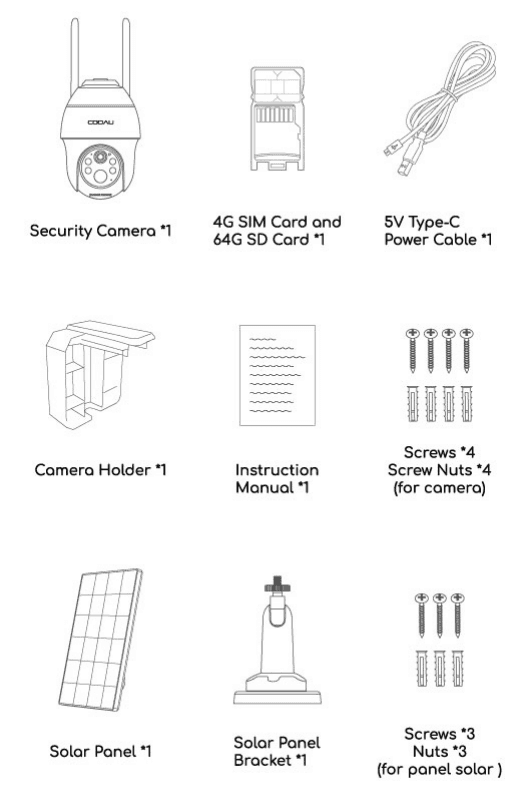
- Überwachungskamera × 1
- 4G-SIM-Karte und 64-GB-SD-Karte × 1
- 5V-Type-C-Stromkabel × 1
- Kamerahalterung × 1
- Bedienungsanleitung × 1
- Schrauben × 4 / Schraubenmuttern × 4 (für die Kamera)
- Solarpanel × 1
- Solarpanel-Halterung × 1
- Schrauben × 3 / Muttern × 3 (für das Solarpanel)
2.1 Wichtig: SIM-Karte auswählen
Die Kamera wird mit einer SIM-Karte in der Verpackung geliefert, die die wichtigsten Mobilfunknetze in Ihrem Land unterstützt. Diese mitgelieferte SIM-Karte bietet folgende Vorteile: einfache Installation und Nutzung, unbegrenztes Datenvolumen, schnelles und bequemes Aufladen des Datenvolumens, hohe Netzkompatibilität, starkes 4G-Signal, hohe Kompatibilität mit der Kamera und keine Notwendigkeit, einen Vertrag mit dem Mobilfunkanbieter abzuschließen. Wir empfehlen Ihnen, diese Karte zu verwenden.
Diese SIM-Karte ist ausschließlich für diese Kamera bestimmt; legen Sie sie nicht in Smartphones oder andere elektronische Produkte ein.
- Einige SIM-Karten sind mit einem PIN-Code gekennzeichnet. Bitte beachten Sie, dass die Verwendung einer solchen SIM-Karte mit PIN-Code in dieser Kamera nicht zulässig ist. Da die Kamera nicht kompatibel ist, wählen Sie außerdem bitte keine IoT- oder M2M-SIM-Karten.
- Kameras, die in einem bestimmten Land gekauft wurden, können aufgrund unterschiedlicher 4G-Frequenzbänder nicht in anderen Ländern verwendet werden. Achten Sie daher darauf, dass die gekaufte SIM-Karte für die Nutzung in Ihrem Land unterstützt wird. (Die mitgelieferte SIM-Karte ist in ganz Europa nutzbar.)
3. Kamera im Überblick
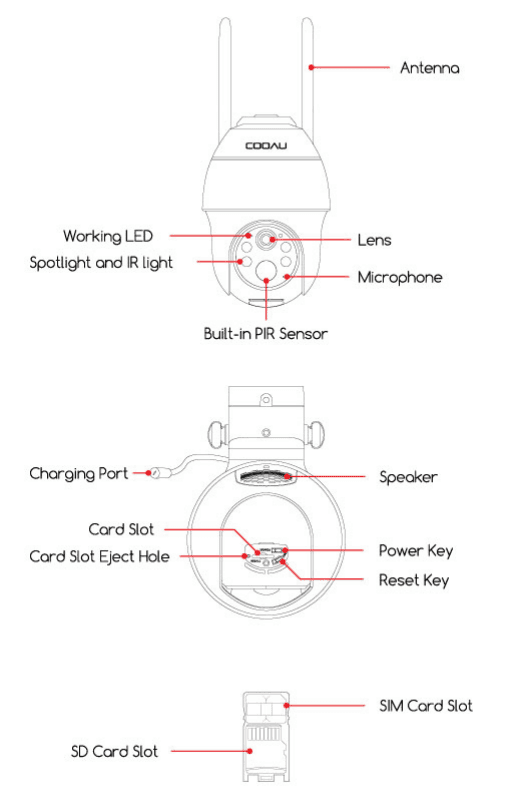
- Antenne
- Betriebs-LED
- Objektiv
- Scheinwerfer und IR-Licht
- Mikrofon
- Integrierter PIR-Sensor
- Ladeanschluss
- Lautsprecher
- Kartenslot / Auswurföffnung für den Kartenslot
- Ein-/Aus-Taste / Reset-Taste
- SIM-Kartenslot / SD-Kartenslot
| Teil | Beschreibung |
|---|---|
| Ein-/Aus-Taste | Halten Sie die Ein-/Aus-Taste 5 Sekunden lang gedrückt, um die Kamera einzuschalten. |
| Reset-Taste | Halten Sie die RESET-Taste 5 Sekunden lang gedrückt, um das Gerät zurückzusetzen. (Wenn Sie Einstellungen geändert haben, werden diese auf die Werkseinstellungen zurückgesetzt.) |
| SD-Kartenslot | Unterstützt lokale SD-Kartenspeicherung (bis zu 128 GB). |
| SIM-Kartenslot | Legen Sie hier die SIM-Karte ein, um die Netzverbindung bereitzustellen. |
| PIR-Sensor | Erkennt sich bewegende Objekte bis zu etwa 10 Meter. |
| Auswurföffnung für den Kartenslot | Stechen Sie mit dem Kartenstift aus dem Zubehör fest in diese Öffnung; der Kartenslot springt heraus. |
| Betriebsanzeige | Rotes Licht dauerhaft an: Netzwerk der Kamera gestört. Rotes Licht blinkt: Warten auf Netzwerkverbindung. Rotes und blaues Licht blinken abwechselnd: SIM-Karte nicht erkannt. Blaues Licht blinkt langsam: SIM-Karte erfolgreich erkannt. |
| Ladeanschluss | Verwenden Sie ein 5V/2A-Netzteil, um die Kamera aufzuladen. |
4. App herunterladen und registrieren
4.1 Die App „COOAU Cam“ herunterladen
Suchen Sie im App Store oder bei Google Play nach „COOAU Cam“ oder scannen Sie den QR-Code in der Anleitung, um die App auf Ihr Smartphone herunterzuladen und zu installieren. (Hinweis: Diese Kamera ist auch mit der CloudEdge-App kompatibel.)
Aufgrund von Versionsaktualisierungen kann die App-Oberfläche abweichen. Bitte richten Sie sich nach der tatsächlichen Darstellung. Bei Fragen kontaktieren Sie uns gerne: [email protected] (US) / [email protected] (EU).
4.2 App-Berechtigungseinstellungen
Wenn Sie die App zum ersten Mal verwenden, aktivieren Sie bitte die folgenden 2 Berechtigungen.
- Erlauben Sie „COOAU Cam“ den Zugriff auf mobile Daten und WLAN, andernfalls können Sie keine Geräte hinzufügen.
- Erlauben Sie „COOAU Cam“ den Empfang von Nachrichten, andernfalls erhält das Telefon keine Push-Benachrichtigungen, wenn die Bewegungserkennung oder akustische Alarme ausgelöst werden.
4.3 Konto registrieren
Neue Nutzer müssen sich per E-Mail registrieren. Die genauen Schritte lauten wie folgt:
Tipps:
- Verwenden Sie bitte eine korrekte E-Mail-Adresse.
- Wählen Sie bitte die richtige Ländervorwahl.
- Wählen Sie bei der Registrierung eines neuen Kontos die Region aus, in der Sie sich tatsächlich befinden. (Kameras können nicht zwischen verschiedenen Registrierungsregionen geteilt werden.)
- Bitte beachten Sie, dass Sie mit einem Konto, das in einem anderen Land als Europa registriert ist, keine Kamera hinzufügen können.
5. So legen Sie die SIM-Karte ein
Die mitgelieferte SIM-Karte und SD-Karte sind bereits in der Kamera vorinstalliert. Wenn Sie sie durch Karten anderer Anbieter ersetzen möchten, beachten Sie bitte diesen Abschnitt. Der SIM-Kartenslot befindet sich unter der Gummiabdeckung unterhalb des Kameraobjektivs; entfernen Sie bitte zuerst die Gummiabdeckung.
Bitte legen Sie die SIM-Karte (oder SD-Karte) entsprechend der Anordnung im Referenzbild ein.
Wenn Sie eine SIM-Karte zum Einlegen in den SIM-Kartenslot auswählen, beachten Sie bitte: Die farbige Seite zeigt nach oben. Anschließend schieben Sie die richtige Seite in den SIM-Slot und drücken sie vollständig hinein.
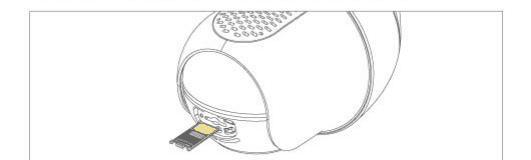
Falls die Bedienung schwierig ist, verwenden Sie zum Hineindrücken bitte eine kleine Pinzette.
Legen Sie die SIM-Karte nicht verkehrt herum in den Kartenslot ein. Andernfalls wird die SIM-Karte nicht erkannt und bleibt im Inneren stecken, sodass sie sich nicht mehr herausziehen lässt.
6. Kamera einschalten
Halten Sie nach dem Einlegen der SIM-Karte die Ein-/Aus-Taste der Kamera 5 Sekunden lang gedrückt, bis die Betriebsanzeige an der Seite des Objektivs rot aufleuchtet (lässt sich die Kamera nicht einschalten, schließen Sie bitte zuerst ein DC-5V-2A-Netzteil an und laden Sie die Kamera 15 Minuten lang auf), und starten Sie dann die Verbindung.
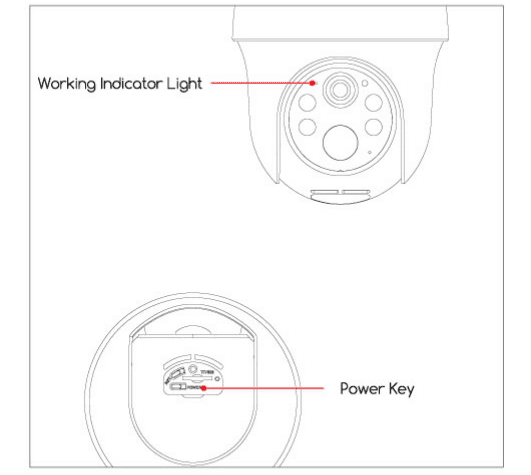
Warten Sie etwa 30 Sekunden, bis die Betriebsanzeige in blaues Blinklicht übergeht und Sie eine Sprachansage hören. Dies bedeutet, dass sich die Kamera erfolgreich mit dem 4G-Netz verbunden hat. Im nächsten Schritt fügen Sie die Kamera in der App hinzu.
7. Kamera auf dem Telefon hinzufügen
7.1 Schnell verbinden
Sie können den QR-Code der Kamera scannen, um die Kamera wie folgt schnell zu verbinden:
7.2 Normale Methode
Hinweis:
- Wenn Sie eine andere SD-Karte zur Speicherung verwenden möchten, achten Sie bitte darauf, die SD-Karte als FAT32 oder exFAT zu formatieren, andernfalls kann die Kamera die SD-Karte nicht erkennen.
- Halten Sie die Ein-/Aus-Taste 5 Sekunden lang gedrückt, bis die Betriebsanzeige rot leuchtet.
- Öffnen Sie die App und folgen Sie den Schritten, um die Verbindung abzuschließen. Bitte beachten Sie: Prüfen Sie vor Schritt 6, ob die Betriebsanzeige in blaues Blinklicht übergeht. Falls nicht, warten Sie bitte geduldig, bis sich die Kamera mit dem Netzwerk verbindet. Nach erfolgreicher Netzanmeldung (Sie hören einen Signalton) können Sie die Kamera per Code-Scan verbinden.
7.3 Hinzufügen fehlgeschlagen? Bitte beachten Sie Folgendes zur Behebung der Probleme
| Sprachansage der Kamera | Status der Betriebsanzeige | Kamerastatus | Lösungen |
|---|---|---|---|
| Warten auf Verbindung – Zeitüberschreitung | Anzeige aus | Wird das Netzwerk längere Zeit nicht konfiguriert, wechselt das Gerät automatisch in den Ruhezustand | Drücken Sie die Ein-/Aus-Taste zum Neustart |
| SIM-Karte nicht gefunden | Rotes und blaues Licht blinken abwechselnd und erlöschen dann | Die Kamera erkennt diese SIM-Karte nicht | 1. Prüfen Sie, ob die SIM-Karte in der richtigen Richtung eingelegt ist. 2. Prüfen Sie, ob die SIM-Karte nicht vollständig eingelegt ist, und legen Sie sie erneut ein. 3. Formatieren Sie ggf. die zusammen eingelegte SD-Karte (falls eine SD-Karte zur Speicherung vorhanden ist). |
| SIM-Karte kann nicht verwendet werden | Rotes und blaues Licht blinken abwechselnd | Die Kamera kann sich nicht im Mobilfunknetz anmelden | 1. Prüfen Sie, ob die SIM-Karte einen PIN-Code hat; ist dieser auf der Karte vermerkt, verwenden Sie bitte eine andere Karte ohne PIN-Code (legen Sie die mitgelieferte SIM-Karte der Kamera nicht in das Mobiltelefon ein). 2. Prüfen Sie, ob Ihre SIM-Karte aktiviert wurde; falls nicht, wenden Sie sich bitte an unser COOAU-Serviceteam. 3. Prüfen Sie, ob das Datenvolumen Ihrer SIM-Karte ausreicht. 4. Das Signal am aktuellen Standort kann schwach sein; stellen Sie die Kamera bitte an einen Ort mit besserem Signal. |
| Kein LTE-Signal | Rotes Licht blinkt weiterhin | SIM-Karte hat keinen Datentarif oder schlechtes 4G-Signal | 1. Prüfen Sie bitte, ob der Datentarif Ihrer SIM-Karte verfügbar ist. 2. Das aktuelle 4G-Signal ist schwach; stellen Sie die Kamera bitte an einen Ort mit besserem Signal oder tauschen Sie die SIM-Karte aus. |
| APN nicht passend | Rotes und blaues Licht blinken abwechselnd | Die Kamera ist nicht mit dem APN der SIM-Karte kompatibel | Bitte importieren Sie den APN der SIM-Karte in der App in die Kamera (Einzelheiten siehe APN-Einstellungen unten). |
Wenn Sie mehrmals versuchen, eine Kamera hinzuzufügen, dies aber weiterhin fehlschlägt, senden Sie bitte Ihre Bestellung und Ihr Problem an [email protected] (US) oder [email protected] (EU).
8. APN-Einstellungen
Bei Verwendung einer lokalen SIM-Karte kann es vorkommen, dass der APN nicht erkannt wird. In diesem Fall müssen Sie die APN-Informationen manuell in die Kamera importieren.
9. Vorstellung der App-Funktionen
9.1 App-Einstellungen
| Nr. | Funktion | Beschreibung |
|---|---|---|
| 1 | Familienverwaltung | Sie können die aktuelle Familienstruktur verwalten, eine neue Familie erstellen und einer Familie beitreten. |
| 2 | Kamera hinzufügen | Fügen Sie Ihrem Konto eine neue Kamera hinzu. |
| 3 | Listenverwaltung | Tippen Sie hier, um diese Kameraliste zu bearbeiten oder Ihren Raum zu verwalten. |
| 4 | Cloud abonnieren | Klicken Sie hier, um je nach Bedarf Cloud-Speicher zu abonnieren. |
| 5 | Aktuelle Ansicht ein-/ausblenden | — |
| 6 | Zur Detailseite der Überwachung wechseln | — |
| 7 | Verlauf anzeigen | — |
| 8 | Kameraname | — |
| 9 | Schnelleinstellungen | Benachrichtigungen, Gerätefreigabe, Alarme, Cloud, Hilfe, Entdeckungseinstellungen. |
| 10 | Startseite | — |
| 11 | Nachrichtenverlauf | — |
| 12 | Mein Konto | — |
Nachrichtenseite:
| Nr. | Funktion | Beschreibung |
|---|---|---|
| 1 | Alarmmeldungen | Benachrichtigungen zum Verlauf der Bewegungserkennung. |
| 2 | Freigeben | Verlauf der geteilten Geräte prüfen. |
| 3 | Löschen | Nicht benötigte historische Erkennungs- und Alarmbenachrichtigungen löschen. |
| 4 | Überwachungsaufzeichnungen | Überwachungsaufzeichnungen anzeigen. |
Seite „Mein Konto“:
| Nr. | Funktion | Beschreibung |
|---|---|---|
| 1 | Konto | Kontodetails bearbeiten, QR-Code prüfen, Passwort zurücksetzen, von der App abmelden. |
| 2 | Cloud abonnieren | Klicken Sie hier, um je nach Bedarf Cloud-Speicher zu abonnieren. |
| 3 | KI-gestützte Analyse | — |
| 4 | Mein Service | Hier die Abodaten des Cloud-Speichers anzeigen. |
| 5 | Familienverwaltung | Kameraklassifizierung. |
| 6 | Freigeben | Kamerafreigabe und Freigabeverlauf für dieses Konto. |
| 7 | Album | Auf Ihrem Smartphone gespeicherte Bilder/Videos prüfen. |
| 8 | Hilfe | FAQ, Feedback-Nachricht. |
| 9 | Über uns | Hier sehen Sie die offizielle Website von COOAU und das offizielle Kundenservice-Postfach. |
| 10 | Einstellungen | In-App-Alarmton, Bestätigung der App-Version, Cache leeren, Konto deaktivieren. |
9.2 Einstellungen zur Kameranutzung
| Nr. | Funktion | Beschreibung |
|---|---|---|
| 1 | Detaillierte Einstellungsseite | Hier können Sie verschiedene detaillierte Einstellungen für die Kamera vornehmen. |
| 2 | Aktuelles Datum und Uhrzeit | — |
| 3 | Kameralautsprecher ein/aus | Wenn diese Funktion aktiviert ist, können Sie den Ton von der Kameraseite hören. |
| 4 | Vollbildoption | Tippen, um die Vollbildansicht zu aktivieren. |
| 5 | Akkustatus | — |
| 6 | Netzwerk-Bitrate und 4G-Signalstärke | — |
| 7 | 4G-Verwaltung | Hier können Sie das 4G-Datenvolumen prüfen und einen 4G-Datentarif erwerben. |
| 8 | Videoschärfe anpassen | Sie können die Video-/Bildqualität wählen. |
| 9 | Live-Modus | Grundlegende Funktionstasten. |
| 10 | Verlauf | SD-Karten-Videowiedergabe. |
| 11 | Cloud | Cloud-Speicher-Videowiedergabe. |
| 12 | Foto | Sie können das Live-Video als Standbild aufnehmen und auf Ihrem Telefon speichern. |
| 13 | Gegensprechen | Halten Sie die Taste während des Sprechens gedrückt und hören Sie eine Stimme von der Kamera. |
| 14 | Aufnahme | Sie können das gewünschte Video jederzeit manuell aufnehmen. Es wird auf Ihrem Telefon gespeichert. |
| 15 | Bewegungserkennung | Bewegungserkennung ein- oder ausschalten. |
| 16 | PTZ-Fernsteuerung | Der Schwenk-/Neigewinkel kann angepasst werden. |
| 17 | Licht | Licht manuell ein- oder ausschalten. |
| 18 | Sirene | Sirene manuell ein- oder ausschalten. |
| 19 | Alarm mit Ton und Licht | Tippen, um zur Einstellungsseite für den Ton- und Lichtalarm zu gelangen. |
| 20 | Vollfarbmodus | Tippen, um zur Einstellungsseite für die Nachtsicht zu gelangen. |
| 21 | Album | Manuell aufgenommene Screenshots und Videodateien, die auf Ihrem Telefon gespeichert sind. |
Verlaufsseite:
| Nr. | Funktion | Beschreibung |
|---|---|---|
| 1 | Video-Zeitleiste und Zoom-Taste | Ziehen Sie, um das Datum auf einer 24-Stunden-Zeitleiste auszuwählen. Tippen Sie auf die Zoom-Taste und wischen Sie nach oben oder unten, um den Zeitbereich der Zeitleiste zu ändern. |
| 2 | Kalender | Aufgezeichnetes Video nach Datum auswählen und abspielen. |
| 3 | Alarm | Das Video der Alarmmeldung ansehen. |
| 4 | Foto | Video-Schnappschuss. |
| 5 | Aufnahme | Ein Video manuell aufnehmen. |
| 6 | Herunterladen | — |
| 7 | Löschen | Nicht benötigte Verlaufsaufzeichnungen löschen. |
| 8 | Album | Screenshots und manuell aufgenommene Videodateien speichern. |
9.3 Kameraeinstellungen
| Nr. | Funktion | Beschreibung |
|---|---|---|
| 1 | Umbenennen / Parameter | Kamera umbenennen und die Parameter dieser Kamera prüfen. |
| 2 | Alarmbenachrichtigungen empfangen | Alarmbenachrichtigung empfangen oder nicht. |
| 3 | Alarmverwaltung | Hier die Bewegungserkennung verwalten, die Erkennungsempfindlichkeit anpassen oder Erkennungsbereiche auswählen usw. |
| 4 | Bildeinstellungen | Hier den Nachtsichtmodus, den Bildwechsel und die Frequenz verwalten. |
| 5 | Gerätefreigabe | Diese Kamera mit anderen teilen. |
| 6 | Installationsanleitung | Anweisungen zur korrekten Installation der Kamera. |
| 7 | Datentarif | Hier den benötigten Datentarif erwerben, den aktuellen Nutzungsfortschritt oder den Bestellverlauf anzeigen. |
| 8 | Standortverwaltung | Diese Kamera in eine andere Kameraliste verschieben. |
| 9 | Betriebsanzeige (LED-Status) | Betriebsanzeige ein-/ausschalten. |
| 10 | Zeiteinstellung | Die Zeitanzeige auf das 12-Stunden-Format umstellen. |
| 11 | Toneinstellungen | Sie können „Mikrofon, Tonaufnahme, Lautsprecher“ ein- oder ausschalten und die Lautsprecherlautstärke anpassen. |
| 12 | Videoverschlüsselung | Ein Passwort für Ihr Video festlegen. |
| 13 | Akkuverwaltung | Hier können Sie den Stromversorgungsmodus und die aktuelle Akkuleistung einstellen. |
| 14 | Aufnahmeverwaltung | Aufnahmedauer einstellen; SD-Kartenkapazität prüfen. |
| 15 | Amazon Echo | Hier finden Sie die Anleitung zum Verbinden mit ALEXA. |
| 16 | Auf neue Version prüfen | — |
| 17 | Gerät neu starten | — |
| 18 | Gerät löschen | — |
9.4 Funktionsvorstellung
9.4.1 Verwaltung der 4G-Datennutzung
| Land | Zahlungsmethode | Unbegrenztes Datenvolumen / 3-Tage-Test | Unbegrenztes Datenvolumen / Monat | Unbegrenztes Datenvolumen / Quartal | Unbegrenztes Datenvolumen / Jahr |
|---|---|---|---|---|---|
| USA | PayPal-Zahlung | 100 MB kostenlos | 15,99 $ | 43,99 $ | 159,99 $ |
| USA | Google / Apple Pay | 100 MB kostenlos | 20,99 $ | 57,99 $ | 209,99 $ |
| Europa | PayPal-Zahlung | 100 MB kostenlos | 12,99 $ | 35,99 $ | 129,99 $ |
| Europa | Google / Apple Pay | 100 MB kostenlos | 16,99 $ | 46,99 $ | 169,99 $ |
*Die Tarifpreise variieren je nach gewählter Zahlungsmethode.
In den Systemeinstellungen der Kamera können Sie die Datennutzung der von uns bereitgestellten SIM-Karte prüfen (wir stellen 100 MB Datenvolumen kostenlos bereit). Sie können je nach Bedarf entsprechende Datentarife mit unbegrenztem Streaming erwerben, um die tägliche Datennutzung Ihrer Kamera aufrechtzuerhalten (klicken Sie auf „Meine Bestellungen“, um Ihren Kaufverlauf anzuzeigen).
Wann verbraucht die Kamera Daten?
- Wenn Sie das Echtzeitbild der Kamera aus der Ferne ansehen, wird Datenvolumen verbraucht.
- Wenn die Kamera etwas erkennt und aufzeichnet, wird Datenvolumen verbraucht.
- Wenn Sie Cloud-Speicher anstelle von SD-Karten-Speicher verwenden, wird zusätzliches Datenvolumen verbraucht, da die erkannten und aufgezeichneten Inhalte weiterhin in die Cloud hochgeladen werden müssen.
- Wenn Sie die Kamera in der App einrichten, wird eine kleine Menge Datenvolumen verbraucht.
Hinweis:
- Die Nutzung von Cloud-Speicher verbraucht viel Datenvolumen, denn zusätzlich zum Datenvolumen für die Videoaufzeichnung verbraucht auch das Hochladen der Videos in die Cloud eine bestimmte Menge an Datenvolumen.
- Die Menge des verbrauchten Datenvolumens hängt von der Schärfe Ihres Videos, der Länge des Videos, der Echtzeit-Betrachtungsdauer usw. ab.
9.4.2 Nachtsicht-Einstellung
Einstellungspfad: Kameraeinstellungen → Bildeinstellungen → Vollfarbmodus
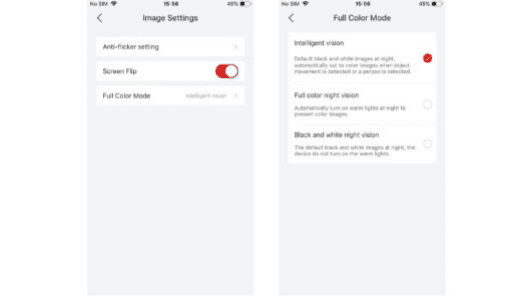
- Intelligente Sicht: Standardmäßig nachts Schwarz-Weiß-Nachtsicht (wenn Sie das Echtzeitvideo in der App ansehen); das weiße Licht schaltet sich nur ein, wenn ein sich bewegendes Objekt oder eine Person erkannt wird, und nimmt ein farbiges Nachtvideo auf.
- Vollfarb-Nachtsicht: Das weiße Licht bleibt nachts an, sodass das Live-Video in der App immer ein farbiges Nachtvideo ist.
- Schwarz-Weiß-Nachtsicht: Wenn Sie nicht möchten, dass das weiße Licht eingeschaltet ist, beachten Sie bitte: Beim Umschalten auf Schwarz-Weiß-Nachtsicht müssen Sie zunächst den Ton- und Lichtalarm ausschalten oder nur den Tonalarm einschalten, andernfalls wird die Nachtsicht durch den Ton- und Lichtalarm beeinflusst. Wenn Personen anwesend sind, schaltet die Kamera trotzdem das weiße Licht ein.
9.4.3 Einstellung der Videoverschlüsselung
Einstellungspfad: Kameraeinstellungen → Videoverschlüsselung
Hier können Sie einen zusätzlichen Passwortschutz festlegen. Nach dem Festlegen des Passworts müssen Sie das Passwort eingeben, um das Video in der App und das Video im Cloud-Speicher abzuspielen, sodass nur Sie Ihr Video ansehen können.
Hinweis: Da die SD-Karten-Speicherung durch den SD-Kartentyp beschränkt ist, kann das aktuelle Passwort nicht garantieren, dass auch das Video auf der SD-Karte durch das Passwort geschützt ist.
9.4.4 Alarmverwaltung
Einstellungspfad: Kameraeinstellungen → Alarmverwaltung
| Nr. | Funktion | Beschreibung |
|---|---|---|
| 1 | Bewegungserkennung | Bewegungserkennung aktivieren/deaktivieren. |
| 2 | Erkennungsempfindlichkeit | Sie können die Erkennungsempfindlichkeit nach Bedarf einstellen. |
| 3 | Personenerkennung | Den Zeitraum für die Personenerkennung (unterteilt in Tag und Nacht) und die Empfindlichkeit einstellen. |
| 4 | Betriebsmodus | Sie können den Betriebsmodus dieser Kamera wählen. |
| 5 | Aufnahmedauer | Aufnahmedauer einstellen: 10 s, 20 s, 30 s oder Auto. |
| 6 | Alarmintervall | Alarmintervall einstellen: 2 Min., 5 Min., 10 Min. oder Aus. |
| 7 | Alarmplan | Sie können die Dauer anpassen, für die Sie eine Alarmbenachrichtigung benötigen. |
| 8 | Alarmbereich | Sie können einen für Sie wichtigen Erkennungsbereich auswählen und so andere ungültige Alarme herausfiltern. |
| 9 | Akustischer Alarm und Blitzlicht | Den Ton- und Lichtalarm einschalten. Je nach Ihrem nächtlichen Schutzbedarf können Sie eine von drei Optionen wählen. |
| 10 | Ton- und Lichtalarmplan | Den Ton- und Lichtalarmplan einstellen. |
Benutzerdefinierter Modus des Betriebsmodus
Hier können Sie Folgendes anpassen:
- Personenerkennung: Personenerkennung ein- oder ausschalten (Tag und Nacht können separat eingestellt werden).
- Empfindlichkeitsanpassung: Sie können die Empfindlichkeit der Personenerkennung anpassen.
- Aufnahmedauer: Sie können wählen, wie lange die Kamera aufnimmt, wenn eine Person erkannt wird. (10 s–30 s)
- Aufnahmeintervall: Wenn Sie ein Aufnahmeintervall (zum Beispiel zwei Minuten) festlegen, nimmt die Kamera nach einer Erkennung und Aufnahme in den nächsten zwei Minuten nicht erneut auf, selbst wenn fortlaufend Personen erkannt werden. Wählen Sie das Aufnahmeintervall daher sorgfältig.
PIR-Sensor-Erkennungsreichweite
Die PIR-Erkennungsreichweite kann an Ihre individuellen Bedürfnisse angepasst werden. Anhand der folgenden Tabelle können Sie sie in den Geräteeinstellungen über die COOAU Cam App einstellen.
| Empfindlichkeit | Erkennungsreichweite (für sich bewegende und lebende Objekte) |
|---|---|
| Stufe 1-3 (Niedrig) | Bis zu 3-5 Meter |
| Stufe 4-7 (Mittel) | Bis zu 5-7 Meter |
| Stufe 8-10 (Hoch) | Bis zu 7-10 Meter |
10. Kamera aufladen
Es wird empfohlen, den Kameraakku vor der ersten Verwendung 6-8 Stunden vollständig aufzuladen.
- Laden Sie die Kamera mit einem standardmäßigen, hochwertigen 5V-Netzteil (nicht im Lieferumfang enthalten) auf.
- Verwenden Sie das Solarpanel, um die Kamera kontinuierlich aufzuladen.
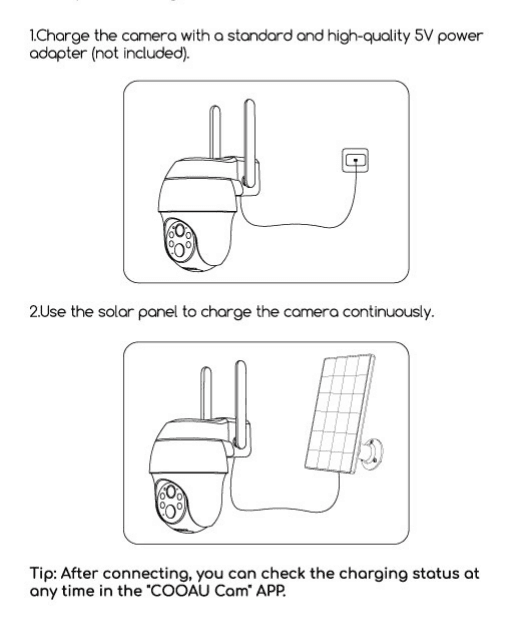
Tipp: Nach dem Anschließen können Sie den Ladestatus jederzeit in der App „COOAU Cam“ prüfen.
11. Kamera installieren
11.1 Hinweise vor der Installation
- Installieren Sie die Kamera 2-3 Meter (7-10 ft) über dem Boden. In dieser Höhe wird die Erkennungsreichweite des Bewegungssensors maximiert.
- Für eine effektive Bewegungserkennung installieren Sie die Kamera bitte schräg.
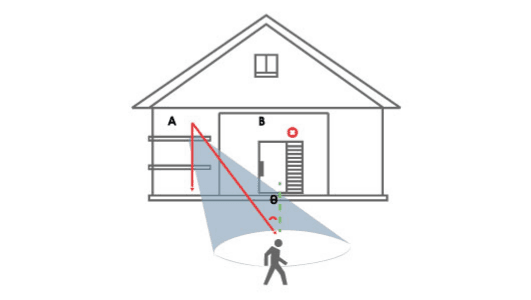
HINWEIS: Wenn sich ein bewegtes Objekt senkrecht auf den PIR-Sensor zubewegt, erkennt die Kamera die Bewegung möglicherweise nicht.
11.2 So installieren Sie sie
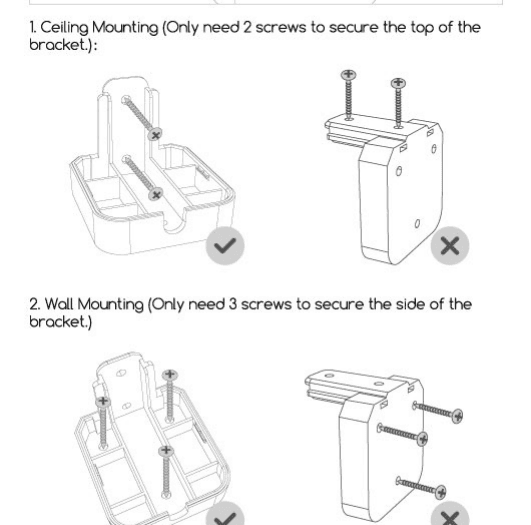
Hinweis: Der Akku unserer Kamera befindet sich dort, wo die Halterung an der Kamera befestigt ist; bohren oder nageln Sie bitte nicht von außen nach innen, da dies den Akku beschädigt und zum Brand führen kann.
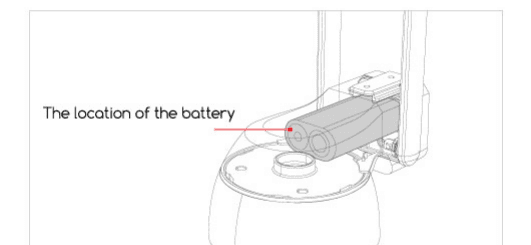
Montagemöglichkeiten:
- Deckenmontage – Es werden nur 2 Schrauben benötigt, um die Oberseite der Halterung zu befestigen.
- Wandmontage – Es werden nur 3 Schrauben benötigt, um die Seite der Halterung zu befestigen.
12. FAQ
Ausführlichere FAQ finden Sie nach der Anmeldung in der App: „Ich“ → „Hilfe“ → „4G-Kamera“.
F: Die Kamera lässt sich nicht einschalten?
A:
- Stellen Sie sicher, dass die Kamera vollständig aufgeladen ist. Bitte laden Sie die Kamera mit dem 5V-Netzteil vollständig auf, bevor Sie sie einschalten.
- Wenn die Kamera defekt ist oder Wasser eingedrungen ist, wenden Sie sich bitte an den Kundenservice des Markenherstellers.
F: Hinzufügen der Kamera fehlgeschlagen?
A: Bitte beachten Sie die obige Tabelle „Hinzufügen fehlgeschlagen?“, um Lösungen zu finden, oder wenden Sie sich an den Kundenservice der Marke.
F: Nach der ersten Nutzung über einen gewissen Zeitraum kann sich die Kamera nicht mehr mit dem Internet verbinden?
A:
- Wenn Sie die mitgelieferte SIM-Karte der Kamera verwenden, wird nur ein Datentarif von 100 MB kostenlos bereitgestellt. Um zu vermeiden, dass das Datenvolumen aufgebraucht wird, buchen Sie rechtzeitig einen Datentarif in der App nach.
- Bitte prüfen Sie, ob der Datentarif der SIM-Karte in Ordnung ist, z. B. Zahlungsrückstände, übermäßiger Datenverbrauch usw., und buchen Sie regelmäßig Datentarife für die SIM-Karte nach.
- Bitte prüfen Sie, ob das 4G-Netzsignal in der Umgebung der Kamera gut ist, und vermeiden Sie Signalstörungen in der Nähe.
- Prüfen Sie, ob die SIM-Karte locker sitzt.
F: Die Kamera verliert häufig die Verbindung und lässt sich nicht verbinden?
A:
- Bitte prüfen Sie, ob das 4G-Netzsignal in der Umgebung der Kamera gut ist, und vermeiden Sie Signalstörungen in der Nähe.
- Prüfen Sie, ob die SIM-Karte locker sitzt.
- Prüfen Sie, ob das 4G-Netz Ihres SIM-Karten-Anbieters den Installationsort der Kamera abdeckt. Es wird empfohlen, die mitgelieferte SIM-Karte der Kamera auszuprobieren.
F: Das Mobiltelefon kann keine Alarm-Push-Nachrichten empfangen?
A:
- Prüfen Sie, ob die Berechtigung für Push-Nachrichten der App in den Systemeinstellungen des Mobiltelefons aktiviert wurde.
- Starten Sie das Telefon neu; bei Android-Telefonen versuchen Sie, den Cache zu leeren.
- Prüfen Sie, ob die Bewegungserkennungsfunktion der Kamera aktiviert ist.
- Prüfen Sie, ob das Netzwerk von Kamera und Mobiltelefon gut ist.
- Prüfen Sie, ob die Kamera online ist, und prüfen Sie, ob der Datentarif der SIM-Karte in Ordnung ist, z. B. Zahlungsrückstände, übermäßiger Datenverbrauch usw.
F: Bewegungserkennung – Alarm verpasst?
A:
- Erhöhen Sie die Empfindlichkeit der Bewegungserkennung der Kamera.
- Bitte installieren Sie die Kamera korrekt, um zu verhindern, dass Eindringlinge senkrecht zur Kamera laufen. (Die Lösung finden Sie unter „Kamera installieren“.)
- Wenn Sie Fahrzeuge oder Tiere erkennen möchten, schalten Sie bitte die Funktion „KI-Personenerkennung“ aus.
F: Kann sich die Kamera mit WLAN verbinden?
A: WLAN wird nicht unterstützt; es wird ausschließlich ein 4G-Netz unterstützt.
F: Wie viel Datenvolumen verbraucht die Kamera pro Monat?
A: Das von der Kamera verbrauchte Datenvolumen hängt von der beim Ansehen gewählten Auflösung ab. Je höher die Auflösung, desto höher der Datenverbrauch. Je länger die Vorschau- und Wiedergabedauer des Videos, desto höher der Datenverbrauch. Je häufiger der PIR-Sensor ausgelöst wird, desto höher der Datenverbrauch. Wir empfehlen Ihnen, einen Datentarif mit 2-4 GB/Monat zu abonnieren.
F: Der abonnierte Datentarif wird nicht aktiviert, oder muss ich den Tarif übertragen und die Gebühr erstatten lassen?
A:
- Unabhängig davon, ob Sie die mitgelieferte SIM-Karte der Kamera oder eine selbst gekaufte kompatible SIM-Karte verwenden: Wenn Sie auf solche Probleme stoßen, kontaktieren Sie uns bitte, damit wir die Ursache ermitteln und professionellen technischen Support bieten können, um sicherzustellen, dass Ihnen keine überflüssigen, ungültigen Gebühren entstehen.
- Kontakt-E-Mail: [email protected] (US) oder [email protected] (EU).
Wenn die oben genannten Probleme weiterhin nicht behoben sind oder Sie auf andere Probleme stoßen, die sich nicht lösen lassen, senden Sie bitte Ihre Bestellung und Ihr Problem an [email protected] (US) oder [email protected] (EU).
BOIFUN 4G-LTE-Überwachungskamera
Einrichtungs- und Bedienungsanleitung für die BOIFUN 4G-LTE-Überwachungskamera mit der CloudEdge-App – SIM-Karten-Auswahl, Einschalten, APN-Einstellungen, Laden, Installation, PIR-Erkennung und Akku-Tipps.
CloudEdge Babyphone
Bedienungsanleitung für das schwenk- und neigbare CloudEdge Babyphone mit eigenem Handmonitor und 2,4-GHz-WLAN-Kamera. Behandelt werden Lieferumfang, Hardware-Übersicht, Installation, das Koppeln von Kamera und Monitor, die Verbindung mit der CloudEdge App, die Funktionen auf dem Bildschirm, die App-Funktionen sowie häufig gestellte Fragen.