 CloudEdge App Dokumentation
CloudEdge Babyphone
Bedienungsanleitung für das schwenk- und neigbare CloudEdge Babyphone mit eigenem Handmonitor und 2,4-GHz-WLAN-Kamera. Behandelt werden Lieferumfang, Hardware-Übersicht, Installation, das Koppeln von Kamera und Monitor, die Verbindung mit der CloudEdge App, die Funktionen auf dem Bildschirm, die App-Funktionen sowie häufig gestellte Fragen.
Das CloudEdge Babyphone ist ein Video-Babyphone mit einer schwenk- und neigbaren WLAN-Kamera und einem eigenen Handmonitor, das sich zusätzlich über die CloudEdge App verwalten lässt, damit Sie Ihr Baby jederzeit im Blick haben.
Brauchen Sie Hilfe? Viele Probleme lassen sich mit einer einzigen Einstellungsänderung lösen. Wenn etwas nicht wie erwartet funktioniert, lesen Sie den Abschnitt Häufige Fragen weiter unten oder durchstöbern Sie die Häufigen Fragen zum Babyphone.
1. Lieferumfang
Bitte prüfen Sie anhand dieser Checkliste, ob alle Teile vorhanden sind.
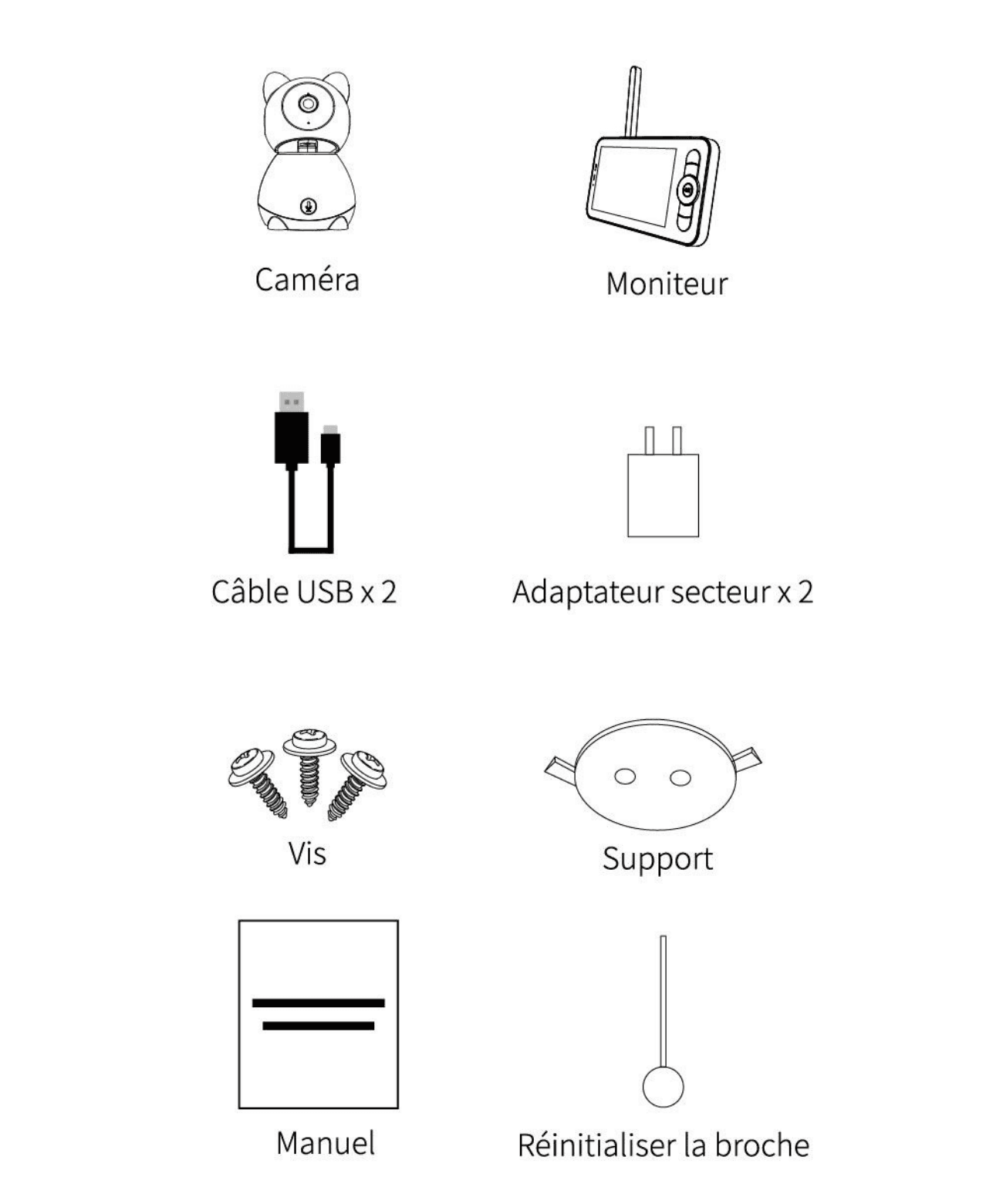
- Kamera
- Monitor
- USB-Kabel x 2
- Netzteil x 2
- Schrauben
- Montagehalterung
- Anleitung
- Reset-Stift
Maßgeblich für das Aussehen des Produkts ist das tatsächliche Produkt.
2. Beschreibung — Kamera
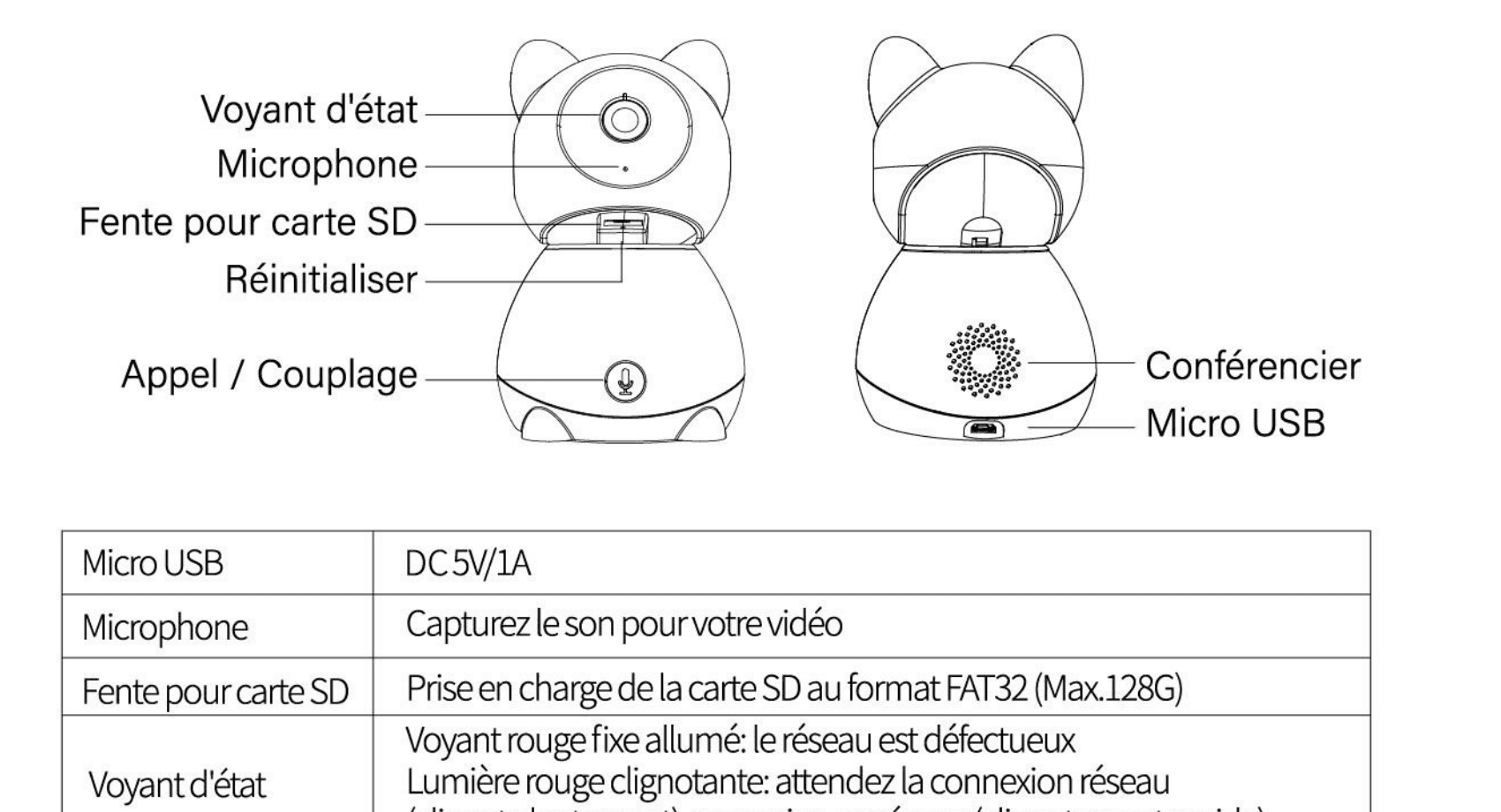
- Statusanzeige
- Mikrofon
- SD-Kartensteckplatz
- Reset
- Ruf / Kopplung
- Lautsprecher
- Micro-USB
| Bauteil | Beschreibung |
|---|---|
| Micro-USB | DC 5 V/1 A |
| Mikrofon | Nimmt den Ton für Ihr Video auf |
| SD-Kartensteckplatz | Unterstützt SD-Karten im Format FAT32 (max. 128 GB) |
| Statusanzeige | Rotes Dauerlicht: kein Netzwerk verfügbar. Rotes Blinklicht: Warten auf Netzwerkverbindung (langsames Blinken); Verbinden mit dem Netzwerk (schnelles Blinken). |
| Ruf / Kopplung | Blaues Dauerlicht: Die Kamera arbeitet ordnungsgemäß. Drücken, um einen Anruf zu starten; gedrückt halten, um zu koppeln. |
| Reset | 5 Sekunden gedrückt halten, um die Kamera zurückzusetzen (geänderte Einstellungen werden auf die Werkseinstellungen zurückgesetzt). |
3. Beschreibung — Monitor
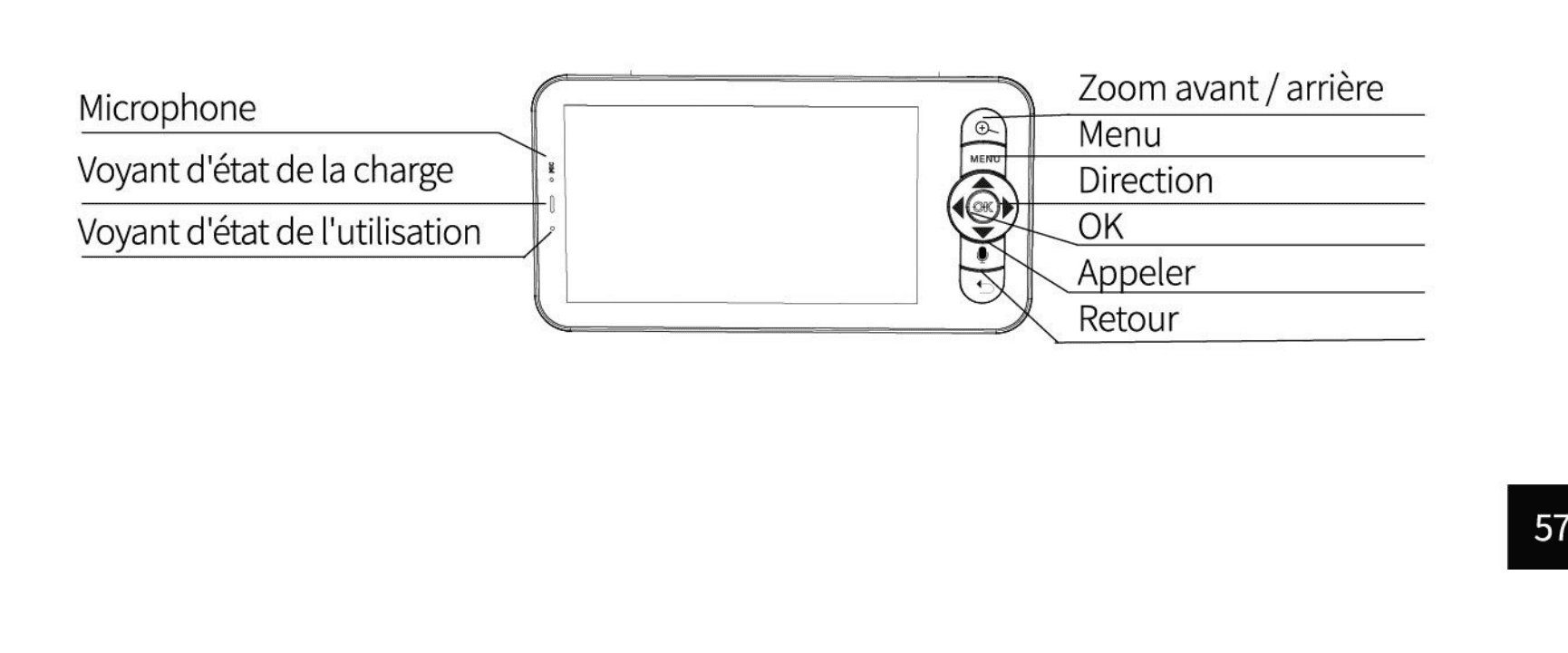
- Mikrofon
- Ladestatusanzeige
- Betriebsstatusanzeige
- Vergrößern / Verkleinern
- Menü
- Richtungstasten
- OK
- Anruf
- Zurück
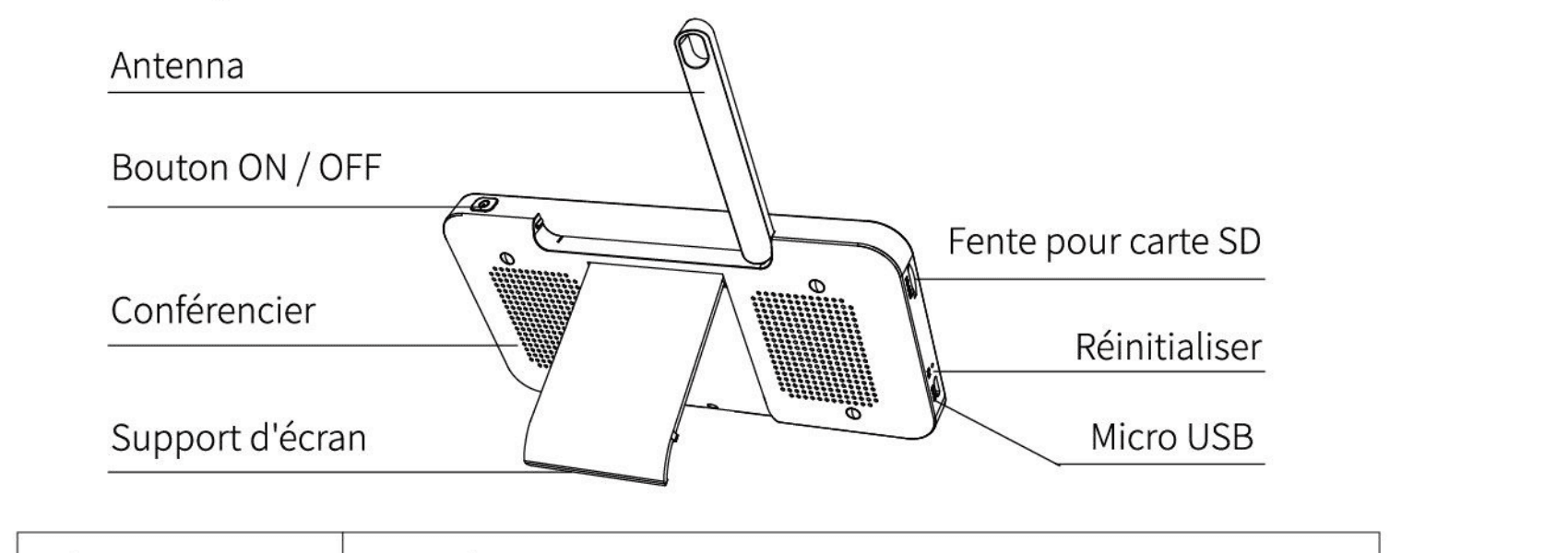
- Antenne
- Ein-/Aus-Taste
- Lautsprecher
- Standfuß
- SD-Kartensteckplatz
- Reset
- Micro-USB
| Bauteil | Beschreibung |
|---|---|
| Micro-USB | DC 5 V/1 A |
| Ladestatusanzeige | Orangefarbenes Licht: lädt. Grünes Licht: vollständig geladen. |
| Betriebsstatusanzeige | Gelbes Licht: Das Display ist eingeschaltet. Kein Licht: Der Bildschirm ist aus. |
| Mikrofon | Nimmt den Ton für Ihr Video auf |
| Antenne | Stellen Sie den Winkel ein, um einen besseren Empfang zu erzielen |
| Ein-/Aus-Taste | 5 Sekunden gedrückt halten, um den Bildschirm ein- und auszuschalten |
| Vergrößern / Verkleinern | Bild auf 1X, 2X oder 4X zoomen |
| Menü | Auf der Startseite drücken, um das Menü zu öffnen; gedrückt halten, um die Einstellungen zu öffnen. |
| Richtungstasten | Drehrichtung steuern; Menüpunkte auswählen |
| OK | Bestätigen |
| Anruf | Nach Drücken der Taste einen Anruf starten |
| SD-Kartensteckplatz | Unterstützt SD-Karten im Format FAT32 (max. 128 GB) |
| Reset | Mit dem Stift drücken, um das Display zurückzusetzen |
| Zurück | Drücken, um zu speichern. Auf der Startseite gedrückt halten, um die Musikwiedergabe zu stoppen. |
4. Installation
Befestigen Sie die Kamera mit der mitgelieferten Montagehalterung auf einer sauberen Oberfläche.
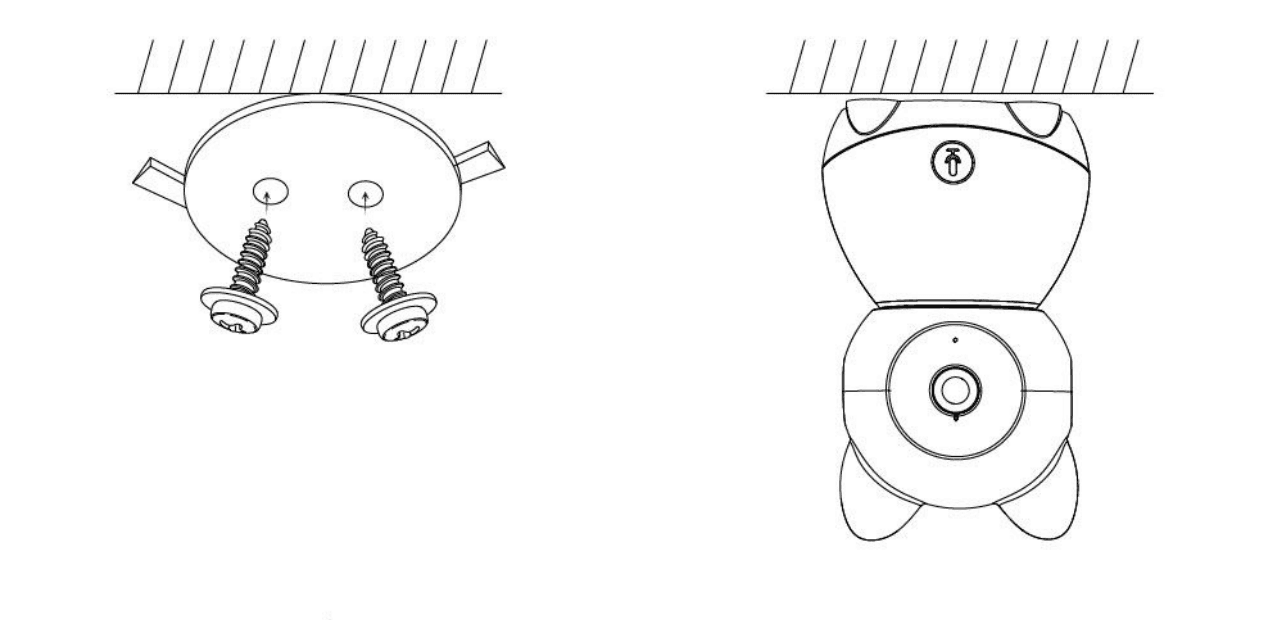
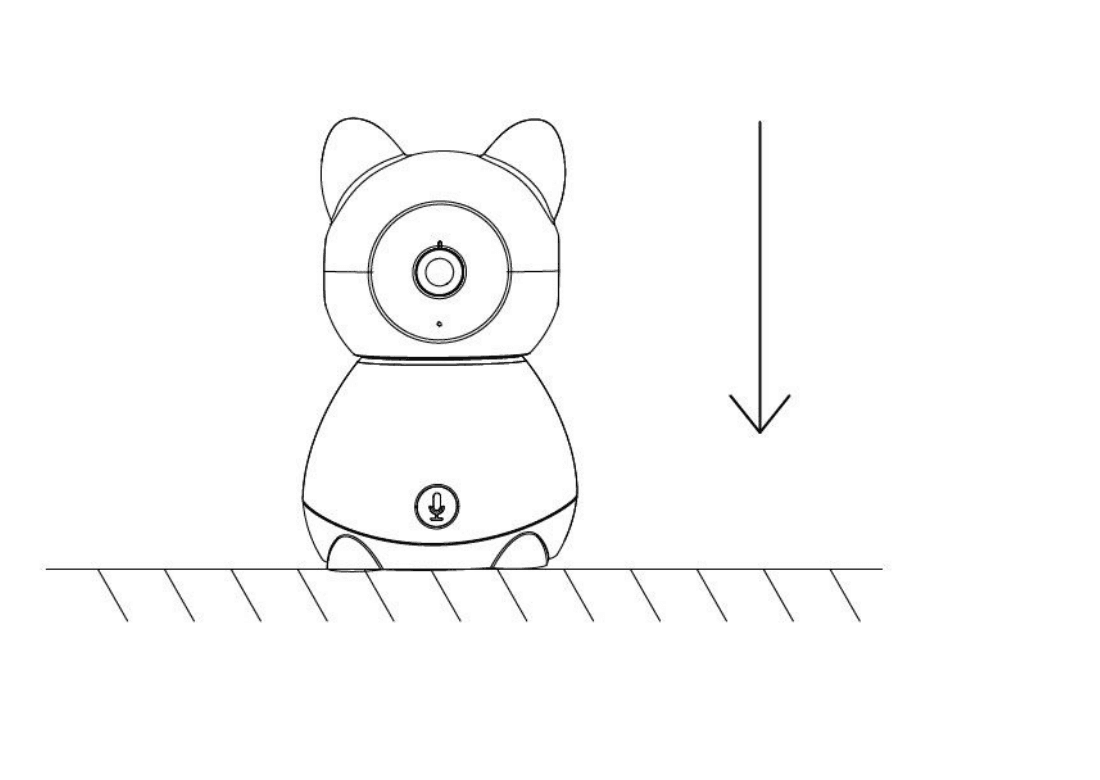
Oder stellen Sie die Kamera auf eine ebene Fläche.
5. Verbindung
Kamera mit dem Monitor verbinden
Schalten Sie Kamera und Monitor ein; die Kamera verbindet sich automatisch mit dem Monitor. Die Reichweite ist begrenzt; achten Sie daher darauf, dass der Abstand zwischen Kamera und Monitor 200 m nicht überschreitet.
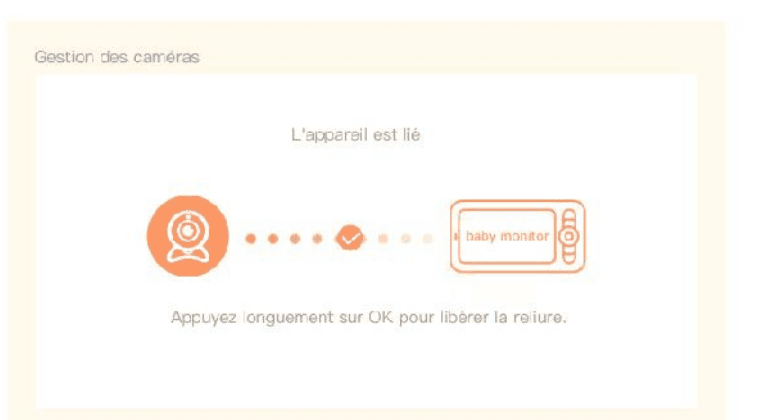
Kamera vom Monitor trennen:
Drücken Sie die Menü-Taste am Display und wählen Sie  > Kameraverwaltung.
Halten Sie die OK-Taste am Display gedrückt, um die Kopplung aufzuheben.
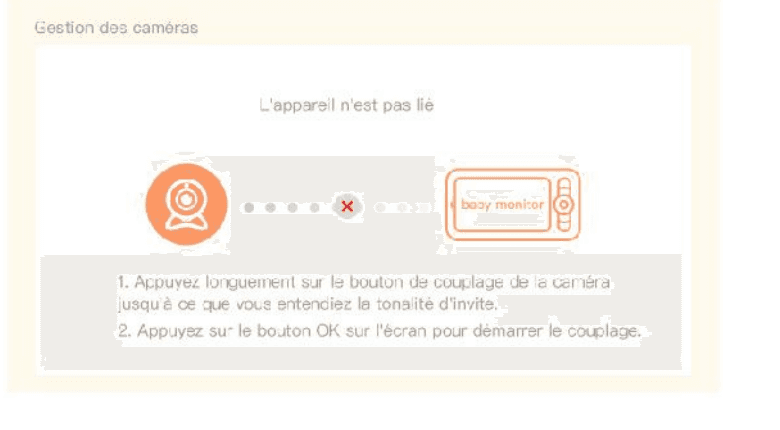
Kamera erneut mit dem Monitor verbinden:
Drücken Sie die Menü-Taste am Display und wählen Sie > Kameraverwaltung.
Halten Sie die Kopplungstaste der Kamera gedrückt, bis Sie den Hinweiston hören.
Drücken Sie die OK-Taste am Display, um die Kopplung zu starten.
Kamera mit der App verbinden
Die Kamera kann gleichzeitig mit dem Monitor und mit der App verbunden sein. Standardmäßig ist sie in der Regel mit dem Monitor verbunden.
Folgen Sie den nachstehenden Schritten, um die Kamera mit der App zu verbinden:
Stellen Sie sicher, dass es sich um ein 2,4-GHz-WLAN handelt, da die Kamera kein 5-GHz-WLAN unterstützt.
Laden Sie die passende App auf Ihr Smartphone herunter. Registrieren Sie ein neues Konto, um sich anzumelden, oder melden Sie sich direkt an.
Setzen Sie die Kamera mit einem Stift zurück, bis die Statusanzeige langsam rot blinkt. (Sie müssen die Kamera innerhalb von 2 Minuten mit der App verbinden; andernfalls müssen Sie die Kamera erneut zurücksetzen.)
Folgen Sie den Anweisungen auf dem Bildschirm Ihres Smartphones, um die Kamera hinzuzufügen, und scannen Sie den QR-Code mit der Kamera.
6. Funktionen auf dem Bildschirm
Kamera drehen
Sie können den Überwachungswinkel für eine bessere Sicht anpassen. Die Richtungstasten am Display stehen zur Verfügung, wenn die Kamera eingeschaltet ist. Drücken Sie die Richtungstasten, um die Kamera für eine bessere Sicht horizontal und vertikal zu drehen.
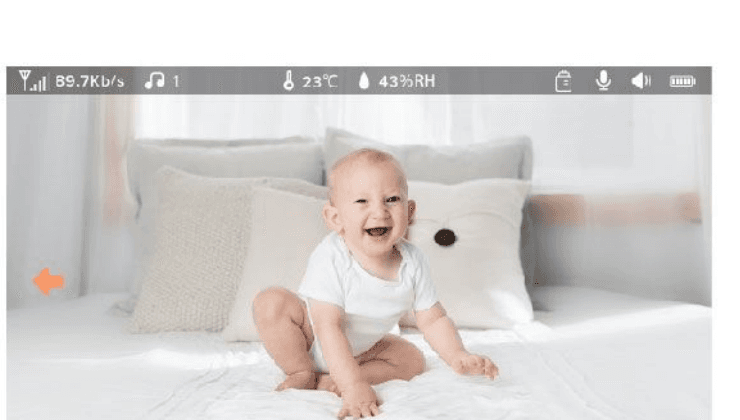
Foto und Video (nur verfügbar, wenn eine SD-Karte im Format FAT32 eingelegt ist)
Ein Foto aufnehmen:
Sie können ein Foto aufnehmen, wenn Sie einen schönen Moment Ihres Babys festhalten möchten. Drücken Sie die Menü-Taste am Display, wählen Sie das Foto-Symbol und drücken Sie OK, um ein Foto aufzunehmen.
Ein Video aufnehmen:
Sie können ein Video aufnehmen, wenn Sie einen besonderen Moment Ihres Babys festhalten möchten. Drücken Sie die Menü-Taste am Display, wählen Sie das Video-Symbol und drücken Sie OK, um ein Video aufzunehmen.
Aufgenommene Fotos und Videos ansehen:
Drücken Sie die Menü-Taste am Display, wählen Sie das Wiedergabe-Symbol und drücken Sie OK, um die Ansicht zu öffnen.
Wählen Sie Kamera und Datum aus, wählen Sie das gewünschte Foto oder Video und drücken Sie OK, um in den Vorschaumodus zu wechseln.
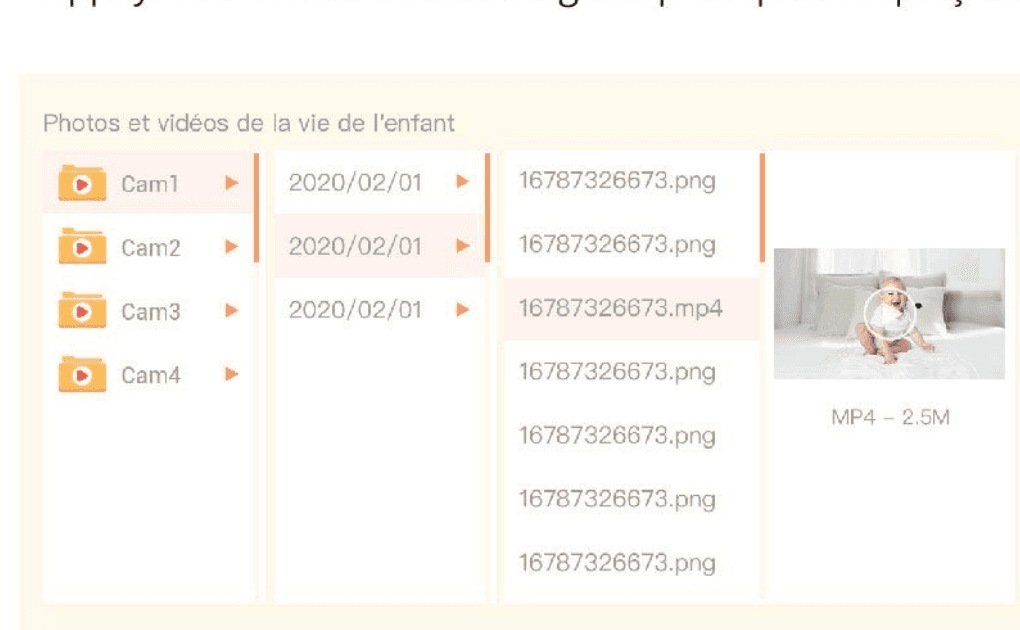
Drücken Sie bei einem Video im Vorschaumodus OK, um es abzuspielen oder anzuhalten. Drücken Sie die Speichern-Taste, um die Vorschau zu verlassen oder zum Hauptmenü zurückzukehren.
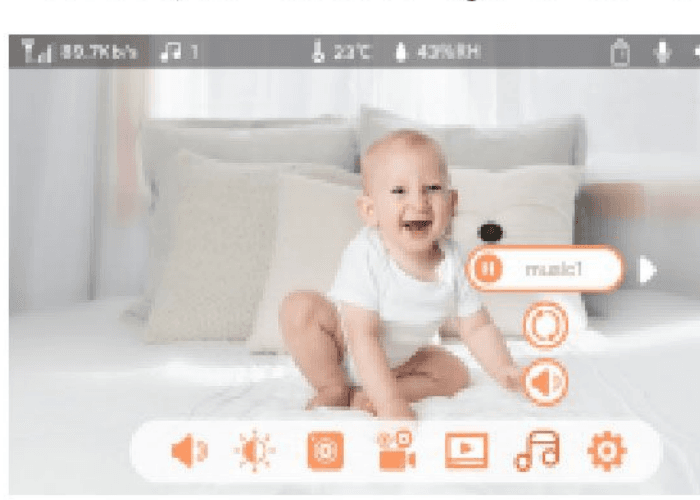
Musik abspielen
Sie können Musik abspielen, um Ihr Baby zu beruhigen, wenn es weint oder schläft. Es stehen verschiedene sanfte Musikstücke zur Auswahl.
Drücken Sie die Menü-Taste am Display, wählen Sie das Musik-Symbol und drücken Sie OK, um die Musikansicht zu öffnen. Sie können verschiedene Musikstücke auswählen, den Wiederholungsmodus ändern oder die Lautstärke anpassen.
Fütterungserinnerung
Lassen Sie sich an die Fütterung Ihres Babys erinnern, wenn Sie sehr beschäftigt sind oder Ihrem Baby eine regelmäßige Ernährung geben möchten.
Drücken Sie die Menü-Taste am Display und wählen Sie > Fütterungserinnerung.
Drücken Sie die Richtungstasten NACH OBEN und NACH UNTEN, um zwischen 4 Zeitoptionen zu wählen, und drücken Sie OK, um die Zeiteinstellung zu starten.
Wenn Sie eine Fütterungszeit einstellen, wechseln Sie mit den Richtungstasten NACH LINKS und NACH RECHTS zwischen Stunde, Minute, Sekunde und Ein/Aus; mit den Richtungstasten NACH OBEN und NACH UNTEN ändern Sie die Werte und wählen Ein oder Aus.
Drücken Sie OK, um die Einstellungen zu speichern.
Wählen Sie Ein oder Aus, um die Fütterungserinnerungen zu aktivieren oder zu deaktivieren.
Sie können bis zu 4 Fütterungszeiten pro Tag festlegen. Ist die eingestellte Zeit erreicht, erscheint ein Fütterungsalarm auf dem Display.
Luftfeuchtigkeitserkennung
Sie können Temperatur und Luftfeuchtigkeit im Zimmer Ihres Babys in Echtzeit überwachen. Liegen Temperatur und Luftfeuchtigkeit außerhalb des zulässigen Bereichs, erhalten Sie sofort einen Alarm und können entsprechend reagieren.
Drücken Sie die Menü-Taste am Display und wählen Sie > Luftfeuchtigkeitserkennung.
Drücken Sie die Richtungstasten NACH OBEN und NACH UNTEN, um zwischen Temperaturbereich, Luftfeuchtigkeitsbereich und der Erinnerung bei Bereichsüberschreitung zu wählen, und drücken Sie dann OK, um die Einstellung zu starten.
Wenn Sie eine Option einstellen, ändern Sie mit den Richtungstasten NACH LINKS und NACH RECHTS die Optionen und mit den Richtungstasten NACH OBEN und NACH UNTEN die Werte und Einheiten.
Drücken Sie OK, um die Einstellungen zu speichern.
Wählen Sie in der Option Erinnerung bei Bereichsüberschreitung, ob der Alarm bei Über- oder Unterschreitung von Temperatur und Luftfeuchtigkeit aktiviert oder deaktiviert sein soll.
Smart Care
Sie können die Funktionen Bewegungserkennung, Geräuscherkennung und Weinerkennung aktivieren, um sofort über den Zustand Ihres Babys informiert zu sein – egal, ob Sie schlafen, arbeiten, kochen usw.
Drücken Sie die Menü-Taste am Display und wählen Sie > Smart Care.
Drücken Sie die Richtungstasten NACH OBEN und NACH UNTEN, um zwischen Bewegungserkennung, Geräuscherkennung, Weinerkennung und Alarmlautstärke zu wählen, und drücken Sie OK, um die Einstellung zu starten.
Wenn Sie einen Erkennungsmodus einstellen, ändern Sie mit den Richtungstasten NACH LINKS und NACH RECHTS die Optionen und mit den Richtungstasten NACH OBEN und NACH UNTEN die Empfindlichkeit.
Sie können je nach Bedarf eine andere Empfindlichkeit wählen. Eine niedrige Empfindlichkeit ist gering und eine hohe Empfindlichkeit ist hoch.
Wenn Sie die Alarmlautstärke einstellen, passen Sie sie mit den Richtungstasten NACH LINKS und NACH RECHTS an.
Drücken Sie OK, um die Einstellungen zu speichern.
Bei Auslösen der konfigurierten Erkennung ertönt ein Alarm; drücken Sie OK, um den Alarm zu beenden.
Allgemeine Einstellungen
Helligkeit einstellen:
Drücken Sie die Menü-Taste am Display, wählen Sie das Helligkeits-Symbol und drücken Sie OK, um die Ansicht zu öffnen.
Drücken Sie die Richtungstasten NACH OBEN und NACH UNTEN, um die Helligkeit anzupassen.
Uhrzeit einstellen:
Drücken Sie die Menü-Taste am Display und wählen Sie > Zeiteinstellung.
Drücken Sie die Richtungstasten, um das Anzeigeformat für Datum, Stunde und Uhrzeit zu ändern.
Sprache einstellen:
Drücken Sie die Menü-Taste am Display und wählen Sie > Sprache.
Wählen Sie die gewünschte Sprache aus.
Schlafmodus einstellen:
Sie können den Schlafmodus aktivieren, um die Standby-Zeit zu verlängern.
Drücken Sie die Menü-Taste am Display und wählen Sie > Schlafmodus.
Stellen Sie den Schlafmodus auf 1 Minute, 5 Minuten, 10 Minuten, 30 Minuten, 60 Minuten oder deaktiviert.
Statusanzeige ein- und ausschalten:
Wenn Sie die Statusanzeige einschalten, können Sie den Betriebszustand der Kamera erkennen. Sie können die Statusanzeige auch ausschalten, falls sie Ihrer Meinung nach den Schlaf Ihres Babys stört.
SD-Karte:
Drücken Sie die Menü-Taste am Display und wählen Sie > SD-Kartenverwaltung. Anschließend können Sie die Gesamtkapazität und die verbleibende Kapazität Ihrer SD-Karte einsehen.
(Optional) Sie können die SD-Karte bei Bedarf formatieren, stellen Sie jedoch sicher, dass Ihre wichtigen Daten gesichert sind.
Aktualisierung:
Stellen Sie sicher, dass Ihre Kamera mit einem 2,4-GHz-WLAN verbunden ist. Sie können Ihre Kamera aktualisieren, wenn der Aktualisierungshinweis erscheint. Oder drücken Sie die Menü-Taste am Display und wählen Sie > Geräteinformationen, um zu prüfen, ob eine Aktualisierung verfügbar ist.
Warnung bei niedrigem Akkustand:
Wenn der Akku des Monitors fast leer ist, erscheint die Warnung bei niedrigem Akkustand auf dem Display. Bitte laden Sie den Monitor so bald wie möglich auf.
Netzwerksicherheitsschutz:
Der Monitor kann die Zugriffsprotokolle externer Netzwerke prüfen, die auf die Kamera zugreifen, und den Schalter für die externe Netzwerkverbindung steuern.
Drücken Sie die Menü-Taste am Display und wählen Sie > Sicherheitsschutz.
Prüfen Sie die Zugriffsprotokolle und aktivieren oder deaktivieren Sie den WLAN-Netzwerkkanal.
7. App herunterladen
CloudEdge ist für iOS und Android verfügbar. Suchen Sie im App Store oder bei Google Play nach „CloudEdge“ oder scannen Sie den QR-Code, um die App herunterzuladen.
8. In der App registrieren
Öffnen Sie die App und tippen Sie auf „Jetzt registrieren“, um sich zu registrieren. Wenn Sie bereits ein Konto haben, tippen Sie auf „Anmelden“, um sich anzumelden.
Geben Sie eine gültige E-Mail-Adresse ein und stimmen Sie der Datenschutzvereinbarung zu. Geben Sie anschließend Ihren Nutzernamen und Ihr Passwort ein.
9. Gerät über die App hinzufügen
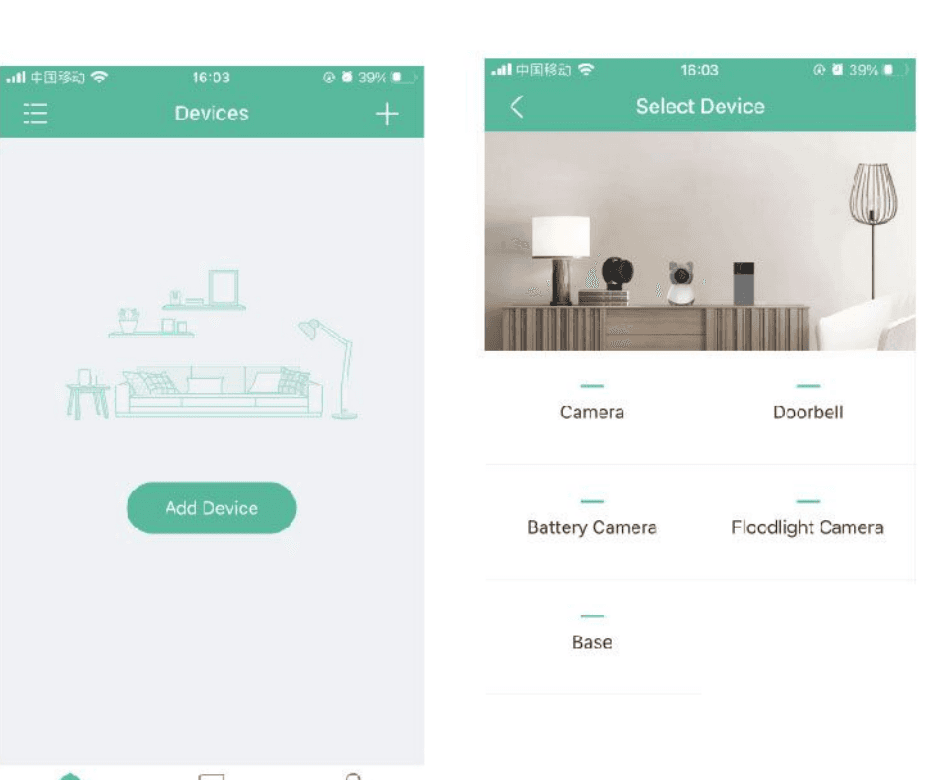
Tippen Sie auf „Gerät hinzufügen“ oder „+“ und wählen Sie dann „Kamera“, um eine Kamera hinzuzufügen.
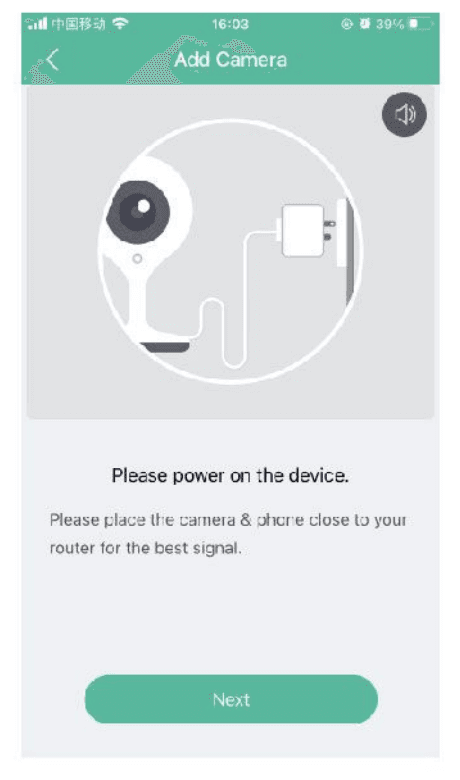
Schalten Sie das Gerät ein und tippen Sie in der App auf „Weiter“.
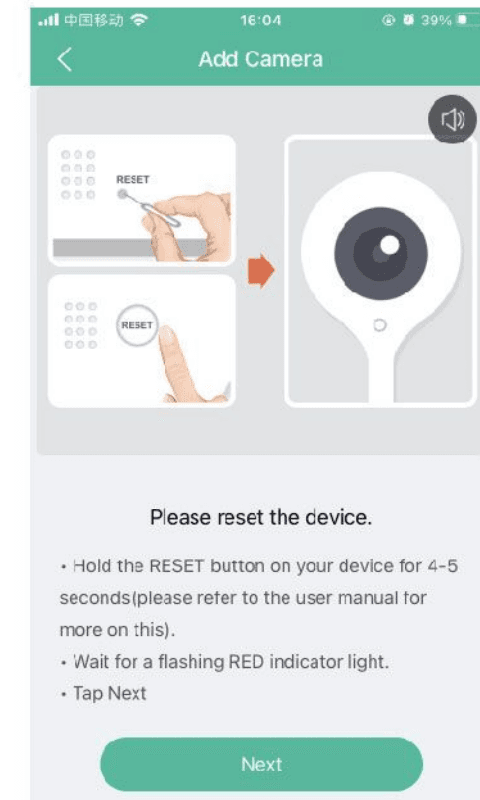
Setzen Sie die Kamera zurück und tippen Sie in der App auf „Weiter“.
Wählen Sie das WLAN-Netzwerk, geben Sie das Passwort ein und tippen Sie dann auf „Weiter“.
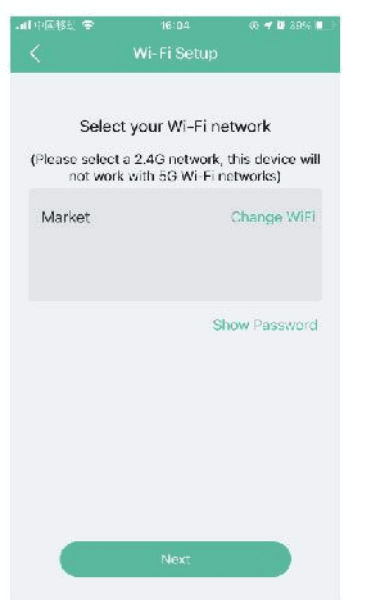
- Die Kamera unterstützt nur 2,4-GHz-WLAN-Netzwerke. 2. SSID und Passwort des Routers dürfen jeweils höchstens 24 Zeichen umfassen.
Lesen Sie die Anweisungen zum Scannen und tippen Sie dann auf „Weiter“. Scannen Sie den QR-Code Ihres Smartphones mit der Kamera und tippen Sie auf „Weiter“, sobald die Kamera einen Hinweiston abspielt. Die Einrichtung dauert nur etwa 30 Sekunden.
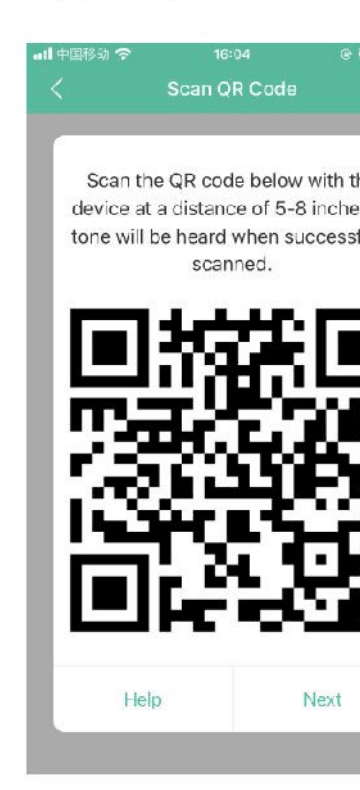
Achten Sie während der Verbindung darauf, dass Router, Smartphone und Kamera so nah wie möglich beieinander sind. Sobald die Kamera erfolgreich hinzugefügt wurde, tippen Sie auf das Bearbeiten-Symbol. Sie können die Kamera auch umbenennen.
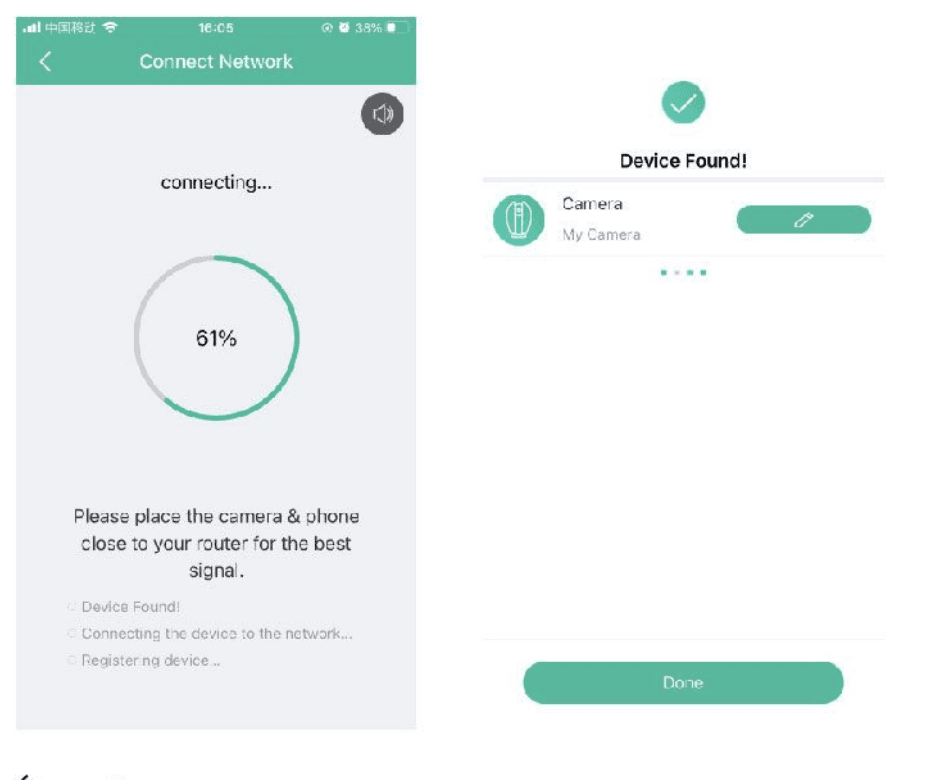
Folgen Sie den Anweisungen auf dem Bildschirm.
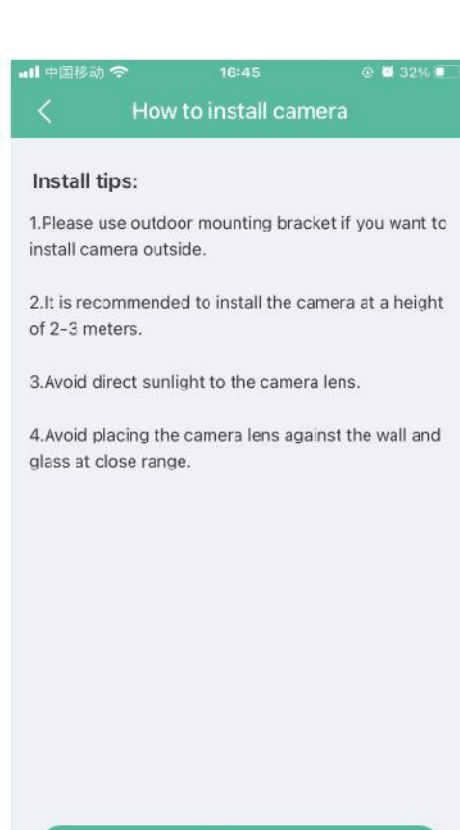
App-Einstellungen
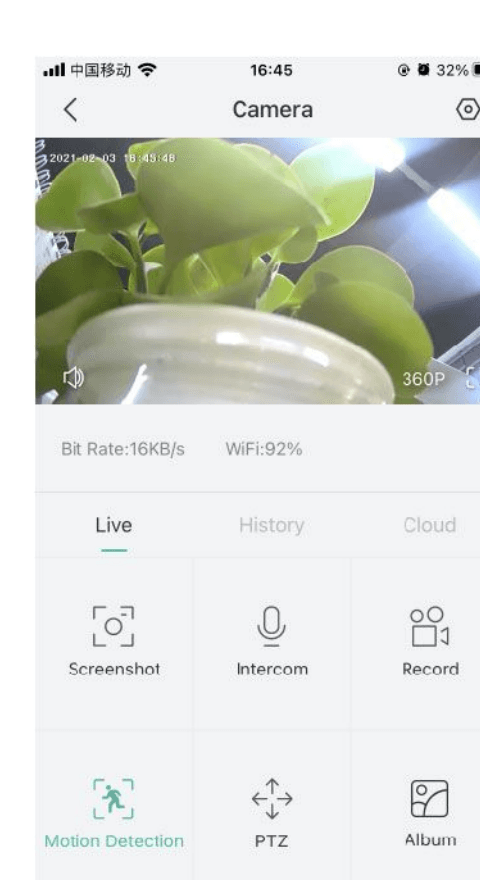
Tippen Sie in der Live-Ansicht auf das Einstellungssymbol; anschließend können Sie die gängigen Funktionen der Kamera konfigurieren.
10. FAQ
F: Der Monitor zeigt keine korrekte Vorschau an?
A: Prüfen Sie, ob der Monitor mit der Kamera verbunden ist. Falls nicht, koppeln Sie zunächst Kamera und Monitor.
F: Sie finden die Kopplungstaste nicht?
A: Die Kopplungstaste ist die Ruftaste der Kamera. Halten Sie die Taste 3 Sekunden gedrückt und folgen Sie den Anweisungen auf dem Monitor. (Um die Kopplungsansicht des Monitors zu öffnen, drücken Sie die Menü-Taste am Display des Monitors und wählen Sie > Kameraverwaltung.)
F: Was tun, wenn das Display eingefroren ist und beim Drücken einer Taste nicht reagiert?
A: Drücken Sie mit dem Stift die Reset-Taste an Ihrem Monitor und halten Sie anschließend die Ein-/Aus-Taste am Monitor gedrückt, um ihn neu zu starten.
F: Warum erkennt die Kamera oder der Monitor die SD-Karte nicht?
A: Prüfen Sie, ob die SD-Karte einwandfrei funktioniert und im Format FAT32 vorliegt.
F: Warum erhalte ich keine Benachrichtigungen über die App auf meinem Smartphone, wenn ich die Kamera mit dem Monitor verbinde?
A: Bitte stellen Sie sicher, dass die App auf dem Smartphone gestartet wurde und die entsprechende Erinnerungsfunktion aktiviert ist. Achten Sie darauf, dass Nachrichtenbenachrichtigung und Berechtigungsbestätigung in den Systemeinstellungen des Smartphones aktiviert sind.
11. Funktionen
Schwenken/Neigen
Drehen Sie Ihre Kamera durch Wischen auf dem Smartphone und erhalten Sie so einen guten Überblick.
Bild spiegeln
Spiegeln Sie Ihren Videostream nach oben oder unten für maximale Flexibilität.
Bewegungserkennung
Die Kamera kann Bewegungen erkennen und sendet Ihnen daraufhin Push-Benachrichtigungen und App-Alarme.
Weinerkennung
Die Kamera kann das Weinen Ihres Babys erkennen und sendet Ihnen Push-Benachrichtigungen und App-Alarme.
Temperatur- und Luftfeuchtigkeitserkennung
Die Kamera kann Temperatur und Luftfeuchtigkeit der Umgebung erkennen und sendet Ihnen Push-Benachrichtigungen und App-Alarme.
Aufnahme
Unterstützt 24-stündige Daueraufnahme mit SD-Speicher hoher Kapazität oder Cloud-Speicher.
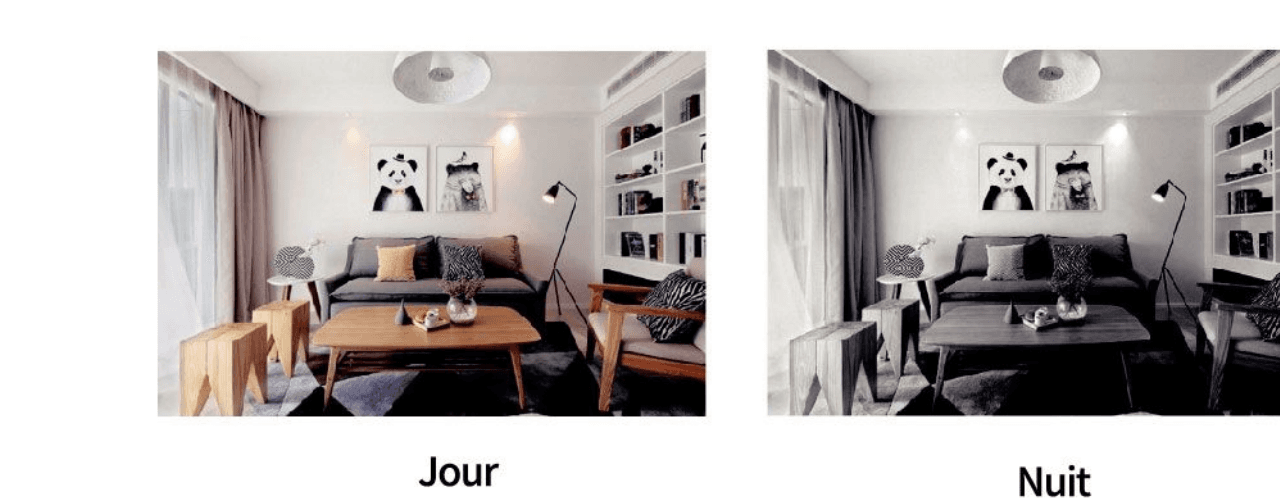
Tag und Nacht
Verpassen Sie dank der leistungsstarken Nachtsichttechnologie keinen Moment, selbst in völliger Dunkelheit.
12. Konformität
EC REP: THEMIS AR Unterstützung UG, Beedstrasse 54, In Dusseldorf, (40468), Deutschland.
Hangzhou Meari Technology Co., Ltd. Room 604-605, Building 1, No.768 Jianghong Road, Changhe street, Binjiang District, Hangzhou, Zhejiang, China.
Dieses Gerät entspricht Teil 15 der FCC-Bestimmungen. Der Betrieb unterliegt den folgenden zwei Bedingungen: (1) Dieses Gerät darf keine schädlichen Störungen verursachen, und (2) dieses Gerät muss alle empfangenen Störungen aufnehmen, einschließlich Störungen, die einen unerwünschten Betrieb verursachen können.
Hergestellt in China. Für iOS 9.0+ oder Android 5.0+.
COOAU G1 PRO 4G-LTE-Kamera
Einrichtungs- und Bedienungsanleitung für die COOAU G1 PRO 4G-LTE-Funküberwachungskamera mit Mobilfunk und der CloudEdge-App – Auswahl der SIM-Karte, Einschalten, Hinzufügen der Kamera, APN-Einstellungen, App-Funktionen, Aufladen, Installation und PIR-Erkennung.
BOIFUN Baby 2TM Babyphone
Benutzerhandbuch für das BOIFUN Baby 2TM 2K Smart-Videobabyphone – behandelt den Geräteaufbau, die Kopplung von App und Monitor, allgemeine Einstellungen und häufige Fragen.