 CloudEdge App Dokumentation
BOIFUN Baby 6T Babyphone – Schnellstartanleitung
Einrichtungs- und Bedienungsanleitung für das Babyphone BOIFUN Baby 6T (Kamera + Display) mit Informationen zu Installation, Kopplung, allgemeinen Einstellungen, Foto/Video, Fütterungserinnerungen, Temperatur-/Feuchtigkeits- und Smart-Care-Alarmen, App-Verbindung und häufigen Fragen.
Diese Schnellstartanleitung behandelt das Babyphone BOIFUN Baby 6T einschließlich Kamera und Display sowie die Verbindung der Kamera mit der BoifunCam-App oder der alternativen CloudEdge-App.
Benötigen Sie weitere Hilfe? Siehe die Häufigen Fragen zum Babyphone. Für persönliche Unterstützung senden Sie Ihre Bestellnummer und eine Beschreibung des Problems an [email protected] – das BOIFUN-Serviceteam antwortet innerhalb von 24 Stunden.
Lieferumfang
Bitte prüfen Sie anhand dieser Liste, ob alle Teile vorhanden sind.
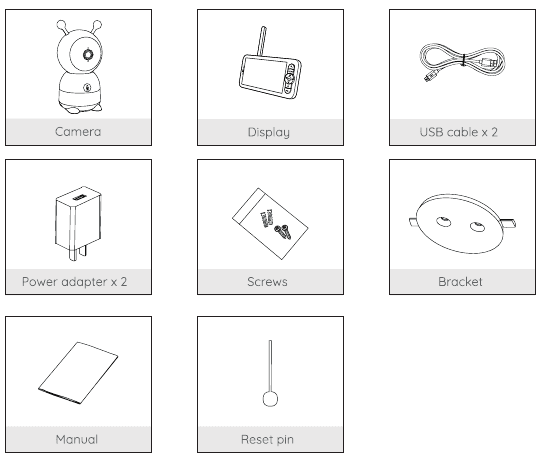
- Kamera — x1
- Display — x1
- USB-Kabel — x2
- Netzteil — x2
- Schrauben — 1 Satz
- Halterung — x1
- Anleitung — x1
- Reset-Nadel — x1
Beschreibung
Kamera
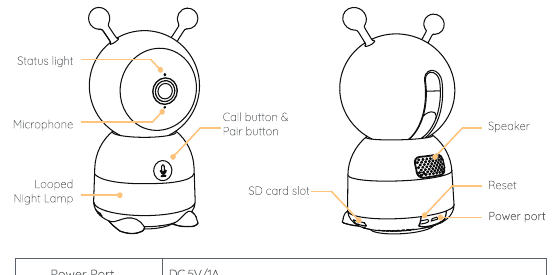
- Statusleuchte — Anzeige des Netzwerkstatus
- Mikrofon — nimmt den Ton für Ihr Video auf
- Umlaufendes Nachtlicht — beruhigendes Nachtlicht
- Ruftaste & Kopplungstaste — Anruf an das Telefon / Kopplung
- Lautsprecher — Tonausgabe
- SD-Kartensteckplatz — lokale Speicherung auf SD-Karte
- Reset — Kamera zurücksetzen
- Stromanschluss — Stromeingang
| Element | Spezifikation / Funktion |
|---|---|
| Stromanschluss | DC 5V/1A |
| Mikrofon | Nimmt den Ton für Ihr Video auf |
| SD-Kartensteckplatz | Unterstützt lokale Speicherung auf SD-Karte (max. 128G) |
| Statusleuchte | • Rotes Dauerlicht: Netzwerkstörung • Rotes Blinklicht: Warten auf Netzwerkverbindung (langsames Blinken), Verbindungsaufbau (schnelles Blinken) • Blaues Dauerlicht: Kamera funktioniert einwandfrei |
| Ruf-/Kopplungstaste | Drücken, um das Telefon anzurufen; 5 Sekunden gedrückt halten, um die Kopplung zu starten |
| Reset | RESET 5 Sekunden gedrückt halten, um die Kamera zurückzusetzen (geänderte Einstellungen werden auf die Werkseinstellungen zurückgesetzt) |
Display
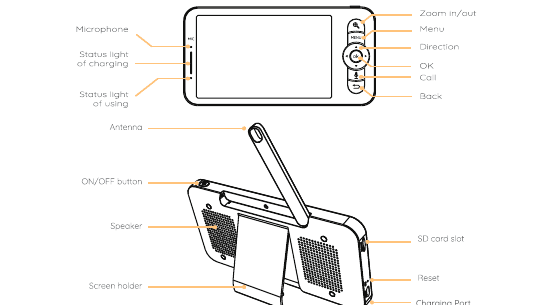
- Mikrofon — nimmt den Ton für Ihr Video auf
- Lade-Statusleuchte — Ladeanzeige
- Betriebs-Statusleuchte — Anzeige Ein/Aus
- Zoom +/- — Zoom anpassen
- Menü — Menü öffnen
- Richtungstasten — Navigieren / Kamera schwenken
- OK — bestätigen
- Ruftaste — mit der Kamera sprechen
- Zurück — zurück / beenden
- Antenne — Winkel anpassen für besseren Empfang
- EIN/AUS-Taste — Display ein-/ausschalten
- Lautsprecher — Tonausgabe
- Standfuß — Tischständer
- SD-Kartensteckplatz — lokale Speicherung
- Reset — Display zurücksetzen
- Ladeanschluss — Stromeingang
| Element | Spezifikation / Funktion |
|---|---|
| Stromanschluss | DC 5V/1A |
| Lade-Statusleuchte | • Orangefarbenes Licht: Ladevorgang • Grünes Licht: vollständig geladen |
| Betriebs-Statusleuchte | • Gelbes Licht: Display ist eingeschaltet • Kein Licht: Display ist ausgeschaltet |
| Mikrofon | Nimmt den Ton für Ihr Video auf |
| Antenne | Winkel anpassen für besseren Empfang |
| EIN/AUS-Taste | 5 Sekunden gedrückt halten, um das Display ein- und auszuschalten |
Installation
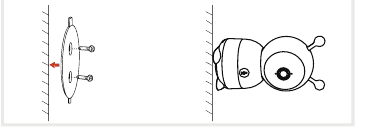
Befestigen Sie die Kamera mit der mitgelieferten Halterung auf einer sauberen Oberfläche.
Verbindung
1. Kamera mit dem Display verbinden
Schalten Sie Kamera und Display ein – die Kamera verbindet sich dann automatisch mit dem Display.
Falls die Verbindung beim ersten Mal nicht zustande kommt, halten Sie die Reset-Taste auf der Rückseite der Kamera gedrückt und verbinden Sie das Display nach dem zweiten Signalton der Kamera erneut. Die Verbindung ist reichweitenbegrenzt; achten Sie daher darauf, dass der Abstand zwischen Kamera und Display nicht mehr als 1000 ft beträgt.
Kamera vom Display trennen:
Drücken Sie die Taste Menü auf dem Display und wählen Sie das Zahnrad-Symbol > Kameraverwaltung.
Halten Sie die Taste OK auf dem Display gedrückt, um die Bindung aufzuheben.
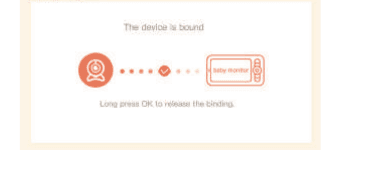
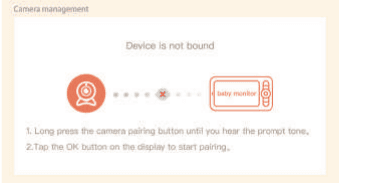
Kamera erneut mit dem Display verbinden:
Drücken Sie die Taste Menü auf dem Display und wählen Sie das Zahnrad-Symbol > Kameraverwaltung.
Halten Sie die Kopplungstaste der Kamera gedrückt, bis Sie den Hinweiston hören.
Drücken Sie die Taste OK auf dem Display, um die Kopplung zu starten.
Falls Sie Probleme mit der Verbindung haben, wenden Sie sich gerne an [email protected] für eine persönliche Kundenbetreuung.
2. Kamera mit der App verbinden
Die Kamera kann sowohl mit dem Display als auch mit der App verbunden werden. Standardmäßig ist sie mit dem Display verbunden. Befolgen Sie die nachstehenden Schritte, um die Kamera mit der App zu verbinden:
Stellen Sie sicher, dass es sich um ein 2.4 GHz-WLAN handelt, da die Kamera kein 5 GHz-WLAN unterstützt.
Laden Sie die App BoifunCam auf Ihr Telefon herunter. Registrieren Sie ein neues Konto, um sich anzumelden, oder melden Sie sich direkt an.
Halten Sie die Reset-Taste fünf Sekunden lang gedrückt, bis Sie den Signalton „BOOGU“ hören – das bedeutet, dass die Kamera zurückgesetzt wurde. Nach 10–20 Sekunden hören Sie einen weiteren Signalton, und das rote Licht der Kamera blinkt langsam.
Folgen Sie den Anweisungen auf Ihrem Smartphone, um die Kamera hinzuzufügen, und scannen Sie den QR-Code mit Ihrer Kamera.
Allgemeine Einstellungen
- Lautstärke einstellen: Drücken Sie Menü, wählen Sie das Lautstärke-Symbol und drücken Sie OK, um die Oberfläche zu öffnen. Stellen Sie die Lautstärke mit den Richtungstasten AUF und AB ein.
- Helligkeit einstellen: Drücken Sie Menü, wählen Sie das Helligkeits-Symbol und drücken Sie OK, um die Oberfläche zu öffnen. Stellen Sie die Helligkeit mit den Richtungstasten AUF und AB ein.
- Uhrzeit einstellen: Drücken Sie Menü und wählen Sie das Zahnrad-Symbol > Zeiteinstellung. Ändern Sie mit den Richtungstasten Datum, Uhrzeit und das Anzeigeformat der Zeit.
- Sprache einstellen: Drücken Sie Menü und wählen Sie das Zahnrad-Symbol > Sprache. Wählen Sie die gewünschte Sprache aus.
- Schlafmodus einstellen: Sie können den Schlafmodus aktivieren, um die Standby-Zeit zu verlängern. Drücken Sie Menü und wählen Sie das Zahnrad-Symbol > Schlafmodus. Wählen Sie als Schlafmodus 1 Minute, 5 Minuten, 10 Minuten, 30 Minuten, 60 Minuten oder Aus.
- Statusanzeige der Kamera einstellen: Drücken Sie Menü, wählen Sie das Anzeige-Symbol und drücken Sie OK, um die Oberfläche zu öffnen. Wählen Sie mit den Pfeiltasten links und rechts Ein oder Aus.
- SD-Karte: Drücken Sie Menü und wählen Sie das Zahnrad-Symbol > SD-Kartenverwaltung. Anschließend sehen Sie die Gesamtkapazität und die verbleibende Kapazität Ihrer SD-Karte.
- (Optional) Sie können die SD-Karte bei Bedarf formatieren; stellen Sie jedoch sicher, dass wichtige Daten zuvor gesichert wurden.
Dieses Produkt unterstützt kein Hot-Swapping. Setzen Sie die SD-Karte vor dem Einschalten ein oder entnehmen Sie sie erst nach dem Ausschalten. Formatieren Sie die SD-Karte vor der Verwendung im Format FAT32.
- Aktualisierung: Stellen Sie sicher, dass Ihre Kamera mit einem 2.4 GHz-WLAN verbunden ist. Sie können Ihre Kamera aktualisieren, sobald der Aktualisierungshinweis erscheint. Oder drücken Sie Menü und wählen Sie das Zahnrad-Symbol > Geräteinformationen, um zu prüfen, ob eine Aktualisierung verfügbar ist.
- Warnung bei niedrigem Akkustand: Wenn der Akku der Kamera fast leer ist, erscheint auf dem Display eine Warnung bei niedrigem Akkustand. Laden Sie das Display bitte so bald wie möglich auf.
Verwendung
1. Herunterladen
BoifunCam ist sowohl für iOS als auch für Android verfügbar. Suchen Sie im App Store oder bei Google Play nach dem Namen „BoifunCam“ oder scannen Sie den QR-Code in der Anleitung, um die App herunterzuladen.
Eine sehr kleine Zahl von Handymodellen ist möglicherweise nicht mit BoifunCam kompatibel. Sollte dies bei Ihnen der Fall sein, können Sie Ihr Handymodell per E-Mail an [email protected] senden. Als Alternative hat BOIFUN außerdem die App CloudEdge vorbereitet, die Sie aus dem Google Store oder Apple Store herunterladen können. Siehe die Dokumentation zur CloudEdge-App.
2. Gerät hinzufügen
Melden Sie sich bei BoifunCam an, wählen Sie „Gerät hinzufügen“, wählen Sie dann die WLAN-Smartkamera aus und fügen Sie die Smartkamera entsprechend den Hinweisen auf dem Bildschirm zur App hinzu (halten Sie die Smartkamera während der Konfiguration nahe am Router).
Falls Sie Probleme mit BoifunCam haben, wenden Sie sich gerne an [email protected] für eine persönliche Kundenbetreuung. Wenn Sie das WLAN-Netzwerk neu auswählen müssen, halten Sie die Taste „RESET“ 5 Sekunden lang gedrückt; das Gerät startet neu und die Anzeige blinkt rot.
3. Kamera schwenken
Sie können den Überwachungswinkel für eine bessere Sicht anpassen. Die Richtungstasten auf dem Display sind verfügbar, sobald die Kamera eingeschaltet ist. Drücken Sie die Richtungstasten, um die Kamera für eine bessere Sicht horizontal und vertikal zu schwenken.
4. Foto & Video
- Foto aufnehmen: Sie können ein Foto aufnehmen, wenn Sie einen interessanten Moment Ihres Babys festhalten möchten. Drücken Sie Menü, wählen Sie das Foto-Symbol und drücken Sie OK, um ein Foto aufzunehmen.
- Video aufnehmen: Sie können ein Video aufnehmen, wenn Sie einen besonderen Moment Ihres Babys festhalten möchten. Drücken Sie Menü, wählen Sie das Video-Symbol und drücken Sie OK, um ein Video aufzunehmen.
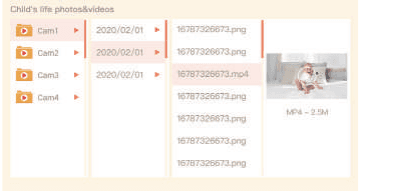
- Aufgenommene Fotos und Videos ansehen:
Drücken Sie die Taste Menü auf dem Display, wählen Sie das Wiedergabe-Symbol und drücken Sie OK, um die Oberfläche zu öffnen.
Wählen Sie Kamera und Datum, wählen Sie das gewünschte Foto oder Video und drücken Sie OK, um in den Vorschaumodus zu wechseln.
- Drücken Sie bei einem Video im Vorschaumodus OK, um die Wiedergabe zu starten oder zu pausieren.
- Drücken Sie die Zurück-Taste, um die Vorschau zu verlassen oder zum Hauptmenü zurückzukehren.
5. Musik abspielen
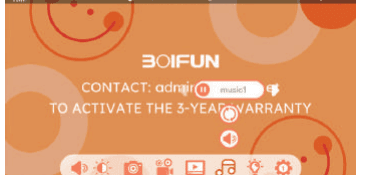
Sie können Musik abspielen, um Ihr Baby zu beruhigen, wenn es weint oder schläft. Es steht eine Vielzahl sanfter Melodien zur Verfügung. Drücken Sie Menü, wählen Sie das Musik-Symbol und drücken Sie OK, um die Musikoberfläche zu öffnen. Sie können verschiedene Musikstücke auswählen, den Wiedergabemodus ändern oder die Musiklautstärke anpassen.
6. Fütterungserinnerung
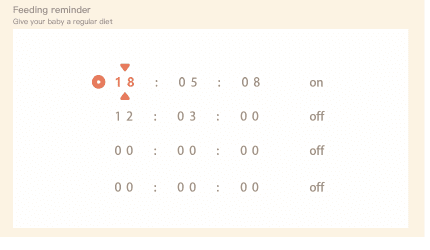
Erinnern Sie sich daran, Ihr Baby zu füttern, wenn Sie sehr beschäftigt sind oder Ihrem Baby eine regelmäßige Ernährung geben möchten.
Drücken Sie die Taste Menü auf dem Display und wählen Sie das Zahnrad-Symbol > Fütterungserinnerung.
Wählen Sie mit den Richtungstasten AUF und AB zwischen 4 Zeitoptionen und drücken Sie OK, um die Zeiteinstellung zu starten.
Wenn Sie eine Fütterungszeit einstellen, wechseln Sie mit den Richtungstasten LINKS und RECHTS zwischen Stunde, Minute, Sekunde und Ein/Aus; ändern Sie die Werte mit den Richtungstasten AUF und AB und wählen Sie Ein oder Aus.
Drücken Sie OK, um die Einstellungen zu speichern.
Wählen Sie Ein oder Aus, um die Fütterungserinnerungen zu aktivieren oder zu deaktivieren. Sie können bis zu 4 Fütterungszeiten pro Tag festlegen. Wenn die eingestellte Zeit erreicht ist, erscheint auf dem Display ein Fütterungsalarm.
7. Temperatur- und Feuchtigkeitserkennung
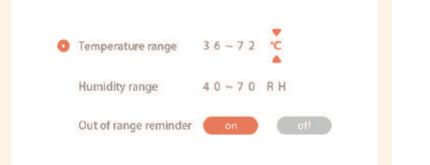
Sie können die Temperatur und Luftfeuchtigkeit im Babyzimmer in Echtzeit überwachen. Wenn Temperatur und Luftfeuchtigkeit außerhalb des Bereichs liegen, erhalten Sie sofort einen Alarm und können entsprechende Maßnahmen ergreifen.
Drücken Sie die Taste Menü auf dem Display und wählen Sie das Zahnrad-Symbol > Temperatur- und Feuchtigkeitserkennung.
Wählen Sie mit den Richtungstasten AUF und AB zwischen den Optionen Temperaturbereich, Feuchtigkeitsbereich und Erinnerung bei Bereichsüberschreitung und drücken Sie OK, um die Einstellung zu starten.
Wenn Sie eine Option einstellen, wechseln Sie mit den Richtungstasten LINKS und RECHTS zwischen den Optionen und ändern Sie mit den Richtungstasten AUF und AB die Werte und Einheiten.
Drücken Sie OK, um die Einstellungen zu speichern.
Wählen Sie in der Option „Erinnerung bei Bereichsüberschreitung“, ob der Alarm ein- oder ausgeschaltet werden soll, wenn Temperatur und Luftfeuchtigkeit außerhalb des Bereichs liegen.
8. Optionale Zugriffskanäle
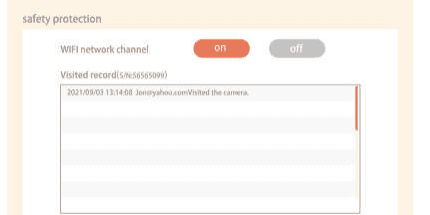
Sie können den WLAN-Kanal ein- oder ausschalten, sodass bei deaktivierter Funktion niemand sonst die Videos per App live ansehen kann. Außerdem können Sie die Zugriffsprotokolle einsehen, da alle Zugriffe über die App aufgezeichnet werden.
9. Smart Care
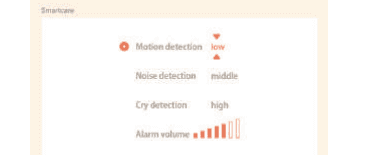
Sie können die Funktionen Bewegungserkennung, Geräuscherkennung und Weinerkennung aktivieren, damit Sie den Zustand Ihres Babys sofort erkennen können – egal, ob Sie schlafen, arbeiten, kochen und so weiter.
Drücken Sie die Taste Menü auf dem Display und wählen Sie das Zahnrad-Symbol > Smart Care.
Wählen Sie mit den Richtungstasten AUF und AB zwischen den Optionen Bewegungserkennung, Geräuscherkennung, Weinerkennung und Alarmlautstärke und drücken Sie OK, um die Einstellung zu starten.
Wenn Sie einen Erkennungsmodus einstellen, wechseln Sie mit den Richtungstasten LINKS und RECHTS zwischen den Optionen und passen Sie mit den Richtungstasten AUF und AB die Empfindlichkeit an. Sie können je nach Bedarf eine andere Empfindlichkeit wählen: „low“ steht für niedrige Empfindlichkeit, „high“ für hohe Empfindlichkeit.
Wenn Sie die Alarmlautstärke einstellen, passen Sie diese mit den Richtungstasten LINKS und RECHTS an.
Drücken Sie OK, um die Einstellungen zu speichern.
Wenn die eingestellte Erkennung ausgelöst wird, ertönt ein Alarm; drücken Sie OK, um den Alarm zu stoppen.
Falls Sie Fragen zu einer Funktion haben, wenden Sie sich gerne an [email protected] für eine persönliche Kundenbetreuung.
Funktionen
- Schwenken/Neigen — Schwenken Sie Ihre Kamera durch Wischen auf dem Smartphone und erhalten Sie so eine gute Sicht.
- Video spiegeln — Spiegeln Sie Ihren Videostream nach oben oder unten für maximale Flexibilität.
- Bewegungserkennung — Die Kamera erkennt Bewegungen und sendet Ihnen daraufhin Push-Benachrichtigungen und App-Warnungen.
- Weinerkennung — Die Kamera erkennt das Weinen Ihres Babys und sendet Ihnen Push-Benachrichtigungen und App-Warnungen.
- Temperatur- und Feuchtigkeitserkennung — Die Kamera erkennt die Temperatur und Luftfeuchtigkeit der Umgebung und sendet Ihnen Push-Benachrichtigungen und App-Warnungen.
- Aufnahme — Unterstützt durchgehende 24-Stunden-Aufnahme mit SD-Speicher hoher Kapazität oder Cloud-Speicher.
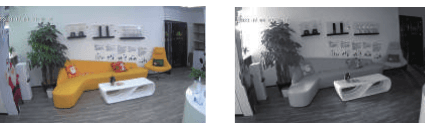
- Tag & Nacht — Verpassen Sie dank leistungsstarker Nachtsichttechnologie keinen Moment, selbst bei völliger Dunkelheit.
Häufige Fragen
F: Das Display kann nicht richtig in der Vorschau angezeigt werden? A: Prüfen Sie, ob das Display mit der Kamera verbunden ist. Falls nicht, koppeln Sie zuerst Kamera und Display.
F: Die Kopplungstaste ist nicht zu finden? A: Die Kopplungstaste ist die Ruftaste der Kamera. Halten Sie die Taste 3 Sekunden lang gedrückt und folgen Sie den Anweisungen auf dem Display. (Um die Kopplungsoberfläche des Displays aufzurufen, drücken Sie die Taste Menü auf dem Display und wählen Sie das Zahnrad-Symbol > Kameraverwaltung.)
F: Was tun, wenn das Display hängt und auf keine Tasten reagiert? A: Drücken Sie mit der Nadel die Reset-Taste Ihres Displays und halten Sie anschließend die Ein/Aus-Taste des Displays gedrückt, um es neu zu starten.
F: Warum erkennt die Kamera oder das Display die SD-Karte nicht? A: Prüfen Sie, ob die SD-Karte normal funktionsfähig ist und im Format FAT32 vorliegt.
F: Warum erhalte ich keine Benachrichtigungen in der Handy-App, wenn ich die Kamera mit dem Display verbinde? A: Stellen Sie bitte sicher, dass die App auf dem Telefon läuft und die entsprechende Erinnerungsfunktion aktiviert ist; außerdem müssen Nachrichtenbenachrichtigungen und Berechtigungen im Betriebssystem des Telefons aktiviert sein.
F: Wie kann ich Geräte hinzufügen oder mein Netzwerk konfigurieren? A: Die Kamera kann sowohl mit dem Display als auch mit der App verbunden werden. Standardmäßig ist sie mit dem Display verbunden. Befolgen Sie bitte die nachstehenden Schritte, um die Kamera mit der App zu verbinden:
Stellen Sie sicher, dass es sich um ein 2.4 GHz-WLAN handelt, da die Kamera kein 5 GHz-WLAN unterstützt.
Laden Sie die entsprechende App auf Ihr Telefon herunter. Registrieren Sie ein neues Konto, um sich anzumelden, oder melden Sie sich indirekt an.
Starten Sie die Kamera mit der Nadel neu, bis die rote Statusleuchte langsam blinkt (Sie müssen die Kamera innerhalb von 2 Minuten mit der App verbinden, andernfalls müssen Sie die Kamera erneut neu starten).
Folgen Sie den Schritt-für-Schritt-Anweisungen auf Ihrem Smartphone, um das Display hinzuzufügen, und scannen Sie den QR-Code mit der Kamera.
F: Das Gerät meldet „offline“? A:
- Prüfen Sie, ob das Gerät eingeschaltet ist, und beobachten Sie, ob die Betriebsleuchte des Geräts normal leuchtet.
- Prüfen Sie, ob das WLAN-Netzwerk einwandfrei funktioniert, und starten Sie den Router neu.
- Wenn das Gerät zu weit vom Router entfernt ist und dadurch kein gutes WLAN-Signal erhält, empfiehlt es sich, den Router näher zu platzieren oder einen WLAN-Verstärker hinzuzufügen, um die WLAN-Leistung im Haus zu verbessern.
- Löschen Sie die Kamera aus Ihrem BoifunCam-Konto und fügen Sie sie nach dem Zurücksetzen des Geräts erneut hinzu. Prüfen Sie, ob die Geräte-Firmware und die App auf dem neuesten Stand sind.
F: Router oder WLAN-Passwort aktualisieren? A: Löschen Sie die Kamera nach dem Zurücksetzen des Geräts aus Ihrem BoifunCam-Konto und fügen Sie sie mit dem neuen WLAN und Passwort erneut hinzu.
F: Aufgenommene Videos lassen sich nicht abspielen? A:
- Prüfen Sie in den Einstellungen den Status der SD-Karte, um sicherzustellen, dass die SD-Karte erfolgreich erkannt wurde.
- Setzen Sie die SD-Karte erneut ein.
- Formatieren Sie die SD-Karte in der App.
- Versuchen Sie es mit einer anderen, neuen SD-Karte.
F: Das Telefon empfängt keine Alarm-Pushes? A:
- Aktivieren Sie in den Systemeinstellungen Ihres Telefons alle Push-Berechtigungen der App „BoifunCam“.
- Stellen Sie sicher, dass die Bewegungserkennung des Geräts erfolgreich aktiviert ist.
- Starten Sie das Telefon neu und leeren Sie bei Android-Telefonen den Cache.
- Prüfen Sie, ob das Netzwerk in Ordnung ist.
F: Die Geräusch- und Weinerkennung funktioniert nicht? A: Das Intervall der Geräuscherkennung beträgt 1 Minute; nachdem ein Geräusch den Alarm ausgelöst hat, beträgt das Intervall erneut 1 Minute, um häufige Alarme zu vermeiden. Die Weinerkennung kann das Weinen der meisten Babys erkennen. Diese Funktion verwendet einen Algorithmus zur Geräuschfilterung, sodass manches Weinen die Funktion „Weinerkennung“ möglicherweise nicht auslöst.
Falls Sie auf weitere Probleme stoßen, senden Sie bitte Ihre Bestellung und eine Beschreibung des Problems an [email protected].
BOIFUN Baby 5S Babyphone (Schnellstartanleitung)
Kurzanleitung für das BOIFUN Baby 5S Video-Babyphone mit Display und 2,4-GHz-WLAN-Kamera – mit Gerätebeschreibung, App-Installation, Kopplung der Kamera mit dem Monitor und der CloudEdge-App, allgemeinen Einstellungen sowie häufig gestellten Fragen.
BOIFUN Babyphone
Bedienungsanleitung für das BOIFUN Babyphone mit vollem Funktionsumfang – enthält Gerätebeschreibung, Kopplung von Kamera und Monitor, Einrichtung der CloudEdge-App, allgemeine Einstellungen, Smart Care und häufige Fragen.