 CloudEdge App Dokumentation
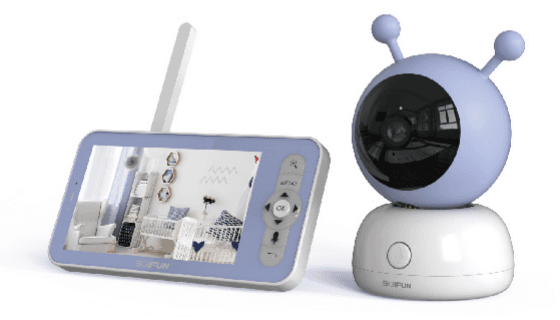
BOIFUN Babyphone
Bedienungsanleitung für das BOIFUN Babyphone mit vollem Funktionsumfang – enthält Gerätebeschreibung, Kopplung von Kamera und Monitor, Einrichtung der CloudEdge-App, allgemeine Einstellungen, Smart Care und häufige Fragen.
Diese Anleitung beschreibt das BOIFUN Babyphone – ein vollwertiges Babyphone mit separater Kamera und Display, das sich zusätzlich mit der CloudEdge-App verbinden lässt.
Weitere Hilfe benötigt? Schauen Sie in die Babyphone-FAQ. Für Kundendienst nach dem Kauf senden Sie Ihre Bestellnummer und eine Fehlerbeschreibung an [email protected] – das BOIFUN-Serviceteam antwortet in der Regel innerhalb von 24 Stunden.
1. Lieferumfang
Prüfen Sie anhand dieser Liste alle enthaltenen Teile.
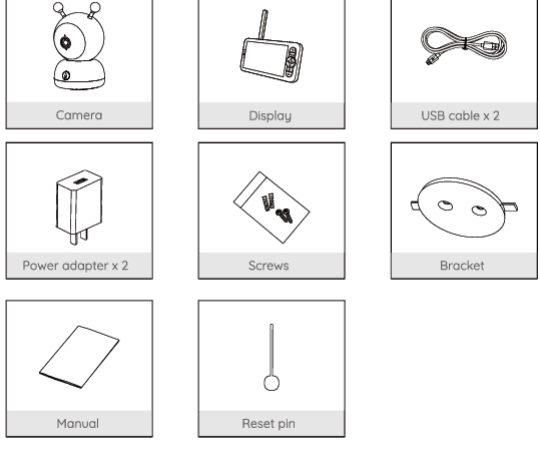
- Kamera
- Display
- USB-Kabel x 2
- Netzteil x 2
- Schrauben
- Halterung
- Anleitung
- Reset-Nadel
2. Gerätebeschreibung
Kamera
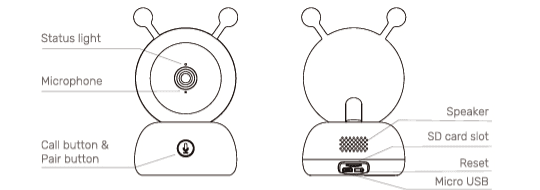
- Statusanzeige
- Mikrofon
- Anruf- und Kopplungstaste
- Lautsprecher
- SD-Kartenslot
- Reset
- Micro USB
| Bauteil | Beschreibung |
|---|---|
| Micro USB | DC 5 V/1 A |
| Mikrofon | Nimmt den Ton Ihres Videos auf |
| SD-Kartenslot | Unterstützt lokale SD-Kartenspeicherung (max. 128 G) |
| Statusanzeige | • Dauerhaft rotes Licht: Netzwerkfehler • Blinkendes rotes Licht: Warten auf Netzwerkverbindung (langsam blinkend) / Verbindung wird hergestellt (schnell blinkend) • Dauerhaft blaues Licht: Kamera funktioniert ordnungsgemäß |
| Anruf/Kopplung | Drücken zum Anrufen des Smartphones; 5 Sekunden gedrückt halten zum Koppeln |
| Reset | RESET 5 Sekunden gedrückt halten, um die Kamera zurückzusetzen (geänderte Einstellungen werden auf Werkseinstellungen zurückgesetzt) |
Display
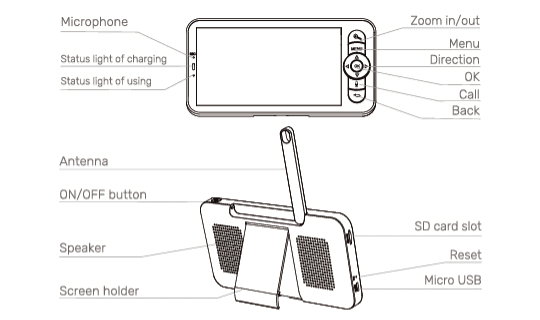
- Mikrofon
- Ladeanzeige
- Betriebsanzeige
- Zoom ein/aus
- Menü
- Richtung
- OK
- Anruf
- Zurück
- Antenne
- EIN/AUS-Taste
- Lautsprecher
- Displayständer
- SD-Kartenslot
- Reset
- Micro USB
| Bauteil | Beschreibung |
|---|---|
| Micro USB | DC 5 V/1 A |
| Ladeanzeige | • Oranges Licht: Lädt • Grünes Licht: Vollständig geladen |
| Betriebsanzeige | • Gelbes Licht: Display ist eingeschaltet • Kein Licht: Display ist ausgeschaltet |
| Mikrofon | Nimmt den Ton Ihres Videos auf |
| Antenne | Winkel anpassen für besseren Empfang |
| EIN/AUS-Taste | 5 Sekunden gedrückt halten, um das Display ein- oder auszuschalten |
| Zoom ein/aus | Bild auf 1×, 2× oder 4× zoomen |
| Menü | • Auf der Startseite: Drücken zum Öffnen des Menüs • Auf der Startseite: Gedrückt halten zum Öffnen der Einstellungen |
| Richtung | Drehrichtung steuern; Menüpunkte auswählen |
| OK | Bestätigen |
| Anruf | Anruf starten |
| SD-Kartenslot | Unterstützt lokale SD-Kartenspeicherung (max. 128 G) |
| Reset | Mit einer Nadel drücken, um das Display zurückzusetzen |
| Zurück | • Drücken zum Zurückgehen • Auf der Startseite: Gedrückt halten, um die Musikwiedergabe zu stoppen |
3. Montage
Kamera auf einer ebenen Fläche aufstellen.
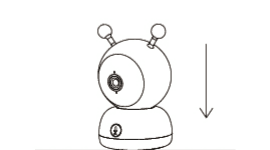
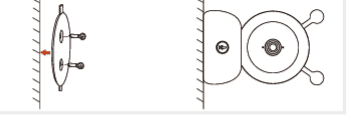
Oder die mitgelieferte Halterung verwenden, um die Kamera an einer glatten Fläche zu befestigen.
4. Verbindung
1. Kamera mit dem Display verbinden
Schalten Sie Kamera und Display ein – die Kamera verbindet sich anschließend automatisch mit dem Display.
Gelingt die Verbindung beim ersten Versuch nicht, halten Sie die Reset-Taste auf der Rückseite der Kamera gedrückt und verbinden Sie den Monitor nach dem zweiten Signalton der Kamera erneut. Die Reichweite ist begrenzt: Halten Sie den Abstand zwischen Kamera und Display unter 300 m.
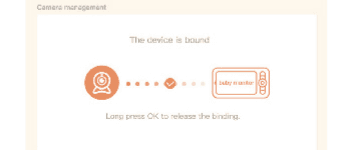
Verbindung zwischen Kamera und Display trennen:
Drücken Sie die Menü-Taste am Display und wählen Sie Einstellungen > Kameraverwaltung.
Halten Sie die OK-Taste am Display gedrückt, um die Verbindung aufzuheben.
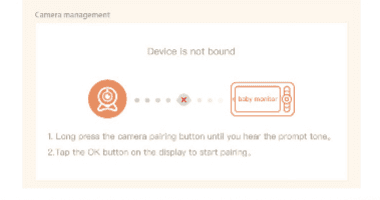
Kamera erneut mit dem Display verbinden:
Drücken Sie die Menü-Taste am Display und wählen Sie Einstellungen > Kameraverwaltung.
Halten Sie die Kopplungstaste der Kamera gedrückt, bis der Signalton ertönt.
Drücken Sie die OK-Taste am Display, um die Kopplung zu starten.
Bei Verbindungsproblemen wenden Sie sich gerne an [email protected] für persönliche Kundenbetreuung.
2. Kamera mit der App verbinden
Die Kamera kann gleichzeitig mit dem Display und der App verbunden sein. Standardmäßig ist sie mit dem Display verbunden. Gehen Sie wie folgt vor, um die Kamera mit der App zu verbinden:
Stellen Sie sicher, dass das WLAN-Netzwerk 2,4 GHz nutzt – die Kamera unterstützt kein 5-GHz-WLAN.
Laden Sie die CloudEdge-App auf Ihr Smartphone herunter. Registrieren Sie ein neues Konto oder melden Sie sich direkt an.
Halten Sie die Reset-Taste fünf Sekunden lang gedrückt, bis Sie den „BOOGU"-Ton hören – die Kamera wurde zurückgesetzt. Nach 10–20 Sekunden ertönt ein weiterer Signalton und das rote Licht der Kamera blinkt langsam.
Folgen Sie den Anweisungen auf Ihrem Smartphone, um die Kamera hinzuzufügen, und scannen Sie den QR-Code mit Ihrer Kamera.
5. Allgemeine Einstellungen
- Lautstärke einstellen:
- Drücken Sie die Menü-Taste am Display, wählen Sie das Lautstärkesymbol und bestätigen Sie mit OK.
- Mit den Richtungstasten OBEN und UNTEN die Lautstärke anpassen.
- Helligkeit einstellen:
- Drücken Sie die Menü-Taste am Display, wählen Sie das Helligkeitssymbol und bestätigen Sie mit OK.
- Mit den Richtungstasten OBEN und UNTEN die Helligkeit anpassen.
- Uhrzeit einstellen:
- Drücken Sie die Menü-Taste am Display und wählen Sie Einstellungen > Zeiteinstellung.
- Mit den Richtungstasten Datum, Uhrzeit und Anzeigeformat anpassen.
- Sprache einstellen:
- Drücken Sie die Menü-Taste am Display und wählen Sie Einstellungen > Sprache.
- Gewünschte Sprache auswählen.
- Schlafmodus einstellen: Der Schlafmodus verlängert die Standby-Zeit.
- Drücken Sie die Menü-Taste am Display und wählen Sie Einstellungen > Schlafmodus.
- Wählen Sie 1 Minute, 5 Minuten, 10 Minuten, 30 Minuten, 60 Minuten oder Aus.
- Kamerastatusanzeige einstellen:
- Drücken Sie die Menü-Taste am Display, wählen Sie das Symbol für die Statusanzeige und bestätigen Sie mit OK.
- Mit den Links- und Rechtspfeiltasten Ein oder Aus wählen.
- SD-Karte:
- Drücken Sie die Menü-Taste am Display und wählen Sie Einstellungen > SD-Kartenverwaltung. Dort können Sie die Gesamtkapazität und den verbleibenden Speicher der SD-Karte einsehen.
- (Optional) Sie können die SD-Karte bei Bedarf formatieren – stellen Sie sicher, dass wichtige Daten zuvor gesichert wurden.
Dieses Gerät unterstützt kein Hot-Swapping. Bitte SD-Karte einlegen, bevor Sie das Gerät einschalten, bzw. erst nach dem Ausschalten entnehmen. Die SD-Karte muss im FAT32-Format formatiert sein.
- Aktualisierung: Stellen Sie sicher, dass Ihre Kamera mit einem 2,4-GHz-WLAN verbunden ist. Sie können ein Firmware-Update durchführen, wenn eine entsprechende Meldung erscheint. Alternativ: Menü-Taste drücken und Einstellungen > Geräteinformationen wählen, um nach Updates zu suchen.
- Akkuwarnung: Wenn der Akku des Displays schwach ist, erscheint eine Warnung auf dem Bildschirm. Laden Sie das Display so bald wie möglich auf.
6. Nutzung
1. Download
CloudEdge ist für iOS und Android verfügbar. Suchen Sie nach „CloudEdge" im App Store oder bei Google Play, oder scannen Sie den QR-Code, um die App herunterzuladen.
2. Gerät hinzufügen
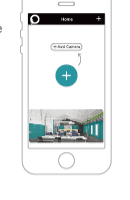
Melden Sie sich in CloudEdge an, wählen Sie „Gerät hinzufügen", dann „WLAN-Smartkamera" und fügen Sie die Kamera gemäß den Bildschirmanweisungen hinzu (Kamera beim Einrichten nah am Router positionieren).
- Bei Problemen mit CloudEdge wenden Sie sich gerne an [email protected] für persönliche Kundenbetreuung.
- Um ein anderes WLAN-Netzwerk auszuwählen, halten Sie die Taste „RESET" 5 Sekunden gedrückt. Das Gerät startet neu und die Anzeige blinkt rot.
3. Kamera drehen
Passen Sie den Überwachungswinkel für eine optimale Sicht an. Die Richtungstasten am Display sind verfügbar, solange die Kamera eingeschaltet ist. Drücken Sie die Richtungstasten, um die Kamera horizontal und vertikal zu schwenken.
4. Foto & Video
- Foto aufnehmen: Drücken Sie die Menü-Taste am Display, wählen Sie das Fotosymbol und bestätigen Sie mit OK.
- Video aufnehmen: Drücken Sie die Menü-Taste am Display, wählen Sie das Videosymbol und bestätigen Sie mit OK.
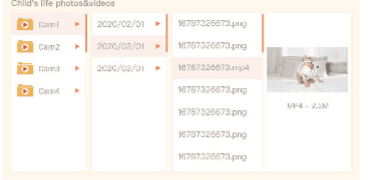
- Aufnahmen ansehen:
- Drücken Sie die Menü-Taste am Display, wählen Sie das Galerie-Symbol und bestätigen Sie mit OK.
- Kamera und Datum auswählen, gewünschtes Foto oder Video auswählen und mit OK die Vorschau öffnen. Bei Videos mit OK abspielen oder pausieren. Mit der Zurück-Taste Vorschau beenden oder zum Hauptmenü zurückkehren.
5. Musik abspielen
Sie können Musik abspielen, um Ihr Baby zu beruhigen, wenn es weint oder schläft. Es stehen verschiedene sanfte Melodien zur Verfügung.
Drücken Sie die Menü-Taste am Display, wählen Sie das Musiksymbol und bestätigen Sie mit OK. Sie können verschiedene Musiktitel auswählen, den Wiederholungsmodus ändern oder die Musiklautstärke anpassen.
6. Fütterungserinnerung
Lassen Sie sich an die Fütterungszeiten erinnern – praktisch, wenn Sie beschäftigt sind oder Ihrem Baby einen geregelten Tagesrhythmus geben möchten.
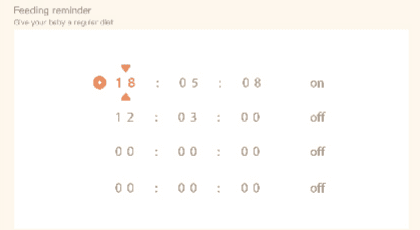
Drücken Sie die Menü-Taste am Display und wählen Sie Einstellungen > Fütterungserinnerung.
Mit den Richtungstasten OBEN und UNTEN unter 4 Zeitoptionen wählen und mit OK die Zeiteinstellung starten.
Beim Einrichten einer Fütterungszeit mit den Richtungstasten LINKS und RECHTS zwischen Stunde, Minute, Sekunde und Ein/Aus wechseln; mit OBEN und UNTEN Werte ändern und Ein oder Aus auswählen.
Drücken Sie OK, um die Einstellungen zu speichern.
Ein oder Aus wählen, um die Fütterungserinnerungen zu aktivieren oder deaktivieren. Sie können bis zu 4 Fütterungszeiten pro Tag festlegen. Wenn die eingestellte Zeit erreicht ist, erscheint eine Erinnerung auf dem Display.
7. Temperatur- und Feuchtigkeitsüberwachung
Überwachen Sie in Echtzeit Temperatur und Luftfeuchtigkeit im Babyzimmer. Bei Über- oder Unterschreitung des eingestellten Bereichs erhalten Sie sofort eine Alarmmeldung.
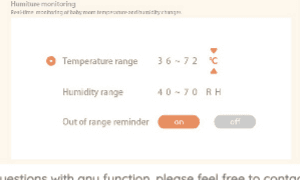
Drücken Sie die Menü-Taste am Display und wählen Sie Einstellungen > Temperatur-/Feuchtigkeitsüberwachung.
Mit den Richtungstasten OBEN und UNTEN zwischen Temperaturbereich, Feuchtigkeitsbereich und Bereichsüberschreitungsalarm wählen, dann mit OK die Einstellung starten.
Beim Einrichten einer Option mit den Richtungstasten LINKS und RECHTS zwischen Optionen wechseln und mit OBEN und UNTEN Werte und Einheiten ändern.
Drücken Sie OK, um die Einstellungen zu speichern.
In der Option „Bereichsüberschreitungsalarm" den Alarm bei Über- oder Unterschreitung der Temperatur- und Feuchtigkeitswerte ein- oder ausschalten.
8. Optionale Zugriffskanäle
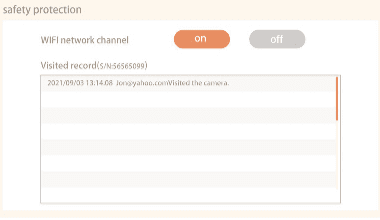
Sie können den WLAN-Kanal ein- oder ausschalten. Ist er ausgeschaltet, kann niemand per App live auf das Video zugreifen. Außerdem können Sie alle App-Zugriffe im Besuchsprotokoll einsehen.
9. Smart Care
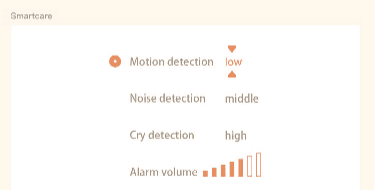
Aktivieren Sie Bewegungserkennung, Geräuscherkennung und Weinerkennung, um jederzeit – ob beim Schlafen, Arbeiten oder Kochen – sofort über den Zustand Ihres Babys informiert zu sein.
Drücken Sie die Menü-Taste am Display und wählen Sie Einstellungen > Smart Care.
Mit den Richtungstasten OBEN und UNTEN zwischen Bewegungserkennung, Geräuscherkennung, Weinerkennung und Alarmlautstärke wählen, dann mit OK die Einstellung starten.
Beim Einrichten eines Erkennungsmodus mit den Richtungstasten LINKS und RECHTS zwischen Optionen wechseln und mit OBEN und UNTEN die Empfindlichkeit anpassen. „Niedrig" bedeutet geringe Empfindlichkeit, „Hoch" bedeutet hohe Empfindlichkeit.
Beim Einstellen der Alarmlautstärke mit den Richtungstasten LINKS und RECHTS anpassen.
Drücken Sie OK, um die Einstellungen zu speichern.
Wird eine Erkennungsfunktion ausgelöst, ertönt ein Alarm. Mit OK den Alarm stoppen.
Bei Fragen zu einer Funktion wenden Sie sich gerne an [email protected] für persönliche Kundenbetreuung.
7. Funktionen
| Funktion | Beschreibung |
|---|---|
| Schwenken/Neigen | Kamera per Wischen auf dem Smartphone drehen – für einen optimalen Blickwinkel. |
| Videospiegelung | Video vertikal spiegeln für maximale Flexibilität. |
| Bewegungserkennung | Die Kamera erkennt Bewegungen und sendet Push-Benachrichtigungen sowie App-Alarme. |
| Weinerkennung | Die Kamera erkennt das Weinen Ihres Babys und sendet Push-Benachrichtigungen sowie App-Alarme. |
| Temperatur- und Feuchtigkeitserkennung | Die Kamera misst Temperatur und Luftfeuchtigkeit und sendet Push-Benachrichtigungen sowie App-Alarme. |
| Aufnahme | Unterstützt 24-Stunden-Daueraufnahme mit hochkapazitiver SD-Karte oder Cloud-Speicher. |
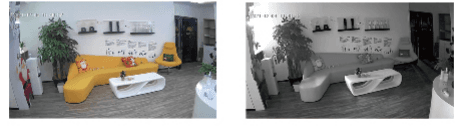
| Tag & Nacht | Dank leistungsstarker Nachtsichttechnologie kein Moment verpasst – selbst in völliger Dunkelheit. |
8. Häufige Fragen
F: Das Display zeigt kein Bild? A: Prüfen Sie, ob das Display mit der Kamera verbunden ist. Falls nicht, koppeln Sie Kamera und Display zuerst.
F: Kopplungstaste nicht gefunden? A: Die Kopplungstaste ist die Anruftaste der Kamera. 3 Sekunden gedrückt halten und den Anweisungen auf dem Display folgen. (Zum Aufrufen der Kopplung am Display: Menü-Taste drücken und Einstellungen > Kameraverwaltung wählen.)
F: Das Display reagiert nicht mehr auf Tastendruck? A: Drücken Sie mit der Reset-Nadel die Reset-Taste am Display und halten Sie anschließend die Ein/Aus-Taste gedrückt, um es neu zu starten.
F: Warum wird die SD-Karte nicht erkannt? A: Überprüfen Sie, ob die SD-Karte ordnungsgemäß funktioniert und im Format FAT32 formatiert ist.
F: Warum erhalte ich keine Push-Benachrichtigungen auf dem Smartphone, wenn die Kamera mit dem Display verbunden ist? A: Stellen Sie sicher, dass die App auf dem Smartphone aktiv ist, die entsprechenden Erinnerungsfunktionen aktiviert sind und in den Systemeinstellungen des Smartphones die Nachrichtenbenachrichtigungen und Berechtigungen für die App erteilt wurden.
F: Wie füge ich Geräte hinzu oder konfiguriere das Netzwerk? A: Die Kamera kann sowohl mit dem Monitor als auch mit der App verbunden werden. Standardmäßig verbindet sie sich mit dem Monitor. Gehen Sie wie folgt vor, um die Kamera mit der App zu verbinden.
Stellen Sie sicher, dass das WLAN-Netzwerk 2,4 GHz nutzt – die Kamera unterstützt kein 5-GHz-WLAN.
Laden Sie die entsprechende App auf Ihr Smartphone herunter. Registrieren Sie ein neues Konto oder melden Sie sich direkt an.
Starten Sie die Kamera mit der Nadel neu, bis das rote Licht langsam blinkt (die Kamera muss innerhalb von 2 Minuten mit der App verbunden werden, sonst muss sie erneut neugestartet werden).
Folgen Sie den Schritt-für-Schritt-Anweisungen auf Ihrem Smartphone, um den Bildschirm hinzuzufügen, und scannen Sie den QR-Code mit der Kamera.
F: Das Gerät zeigt „Offline" an? A:
- Prüfen Sie, ob das Gerät eingeschaltet ist, und beobachten Sie, ob die Betriebsanzeige normal leuchtet.
- Prüfen Sie, ob das WLAN-Netzwerk einwandfrei funktioniert, und starten Sie den Router neu.
- Befindet sich das Gerät weit vom Router entfernt und empfängt kein gutes WLAN-Signal, empfiehlt es sich, den Router näher zu platzieren oder einen WLAN-Verstärker zu installieren.
- Kamera aus Ihrem CloudEdge-Konto löschen, Gerät zurücksetzen und erneut hinzufügen. Prüfen Sie, ob Firmware und App auf dem neuesten Stand sind.
F: Router oder WLAN-Passwort geändert? A: Löschen Sie die Kamera aus Ihrem CloudEdge-Konto. Nach dem Zurücksetzen des Geräts mit dem neuen WLAN-Netzwerk und Passwort erneut hinzufügen.
F: Historische Videos lassen sich nicht abspielen? A:
- Prüfen Sie den SD-Kartenstatus in den Einstellungen und stellen Sie sicher, dass die SD-Karte erkannt wird.
- SD-Karte neu einlegen.
- SD-Karte in der App formatieren.
- Eine andere SD-Karte ausprobieren.
F: Das Smartphone empfängt keine Alarm-Benachrichtigungen? A:
- Aktivieren Sie alle Push-Berechtigungen der App „CloudEdge" in den Systemeinstellungen Ihres Smartphones.
- Stellen Sie sicher, dass die Bewegungserkennung des Geräts aktiviert ist.
- Smartphone neu starten; bei Android-Geräten den Cache leeren.
- Prüfen Sie, ob die Netzwerkverbindung stabil ist.
Bei weiteren Problemen senden Sie Ihre Bestellnummer und eine Problembeschreibung an [email protected].
BOIFUN Baby 6T Babyphone – Schnellstartanleitung
Einrichtungs- und Bedienungsanleitung für das Babyphone BOIFUN Baby 6T (Kamera + Display) mit Informationen zu Installation, Kopplung, allgemeinen Einstellungen, Foto/Video, Fütterungserinnerungen, Temperatur-/Feuchtigkeits- und Smart-Care-Alarmen, App-Verbindung und häufigen Fragen.
BOIFUN BABY6T Babyphone – Schnellstartanleitung
Schnellstartanleitung für das BOIFUN Baby 6T Video-Babyphone mit Display und WLAN-Kamera – mit Geräteübersicht, Kopplung von App und Monitor, allgemeinen Einstellungen, Nutzung und häufigen Fragen.