 CloudEdge App Dokumentation
PARIS RHONE PE-BBM002 Babyphone
Bedienungsanleitung für das PARIS RHONE PE-BBM002 Babyphone mit Informationen zu Sicherheit, Produktdiagrammen, Installation, Kamera-/App-Verbindung, Monitorfunktionen und technischen Daten.
Diese Anleitung gilt für das PARIS RHONE Babyphone (Modelle PE-BBM002, PE-BBM003, PE-BBM002-MON, PE-BBM002-CAM), das einen eigenen Monitor mit einer Kamera kombiniert und sich zudem mit der CloudEdge-App verbinden lässt.
Benötigen Sie weitere Hilfe? Sehen Sie sich die FAQs zum Babyphone an.
1. Sicherheitshinweise
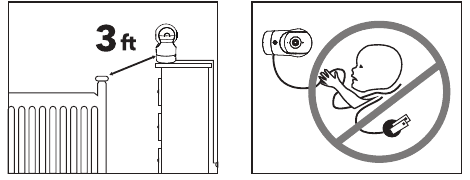
- Halten Sie das Kabel außerhalb der Reichweite von Kindern (mehr als 0,9 m entfernt), um STRANGULATION zu vermeiden.
- Platzieren Sie die Kamera oder das Kabel NIEMALS im oder in der Nähe des Kinderbetts oder Laufstalls.
- Montieren Sie die Kamera NIEMALS direkt über dem Kinderbett oder Laufstall, um Verletzungsgefahr zu vermeiden.
- Verwenden Sie ausschließlich die mitgelieferten Netzadapter.
- Verwenden Sie das Gerät niemals in der Nähe von Wasser, etwa in der Nähe einer Badewanne, eines Waschbeckens, des Schlauchs einer Waschmaschine, eines feuchten Kellers usw.
- Installieren Sie das Gerät nicht in der Nähe von Wärmequellen wie Heizkörpern, Heizungsschächten, Öfen oder anderen wärmeerzeugenden Geräten.
- Verwenden Sie nur vom Hersteller angegebene Zubehör- und Anbauteile.
- Trennen Sie das Gerät vom Stromnetz, wenn Sie es längere Zeit nicht verwenden.
- Führen Sie nichts in die Upgrade-Öffnungen ein. Dieser Vorgang ist ausschließlich für Fachpersonal vorgesehen.
Vorsicht
- KEIN Spielzeug. Lassen Sie Kinder nicht damit spielen.
- Das Objektiv und die Objektivblende sind Kleinteile; halten Sie diese stets außerhalb der Reichweite Ihres Babys.
- Dieses Produkt ist NICHT dazu bestimmt, die ordnungsgemäße Beaufsichtigung von Kindern zu ersetzen. Sie MÜSSEN die Aktivitäten Ihres Kindes regelmäßig überprüfen.
- Dieses Produkt ist nicht zur Verwendung als medizinische Kamera vorgesehen und darf die Beaufsichtigung durch einen Erwachsenen nicht ersetzen.
- Trennen Sie das Produkt bei Gewittern vom Stromnetz.
- Überprüfen Sie die Reichweite und den Zustand der Kamera bei der Erstinstallation sorgfältig und danach in regelmäßigen Abständen.
- Überprüfen Sie den Empfang regelmäßig. Testen Sie die Kamera vor der Verwendung und nach einem Standortwechsel.
- Nur für die Verwendung in Innenräumen.
- Reinigen Sie die Kamera ausschließlich mit einem trockenen Tuch.
- Blockieren Sie keine Lüftungsöffnungen.
- Mikrofon-Rückkopplungen können auftreten, wenn der Monitor zu nah an der Kamera steht. Halten Sie einen Abstand von mindestens 1,5 m ein.
2. Produktdiagramm
Babyphone-Monitor
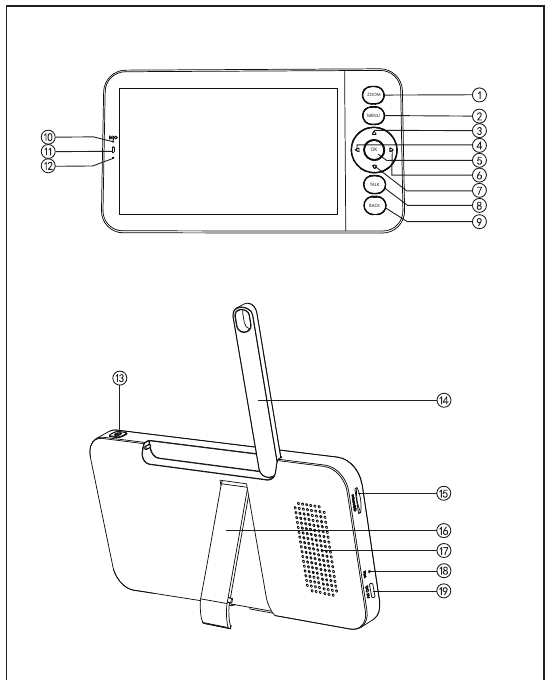
- Zoom-Taste — Drücken, um den Bildschirm zu vergrößern/verkleinern, und anschließend mit den Tasten Auf/Ab/Links/Rechts über den Bildschirm scrollen.
- Menü-Taste — Drücken, um die Menüseite aufzurufen.
- Auf-Taste — Optionen nach oben auswählen oder die Kamera nach oben neigen.
- Links-Taste — Optionen nach links auswählen oder die Kamera nach links schwenken.
- OK-Taste — Ihre Auswahl bestätigen.
- Rechts-Taste — Optionen nach rechts auswählen oder die Kamera nach rechts schwenken.
- Ab-Taste — Optionen nach unten auswählen oder die Kamera nach unten neigen.
- Sprechtaste — Drücken, um mit Personen vor der Kamera zu sprechen.
- Zurück-Taste — Drücken, um zur vorherigen Seite zurückzukehren. Auf der Startseite gedrückt halten, um die Musikwiedergabe zu stoppen.
- Mikrofon — Erfasst den Schall in der Umgebung des Babyphone-Monitors.
- Anzeigeleuchte für den Ladestatus — Orange: lädt; Grün: vollständig geladen.
- Betriebsanzeige — Gelb: Monitor eingeschaltet; Kein Licht: Monitor ausgeschaltet.
- Ein-/Aus-Taste — Gedrückt halten, um den Monitor ein-/auszuschalten.
- Antenne — Den Winkel für einen besseren Empfang anpassen.
- SD-Karten-Steckplatz — Eine SD-Karte (nicht im Lieferumfang enthalten) einlegen, um mehr Videos zu speichern. (Maximal 128 GB werden unterstützt.)
- Monitorhalterung — Anpassen, damit der Monitor stabil steht.
- Lautsprecher — Gibt den Schall in der Umgebung der Kamera wieder.
- Reset-Taste — Mit dem (mitgelieferten) Stift drücken, um den Monitor zurückzusetzen.
- Type-C-Anschluss — Den Monitor mit dem (mitgelieferten) Type-C-Kabel laden.
Kamera
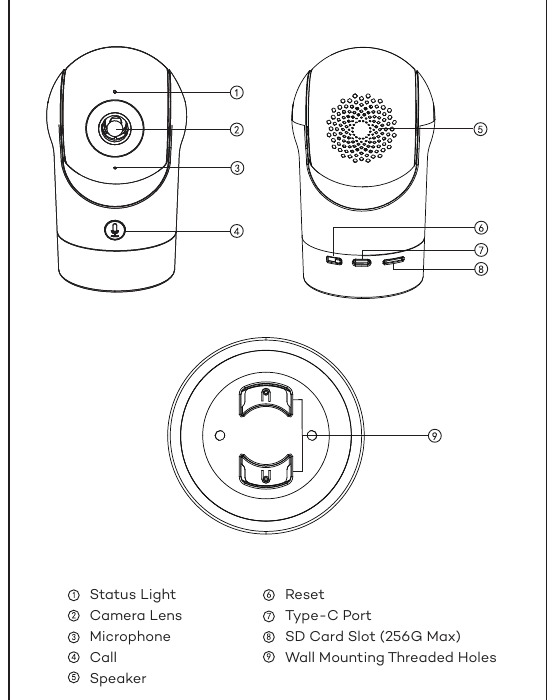
- Statusleuchte
- Kameraobjektiv
- Mikrofon
- Ruftaste
- Lautsprecher
- Reset
- Type-C-Anschluss
- SD-Karten-Steckplatz (max. 256 GB)
- Gewindebohrungen für die Wandmontage
3. Installation
Methode 1
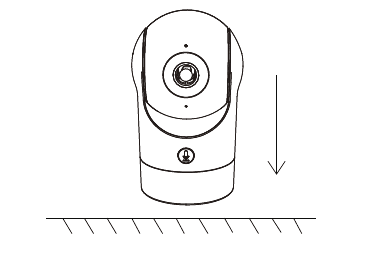
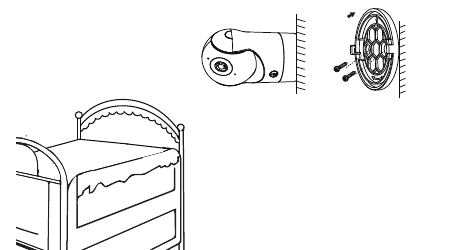
Stellen Sie die Kamera auf einer ebenen Oberfläche auf.
Methode 2
Befestigen Sie die Kamera mit der mitgelieferten Halterung an einer sauberen Oberfläche.
Die Wand muss mindestens das Dreifache des Gesamtgewichts der Kamera tragen können.
4. Tipps zur Verwendung der Kamera
- Live-Videoanzeige — In der Kamerasteuerung der App können Sie die Kameraüberwachung in Echtzeit ansehen, die Auflösung anpassen, Bilder aufnehmen, Videos aufzeichnen und eine Zwei-Wege-Kommunikation führen.
- Infrarot-Nachtsicht — Die Kamera kann je nach Änderung des Umgebungslichts nachts automatisch in den Nachtsichtmodus (Schwarz-Weiß) wechseln. Dank der integrierten roten Infrarot-LEDs reicht die Nachtsicht bis zu 10 Meter, sodass auch im Dunkeln eine besonders klare Sicht gewährleistet ist.
- Bewegungserkennung — Die Kamera kann Bewegungsänderungen im Sichtfeld erkennen und eine Benachrichtigung über diese Bewegungsänderungen an die App senden. Einstellung über: App >> Gerät (auf das Gerät tippen, um zur Live-Video-Seite zu gelangen) >> Einstellungen >> Alarmeinstellungen >> Bewegungserkennung.
5. Verbindung von Kamera und App
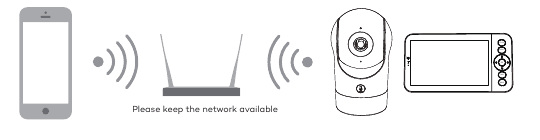
Die Kamera kann sowohl mit dem Monitor als auch mit der App verbunden werden. In der Regel ist sie standardmäßig mit dem Monitor verbunden.
Befolgen Sie die nachstehenden Schritte, um die Kamera mit der App zu verbinden:
Stellen Sie sicher, dass es sich beim WLAN um ein 2,4-GHz-Netzwerk handelt, da die Kamera kein 5-GHz-WLAN unterstützt.
Laden Sie die App auf Ihr Smartphone herunter. Registrieren Sie ein neues Konto, um sich anzumelden, oder melden Sie sich direkt an.
Setzen Sie die Kamera mit einem Stift zurück, bis die Statusleuchte schnell rot blinkt. (Sie müssen die Kamera innerhalb von 2 Minuten mit der App verbinden; andernfalls müssen Sie die Kamera erneut zurücksetzen.)
(Wenn Sie den Monitor verwenden, werden Audio und Video vorübergehend unterbrochen und automatisch wieder hergestellt, sobald die Kamera erfolgreich mit dem Netzwerk konfiguriert wurde. Die maximale Dauer beträgt 2 Minuten.)
Befolgen Sie die Schrittanweisungen auf Ihrem Smartphone, um den Monitor hinzuzufügen, und scannen Sie den QR-Code mit Ihrer Kamera.
Einen Router einrichten
Der Router unterstützt 2,4-GHz-WLAN (kein 5-GHz-WLAN) und ist mit dem WLAN-Netzwerk verbunden. Stellen Sie die Parameter des Routers ein, bevor Sie sich mit dem WLAN-Netzwerk verbinden, und notieren Sie sich die SSID und das Passwort Ihres WLANs.
Verbindung mit der CloudEdge-App
Scannen Sie den QR-Code, um die CloudEdge-App herunterzuladen und zu installieren. Sie können auch im App Store (iOS) oder bei Google Play (Android) nach „CloudEdge“ suchen. Laden Sie die CloudEdge-App herunter und installieren Sie sie. Öffnen Sie die Startseite der App und tippen Sie oben rechts auf „+“. Folgen Sie der Anleitung in der App, um die Kamera Schritt für Schritt hinzuzufügen.
Nach erfolgreicher Verbindung leuchtet die Anzeige dauerhaft blau.
6. Tipps zur Verwendung des Monitors
Kopplung von Kamera und Monitor
Schalten Sie die Kamera und den Monitor ein; sie verbinden sich dann automatisch. Schlägt die Verbindung fehl, befolgen Sie bitte die nachstehenden Schritte zur Kopplung. Die Kopplung ist abstandsabhängig; stellen Sie daher sicher, dass der Abstand zwischen Kamera und Monitor nicht mehr als 200 m beträgt.
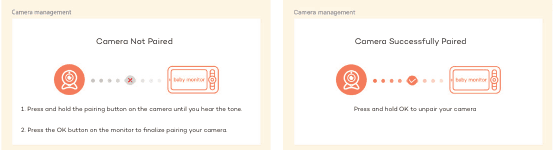
(1) Monitor und Kamera koppeln:
(2) Monitor und Kamera entkoppeln:
Methode zur Kameraauswahl
- Je nach Produkt können Sie 1 oder 2 Kameras hinzufügen. Wenn Sie 2 Kameras hinzugefügt haben, zeigt der Monitorbildschirm 2 Live-Ansichten gleichzeitig an.
- Wenn Sie Parameter einstellen oder Funktionen einer der Kameras aktivieren möchten, müssen Sie zuerst die Kamera auswählen.
Drücken Sie auf der Startseite die Zoom-Taste, um zwischen Cam1 und Cam2 zu wechseln, sofern Sie zwei Kameras hinzugefügt haben.
Wenn Sie zwei Kameras hinzugefügt haben, wählen Sie die gewünschte Kamera aus und drücken Sie die OK-Taste am Monitor, um in den Vollbild-Anzeigemodus zu wechseln. Anschließend können Sie erneut die Zoom-Taste drücken, um hinein- und herauszuzoomen. (Die Zoom-Funktion ist nicht verfügbar, wenn der Bildschirm nicht im Vollbildmodus ist.)
Die Kamera drehen
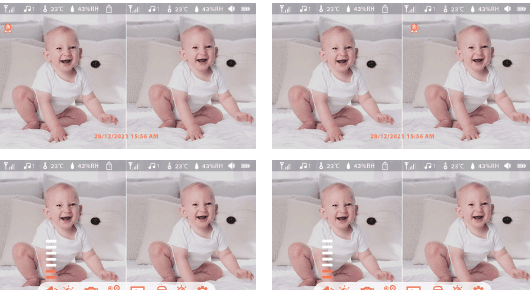
Sie können den Überwachungswinkel für eine bessere Sicht anpassen. Die Richtungstasten auf dem Monitorbildschirm sind verfügbar, wenn die Kamera eingeschaltet ist. Drücken Sie die Richtungstasten, um die Kamera für eine bessere Sicht horizontal und vertikal zu drehen.
Foto & Video
Ein Foto aufnehmen — Sie können ein Foto aufnehmen, um eine interessante Szene Ihres Babys festzuhalten. Drücken Sie die Menü-Taste am Monitor, wählen Sie das Kamerasymbol und drücken Sie OK, um ein Foto aufzunehmen.
Ein Video aufnehmen — Sie können ein Video aufnehmen, um einen besonderen Moment Ihres Babys festzuhalten. Drücken Sie die Menü-Taste am Monitor, wählen Sie das Videosymbol und drücken Sie OK, um ein Video aufzunehmen.
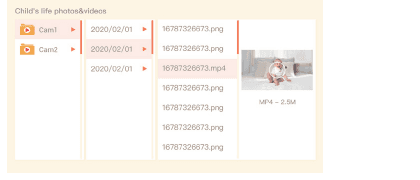
Aufgenommene Fotos & Videos ansehen — Drücken Sie die Menü-Taste am Monitor, wählen Sie das Wiedergabesymbol und drücken Sie OK, um die Oberfläche aufzurufen. Wählen Sie Kamera und Datum aus, wählen Sie das gewünschte Foto oder Video aus und drücken Sie OK, um in den Vorschaumodus zu gelangen.
Drücken Sie bei einem Video im Vorschaumodus OK, um die Wiedergabe zu starten oder zu pausieren. Drücken Sie die Zurück-Taste, um die Vorschau zu verlassen oder zum Hauptmenü zurückzukehren.
Musik abspielen
Sie können Musik abspielen, um Ihr Baby zu beruhigen, wenn es weint oder schläft. Drücken Sie die Menü-Taste auf dem Monitorbildschirm, wählen Sie das Musiksymbol und drücken Sie OK, um die Musikoberfläche aufzurufen. Sie können verschiedene Titel auswählen, den Wiederholungsmodus ändern oder die Musiklautstärke anpassen.
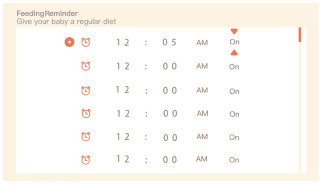
Fütterungserinnerung
Erinnert Sie daran, Ihr Baby zu füttern, wenn Sie sehr beschäftigt sind oder Ihrem Baby eine regelmäßige Ernährung bieten möchten.
Smart Care
Sie können die Funktionen Bewegungserkennung, Geräuscherkennung und Schreierkennung aktivieren, damit Sie unabhängig von Ihrer aktuellen Tätigkeit sofort über den Zustand des Babys informiert sind.
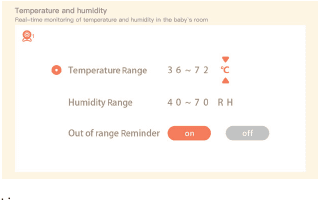
Temperatur- und Feuchtigkeitserkennung
Sie können die Temperatur und Luftfeuchtigkeit im Zimmer Ihres Babys in Echtzeit überwachen. Wenn Temperatur und Luftfeuchtigkeit außerhalb des zulässigen Bereichs liegen, erhalten Sie sofort einen Alarm und können entsprechende Maßnahmen ergreifen.
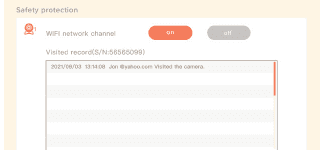
Sicherheitsschutz
Sie können den WLAN-Netzwerkkanal ein- oder ausschalten, sodass andere die Videos bei deaktivierter Funktion nicht über die App live ansehen können. Außerdem können Sie die Zugriffsprotokolle einsehen, da alle Zugriffe über die App aufgezeichnet werden.
Nachtlicht
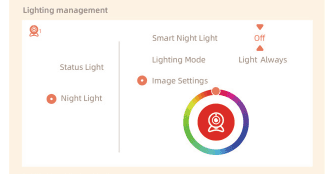
Sie können bei Bedarf das Nachtlicht einschalten und den Beleuchtungsmodus sowie die Lichtfarbe festlegen. Drücken Sie die Menü-Taste am Monitor und wählen Sie das Nachtlicht-Symbol > Einschalten. Oder drücken Sie die Menü-Taste und wählen Sie das Einstellungssymbol > Licht > Nachtlicht.
7. Allgemeine Einstellungen
- Helligkeit einstellen — Drücken Sie die Menü-Taste am Monitor, wählen Sie das Helligkeitssymbol und drücken Sie OK, um es aufzurufen. Drücken Sie die Tasten AUF und AB, um die Helligkeit anzupassen.
- Uhrzeit einstellen — Drücken Sie die Menü-Taste am Monitor und wählen Sie das Einstellungssymbol > Zeiteinstellung. Drücken Sie die Richtungstasten, um Datum, Uhrzeit und Zeitanzeigemodus zu ändern.
- Sprache einstellen — Drücken Sie die Menü-Taste am Monitor und wählen Sie das Einstellungssymbol > Sprache. Wählen Sie die gewünschte Sprache aus.
- Schlafmodus einstellen — Sie können einen Schlafmodus einrichten, um die Standby-Zeit zu verlängern. Drücken Sie die Menü-Taste am Monitor und wählen Sie das Einstellungssymbol > Schlafmodus. Wählen Sie für den Schlafmodus 1 Minute, 5 Minuten, 10 Minuten, 30 Minuten, 60 Minuten oder Aus.
- Statusanzeige ein- und ausschalten — Wenn Sie die Statusanzeige einschalten, erkennen Sie den Betriebszustand der Kamera. Sie können die Statusanzeige auch ausschalten, wenn Sie meinen, dass sie den Schlaf Ihres Babys stört. Drücken Sie die Menü-Taste am Monitor und wählen Sie das Nachtlicht-Symbol > Einschalten. (Oder drücken Sie die Menü-Taste und wählen Sie das Einstellungssymbol > Licht > Statusleuchte.)
- SD-Karte — Drücken Sie die Menü-Taste am Monitor und wählen Sie das Einstellungssymbol > SD-Karten-Verwaltung. Anschließend können Sie die Gesamtkapazität und die verbleibende Kapazität Ihrer SD-Karte einsehen. (Optional) Sie können die SD-Karte bei Bedarf formatieren, stellen Sie jedoch sicher, dass wichtige Daten gesichert sind.
- Upgrade — Stellen Sie sicher, dass Ihre Kamera mit dem 2,4-GHz-WLAN verbunden ist. Sie können Ihre Kamera aktualisieren, wenn der Upgrade-Hinweis erscheint. Oder drücken Sie die Menü-Taste am Monitor und wählen Sie das Einstellungssymbol > Geräteinformationen, um nach neuen Upgrades zu suchen.
- Alarm bei niedrigem Akkustand — Wenn der Akku der Kamera schwach ist, erscheint der Alarm bei niedrigem Akkustand auf dem Monitorbildschirm. Bitte laden Sie den Monitor so bald wie möglich auf.
8. Häufig gestellte Fragen
Wie deaktiviere ich die LED-Anzeige/das blaue Licht meiner Kamera?
CloudEdge-App >> Gerät (auf das Gerät tippen, um zur Live-Video-Seite zu gelangen) >> Einstellungen >> Grundfunktionen >> Netzwerkanzeige: deaktivieren.
Wie schalte ich die Echtzeitüberwachung der Kamera aus und stoppe die Aufzeichnung?
CloudEdge-App >> Gerät (auf das Gerät tippen, um zur Live-Video-Seite zu gelangen) >> Einstellungen >> Grundfunktionen >> Datenschutz >> Objektiv AUS.
Wie ändere ich das WLAN oder das WLAN-Passwort für das Gerät?
Bitte löschen Sie die Kamera in der App, tippen Sie auf „Hinzufügen“ und befolgen Sie die Schritte, um die Kamera mit dem neuen WLAN-Netzwerk erneut hinzuzufügen.
Wie teile ich CloudEdge-Geräte mit Freunden und Familie?
CloudEdge-App >> Gerät (auf das Gerät tippen, um zur Live-Video-Seite zu gelangen) >> Einstellungen >> Gerät teilen >> Hinzufügen; befolgen Sie die Anleitung, um Ihr Gerät zu teilen.
Zugriff auf das Live-Video fehlgeschlagen, Meldung „offline“?
Falls dies nicht funktioniert, wenden Sie sich bitte an [email protected], um Hilfe zu erhalten.
9. Garantie
- 12 Monate Garantie
- Lebenslanger Support
Hinweis: Diese Garantie erlischt, wenn der Defekt durch Folgendes verursacht wurde:
- Schäden durch höhere Gewalt.
- Unfallschäden, unsachgemäße Verwendung, Missbrauch, Fahrlässigkeit.
- Abgelaufene Garantiezeit.
10. Technische Daten
| Position | Spezifikation |
|---|---|
| Produktname | Babyphone |
| Stromversorgung | DC 5 V, 1 A |
| Verbrauch | Bis zu 4,5 W |
| Sichtwinkel | 100° |
| Unterstützte Smartphone-Betriebssysteme | iOS 9 / Android 5.0 und höher |
| 2,4-GHz-WLAN | 2412–2472 MHz (max. Leistung < 20 dBm) |
| Betriebstemperatur | 0 °C bis 40 °C |
| Lokaler Speicher | Micro-SD-Karte (bis zu 256 GB) |
GHB BABY6T Babyphone – Bedienungsanleitung
Bedienungsanleitung für das GHB BABY6T Video-Babyphone mit 5-Zoll-Bildschirm und WLAN-Kamera – mit Geräteübersicht, Schnellstart, Bildschirmeinstellungen, der CloudEdge-App und häufig gestellten Fragen.
ANRAN Wireless HD Kamera – Kurzanleitung
Richten Sie die ANRAN Wireless HD Überwachungskamera mit der CloudEdge App ein – Hardware-Übersicht, Kontoregistrierung, WLAN-Kopplung, wichtige Funktionen und FAQ.