 CloudEdge App Dokumentation
ANRAN Wireless HD Kamera – Kurzanleitung
Richten Sie die ANRAN Wireless HD Überwachungskamera mit der CloudEdge App ein – Hardware-Übersicht, Kontoregistrierung, WLAN-Kopplung, wichtige Funktionen und FAQ.
Diese Kurzanleitung beschreibt die ANRAN Wireless HD Kamera und wie Sie sie zur CloudEdge App hinzufügen – einschließlich Hardware-Übersicht, Kontoregistrierung, WLAN-Einrichtung, Funktionen und Fehlerbehebung.
Sehr geehrte Kundin, sehr geehrter Kunde, vielen Dank, dass Sie sich für unsere Produkte entschieden haben! Für eine optimale Bedienung empfehlen wir Ihnen, zunächst die Bedienungsanleitung zu lesen und sie für späteres Nachschlagen aufzubewahren. Bei Fragen kontaktieren Sie bitte unser Support-Team per E-Mail.
Weitere Hilfe bei Installations- und Verbindungsproblemen finden Sie in den Kamera-FAQs.
1. Einführung
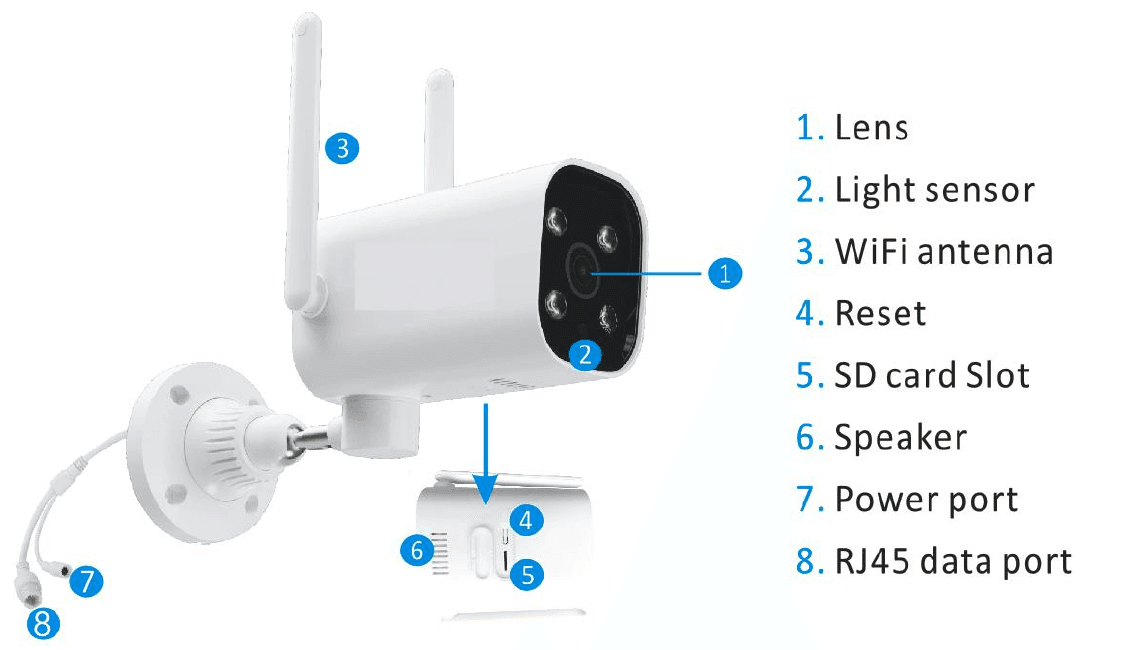
- 1. Objektiv
- 2. Lichtsensor
- 3. WLAN-Antenne
- 4. Reset
- 5. SD-Kartenslot
- 6. Lautsprecher
- 7. Stromanschluss
- 8. RJ45-Datenanschluss
- SD-Kartenslot — Unterstützt micro-SD-Karten für lokale Speicherung (max. 128 GB).
- Reset-Taste — Dient zum Zurücksetzen der Kamera auf die Werkseinstellungen (5–8 Sekunden gedrückt halten).
2. Die „CloudEdge“ App herunterladen
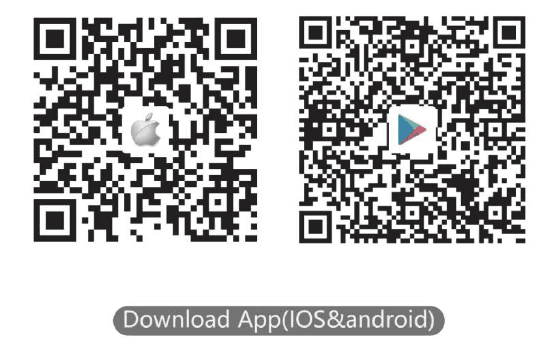
Laden Sie die „CloudEdge“ App herunter und installieren Sie sie.
- über Google Play
- über den Apple Store
- oder scannen Sie den folgenden QR-Code
3. Ein Konto registrieren
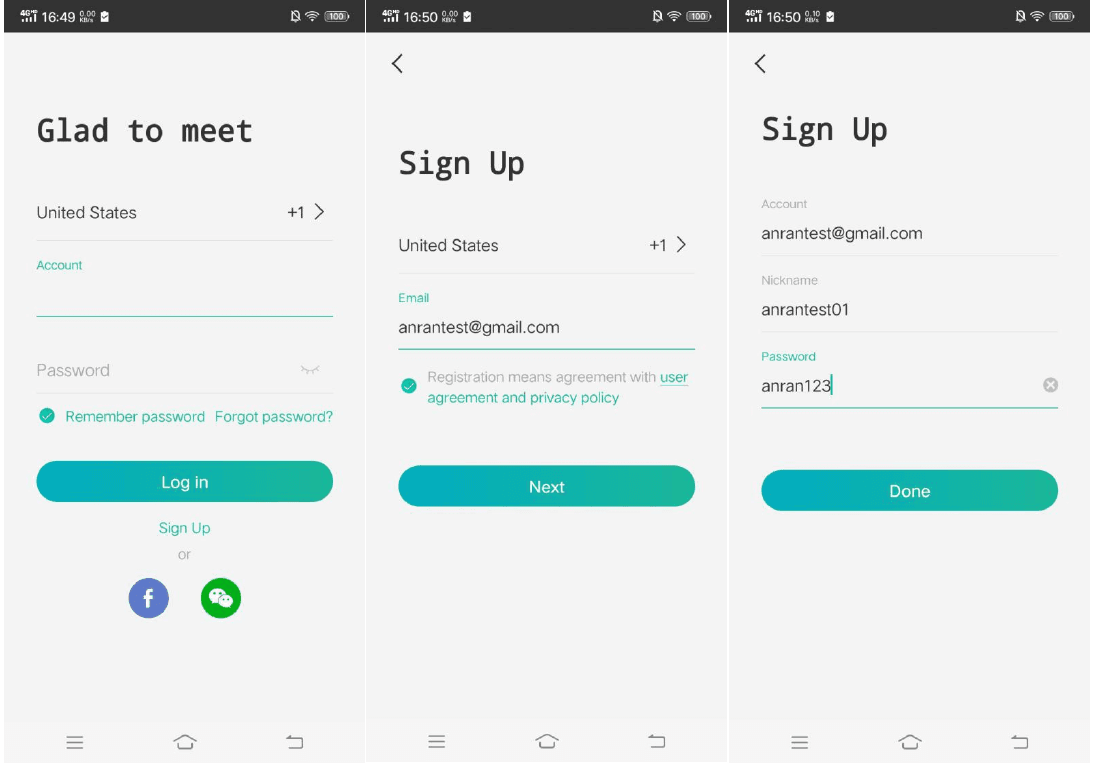
Öffnen Sie die App, um ein Konto zu erstellen. Rufen Sie die Anmeldeseite auf und tippen Sie auf „Sign Up“.
Registrieren Sie sich mit Ihrer E-Mail-Adresse und tippen Sie auf „Next“.
Legen Sie einen „Nickname“ und ein „Password“ für Ihre App fest und tippen Sie auf „Done“, um den Vorgang abzuschließen.
4. WLAN für die Kamera einrichten
Bringen Sie sowohl Ihr Smartphone als auch die Kamera in die Nähe des Routers; der Abstand sollte 5–10 m betragen.
Melden Sie sich bei „CloudEdge“ an und tippen Sie auf das „+“-Symbol in der Mitte. Tippen Sie auf „Camera“, um ein Gerät hinzuzufügen.
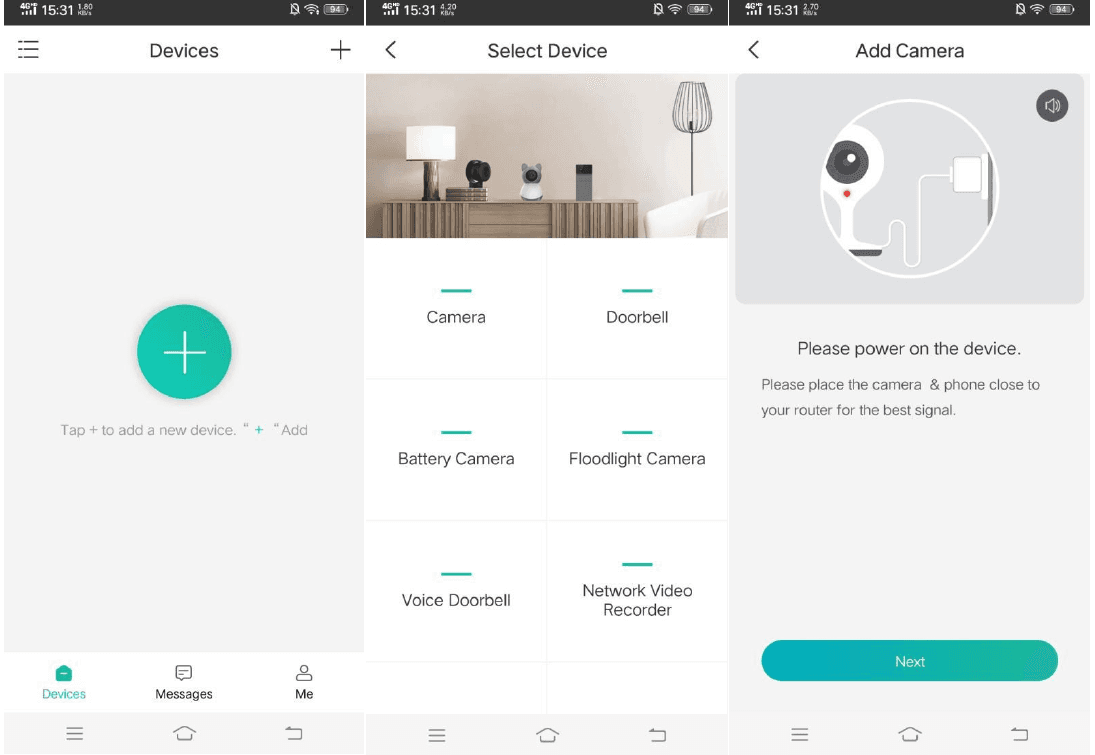
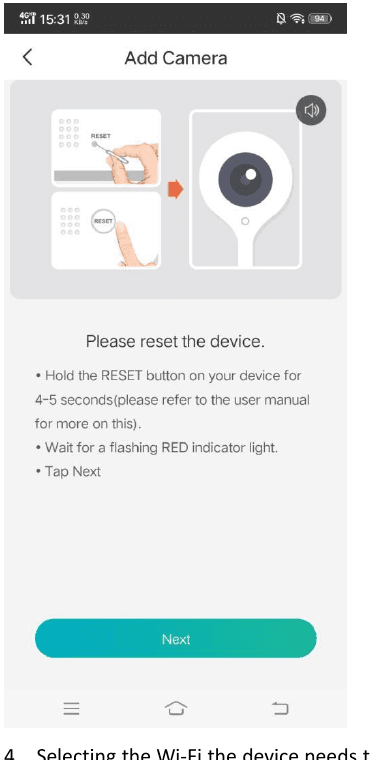
Setzen Sie das Gerät zurück und warten Sie auf eine blinkende ROTE Kontrollleuchte. Tippen Sie anschließend auf „Next“.
Wählen Sie das WLAN aus, mit dem das Gerät verbunden werden soll (Ihr Heim-WLAN), geben Sie das Passwort ein und tippen Sie auf „Next“.
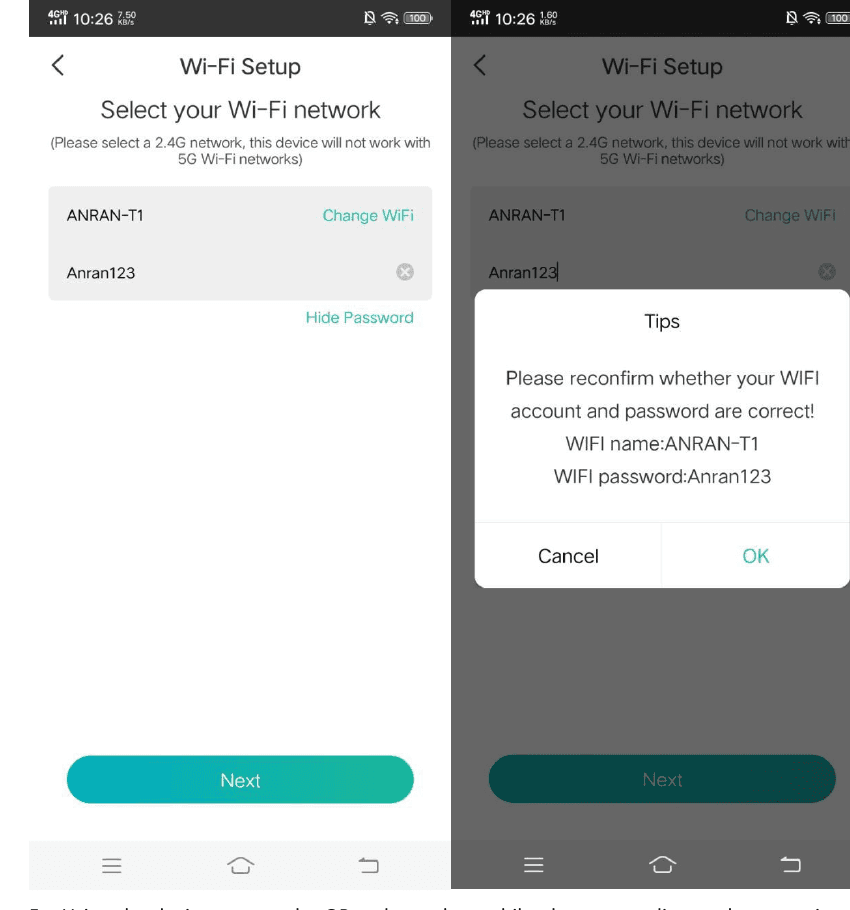
Bitte wählen Sie ein 2,4-GHz-Netzwerk aus. Dieses Gerät funktioniert nicht mit 5-GHz-WLAN-Netzwerken.
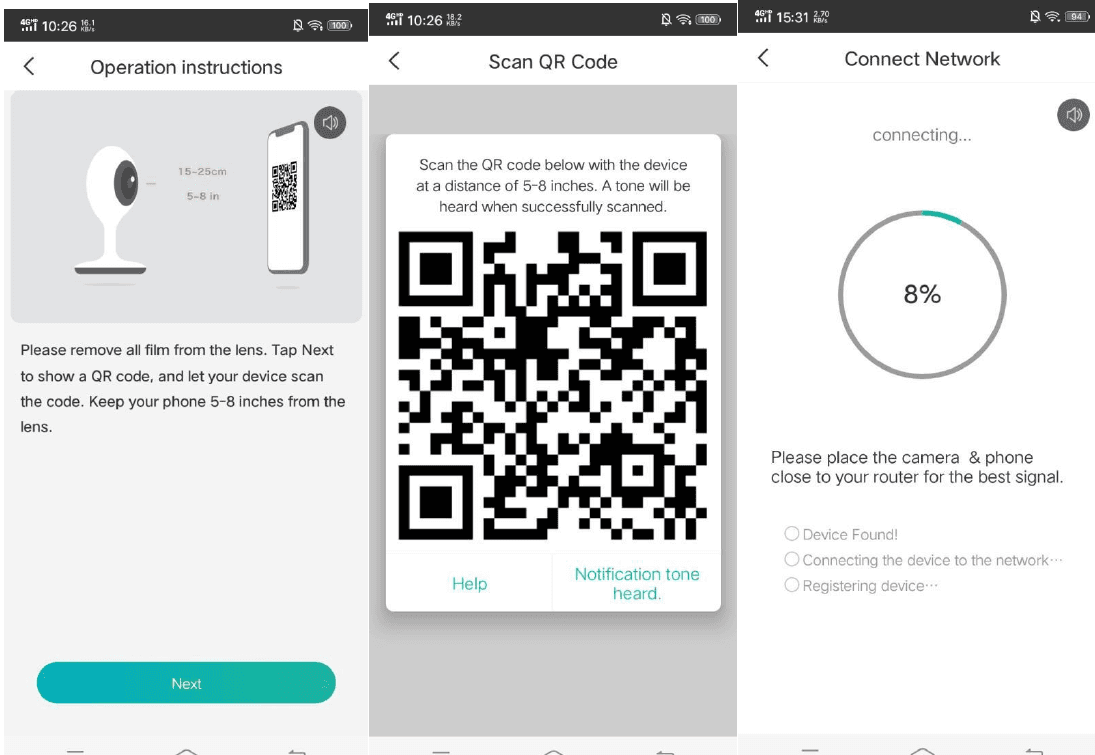
Scannen Sie mit dem Gerät den QR-Code auf dem Smartphone entsprechend der in der Abbildung gezeigten Vorgehensweise und fahren Sie nach dem Signalton mit dem nächsten Schritt fort.
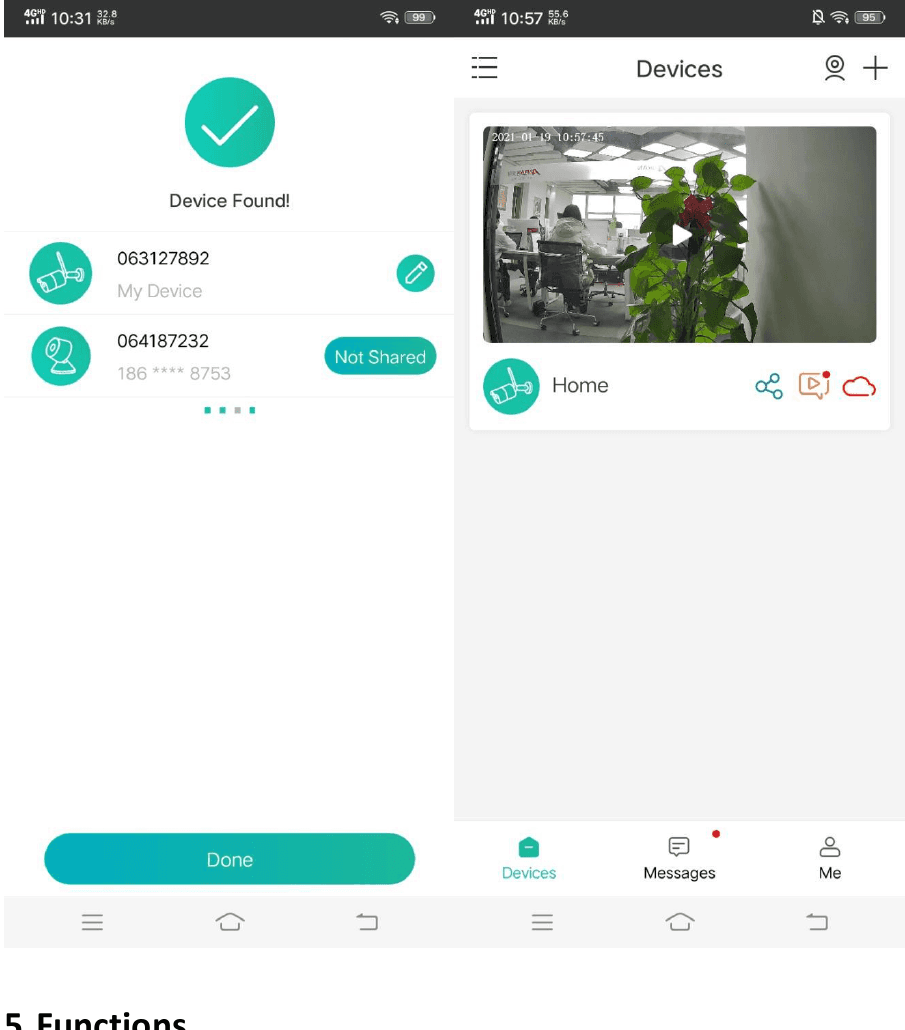
Nach erfolgreicher Netzwerkkonfiguration legen Sie Namen und Passwort für das Gerät fest, um es erfolgreich hinzuzufügen. Anschließend können Sie das Kamerabild in Echtzeit ansehen.
5. Funktionen
Aufnahme
Verwenden Sie eine SD-Karte oder aktivieren Sie den Cloud-Speicherdienst, um jeden Moment aufzuzeichnen.
Tag & Nacht
Leistungsstarke Nachtsicht sorgt für lückenlose Aufnahmen, selbst bei völliger Dunkelheit.
Gegensprechfunktion
Wenn Sie über die Live-Ansicht der Kamera einen Besucher sehen, können Sie ihn über die App-Funktion anrufen und mit ihm kommunizieren.
6. FAQ
F: Das Gerät lässt sich nicht ordnungsgemäß in der Vorschau anzeigen?
A: Prüfen Sie, ob das Netzwerk einwandfrei funktioniert. Sie können die Kamera näher am Router platzieren. Falls dies nicht hilft, empfiehlt es sich, das Gerät zurückzusetzen und erneut hinzuzufügen.
F: Warum steht es nach dem Zurücksetzen weiterhin in der Geräteliste?
A: Das Zurücksetzen setzt nur die Netzwerkkonfiguration der Kamera zurück, ändert aber nicht die Konfiguration in der App. Entfernen Sie die Kamera; sie muss über die App gelöscht werden.
F: Wie verbinde ich die Kamera mit einem anderen Router?
A: Entfernen Sie zunächst das Gerät in der App und setzen Sie es zurück, und konfigurieren Sie es anschließend erneut über die App.
F: Warum erkennt das Gerät die SD-Karte nicht?
A: Es wird empfohlen, die SD-Karte erst nach dem Trennen der Stromversorgung einzustecken. Stellen Sie sicher, dass die SD-Karte einwandfrei funktioniert und im Format FAT32 vorliegt. Bei schlechter Internetverbindung kann die TF-Karte nicht erkannt werden.
F: Warum erhalte ich keine Benachrichtigungen über die App auf meinem Mobiltelefon?
A: Bitte stellen Sie sicher, dass die App auf dem Telefon ausgeführt wird und die entsprechende Erinnerungsfunktion aktiviert ist. Außerdem müssen die Nachrichtenbenachrichtigung und die Berechtigungsfreigabe im Betriebssystem des Mobiltelefons aktiviert sein.
PARIS RHONE PE-BBM002 Babyphone
Bedienungsanleitung für das PARIS RHONE PE-BBM002 Babyphone mit Informationen zu Sicherheit, Produktdiagrammen, Installation, Kamera-/App-Verbindung, Monitorfunktionen und technischen Daten.
ANRAN HD WLAN-Sicherheitskamera – Schnellstartanleitung
Schnellstartanleitung für die ANRAN HD WLAN-Sicherheitskamera – mit Informationen zum Lieferumfang, einer Produktübersicht, dem App-Download, der Montage, der Kontoregistrierung sowie der Schritt-für-Schritt-WLAN-Kopplung über die CloudEdge-App.