CloudEdge App Dokumentation
CloudEdge Überwachungskamera – Schnellstartanleitung
Schnellstartanleitung für eine CloudEdge Überwachungskamera – mit App-Download und Berechtigungen, Kontoregistrierung sowie der schrittweisen Einrichtung des Geräts über die CloudEdge App.
Diese Schnellstartanleitung führt Sie durch die Einrichtung einer CloudEdge Überwachungskamera mit der CloudEdge App – vom Herunterladen der App über das Hinzufügen Ihrer Kamera bis hin zur Nutzung der Live-Ansicht.
Bevor Sie die Kamera mit dem WLAN verbinden, stellen Sie bitte sicher, dass sich Ihr Smartphone in einem 2.4G-WLAN befindet. Weitere Hilfe finden Sie in den FAQ.
1. Produkthinweise
1.1 App herunterladen und installieren
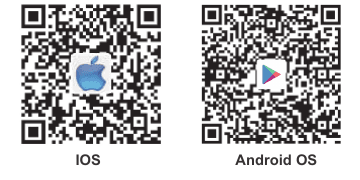
CloudEdge ist sowohl für iOS als auch für Android verfügbar. Suchen Sie im App Store oder bei Google Play nach „CloudEdge" oder scannen Sie den QR-Code, um die App herunterzuladen.
·Unterstützung
- iOS
- Android
- App herunterladen (iOS & Android)
1.2 App-Berechtigungen einstellen
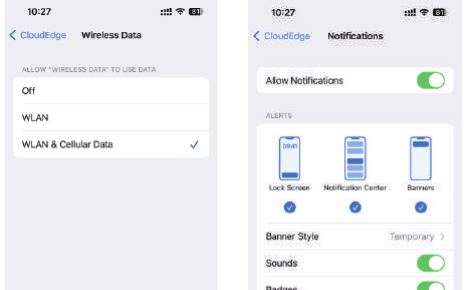
Bitte aktivieren Sie die beiden folgenden Berechtigungen, wenn Sie die App zum ersten Mal verwenden. Andernfalls schlägt das Hinzufügen der IP-Kamera fehl.
- Erlauben Sie der App „CloudEdge" den Zugriff auf mobile Daten und WLAN, da das Hinzufügen der IP-Kamera sonst fehlschlägt.
- Erlauben Sie der App „CloudEdge", Push-Nachrichten zu empfangen, da das Smartphone sonst keine Alarmbenachrichtigungen erhält, wenn die Bewegungserkennung oder der akustische Alarm ausgelöst wird.
2. Kontoregistrierung
Ablauf der Registrierung:
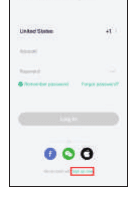
Öffnen Sie die App und tippen Sie auf „Jetzt registrieren", um sich zu registrieren. Wenn Sie bereits ein Konto haben, tippen Sie auf „Anmelden".
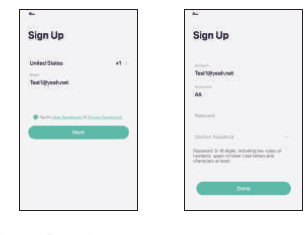
Geben Sie eine gültige E-Mail-Adresse ein und stimmen Sie der Datenschutzerklärung zu. Geben Sie anschließend einen Benutzernamen und ein Passwort ein.
Hinweise:
- Bitte stimmen Sie den „Nutzungsbedingungen und der Datenschutzerklärung" zu.
- Falls der Bestätigungscode aufgrund von Netzwerkproblemen nicht rechtzeitig eintrifft, versuchen Sie es bitte später erneut.
- Falls Sie sich mit einer E-Mail-Adresse registrieren und den Bestätigungscode nicht erhalten haben, prüfen Sie bitte Ihren Spam-Ordner.
Bevor Sie die Kamera mit dem WLAN verbinden, stellen Sie bitte sicher, dass sich Ihr Smartphone in einem 2.4G-WLAN befindet.
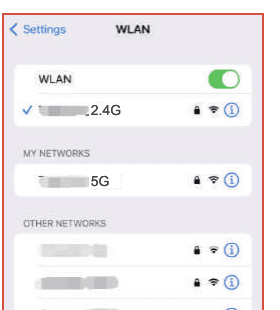
Wenn Sie das 2.4G-Signal in den WLAN-Einstellungen nicht sehen, können Sie es über Ihren Router aktivieren. Alle Router, egal ob 5G oder Dualband, verfügen über ein 2.4G-Signal.
3. Gerät hinzufügen
Tippen Sie auf „Gerät hinzufügen" oder „+" und wählen Sie anschließend das passende Kamerasymbol zum Hinzufügen aus.
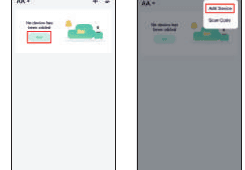
Wählen Sie das WLAN-Netzwerk aus, geben Sie das Passwort ein und tippen Sie anschließend auf „Weiter".
Hinweis: Alle Router, auch 5G-Router, verfügen ebenfalls über ein 2.4G-Signal. Sie müssen während der Konfiguration lediglich das 2.4G-Signal auswählen. Nach dem Koppeln der Kamera in der App können Sie Ihr Smartphone bei Bedarf problemlos wieder auf das 5G-Signal umstellen.
Falls Sie nicht wissen, wie Sie das 2.4G-Signal an Ihrem Router aktivieren, schlagen Sie bitte in den FAQ nach.
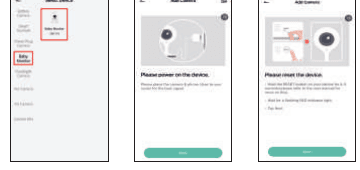
Hinweis:
- Die Kamera unterstützt nur 2.4-GHz-WLAN-Netzwerke.
- Die SSID und das Passwort des Routers dürfen jeweils nicht mehr als 24 Zeichen umfassen.
Lesen Sie die Bedienungshinweise zum Scannen und tippen Sie anschließend auf „Weiter". Scannen Sie den QR-Code auf Ihrem Telefon mit der Kamera ein und tippen Sie auf „Weiter", sobald die Kamera den Hinweiston ausgibt. Die Konfiguration ist in etwa 30 Sekunden abgeschlossen.
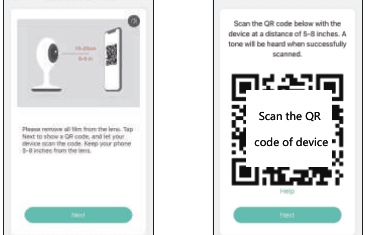
Achten Sie beim Verbinden darauf, dass sich Router, Smartphone und Kamera möglichst nah beieinander befinden.
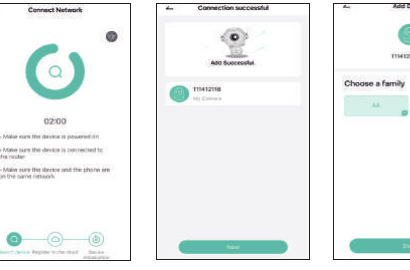
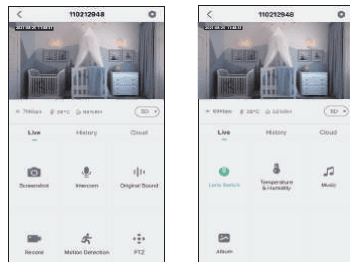
Fertig. Sie haben die Kamera erfolgreich zu Ihrem Smartphone hinzugefügt. Beginnen Sie nun, Ihr Zuhause zu überwachen.
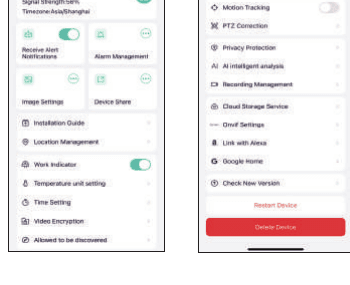
Tippen Sie in der Live-Ansicht auf  , um die gängigen Kamerafunktionen einzurichten.