 CloudEdge App Dokumentation
ANRAN HD WLAN-Sicherheitskamera – Schnellstartanleitung
Schnellstartanleitung für die ANRAN HD WLAN-Sicherheitskamera – mit Informationen zum Lieferumfang, einer Produktübersicht, dem App-Download, der Montage, der Kontoregistrierung sowie der Schritt-für-Schritt-WLAN-Kopplung über die CloudEdge-App.
Diese Schnellstartanleitung führt Sie durch die Einrichtung der ANRAN HD WLAN-Sicherheitskamera mit der CloudEdge-App – vom Auspacken und Montieren über das Registrieren eines Kontos bis hin zur Kopplung der Kamera mit Ihrem WLAN.
Diese WLAN-Kamera kann sich ausschließlich mit einem 2,4-GHz-WLAN-Signal verbinden – 5-GHz-WLAN wird nicht unterstützt. Weitere Hilfe finden Sie in den häufig gestellten Fragen.
Lieferumfang
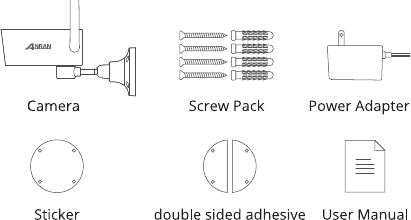
- Kamera
- Schraubenset
- Netzadapter
- Aufkleber
- doppelseitiges Klebeband
- Benutzerhandbuch
Produktübersicht
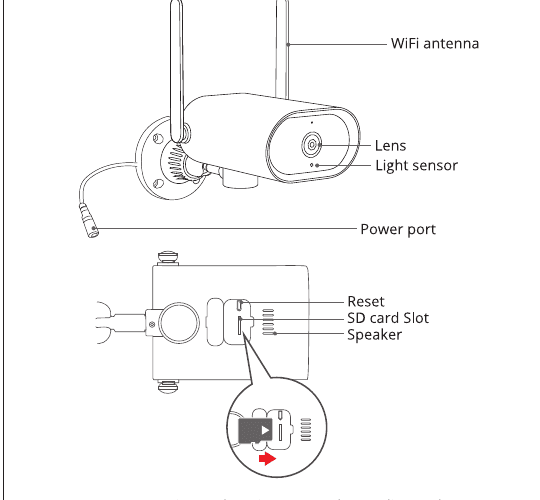
- WLAN-Antenne
- Objektiv
- Lichtsensor
- Stromanschluss
- Reset-Taste
- SD-Karten-Steckplatz
- Lautsprecher
ACHTUNG: Bitte setzen Sie die microSD-Karte gemäß der im Diagramm gezeigten Richtung ein. Bei falschem Einsetzen kann sich die microSD-Karte VERKLEMMEN und das Gerät beschädigt werden.
- SD-Karten-Steckplatz: Unterstützt microSD-Karten für die lokale Speicherung (max. 128 GB).
- Reset-Taste: Dient zum Zurücksetzen der Kamera auf die Werkseinstellungen (5–8 Sekunden gedrückt halten).
Installation und Einrichtung der CloudEdge-App
Laden Sie die CloudEdge-App herunter und installieren Sie sie:
- über Google Play
- über den Apple Store
- oder durch Scannen des folgenden QR-Codes
App herunterladen (iOS und Android).
Montage der Kamera
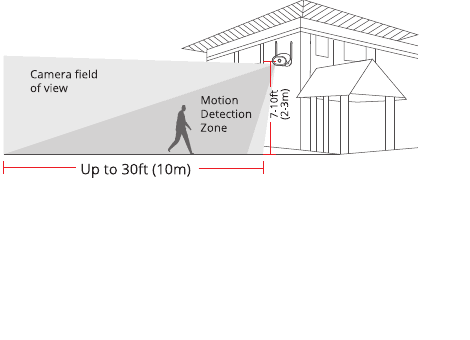
Höhe und Standort auswählen
Bringen Sie die anranCam in einer Höhe von 2–3 m (7–10 ft) über dem Boden an. Diese Höhe maximiert die Reichweite der Bewegungserkennung der anranCam. Vermeiden Sie es, die anranCam direktem Sonnenlicht auszusetzen.
WLAN-Signal am Installationsort testen
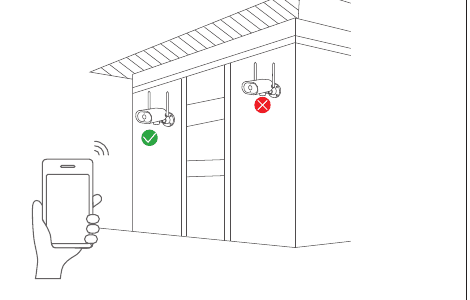
Testen Sie vor der Installation der Kamera mit Ihrem Mobiltelefon die Qualität des WLAN-Signals am Installationsort und stellen Sie sicher, dass der WLAN-Router ein gutes Signal liefert.
Konto registrieren
Öffnen Sie die App, um ein Konto zu erstellen. Rufen Sie die Anmeldeoberfläche auf und tippen Sie auf „Registrieren“. Registrieren Sie sich mit Ihrer E-Mail-Adresse und tippen Sie auf „Weiter“.
Legen Sie einen „Spitznamen“ und ein „Passwort“ für Ihre App fest und tippen Sie zum Abschluss auf „Fertig“.
WLAN für die Kamera einrichten
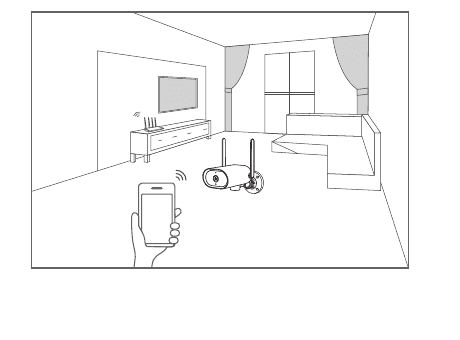
Platzieren Sie sowohl Ihr Mobiltelefon als auch die Kamera in der Nähe des Routers; der Abstand sollte nicht mehr als 5 Meter betragen.
Hinweis: Die WLAN-Kamera kann sich ausschließlich mit einem 2,4-GHz-WLAN-Signal verbinden. 5-GHz-WLAN wird nicht unterstützt. Für den normalen Betrieb muss sie sich daher lediglich mit dem WLAN-Signal des Heimnetzwerks im 2,4-GHz-Frequenzband verbinden.
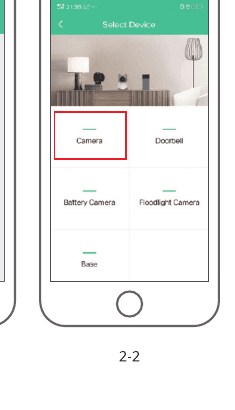
Melden Sie sich bei „CloudEdge“ an und tippen Sie auf das „+“-Symbol in der Mitte. Tippen Sie auf „Kamera“, um ein Gerät hinzuzufügen.
Setzen Sie das Gerät zurück und warten Sie auf eine blinkende ROTE Kontrollleuchte. Tippen Sie anschließend auf „Weiter“.
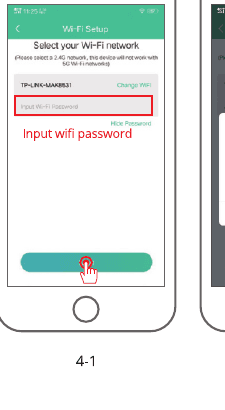
Wählen Sie das WLAN aus, mit dem das Gerät verbunden werden soll (Ihr Heim-WLAN), geben Sie das Passwort ein und tippen Sie auf „Weiter“.
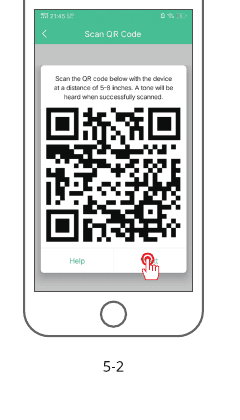
Scannen Sie mit dem Gerät den QR-Code auf dem Mobiltelefon gemäß der in der Abbildung gezeigten Vorgehensweise und fahren Sie mit dem nächsten Schritt fort, sobald Sie den Signalton hören.
Warten Sie während des Verbindungsaufbaus, bis die Konfiguration abgeschlossen ist. Platzieren Sie Kamera und Telefon für das beste Signal nah am Router.
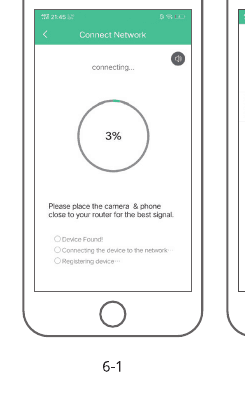
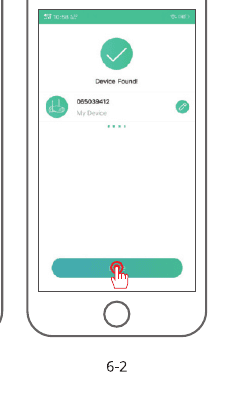
Nachdem die Netzwerkkonfiguration erfolgreich war, legen Sie einen Namen und ein Passwort für das Gerät fest, um es erfolgreich hinzuzufügen. Anschließend können Sie das Kamerabild in Echtzeit ansehen.
Häufig gestellte Fragen
F: Das Gerät lässt sich nicht ordnungsgemäß in der Vorschau anzeigen?
A: Prüfen Sie, ob das Netzwerk einwandfrei funktioniert. Sie können die Kamera näher an den Router stellen. Falls das nicht hilft, empfiehlt es sich, das Gerät zurückzusetzen und erneut hinzuzufügen.
F: Warum erscheint das Gerät nach dem Zurücksetzen weiterhin in der Geräteliste?
A: Beim Zurücksetzen wird nur die Netzwerkkonfiguration der Kamera zurückgesetzt, nicht jedoch die Konfiguration in der App. Um die Kamera zu entfernen, müssen Sie sie über die App löschen.
F: Wie verbinde ich die Kamera mit einem anderen Router?
A: Entfernen und setzen Sie das Gerät zunächst über die App zurück und konfigurieren Sie es anschließend erneut über die App.
F: Warum erkennt das Gerät die SD-Karte nicht?
A: Es wird empfohlen, die SD-Karte einzusetzen, während das Gerät ausgeschaltet ist. Vergewissern Sie sich, dass die SD-Karte einwandfrei funktioniert und im Format FAT32 vorliegt. Bei schlechter Netzwerkumgebung kann die TF-Karte zudem nicht erkannt werden.
F: Warum erhalte ich keine Benachrichtigungen in der App auf meinem Mobiltelefon?
A: Stellen Sie sicher, dass die App auf dem Telefon läuft und die entsprechende Erinnerungsfunktion aktiviert ist. Außerdem müssen die Nachrichtenbenachrichtigung und die Berechtigungen im Betriebssystem des Mobiltelefons aktiviert sein.
ANRAN Wireless HD Kamera – Kurzanleitung
Richten Sie die ANRAN Wireless HD Überwachungskamera mit der CloudEdge App ein – Hardware-Übersicht, Kontoregistrierung, WLAN-Kopplung, wichtige Funktionen und FAQ.
CloudEdge Überwachungskamera – Schnellstartanleitung
Schnellstartanleitung für eine CloudEdge Überwachungskamera – mit App-Download und Berechtigungen, Kontoregistrierung sowie der schrittweisen Einrichtung des Geräts über die CloudEdge App.