 CloudEdge App Dokumentation
BOIFUN Baby 2TM Babyphone
Benutzerhandbuch für das BOIFUN Baby 2TM 2K Smart-Videobabyphone – behandelt den Geräteaufbau, die Kopplung von App und Monitor, allgemeine Einstellungen und häufige Fragen.
Dieses Handbuch behandelt das BOIFUN Baby 2TM 2K Smart-Videobabyphone, das mit der speziellen BoifunCam-App oder ersatzweise mit der CloudEdge-App verwendet werden kann.
Benötigen Sie weitere Hilfe? Lesen Sie die Häufigen Fragen zum Babyphone. Für den Kundendienst nach dem Kauf können Sie eine E-Mail an [email protected] senden – das Boifun-Serviceteam ist bemüht, innerhalb von 24 Stunden zu antworten.
1. Kundendienst nach dem Kauf
Liebe Kundinnen und Kunden,
vielen Dank, dass Sie sich für Boifun entschieden haben! Sollten Sie Probleme haben, senden Sie bitte Ihre Bestellnummer und eine Beschreibung des Problems per E-Mail an [email protected]. Sobald wir Ihre Nachricht erhalten, bieten wir Ihnen innerhalb von 24 Stunden eine schnelle Lösung an.
Bitte machen Sie sich keine Sorgen. Tatsächlich lassen sich viele Probleme ganz einfach durch die richtige Einstellung lösen. Falls während der Nutzung Fragen oder Unklarheiten auftreten, kontaktieren Sie uns jederzeit gern. Gemeinsam mit unseren erfahrenen Produktingenieuren finden wir eine passende Lösung.
Herzliche Grüße, Ihr Boifun-Serviceteam
Um die 3-jährige Garantie zu aktivieren, senden Sie uns Ihre Bestellnummer per E-Mail an [email protected].
2. Beschreibung
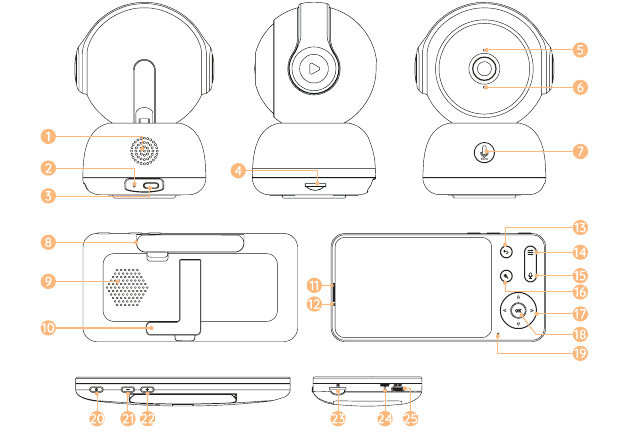
| # | Bauteil | # | Bauteil | # | Bauteil |
|---|---|---|---|---|---|
| 1 | Lautsprecher | 2 | Reset | 3 | Stromanschluss |
| 4 | SD-Kartensteckplatz | 5 | Mikrofon | 6 | Statusanzeige |
| 7 | Ruf- & Kopplungstaste | 8 | Antenne | 9 | Lautsprecher |
| 10 | Bildschirmhalterung | 11 | Ladestatusanzeige | 12 | Betriebsstatusanzeige |
| 13 | Zurück | 14 | Menü | 15 | Ruf |
| 16 | Vergrößern/Verkleinern | 17 | Richtung | 18 | OK |
| 19 | Mikrofon | 20 | EIN/AUS-Taste | 21 | Lautstärke leiser |
| 22 | Lautstärke lauter | 23 | SD-Kartensteckplatz | 24 | Reset |
| 25 | Ladeanschluss |
3. App-Installation
BoifunCam ist sowohl für iOS als auch für Android verfügbar. Suchen Sie im App Store oder bei Google Play nach „BoifunCam“ oder scannen Sie den QR-Code, um die App herunterzuladen.
Bei einer sehr geringen Anzahl von Handymodellen ist BoifunCam möglicherweise nicht kompatibel. Wir bitten etwaige Unannehmlichkeiten zu entschuldigen. Sollte dieser Fall bei Ihnen eintreten, senden Sie uns bitte Ihr Handymodell per E-Mail. Unsere E-Mail-Adresse lautet [email protected]. Wir optimieren die Software zeitnah und haben für Sie zudem die Ersatz-Software „CloudEdge“ vorbereitet, die Sie im Google Store oder Apple Store herunterladen und nutzen können. Wir danken Ihnen herzlich für Ihr Verständnis und Ihr Entgegenkommen!
4. Kamera mit der App verbinden
Die Kamera kann sowohl mit dem Monitor als auch mit der App verbunden werden. In der Regel ist sie standardmäßig mit dem Monitor verbunden.
Verbindung über WLAN
Stellen Sie sicher, dass es sich um ein 2.4-GHz-WLAN handelt, da die Kamera kein 5-GHz-WLAN unterstützt.
Laden Sie die BoifunCam-App auf Ihr Smartphone herunter. Registrieren Sie ein neues Konto, um sich anzumelden, oder melden Sie sich direkt an.
Halten Sie die Reset-Taste fünf Sekunden lang gedrückt, bis Sie den Signalton „BOOGU“ hören – das bedeutet, dass die Kamera zurückgesetzt wurde. Nach 10–20 Sekunden hören Sie einen weiteren Signalton, und die rote Leuchte der Kamera blinkt langsam.
Folgen Sie den Anweisungen auf Ihrem Smartphone, um die Kamera hinzuzufügen, und scannen Sie den QR-Code mit Ihrer Kamera.
Verbindung über Bluetooth
Mit Bluetooth können Sie Ihr Smartphone und die Kamera schnell koppeln:
Stellen Sie sicher, dass das Bluetooth Ihres Smartphones eingeschaltet ist.
Öffnen Sie BoifunCam, setzen Sie die Kamera zurück, tippen Sie oben rechts auf „+“ und wählen Sie „Gerät hinzufügen“. Am unteren Rand der Seite erscheint die Meldung „Gerät gefunden“; tippen Sie darauf, um fortzufahren, wählen Sie das 2.4-GHz-WLAN aus und geben Sie das Passwort ein, um die Verbindung herzustellen.
5. Kamera mit dem Monitor verbinden
Schalten Sie die Kamera und den Monitor ein; die Kamera verbindet sich anschließend automatisch mit dem Monitor.
Falls beim ersten Mal keine automatische Verbindung zustande kommt, halten Sie die Reset-Taste auf der Rückseite der Kamera mit einer Nadel gedrückt und verbinden Sie den Monitor erneut, nachdem die Kamera ein zweites Mal piept. Die Kopplungsschritte finden Sie weiter unten im Abschnitt „Kamera erneut mit dem Monitor verbinden“. Die Verbindung ist reichweitenbegrenzt – der Abstand zwischen Kamera und Monitor darf 300 m nicht überschreiten.
Kamera vom Monitor trennen
Drücken Sie die Taste Menü auf dem Display und wählen Sie  > Kamera.
Halten Sie die Taste OK auf dem Display gedrückt, um die Kopplung aufzuheben.
Kamera erneut mit dem Monitor verbinden
Drücken Sie die Taste Menü auf dem Display und wählen Sie > Kamera.
Halten Sie die Kopplungstaste der Kamera gedrückt, bis Sie den Hinweiston hören.
Drücken Sie die Taste OK auf dem Display, um die Kopplung zu starten.
Bei Verbindungsproblemen wenden Sie sich gern an [email protected], um eine persönliche Kundenbetreuung zu erhalten.
Zwei Kameras mit dem Display verbinden
- Folgen Sie den obigen Schritten, um die beiden Kameras nacheinander zu verbinden. Auf dem Monitor erscheinen daraufhin zwei Bildschirme.
- Drücken Sie die Taste „Vergrößern/Verkleinern“, um eine Kamera auszuwählen; das Kamerasymbol kennzeichnet die aktuell ausgewählte Kamera. Anschließend können Sie die ausgewählte Kamera in der geteilten Ansicht fernsteuern.
- Drücken Sie die Taste OK, um die ausgewählte Kamera im Vollbildmodus aufzurufen.
- Drücken Sie die Taste Zurück, um zur geteilten Ansicht zurückzukehren.
6. Allgemeine Einstellungen
Helligkeit einstellen
Drücken Sie die Taste Menü auf dem Display und wählen Sie das Helligkeitssymbol aus.
Stellen Sie die Helligkeit mit den Richtungstasten AUF und AB ein.
Uhrzeit einstellen
Drücken Sie die Taste Menü auf dem Display und wählen Sie > Datum und Uhrzeit.
Ändern Sie Datum, Uhrzeit und Zeitanzeigeformat mit den Richtungstasten.
Sprache einstellen
Drücken Sie die Taste Menü auf dem Display und wählen Sie > Sprache.
Wählen Sie die gewünschte Sprache aus.
Schlafmodus einstellen
Sie können den Schlafmodus einstellen, um die Standby-Zeit zu verlängern.
Drücken Sie die Taste Menü auf dem Display und wählen Sie > Schlafmodus.
Wählen Sie als Schlafmodus 1 Minute, 5 Minuten, 10 Minuten, 30 Minuten, 60 Minuten oder „Aus“.
Statusanzeige der Kamera einstellen
Drücken Sie die Taste Menü auf dem Display und wählen Sie das Anzeigesymbol aus.
Wählen Sie mit den Pfeiltasten nach links und rechts „Ein“ oder „Aus“.
SD-Karte
Drücken Sie die Taste Menü auf dem Display und wählen Sie > SD-Karte. Dort können Sie die Gesamtkapazität und die verbleibende Kapazität Ihrer SD-Karte einsehen.
(Optional) Sie können die SD-Karte bei Bedarf formatieren, achten Sie jedoch darauf, dass wichtige Daten zuvor gesichert sind.
Dieses Produkt unterstützt kein Hot-Swapping. Bitte setzen Sie die SD-Karte vor dem Einschalten ein bzw. entnehmen Sie sie erst nach dem Ausschalten.
Aktualisierung
Stellen Sie sicher, dass Ihre Kamera mit einem 2.4-GHz-WLAN verbunden ist.
Sie können Ihre Kamera aktualisieren, sobald der Aktualisierungshinweis erscheint. Alternativ drücken Sie die Taste „Menü“ auf dem Display und wählen > Geräteinformationen, um zu prüfen, ob eine Aktualisierung erforderlich ist.
Warnung bei niedrigem Akkustand
Wenn der Akku der Kamera schwach ist, erscheint auf dem Display die Warnung „Niedriger Akkustand“. Bitte laden Sie das Display so bald wie möglich auf.
Bewegungsverfolgung & Alarmbereich
- Bewegungsverfolgung – Öffnen Sie die BoifunCam-App, tippen Sie auf Ihr Gerät, tippen Sie oben rechts auf das Zahnradsymbol, wählen Sie „Bewegungsverfolgung“ und aktivieren Sie sie.
- Alarmbereich – Öffnen Sie die BoifunCam-App, tippen Sie auf Ihr Gerät, tippen Sie oben rechts auf das Zahnradsymbol und wählen Sie „Alarmverwaltung“ > „Bewegungserkennung“ > „Alarmbereich“.
Onvif-Einstellungen
Öffnen Sie die BoifunCam-App, tippen Sie auf Ihr Gerät, tippen Sie oben rechts auf das Zahnradsymbol und wählen Sie „Onvif-Einstellung“. Um diese Funktion zu aktivieren, müssen Sie ein Passwort festlegen.
7. Häufige Fragen
F: Der Monitor lässt sich nicht richtig anzeigen?
A: Prüfen Sie, ob der Monitor mit der Kamera verbunden ist. Falls nicht, koppeln Sie zunächst die Kamera und den Monitor.
F: Die Kopplungstaste lässt sich nicht finden?
A: Die Kopplungstaste ist die Ruftaste der Kamera. Halten Sie die Taste 3 Sekunden lang gedrückt und folgen Sie den Anweisungen auf dem Display. (Um die Kopplungsoberfläche des Displays aufzurufen, drücken Sie die Taste „Menü“ auf dem Display und wählen > Kamera.)
F: Was tun, wenn der Monitorbildschirm hängen bleibt und beim Drücken der Tasten nicht reagiert?
A: Drücken Sie die Reset-Taste Ihres Monitors mit der Nadel und halten Sie anschließend die Ein-/Aus-Taste des Monitors gedrückt, um ihn neu zu starten.
F: Warum erhalte ich keine Benachrichtigungen in der App auf meinem Handy, wenn die Kamera mit dem Monitor verbunden ist?
A: Bitte stellen Sie sicher, dass die App auf dem Smartphone läuft und die entsprechende Erinnerungsfunktion aktiviert ist. Außerdem müssen die Nachrichtenbenachrichtigung und die Berechtigungsfreigabe im Betriebssystem des Smartphones aktiviert sein.
F: Wie kann ich Geräte hinzufügen oder mein Netzwerk konfigurieren?
A: Die Kamera kann sowohl mit dem Monitor als auch mit der App verbunden werden. In der Regel verbindet sie sich standardmäßig mit dem Monitor.
F: Die Geräusch- und Weinerkennung funktioniert nicht.
A: Das Intervall der Geräuscherkennung beträgt 1 Minute; nachdem ein Geräusch den Alarm ausgelöst hat, gilt erneut ein Intervall von 1 Minute, um häufige Alarme zu vermeiden. Die Weinerkennung erkennt das Weinen der meisten Babys. Diese Funktion verwendet einen Algorithmus zur Geräuschfilterung, sodass manches Weinen die Funktion „Weinerkennung“ möglicherweise nicht auslöst.
Sollten weitere Probleme auftreten, senden Sie bitte Ihre Bestellnummer und eine Problembeschreibung an [email protected]. Sobald wir Ihre Nachricht erhalten, bieten wir Ihnen innerhalb von 24 Stunden eine schnelle Lösung per E-Mail an.
CloudEdge Babyphone
Bedienungsanleitung für das schwenk- und neigbare CloudEdge Babyphone mit eigenem Handmonitor und 2,4-GHz-WLAN-Kamera. Behandelt werden Lieferumfang, Hardware-Übersicht, Installation, das Koppeln von Kamera und Monitor, die Verbindung mit der CloudEdge App, die Funktionen auf dem Bildschirm, die App-Funktionen sowie häufig gestellte Fragen.
BOIFUN Baby 3SM Babyphone
Schnellstartanleitung für das BOIFUN Baby 3SM Video-Babyphone mit Display und WLAN-Kamera – mit Gerätebeschreibung, App-Installation, Kopplung der Kamera mit dem Display und der App, allgemeinen Einstellungen und häufig gestellten Fragen.