 CloudEdge App Dokumentation
DEATTI Babyphone
Bedienungsanleitung für das DEATTI Video-Babyphone mit eigenem Display und 2,4-GHz-WLAN-Kamera – mit Geräteübersicht, Display-Menü, Kopplung von Kamera und Display, Verbindung mit der CloudEdge-App, Funktionen am Display, App-Funktionen und häufigen Fragen.
Das DEATTI Babyphone ist ein Video-Babyphone mit eigenem Display und einer 2.4 GHz WLAN-Kamera, das sich auch über die CloudEdge-App verwalten lässt, damit Sie Ihr Baby jederzeit im Blick haben.
Brauchen Sie Hilfe? Viele Probleme lassen sich mit einer einzigen Einstellungsänderung beheben. Funktioniert etwas nicht wie erwartet, sehen Sie sich den Abschnitt Häufige Fragen weiter unten an oder stöbern Sie in den .
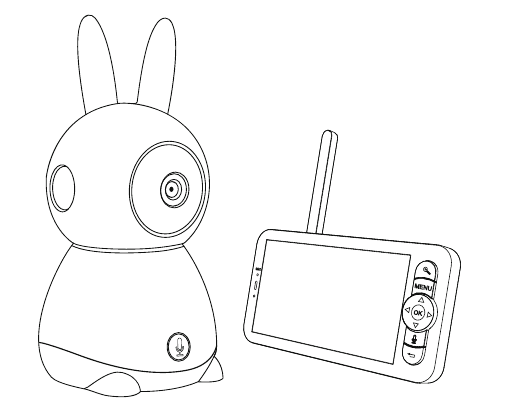
1. Produktübersicht
Kamera
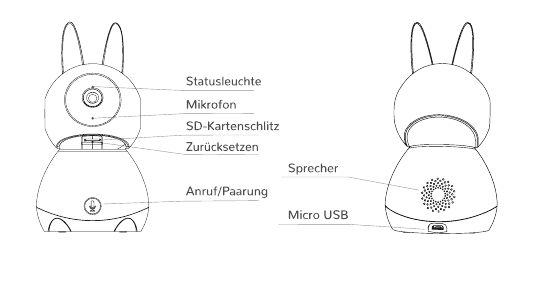
- Statusleuchte
- Mikrofon
- SD-Kartensteckplatz
- Reset
- Ruf-/Kopplungstaste
- Lautsprecher
- Micro-USB
| Bauteil | Beschreibung |
|---|---|
| Statusleuchte | Rot leuchtend: Das Netzwerk funktioniert nicht. Rot blinkend: Warten auf Netzwerkverbindung (langsames Blinken), Verbinden mit dem Netzwerk (schnelles Blinken). Blau leuchtend: Die Kamera arbeitet einwandfrei. (Lässt sich in der Smartphone-App ausschalten.) |
| Mikrofon | Nimmt den Ton für Ihr Video auf |
| SD-Kartensteckplatz | Unterstützt lokale SD-Karten-Speicherung (max. 128 GB) |
| Reset | Halten Sie die Taste mit dem Stift 5 Sekunden gedrückt, um die Kamera zurückzusetzen (geänderte Einstellungen werden auf die Werkseinstellungen zurückgesetzt) |
| Lautsprecher | Über den Lautsprecher hören Sie Stimmen und können zurücksprechen |
| Ruf-/Kopplungstaste | Drücken, um einen Ruf zu starten; gedrückt halten, um zu koppeln |
| USB-Ladeanschluss | DC 5 V/1 A |
Display
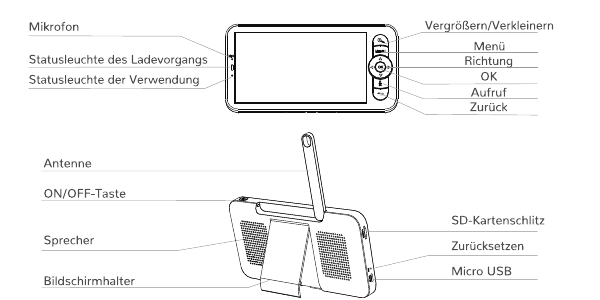
- Mikrofon
- Lade-Statusleuchte
- Betriebs-Statusleuchte
- Vergrößern/Verkleinern
- Menü
- Richtung
- OK
- Ruf
- Zurück
- Antenne
- EIN/AUS-Taste
- Lautsprecher
- Standfuß
- SD-Kartensteckplatz
- Reset
- Micro-USB
| Bauteil | Beschreibung |
|---|---|
| Vergrößern/Verkleinern | Bild auf 1x, 2x oder 4x vergrößern |
| MENÜ | Auf dem Startbildschirm drücken, um das Menü zu öffnen |
| Richtung/OK | Kamera drehen, Winkel anpassen; im Menü eine Funktion auswählen / bestätigen |
| Gegensprechtaste | Nach dem Drücken der Taste können Sie einen Ruf starten |
| Zurück | Drücken, um zurückzugehen; auf der Startseite gedrückt halten, um die Musikwiedergabe zu stoppen |
| Mikrofon | Nimmt den Ton für Ihr Video auf |
| Ladeleuchte | Orange Leuchte: Ladevorgang. Grüne Leuchte: vollständig geladen |
| Betriebsanzeige | Gelbe Leuchte: Das Display ist eingeschaltet. Keine Leuchte: Das Display ist ausgeschaltet |
| Antenne | Winkel anpassen, um ein besseres Signal zu erhalten |
| SD-Kartensteckplatz | Unterstützt lokale SD-Karten-Speicherung (max. 128 GB) |
| Reset-Anschluss | Mit dem Stift drücken, um das Display zurückzusetzen |
| USB-Ladeanschluss | Zum Laden des Displays |
| EIN/AUS-Taste | 5 Sekunden drücken, um das Display ein- und auszuschalten |
| Lautsprecher | Über den Lautsprecher hören Sie Stimmen und können zurücksprechen |
| Standfuß | Hält das Display |
2. Menübeschreibung
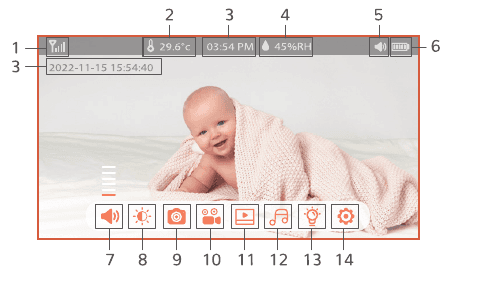
| Nr. | Element | Nr. | Element |
|---|---|---|---|
| 1 | Display-Signal | 2 | Temperaturstatus |
| 3 | Zeitstempel | 4 | Luftfeuchtigkeitsstatus |
| 5 | Tonstatus | 6 | Akkustand |
| 7 | Lautstärke anpassen | 8 | Helligkeit |
| 9 | Screenshot | 10 | Video aufnehmen |
| 11 | Wiedergabe von Videos und Bildern | 12 | Musik abspielen |
| 13 | Statusleuchte der Kamera | 14 | Kameraeinstellungen |
3. Kamera mit dem Display verbinden
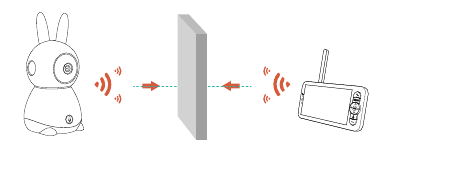
Schalten Sie die Kamera und das Display ein – die Kamera verbindet sich dann automatisch mit dem Display. Die Verbindung hat eine begrenzte Reichweite. Ohne Wände oder andere Hindernisse sollte der Abstand zwischen Kamera und Display höchstens 200 m betragen.
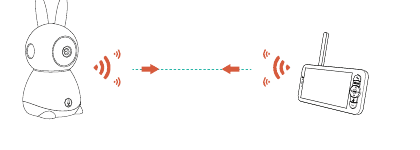
Bei Wänden oder anderen Hindernissen beträgt die Verbindungsreichweite höchstens 20 m.
Kamera vom Display trennen
Drücken Sie am Display die MENÜ-Taste und wählen Sie Einstellungen > Kameraverwaltung.
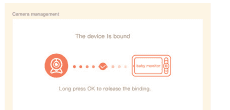
Halten Sie die OK-Taste gedrückt, um die Verbindung zu lösen.
Kamera erneut mit dem Display verbinden
Drücken Sie am Display die Menü-Taste und wählen Sie Einstellungen > Kameraverwaltung.
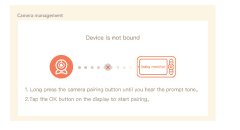
Halten Sie die Kopplungstaste der Kamera gedrückt, bis Sie den Hinweiston hören.
Drücken Sie am Display die OK-Taste, um die Kopplung zu starten.
4. Kamera mit der Smartphone-App verbinden
Die Kamera lässt sich sowohl mit dem Display als auch mit der App verbinden. In der Regel ist sie standardmäßig mit dem Display verbunden.
App-Download
CloudEdge ist sowohl für iOS als auch für Android verfügbar. Suchen Sie im App Store oder bei Google Play nach „CloudEdge“ oder scannen Sie den QR-Code, um die App herunterzuladen.
Wenn Sie das WLAN-Netzwerk erneut auswählen möchten, halten Sie die RESET-Taste 5 Sekunden gedrückt. Das Gerät startet neu und die Anzeige blinkt rot.
Konto registrieren
Zum Bedienen der Kamera ist die CloudEdge-App erforderlich. Die Anmeldung für den Cloud-Speicher ist völlig freiwillig und bei Verwendung einer eingesetzten Micro-SD-Karte wirklich nicht notwendig.
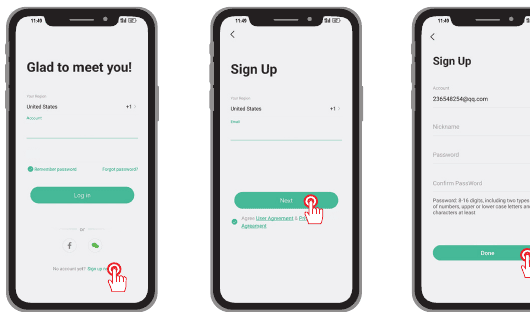
Öffnen Sie die App, um ein Konto einzurichten. Wechseln Sie zum Anmeldebildschirm und tippen Sie auf Registrieren.
Registrieren Sie sich mit Ihrer E-Mail-Adresse und tippen Sie auf Weiter.
Legen Sie einen Spitznamen und ein Passwort für Ihre App fest und tippen Sie zum Abschluss auf Fertig.
Kamera einschalten
Schalten Sie zunächst Ihre Kamera ein und setzen Sie das Babyphone zurück. Bei erfolgreichem Zurücksetzen ertönt ein Signalton. Wenn die rote Leuchte langsam blinkt, ist Ihre Kamera bereit zum Verbinden.
WLAN-Verbindung
Die Kamera kann sich nur mit einem 2.4 GHz WLAN-Signal verbinden. Ein 5-GHz-Signal wird nicht unterstützt. Stellen Sie sicher, dass Sie sich mit einem 2.4 GHz-Signal Ihres Netzwerks verbinden, wie unten dargestellt.
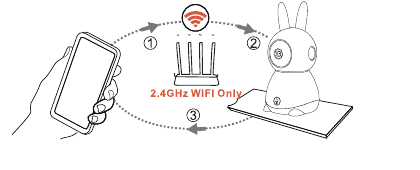
Bringen Sie Ihr Smartphone/Tablet und Ihre Kamera nahe an Ihren Router/Ihr Modem (höchstens 5 m Abstand). Die Anzeige der Kamera leuchtet blau, sobald die Verbindung mit dem WLAN erfolgreich hergestellt ist.
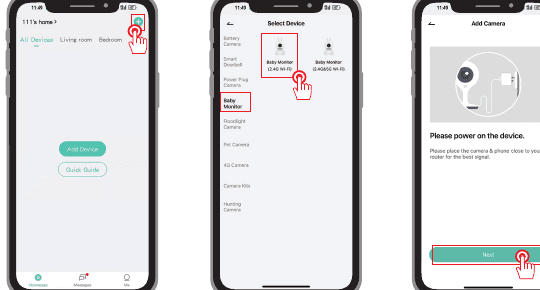
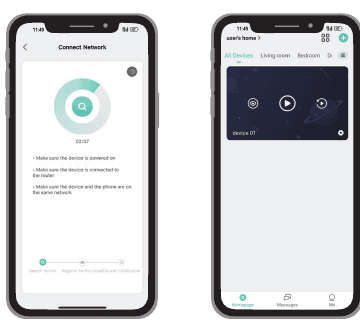
Tippen Sie in der App auf +, um ein Gerät hinzuzufügen, wählen Sie Babyphone und schalten Sie dann die Kamera ein.
Folgen Sie der Aufforderung Gerät zurücksetzen, geben Sie Ihr WLAN-Passwort ein (nur 2.4 GHz) und scannen Sie dann den QR-Code mit der Kamera.
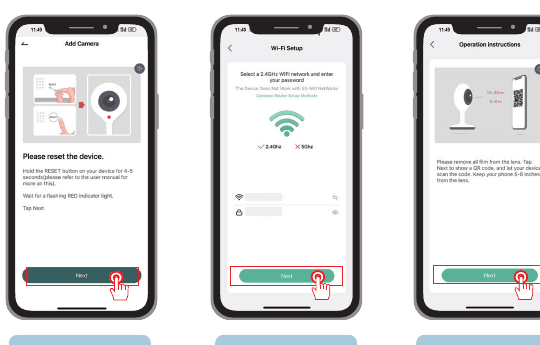
Warten Sie, bis die Verbindung abgeschlossen ist; das Gerät wird dann hinzugefügt.
5. Funktionen am Display
Kamera drehen
Sie können den Überwachungswinkel anpassen, um einen besseren Blick zu erhalten. Die Richtungstasten am Display sind verfügbar, wenn die Kamera eingeschaltet ist. Drücken Sie die Richtungstasten, um die Kamera für einen besseren Blick horizontal und vertikal zu drehen.
Foto und Video
Foto aufnehmen: Sie können ein Foto aufnehmen, wenn Sie einen schönen Moment mit Ihrem Baby festhalten möchten. Drücken Sie die Menü-Taste am Display, wählen Sie das Screenshot-Symbol und drücken Sie OK, um ein Foto aufzunehmen.
Video aufnehmen: Sie können ein Video aufnehmen, wenn Sie einen wichtigen Moment mit Ihrem Baby festhalten möchten. Drücken Sie die Menü-Taste am Display, wählen Sie das Aufnahme-Symbol und drücken Sie OK, um ein Video aufzunehmen.
Aufgenommene Fotos und Videos ansehen:
Drücken Sie die Menü-Taste am Display, wählen Sie das Wiedergabe-Symbol und drücken Sie OK, um die Ansicht zu öffnen.
Wählen Sie die Kamera und das Datum, wählen Sie das gewünschte Foto oder Video und drücken Sie OK, um den Vorschaumodus zu öffnen.
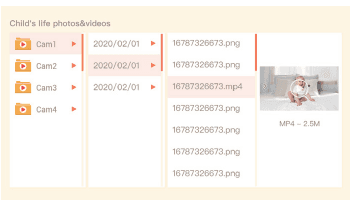
Drücken Sie bei einem Video im Vorschaumodus OK, um es abzuspielen oder anzuhalten. Drücken Sie die Zurück-Taste, um die Vorschau zu verlassen oder zum Hauptmenü zurückzukehren.
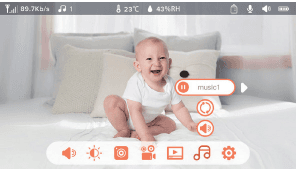
Musik abspielen
Sie können Musik abspielen, um Ihr Baby zu beruhigen, wenn es weint oder schläft. Es stehen verschiedene sanfte Musikstücke zur Auswahl. Drücken Sie die Menü-Taste am Display, wählen Sie das Musik-Symbol und drücken Sie OK, um die Musikansicht zu öffnen. Sie können verschiedene Musik auswählen, den Wiedergabemodus ändern oder die Lautstärke anpassen.
Fütterungserinnerung
Erinnert Sie an die Fütterung Ihres Babys, wenn Sie viel zu tun haben oder Ihr Baby zu festen Zeiten füttern möchten.
Drücken Sie die Menü-Taste am Display und wählen Sie Einstellungen > Fütterungserinnerung.
Drücken Sie die Richtungstasten AUF und AB, um zwischen 4 Zeitoptionen zu wählen, und drücken Sie dann OK, um die Zeiteinstellung zu starten.
Wenn Sie eine Fütterungszeit einstellen, drücken Sie die Richtungstasten LINKS und RECHTS, um zwischen Stunde, Minute, Sekunde und Ein/Aus zu wechseln, und drücken Sie AUF und AB, um die Werte zu ändern und Ein oder Aus auszuwählen.
Drücken Sie OK, um die Einstellungen zu speichern.
Wählen Sie Ein oder Aus, um die Fütterungserinnerungen zu aktivieren oder zu deaktivieren. Sie können bis zu 4 Fütterungszeiten pro Tag festlegen. Ist die eingestellte Zeit erreicht, erscheint am Display ein Fütterungsalarm.
Luftfeuchtigkeitsüberwachung
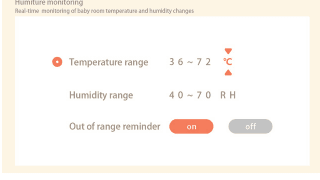
Sie können Temperatur und Luftfeuchtigkeit im Zimmer Ihres Babys in Echtzeit überwachen. Liegen Temperatur und Luftfeuchtigkeit außerhalb des Bereichs, erhalten Sie sofort einen Alarm und können entsprechend reagieren.
Drücken Sie die Menü-Taste am Display und wählen Sie Einstellungen > Luftfeuchtigkeitsüberwachung.
Drücken Sie die Richtungstasten AUF und AB, um zwischen Temperaturbereich, Luftfeuchtigkeitsbereich und Bereichsüberschreitungs-Erinnerung zu wählen, und drücken Sie dann OK, um die Einstellung zu starten.
Wenn Sie eine Option einstellen, drücken Sie die Richtungstasten LINKS und RECHTS, um die Optionen zu wechseln, und die Tasten AUF und AB, um die Werte und Einheiten zu ändern.
Drücken Sie OK, um die Einstellungen zu speichern.
Wählen Sie unter der Option Bereichsüberschreitungs-Erinnerung, ob der Alarm ein- oder ausgeschaltet sein soll, wenn Temperatur und Luftfeuchtigkeit außerhalb des Bereichs liegen.
Sicherheitsschutz
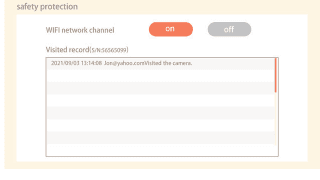
Sie können den WLAN-Netzwerkkanal ein- oder ausschalten, sodass andere Personen die Live-Videos der App nicht ansehen können, wenn die Funktion ausgeschaltet ist. Sie können auch die Zugriffsprotokolle einsehen, da alle Zugriffe über die App protokolliert werden.
Intelligente Betreuung
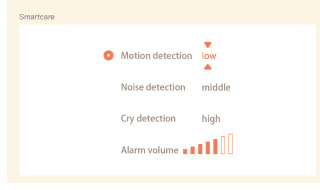
Sie können Bewegungserkennung, Geräuscherkennung und Schreierkennung einschalten, damit Sie über den Zustand Ihres Babys informiert sind – ganz gleich, ob Sie schlafen, arbeiten, kochen und so weiter.
Drücken Sie die Menü-Taste am Display und wählen Sie Einstellungen > Intelligente Betreuung.
Drücken Sie die Richtungstasten AUF und AB, um zwischen Bewegungserkennung, Geräuscherkennung, Schreierkennung und Alarmlautstärke zu wählen, und drücken Sie dann OK, um die Einstellung zu starten.
Wenn Sie einen Erkennungsmodus einstellen, drücken Sie die Richtungstasten LINKS und RECHTS, um die Optionen zu wechseln, und die Tasten AUF und AB, um die Empfindlichkeit festzulegen. Sie können je nach Bedarf verschiedene Empfindlichkeiten wählen: Niedrig ist eine geringe Empfindlichkeit und Hoch eine hohe Empfindlichkeit.
Beim Einstellen der Alarmlautstärke drücken Sie die Richtungstasten LINKS und RECHTS, um sie anzupassen.
Drücken Sie OK, um die Einstellungen zu speichern.
Wird die eingestellte Erkennung ausgelöst, ertönt ein Alarm; drücken Sie OK, um den Alarm zu beenden.
6. Allgemeine Einstellungen
Helligkeit anpassen:
Drücken Sie die Menü-Taste am Display, wählen Sie das Helligkeits-Symbol und drücken Sie OK, um die Ansicht zu öffnen.
Drücken Sie die Tasten AUF und AB, um die Helligkeit anzupassen.
Uhrzeit einstellen: Drücken Sie die Menü-Taste am Display und wählen Sie Einstellungen > Zeiteinstellung. Drücken Sie die Richtungstasten, um Datum, Uhrzeit und Zeitanzeigeformat zu ändern.
Sprache einstellen: Drücken Sie die Menü-Taste am Display und wählen Sie Einstellungen > Sprache. Wählen Sie die gewünschte Sprache.
Energiesparmodus einrichten: Sie können den Energiesparmodus einrichten, um die Standby-Zeit zu verlängern. Drücken Sie die Menü-Taste am Display und wählen Sie Einstellungen > Energiesparmodus. Wählen Sie einen Energiesparmodus von 1 Minute, 5 Minuten, 10 Minuten, 30 Minuten, 60 Minuten oder Aus.
Statusleuchte ein- und ausschalten: Wenn Sie die Statusleuchte einschalten, sehen Sie den Betriebszustand der Kamera. Sie können die Statusleuchte auch ausschalten, wenn Sie meinen, dass sie den Schlaf Ihres Babys stört.
SD-Karte: Drücken Sie die Menü-Taste am Display und wählen Sie Einstellungen > SD-Kartenverwaltung. Dort können Sie die Gesamt- und Restkapazität Ihrer SD-Karte einsehen. (Optional) Sie können die SD-Karte bei Bedarf formatieren, stellen Sie jedoch sicher, dass wichtige Daten gesichert sind.
Aktualisierung: Stellen Sie sicher, dass Ihre Kamera mit einem 2.4 GHz WLAN verbunden ist. Sie können Ihre Kamera aktualisieren, wenn der Aktualisierungshinweis erscheint. Oder drücken Sie die Menü-Taste am Display und wählen Sie Einstellungen > Geräteinformationen, um zu prüfen, ob ein Update verfügbar ist.
Akku-schwach-Alarm: Wenn der Akku der Kamera schwach ist, erscheint am Display der Akku-schwach-Alarm. Bitte laden Sie das Display so bald wie möglich auf.
7. Funktionen in der Smartphone-App
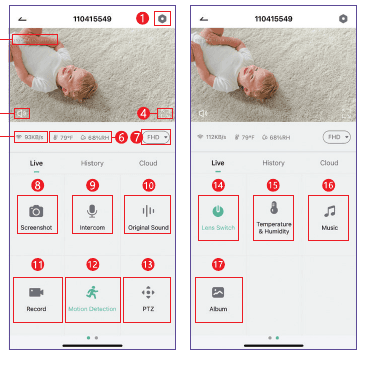
| Nr. | Funktion | Nr. | Funktion |
|---|---|---|---|
| 1 | Einstellungen | 2 | Zeitstempel |
| 3 | Stummschalttaste | 4 | Vollbild |
| 5 | Netzwerkgeschwindigkeit | 6 | Aktuelle Temperatur und Luftfeuchtigkeit |
| 7 | Schaltfläche „Auflösung“ | 8 | Screenshot aufnehmen |
| 9 | Mikrofon | 10 | Originalton |
| 11 | Video aufnehmen | 12 | Einstellung der Bewegungserkennung |
| 13 | PTZ-Steuerung | 14 | Objektiv ein/aus (Privatsphärenschutz) |
| 15 | Aktuelle Temperatur und Luftfeuchtigkeit | 16 | Schlaflieder abspielen (zum Abspielen TF-Karte einsetzen) |
| 17 | Screenshot- und Videoarchiv |
Bewegungserkennung
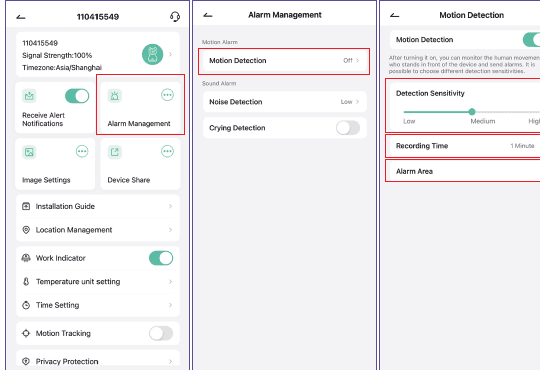
Unter Einstellungen > Alarmverwaltung > Bewegungserkennung:
Stellen Sie die Empfindlichkeit der Bewegungserkennung ein.
Stellen Sie unter „Alarm-Betriebsmodus“ die Aufnahmedauer des Videos ein.
Unter „Alarmbereich“ können Sie einen eigenen Alarmbereich festlegen, der Sie benachrichtigt, wenn Ihr Baby den Alarmbereich verlässt.
Privatsphärenschutz
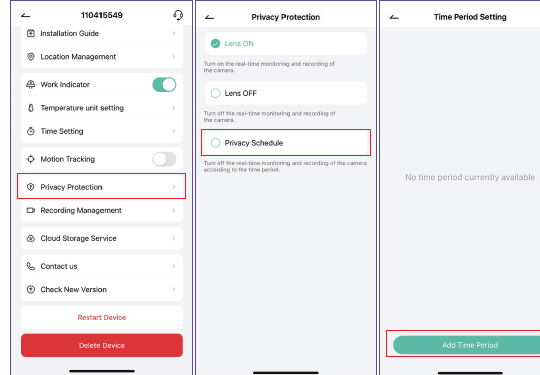
Unter Einstellungen > Privatsphärenschutz > Zeitplan > Zeitraum hinzufügen können Sie selbst den Zeitraum festlegen, in dem die Kamera eingeschaltet ist, um den Privatsphärenschutz sicherzustellen.
Aufnahmemethode
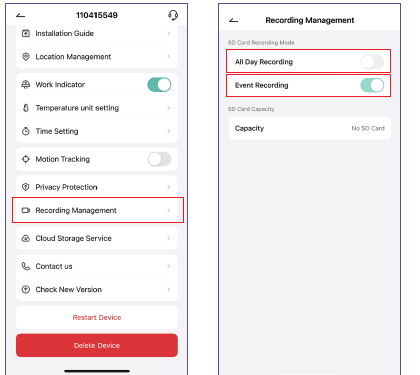
Unter Einstellungen > Aufnahmeverwaltung können Sie „Daueraufnahme“ wählen, damit Sie keinen Moment verpassen. „Ereignisaufnahme“: Die Kamera beginnt erst mit der Aufnahme, wenn Bewegung oder Geräusche erkannt werden.
Sie müssen eine SD-Karte einsetzen, um ein Video oder Bilder zu speichern.
Geräte freigeben
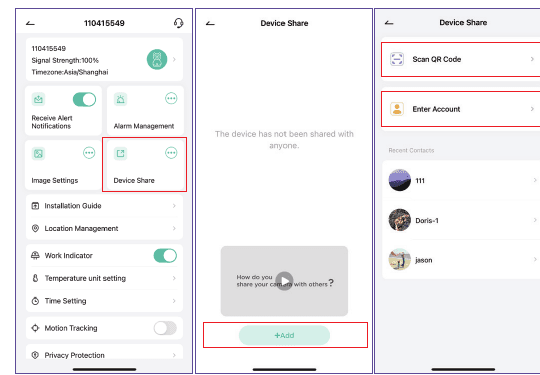
Unter Einstellungen > Gerätefreigabe > Hinzufügen können Sie Ihr Gerät freigeben, indem Sie ein Konto eingeben oder einen QR-Code scannen.
Bitte stellen Sie sicher, dass das eingegebene Konto in der App registriert ist.
8. Weitere Funktionen
- Schwenken/Neigen – Drehen Sie Ihre Kamera durch Wischen auf Ihrem Smartphone für einen guten Blick.
- Bild spiegeln – Drehen Sie Ihren Videostream nach oben oder unten für maximale Flexibilität.
- Schreierkennung – Die Kamera erkennt das Weinen Ihres Babys und sendet Ihnen Push-Mitteilungen und App-Benachrichtigungen.
- TF-Karte und Cloud-Speicher – Kostenloser SD-Karten-Speicher und ein 7-tägiger kostenloser Test des Cloud-Dienstes.
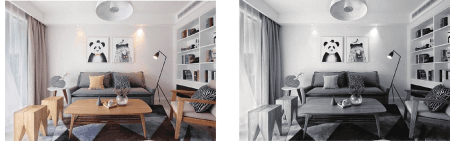
- Tag & Nacht – Mit der leistungsstarken Nachtsichttechnologie verpassen Sie selbst in völliger Dunkelheit keinen Moment.
9. FAQs
Das Display lässt sich nicht korrekt anzeigen?
Prüfen Sie, ob das Display mit der Kamera verbunden ist. Falls nicht, koppeln Sie zunächst die Kamera mit dem Display.
Sie finden die Kopplungstaste nicht?
Die Kopplungstaste ist die Ruftaste der Kamera. Drücken Sie die Taste 3 Sekunden lang und folgen Sie den Anweisungen am Display. (Um die Kopplungsansicht des Displays zu öffnen, drücken Sie die Menü-Taste am Display und wählen Sie Einstellungen > Kameraverwaltung.)
Was tun, wenn das Display hängt und beim Drücken der Tasten nicht mehr reagiert?
Drücken Sie die Reset-Taste Ihres Displays mit dem Stift und halten Sie dann die Ein/Aus-Taste Ihres Displays gedrückt, um es neu zu starten.
Warum erkennt die Kamera oder das Display die SD-Karte nicht?
Prüfen Sie, ob die SD-Karte einwandfrei funktioniert und im Format FAT32 vorliegt.
Warum erhalte ich keine Benachrichtigungen über die App auf meinem Smartphone, wenn ich die Kamera mit dem Display verbinde?
Stellen Sie sicher, dass die App auf dem Smartphone läuft und die entsprechende Erinnerungsfunktion aktiviert ist.
Wie groß ist die Reichweite, über die das Signal empfangen wird?
Das Signal reicht im freien Gelände bis zu 200 m. Mit Hindernissen reicht das Signal etwa 20 m.
Kann ich einen Alarm für Temperatur oder Luftfeuchtigkeit einstellen?
Ja. Halten Sie die MENÜ-Taste an der Elterneinheit gedrückt, tippen Sie auf „Temperatur und Luftfeuchtigkeit“, stellen Sie den Temperatur- oder Luftfeuchtigkeitsbereich ein und schalten Sie dann „Bereichsüberschreitungs-Erinnerung“ ein.
Brauchen Sie noch Hilfe? Besuchen Sie die Häufigen Fragen zum Babyphone oder stöbern Sie in der Dokumentation der CloudEdge-App. Offizielle Support-E-Mail: [email protected].
BOIFUN BABY6T Babyphone – Schnellstartanleitung
Schnellstartanleitung für das BOIFUN Baby 6T Video-Babyphone mit Display und WLAN-Kamera – mit Geräteübersicht, Kopplung von App und Monitor, allgemeinen Einstellungen, Nutzung und häufigen Fragen.
GHB BABY6T Babyphone – Bedienungsanleitung
Bedienungsanleitung für das GHB BABY6T Video-Babyphone mit 5-Zoll-Bildschirm und WLAN-Kamera – mit Geräteübersicht, Schnellstart, Bildschirmeinstellungen, der CloudEdge-App und häufig gestellten Fragen.