 CloudEdge App Dokumentation
GHB BABY6T Babyphone – Bedienungsanleitung
Bedienungsanleitung für das GHB BABY6T Video-Babyphone mit 5-Zoll-Bildschirm und WLAN-Kamera – mit Geräteübersicht, Schnellstart, Bildschirmeinstellungen, der CloudEdge-App und häufig gestellten Fragen.
Das GHB BABY6T ist ein Video-Babyphone mit 5-Zoll-Display und einer 2.4-GHz-WLAN-Kamera, das eigenständig genutzt oder per CloudEdge-App bequem aus der Ferne verwaltet werden kann.
Brauchen Sie Hilfe? Viele Probleme lassen sich mit einer einzigen Einstellungsänderung beheben. Falls etwas nicht wie erwartet funktioniert, sehen Sie in den häufig gestellten Fragen unten nach oder stöbern Sie in den Babyphone-FAQ.
Warnung
Eine unsachgemäße Verwendung dieses Produkts kann zu Sicherheitsrisiken führen. Um einen sicheren Betrieb zu gewährleisten, lesen und befolgen Sie bitte vor dem Gebrauch sorgfältig die folgenden Hinweise:

- Halten Sie alle Kabel mindestens 1,5–2 Meter (4.9–6.6 Fuß) von Kindern entfernt, um die Gefahr des Verfangens oder Strangulierens zu vermeiden.
- Das Netzteil ist ausschließlich für den Innenbereich vorgesehen. Bewahren Sie das Produkt in einer trockenen Umgebung auf, um Kurzschlüsse zu vermeiden.
- Verwenden Sie ausschließlich das von GHB mitgelieferte Netzteil. Nicht zugelassene Ladekabel oder Adapter können zu Überhitzung, Geräteausfall oder Sicherheitsrisiken führen.
- Schalten Sie das Gerät bei Nichtgebrauch aus, um Energie zu sparen und mögliche Risiken zu verringern.
- Dieses Produkt dient als Unterstützung bei der Überwachung Ihres Babys. Es ist und gilt nicht als Ersatz für die verantwortungsvolle Aufsicht durch Erwachsene. Bitte überprüfen Sie die Aktivitäten Ihres Babys regelmäßig, um dessen Sicherheit und Wohlbefinden zu gewährleisten.
1. Lieferumfang
| Artikel | Menge |
|---|---|
| 5-Zoll-Bildschirm | 1 Stück |
| WLAN-Kamera | 1 Stück |
| Netzteil | 2 Stück |
| Bedienungsanleitung | 1 Stück |
| Schraube | 1 Stück |
2. Display (Monitor)
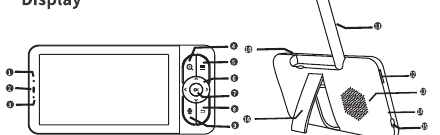
- Mikrofon
- Ladeanzeige
- Betriebsanzeige
- Zoom-Taste
- Menütaste
- Richtungstasten
- OK-Taste
- Zurück-Taste
- Gegensprechtaste
- Ein-/Aus-/Bildschirm-aus-Taste
- Antenne
- TF-Kartensteckplatz (SD-Karte nicht im Lieferumfang enthalten)
- Lautsprecher
- Reset-Öffnung
- Ladeanschluss
- Standfuß
3. Kamera
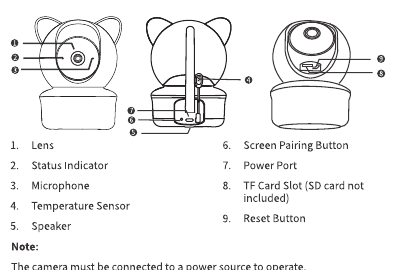
- Objektiv
- Statusanzeige
- Mikrofon
- Temperatursensor
- Lautsprecher
- Kopplungstaste für den Bildschirm
- Stromanschluss
- TF-Kartensteckplatz (SD-Karte nicht im Lieferumfang enthalten)
- Reset-Taste
Die Kamera muss zum Betrieb an eine Stromquelle angeschlossen sein.
4. Schnellstartanleitung
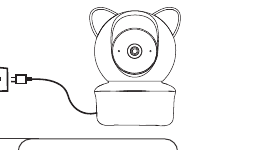
Schritt 1: Kamera mit Strom verbinden
Schritt 2: Monitor einschalten
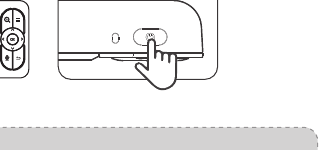
- Halten Sie die Ein-/Aus-Taste des Monitors gedrückt, um ihn einzuschalten. Anschließend wird das Überwachungsbild angezeigt.
- Anzeigeleuchten:
- Ladeanzeige – Orange: Lädt / Grün: Vollständig geladen
- Betriebsanzeige – Orange: Gerät eingeschaltet / Aus: Gerät ausgeschaltet
- Der Monitor benötigt etwa 5–6 Stunden für eine vollständige Ladung und hält dann 8–12 Stunden.
- Falls das Display kein Bild anzeigt, befolgen Sie den Abschnitt „Ausführliche Bedienungshinweise“ in dieser Anleitung, um die Kamera erneut hinzuzufügen.
- Wenn Kamera und Monitor zu nah beieinander stehen, kann ein Pfeifgeräusch entstehen. Verringern Sie die Lautstärke des Monitors und halten Sie zwischen Kamera und Monitor einen Abstand von mindestens 1,5 Metern (4.9 Fuß) ein.
Schritt 3: Kamera auf einer Tischfläche aufstellen
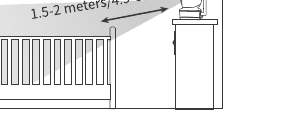
Stellen Sie die Kamera für mehr Sicherheit und eine bessere Sicht in 1,5–2 Meter (4.9–6.6 Fuß) Abstand zu Ihrem Baby auf.
Schritt 4: Kamera an der Wand montieren
- Verwenden Sie die mitgelieferten Schrauben und Kunststoffdübel.
- Lösen Sie die Kamera erst, wenn sie sicher montiert ist.
Schritt 5: Stativgewinde mit 1/4-Zoll-Schraube verwenden
Die Halterung mit 1/4-Zoll-Schraube ist nicht im Lieferumfang enthalten. Halten Sie sie bei Bedarf bitte separat bereit.
5. Ausführliche Bedienungshinweise
I. Verwendung des Bildschirms und der zugehörigen Kamera
1. Einschalten
- Kamera: Schließen Sie sie über das Stromkabel an die Stromquelle an und stellen Sie sicher, dass die Statusanzeige leuchtet.
- Bildschirm: Halten Sie die Ein-/Aus-Taste etwa 3 Sekunden lang gedrückt. Nachdem der Startbildschirm erscheint, wird das von der Kamera übertragene Bild auf dem Bildschirm angezeigt.
- Verwenden Sie ausschließlich das im Lieferumfang enthaltene Netzteil.
- Halten Sie die Kameras und Stromkabel außerhalb der Reichweite von Kindern.
2. Bedienung des Hauptmenüs auf dem Bildschirm
- Drücken Sie kurz die Menütaste, um das Menü zu öffnen.
- Navigieren Sie im Menü mit den linken und rechten Tasten, drücken Sie die OK-Taste, um ein Untermenü zu öffnen, und die Zurück-Taste, um es zu verlassen.
2.1 Lautstärke am Bildschirm einstellen
- Öffnen Sie das Hauptmenü und wählen Sie „Lautstärke“.
- Stellen Sie die Lautstärke mit den Tasten Auf/Ab ein.
Nach dem Anpassen der Lautstärke kann ein Heulton auftreten; halten Sie den Bildschirm bitte mindestens 2 Meter von der Kamera entfernt.
2.2 Bildschirmhelligkeit einstellen
- Öffnen Sie das Hauptmenü und wählen Sie „Helligkeit“.
- Stellen Sie die Helligkeit mit den Tasten Auf/Ab ein.
2.3 Schnappschuss
2.4 Videoaufnahme
2.5 Schlaflieder
Wiederholungsmodi:
- Kreisförmige Pfeile – alle Titel werden in Schleife wiedergegeben.
- Einzeltitel-Schleife – ein einzelner Titel wird in Schleife wiedergegeben.
- Kreuz/Zufall – Wiedergabe in zufälliger Reihenfolge.
Wenn der entsprechende Modus ausgewählt und mit der OK-Taste bestätigt wurde, wird er orange dargestellt, während die anderen Modi grau bleiben.
2.6 Einstellungen der Kamera-Statusanzeige
Diese Statusanzeige hilft festzustellen, ob die Kamera ordnungsgemäß mit Strom versorgt wird. Im täglichen Gebrauch können Sie sie nach Bedarf ein- oder ausschalten.
2.7 Einstellungen
2.7.1 Einstellungsmenü
Wählen Sie das Einstellungssymbol und drücken Sie die OK-Taste, um das Einstellungsmenü zu öffnen.
2.7.2 Kameraverwaltung
Bildschirm und Kamera koppeln
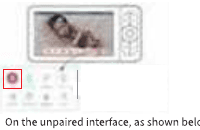
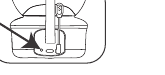
Bildschirm und Kamera entkoppeln
2.7.3 Fütterungserinnerung
2.7.4 Temperatur- und Feuchtigkeitsalarm
- Die auf dem Bildschirm angezeigte Temperatur und Feuchtigkeit sind die Umgebungswerte am Standort der Kamera.
- Wenn der Alarm auf EIN gestellt ist und die Umgebungstemperatur und -feuchtigkeit den eingestellten Wert überschreiten, erscheint ein rotes Symbol auf dem Bildschirm.
2.7.5 Smart Care
Wählen Sie das Smart-Care-Symbol und drücken Sie die OK-Taste, um es zu öffnen.
Benachrichtigungsart:
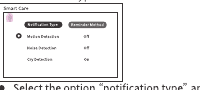
- Wählen Sie die Option „Benachrichtigungsart“ und gehen Sie nach unten. Die Unteroptionen umfassen Bewegungserkennung, Geräuscherkennung und Schreierkennung.
- Schalten Sie bei der Auswahl einer Unteroption die Funktion mit den linken und rechten Tasten EIN/AUS und wählen Sie mit den Tasten Auf/Ab die Empfindlichkeit: AUS → Niedrig → Mittel → Hoch.
- Drücken Sie die Zurück-Taste, um das Menü zu verlassen.
Erinnerungsmethode:
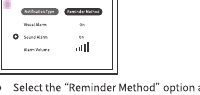
- Wählen Sie die Option „Erinnerungsmethode“ und gehen Sie nach unten. Die Unteroptionen umfassen optischen Alarm, akustischen Alarm und Alarmlautstärke.
- Navigieren Sie bei der Auswahl einer Unteroption mit den linken und rechten Tasten durch die Optionen EIN/AUS und Lautstärke und wählen Sie mit den Tasten Auf/Ab EIN oder AUS.
- Drücken Sie die Zurück-Taste, um das Menü zu verlassen.
2.7.6 Schlafmodus
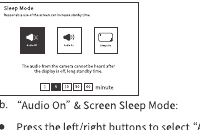
- „Ton aus“ & Bildschirm-Schlafmodus: Wählen Sie mit den linken/rechten Tasten den Modus „Ton aus“: Deaktiviert jegliche Tonausgabe, wenn sich der Bildschirm im Schlafmodus befindet, um den Stromverbrauch zu senken. Wählen Sie 1/5/10/30/60 Minuten, um die automatische Bildschirmabschaltung nach der gewählten Zeit einzustellen. Nachdem der Bildschirm ausgeschaltet ist, können Sie ihn durch kurzes Drücken der Ein-/Aus-Taste aktivieren, oder er aktiviert sich bei einem Bewegungs-/Geräusch-/Schreialarm automatisch.
- „Ton ein“ & Bildschirm-Schlafmodus: Wählen Sie mit den linken/rechten Tasten den Modus „Ton ein“; bei ausgeschaltetem Bildschirm können Sie weiterhin den Ton von der Kamera hören, bei relativer Energieeinsparung. Wählen Sie 1/5/10/30/60 Minuten, um die automatische Bildschirmabschaltung nach der gewählten Zeit einzustellen. Nachdem der Bildschirm ausgeschaltet ist, können Sie ihn durch kurzes Drücken der Ein-/Aus-Taste aktivieren, oder er aktiviert sich bei einem Bewegungs-/Geräusch-/Schreialarm automatisch.
- „Immer an“ & Bildschirm-Schlafmodus: Wählen Sie mit den linken/rechten Tasten den Modus „Immer an“; der Bildschirm wechselt nicht automatisch in den Schlafmodus und verbraucht dadurch schneller Strom. Sie können den Bildschirm durch kurzes Drücken der Ein-/Aus-Taste manuell ausschalten. Durch kurzes Drücken der Ein-/Aus-Taste können Sie den Bildschirm manuell aktivieren, oder er aktiviert sich bei einem Bewegungs-/Geräusch-/Schreialarm automatisch.
2.7.7 Kamera-Anzeigeleuchte
Wie unter „2.6 Einstellungen der Kamera-Statusanzeige“ in dieser Anleitung beschrieben, können Sie die Kamera-Anzeigeleuchte auf EIN/AUS stellen.
2.7.8 Sicherheitsschutz
- WLAN-Netzwerkkanal-Schalter: Wählen Sie EIN/AUS. Wenn EIN gewählt ist, kann sich die Smartphone-App aus der Ferne mit der Kamera verbinden. Wenn AUS gewählt ist, kann die Smartphone-App nicht aus der Ferne darauf zugreifen.
- Zugriffsprotokoll: Sie können das Zugriffsprotokoll der App einsehen (wird nicht angezeigt, wenn sich Smartphone und Kamera im selben WLAN-Netzwerk befinden, jedoch angezeigt, wenn sie sich in unterschiedlichen Netzwerken befinden).
2.7.9 SD-Karten-Einstellungen
Wie in den Abschnitten „2.3“ und „2.4“ dieser Anleitung beschrieben, können Sie die Kapazität der SD-Karte prüfen und sie formatieren.
2.7.10 Hintergrundbild
- Sie können das Startbild individuell anpassen.
- Wählen Sie ein Systembild und bestätigen Sie mit der OK-Taste.
- Wählen Sie ein eigenes Bild: Wählen Sie die Option „+“, greifen Sie auf die SD-Karte zu, wählen Sie ein Bild von der SD-Karte und bestätigen Sie mit der OK-Taste.
2.7.11 Sprache
Wählen Sie mit den Tasten Auf/Ab die gewünschte Sprache und bestätigen Sie mit der OK-Taste.
2.7.12 Datum und Uhrzeit
- Bevorzugen Sie die automatische Einstellung, um die Uhrzeit mit dem aktuellen Netzwerk zu synchronisieren.
- Für die manuelle Einstellung: Wählen Sie mit den linken und rechten Tasten die entsprechende Option und stellen Sie mit den Tasten Auf/Ab den gewünschten Wert ein.
- Zeitanzeigeformat: wahlweise 12-Stunden-Format (AM/PM) oder 24-Stunden-Format.
2.7.13 Werkseinstellungen wiederherstellen
Drücken Sie die OK-Taste zur Bestätigung und wählen Sie RESET. Der Bildschirm startet nach dem Zurücksetzen neu.
2.7.14 Geräteinformationen
Zeigt die Geräteinformationen von Monitor und Kamera an.
2.8 Wie ändere ich den ZOOM?
Drücken Sie im Vollbild-Einzelansichtsmodus kurz die Zoom-Taste, um auf 1X/2X/4X zu zoomen.
2.9 Wie wechsle ich zwischen den 2 Kamerakanälen?
Drücken Sie kurz die Zoom-Taste, um zwischen den 2 Kamerakanälen zu wechseln.
2.10 Wie wechsle ich von der Vollbildansicht zur geteilten Ansicht?
Wenn zwei Kameras verbunden sind, drücken Sie kurz die OK-Taste, um von der Vollbildansicht zur geteilten Ansicht zu wechseln.
6. Verwendung der mobilen App und der Kamera
1. Mobile App herunterladen
Suchen Sie im App Store nach „CloudEdge“ oder scannen Sie den QR-Code, um die App herunterzuladen.
2. Kontoregistrierung
Verwenden Sie Ihre E-Mail-Adresse, um ein Konto zu registrieren.
3. Kamera in der App hinzufügen
Methode 1
Methode 2
7. Überblick über die App-Oberfläche
1. Startseite
- Familienverwaltung: Tippen Sie oben links auf „Zuhause des Nutzers“ und wählen Sie „Familienverwaltung“ für die Familieneinstellungen.
- Tippen Sie auf die Miniaturansicht der hinzugefügten Kamera, um die Live-Streaming-Oberfläche zu öffnen.
2. Nachrichten
Sehen Sie sich Alarmnachrichten und freigegebene Nachrichten an.
3. Ich
- Tippen Sie auf Ihr Profilbild, um Ihr Avatarbild und Ihren Spitznamen zu aktualisieren.
- Cloud-Speicher-Abo: Wählen Sie den Dienst und schließen Sie die Bezahlung ab.
- Intelligente KI-Analyse: Wählen Sie den Dienst und schließen Sie die Bezahlung ab.
- Familienverwaltung: Bearbeiten Sie Ihre Familiengruppe oder erstellen Sie eine Familienfreigabegruppe bzw. treten Sie ihr bei.
- Freigeben: Geben Sie alle Familiengeräte oder einzelne Geräte frei.
- Album: Sehen Sie sich Ihr Album an.
- Hilfe: Wählen Sie den Gerätetyp, für den Sie Hilfe benötigen, wählen Sie die Art des Problems, um Lösungen anzuzeigen, und geben Sie Feedback zu aufgetretenen Problemen.
- Einstellungen:
- Beim Empfang einer Nachricht einblenden.
- Werbenachrichten empfangen.
- Hardware-Dekodierung aktivieren.
- Spracheinstellungen: der Systemsprache folgen oder die bevorzugte Sprache manuell auswählen.
- Gegensprech-Einstellungen: die entsprechende Kamera auswählen, die Lautstärke von Mikrofon und Lautsprecher anpassen und die Gegensprechfunktion testen.
- App-Version.
- Cache leeren.
- Konto löschen.
4. Live-Streaming-Oberfläche
- Sie können auf „Live“ (Vorschau), „Verlauf“ (lokale Wiedergabe) oder „Cloud“ (Cloud-Wiedergabe) tippen, um zwischen den verschiedenen Funktionen zu wechseln.
- Sie können die Bildqualität auf Auto, QHD, HD und SD einstellen. Es wird empfohlen, Auto zu wählen, damit das System sich an die Netzwerkbedingungen anpassen und eine flüssige Übertragung gewährleisten kann.
Nach der Auswahl von Funktionen wie PTZ (Schwenken-Neigen-Zoomen) tippen Sie auf „Live“ (Vorschau), um zur ursprünglichen Bildschirmposition zurückzukehren.
4.1 Oberfläche „Live“ (Vorschau)
- Screenshot: Tippen Sie auf die Schaltfläche „Screenshot“, um ein Bild aufzunehmen. Der Screenshot wird auf Ihrem Smartphone gespeichert.
- Videoaufnahme: Tippen Sie auf die Schaltfläche „Aufnahme“ (sie wird grün), um die Videoaufnahme zu starten. Tippen Sie erneut darauf oder verlassen Sie den Bildschirm, um die Aufnahme zu beenden. Die Videodatei wird auf Ihrem Smartphone gespeichert.
- Album: Tippen Sie auf die Album-Schaltfläche, um die auf Ihrem Smartphone gespeicherten Bilder/Videos zu öffnen und in der Vorschau anzusehen. Durch langes Drücken auf ein Bild oder Video können Sie es auswählen und über das Löschsymbol unten rechts löschen.
- Gegensprechen: Tippen Sie auf die Gegensprech-Schaltfläche (sie wird grün), um das Gegensprechen zu starten. Tippen Sie erneut darauf (sie wird grau), um das Gegensprechen zu beenden. (Hinweis: Die Gegensprech-Effekte lassen sich für die jeweilige Kamera unter „Gegensprech-Einstellungen“ im Abschnitt „3.8 Einstellungen“ festlegen.)
- Originalton (Gegensprech-Stimmänderung): Zu den Optionen gehören Originalton, Clown und Onkel.
- Bewegungserkennung: Tippen Sie auf die Schaltfläche, um die Schnelleinstellungen zu öffnen. Sie können EIN/AUS, Erkennungsempfindlichkeit, Personenerkennung, Aufnahmedauer, Alarmintervall und Alarmbereich einstellen.
- PTZ-Drehung: Tippen Sie auf die Schaltfläche, um die Richtungstasten (oben, unten, links, rechts) zum Drehen des Kamerawinkels anzuzeigen. Falls der PTZ-Winkel fehlerhaft ist, tippen Sie auf die Schaltfläche „PTZ-Korrektur“ in der linken Ecke, um ihn zu kalibrieren.
- Objektivschalter: Wenn die Schaltfläche grün wird, ist das Kameraobjektiv geöffnet und Sie sehen den Live-Feed. Wenn die Schaltfläche grau wird, ist das Objektiv geschlossen und es ist kein Bild sichtbar.
- Temperatur & Feuchtigkeit: Tippen Sie auf die Schaltfläche, um die Schnelleinstellungen zu öffnen. Sie können den Alarm EIN/AUS schalten und die Alarmbereiche für Temperatur und Feuchtigkeit festlegen.
- Musik: Zu den Funktionen gehören Wiederholungsmodus, Vorheriger Titel, Abspielen/Pausieren, Nächster Titel, Wiedergabedauer, Lautstärkeeinstellungen und Titelauswahl.
4.2 Oberfläche „Verlauf“ (lokale Wiedergabe)
Mit dieser Funktion können Sie Videos abspielen, die auf der Micro-SD-Karte der Kamera gespeichert sind.
- Kalender: Sie können ein Datum im Kalender auswählen, um das Video abzuspielen.
- Alarm: Spielen Sie das Video ab, das zur Aufnahme nach dem Auslösen des Alarms gehört.
- Screenshot: Erstellen Sie einen Screenshot des wiedergegebenen Videos, der auf Ihrem Smartphone gespeichert wird.
- Aufnahme: Nehmen Sie das wiedergegebene Video auf. Tippen Sie auf die Aufnahme-Schaltfläche (sie wird grün), um die Aufnahme zu starten. Tippen Sie erneut darauf oder verlassen Sie den Bildschirm, um die Aufnahme zu beenden. Die Videodatei wird auf Ihrem Smartphone gespeichert.
- Herunterladen: Laden Sie das wiedergegebene Video herunter. Verschieben Sie die Zeitleiste, um Start- und Endzeit für den Download auszuwählen. Das heruntergeladene Video wird auf Ihrem Smartphone gespeichert.
- Löschen: Löschen Sie alle Videos des aktuellen oder eines ausgewählten Datums von der Micro-SD-Karte.
- Album: Tippen Sie auf die Album-Schaltfläche, um die auf Ihrem Smartphone gespeicherten Bilder/Videos zu öffnen und in der Vorschau anzusehen. Durch langes Drücken auf ein Bild oder Video können Sie es auswählen und über das Löschsymbol unten rechts löschen.
4.3 Oberfläche „Cloud“ (Cloud-Wiedergabe)
- Cloud-Speicher-Dienst: Tippen Sie auf den Cloud-Speicher-Dienst und öffnen Sie die Option, um ein 6-Sekunden-Video kostenlos zu erhalten, oder erwerben Sie bei Bedarf das passende Cloud-Service-Paket.
- Screenshot: Erstellen Sie einen Screenshot des wiedergegebenen Videos; der Screenshot wird auf Ihrem Smartphone gespeichert.
- Videoaufnahme: Nehmen Sie das wiedergegebene Video auf. Tippen Sie auf die Aufnahme-Schaltfläche (sie wird grün), um die Aufnahme zu starten. Tippen Sie erneut darauf oder verlassen Sie den Bildschirm, um die Aufnahme zu beenden. Die Videodatei wird auf Ihrem Smartphone gespeichert.
- Album: Tippen Sie auf die Album-Schaltfläche, um die auf Ihrem Smartphone gespeicherten Bilder/Videos zu öffnen und in der Vorschau anzusehen. Durch langes Drücken auf ein Bild oder Video können Sie es auswählen und über das Löschsymbol unten rechts löschen.
- Löschen: Löschen Sie alle Videos des aktuellen oder eines ausgewählten Datums aus dem Cloud-Speicher.
- Datumsauswahl: Tippen Sie auf das Datum, um das Datum zu ändern.
- Alarmvideo-Wiedergabe: Nach Auswahl eines Datums wird das Alarmvideo dieses Tages angezeigt. Tippen Sie auf das Video, um es abzuspielen.
8. Kameraeinstellungen
Tippen Sie in der Live-Streaming-Oberfläche auf die Schaltfläche „Einstellungen“, um die Oberfläche der Kameraeinstellungen zu öffnen.
- Geräteinformationen: Bearbeiten Sie den Gerätenamen, sehen Sie Netzwerkinformationen ein usw.
- Cloud-Speicher-Dienst: Kostenloser Basis-Cloud-Speicher, wählen Sie einen kostenpflichtigen Dienst.
- Intelligente KI-Analyse: Dieser Dienst ist kostenpflichtig; nach dem Kauf werden intelligente Analyse und Erkennung bereitgestellt.
- Smart Care:
- Alarmbenachrichtigungen empfangen: Umfasst Alarmnachrichten, Freigabenachrichten, Systemnachrichten, Kundendienstnachrichten usw. für das aktuelle Gerät. Sie können EIN/AUS wählen.
- Schlaf-Betreuung: Bewegungserkennung: EIN/AUS; Schreierkennung: EIN/AUS; Temperatur- und Feuchtigkeitsalarm: EIN/AUS, Alarmbereich festlegen.
- Spiel-Betreuung: Bewegungsverfolgung EIN/AUS (bei Aktivierung dreht sich die Kamera automatisch, wenn eine Bewegung erkannt wird); Schreierkennung: EIN/AUS; Geräuscherkennung: EIN/AUS, Geräuschempfindlichkeit festlegen (kann Geräusche in der Umgebung der Kamera erkennen und melden).
- Gefahrenbereich: Tippen Sie auf den Gefahrenbereich, um das aktuelle Kamerabild zu öffnen, wählen Sie die Stelle aus, an der der Alarm aktiviert werden soll, und tippen Sie auf „Speichern“. Tippen Sie auf das „+“-Zeichen unten links, um weitere Stellen hinzuzufügen.
- Gerätefreigabe: Geben Sie das Gerät für Familienmitglieder frei, die es benötigen. Geben Sie es frei, indem Sie die QR-Codes anderer Konten scannen oder andere Konten hinzufügen.
- Bildeinstellungen: 180°-Bildspiegelung, Nachtsichtmodus (automatische Umschaltung bevorzugt).
- Datenschutz:
- Objektiv EIN/AUS stellen: Bei AUS kann das Kamerabild nicht angesehen werden.
- Videoverschlüsselung: EIN/AUS. Bei EIN muss ein Verschlüsselungspasswort festgelegt werden. Beim Ansehen des Bildes muss das Passwort eingegeben werden.
- Aufnahmeverwaltung: (Hier legen Sie die Aufnahmeart auf der in den Steckplatz der Kamera eingesetzten Micro-SD-Karte fest.)
- Ganztagsaufnahme: Die Kamera nimmt automatisch den ganzen Tag auf.
- Ereignisaufnahme: Aufnahme von Alarmereignissen.
- SD-Karten-Kapazität: Kapazität ansehen.
- Formatieren: SD-Karte formatieren.
- Allgemeine Einstellungen:
- Betriebsanzeige: Kamera-Statusanzeige EIN/AUS.
- Installationsanleitung.
- Zeitformat-Einstellung: 12-Stunden-Format, 24-Stunden-Format.
- ONVIF-Einstellungen: Nach Aktivierung der ONVIF-Funktion werden Sie aufgefordert, ein neues Passwort für die ONVIF-Einstellungen festzulegen und einzugeben.
- Gerät neu starten.
- Gerät löschen.
Häufig gestellte Fragen (FAQ)
Frage 1: Warum kann sich die Kamera nicht mit dem Monitor verbinden?
- Prüfen Sie, ob die Kamera an das Netzteil angeschlossen ist und die Kamera-Anzeigeleuchte leuchtet.
- Prüfen Sie, ob der Monitor einen niedrigen Akkustand hat. Laden Sie ihn umgehend auf.
- Prüfen Sie, ob sich die Kamera nahe genug am Monitor befindet (empfohlen werden 1,5–2 Meter).
- Stellen Sie sicher, dass sich keine großen Metallgegenstände (Türen, Kühlschränke, Spiegel usw.) zwischen Kamera und Monitor befinden, die das Funksignal blockieren könnten.
- Prüfen Sie, ob sich in der Nähe andere 2.4-GHz-Produkte wie WLAN-Router oder Mikrowellen befinden, die die Verbindung stören könnten.
Falls keiner der oben genannten Punkte zutrifft, versuchen Sie die Kopplung erneut: Lesen Sie dazu die Schritte unter „2.7.2 Kameraverwaltung“ in dieser Anleitung.
Frage 2: Warum ist das Video so unscharf?
- Stellen Sie sicher, dass sich keine Hindernisse oder Verschmutzungen auf dem Kameraobjektiv befinden.
- Prüfen Sie, ob die Bildschärfe tagsüber normal ist. Wenn die Farben tagsüber normal sind, ist das Objektiv nicht verschmutzt.
- Bei aktivem Nachtsichtmodus ist die Anzeige schwarz-weiß; versuchen Sie, einen Abstand von 1,5–2 Metern zum Kinderbett einzuhalten.
- Achten Sie darauf, ob sich andere Hindernisse vor dem Objektiv befinden. Die Nachtsicht beruht auf Infrarotlicht. Bei Hindernissen konzentriert sich das Infrarotlicht auf diese, wodurch das Bild unscharf wird.
Frage 3: Warum macht der Monitor Geräusche/pfeift?
- Kamera und Monitor stehen möglicherweise zu nah beieinander; halten Sie mindestens 1,5 Meter Abstand ein.
- Die Lautstärke ist möglicherweise zu hoch; verringern Sie die Tonlautstärke des Bildschirms.
- Die Kamera ist möglicherweise außer Reichweite. Halten Sie sie bitte innerhalb von 10 Metern / 32.8 Fuß und versuchen Sie es erneut.
Frage 4: Kann ich mein Baby hören, wenn der Bildschirm ausgeschaltet ist?
Ja. Sie können im Menü „Schlafmodus“ den Modus „Ton ein“ einstellen oder in den Smart-Care-Einstellungen die Alarmerinnerung aktivieren. Wenn ein Alarm ausgelöst wird, schaltet sich der Bildschirm ein.
Frage 5: Warum sind die Bilder schwarz-weiß?
Wenn die Nacht hereinbricht und der Nachtsichtmodus automatisch aktiviert wird, ist das Bild schwarz-weiß, um die Bildschärfe zu gewährleisten.
Frage 6: Wie lange bleibt der Monitor im Standby, wenn das 5-Zoll-Display dauerhaft eingeschaltet ist?
Etwa 8 Stunden. Die Akkulaufzeit hängt von Helligkeit, Lautstärke, Häufigkeit des Gegensprechens usw. ab.
Frage 7: Keine Reaktion vom Bildschirm?
- Prüfen Sie, ob der Monitor Strom hat, und laden Sie ihn bei niedrigem Akkustand umgehend auf.
- Drücken Sie mit einem Stift vorsichtig in die Reset-Öffnung neben dem Ladeanschluss des Monitors, um das Gerät herunterzufahren und zurückzusetzen, und halten Sie dann die Ein-/Aus-Taste gedrückt, um es wieder einzuschalten.
Frage 8: Warum schaltet sich der Bildschirm nicht ein, wenn das Baby sich bewegt?
Stellen Sie im Smart-Care-Menü die Alarmart auf „Bewegungserkennung ein“ und stellen Sie die Empfindlichkeit auf „Hoch“, um es auszuprobieren.
Frage 9: Warum lässt sich das Produkt nicht einschalten?
- Prüfen Sie, ob Kamera und Monitor eingeschaltet sind.
- Stellen Sie sicher, dass die Kamera ordnungsgemäß an die Stromquelle angeschlossen ist, und prüfen Sie, ob die Kamera-Anzeigeleuchte leuchtet (sie muss stets mit dem Netzteil verbunden sein).
- Prüfen Sie, ob der Monitor genügend Strom hat (wenn das Akkusymbol auf dem Monitor anzeigt, dass er sich gleich abschaltet, schaltet er sich automatisch aus).
Frage 10: Warum erkennt das Produkt die Micro-SD-Karte nicht?
- Testen Sie die Micro-SD-Karte, indem Sie sie über ein Kartenlesegerät in einen Computer einsetzen.
- Stellen Sie sicher, dass es sich um eine schnelle Karte der Klasse 10 handelt.
- Stellen Sie sicher, dass die Kapazität der Micro-SD-Karte 128 GB nicht überschreitet.
Frage 11: Was ist der Unterschied zwischen dem Kartensteckplatz der Kamera und dem des Bildschirms?
- Wenn die Micro-SD-Karte in den Steckplatz der Kamera eingesetzt ist: Öffnen Sie die Live-Oberfläche der Kamera in der App, wählen Sie in den Einstellungen die Aufnahmeverwaltung, formatieren Sie dann und wählen Sie den Aufnahmemodus. Wenn Sie den Modus beispielsweise auf „Ganztagsaufnahme“ einstellen, nimmt die Micro-SD-Karte der Kamera automatisch den ganzen Tag auf. (Screenshots/Videoaufnahmen aus der Bedienung der mobilen App werden auf dem Smartphone oder in der Cloud gespeichert.)
- Videoaufnahme-Einstellungen in der App: Öffnen Sie die Live-Streaming-Oberfläche der Kamera in der App und wählen Sie in den Einstellungen der Aufnahmeverwaltung „Ganztagsaufnahme“/„Ereignisaufnahme“. Tippen Sie in der Live-Streaming-Oberfläche auf „Lokale Wiedergabe“, um die entsprechende Videowiedergabe anzusehen.
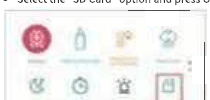
- Wenn eine Micro-SD-Karte in den Kartensteckplatz des 5-Zoll-Bildschirms eingesetzt ist: Drücken Sie die Menütaste am Display, um die Einstellungen zu öffnen, und wählen Sie zum Formatieren die Option „SD-Karte“. Screenshots und Videos aus der Bedienung des 5-Zoll-Bildschirms werden auf der Micro-SD-Karte des 5-Zoll-Bildschirms gespeichert. Drücken Sie die Menütaste am Display, um das Menü zu öffnen, und wählen Sie die Wiedergabefunktion, um sie anzusehen.
Frage 12: Wie schalte ich den Bildschirm manuell ein, wenn er aus ist?
Drücken Sie kurz die Ein-/Aus-Taste, um den Bildschirm manuell zu aktivieren.
Frage 13: Wie aktiviere ich die Gegensprechfunktion?
Drücken Sie einmal kurz die Gegensprechtaste – sobald das Gegensprechsymbol auf dem Bildschirm erscheint, ist die wechselseitige Kommunikation aktiviert.
Kundensupport
Sollten Probleme auftreten oder Sie Unterstützung benötigen, steht Ihnen unser engagiertes Support-Team für einen schnellen und professionellen Service zur Verfügung.
Kontaktieren Sie uns per E-Mail:
- [email protected] (Vereinigtes Königreich)
- [email protected]
Korrekte Entsorgung dieses Produkts
Diese Kennzeichnung weist darauf hin, dass dieses Produkt innerhalb der EU nicht mit dem übrigen Hausmüll entsorgt werden darf. Um mögliche Schäden für Umwelt oder menschliche Gesundheit durch unkontrollierte Abfallentsorgung zu vermeiden, recyceln Sie es verantwortungsvoll, um die nachhaltige Wiederverwendung von Rohstoffen zu fördern. Nutzen Sie zur Rückgabe Ihres Altgeräts die vorhandenen Rückgabe- und Sammelsysteme oder wenden Sie sich an den Händler, bei dem Sie das Produkt erworben haben. Dieser kann das Produkt einem umweltgerechten Recycling zuführen.
DEATTI Babyphone
Bedienungsanleitung für das DEATTI Video-Babyphone mit eigenem Display und 2,4-GHz-WLAN-Kamera – mit Geräteübersicht, Display-Menü, Kopplung von Kamera und Display, Verbindung mit der CloudEdge-App, Funktionen am Display, App-Funktionen und häufigen Fragen.
PARIS RHONE PE-BBM002 Babyphone
Bedienungsanleitung für das PARIS RHONE PE-BBM002 Babyphone mit Informationen zu Sicherheit, Produktdiagrammen, Installation, Kamera-/App-Verbindung, Monitorfunktionen und technischen Daten.