 CloudEdge App Dokumentation
BOIFUN Baby 5S Babyphone (Schnellstartanleitung)
Kurzanleitung für das BOIFUN Baby 5S Video-Babyphone mit Display und 2,4-GHz-WLAN-Kamera – mit Gerätebeschreibung, App-Installation, Kopplung der Kamera mit dem Monitor und der CloudEdge-App, allgemeinen Einstellungen sowie häufig gestellten Fragen.
Das BOIFUN Baby 5S ist ein Video-Babyphone mit eigenem Display und einer 2,4-GHz-WLAN-Kamera, die sich auch über die CloudEdge-App verwalten lässt.
Diese Anleitung ist eine Übersetzung des Herstellerhandbuchs. Brauchen Sie Hilfe? Viele Probleme lassen sich mit einer einzigen geänderten Einstellung lösen. Falls etwas nicht wie erwartet funktioniert, sehen Sie im Abschnitt FAQ weiter unten nach oder stöbern Sie in den Babyphone-FAQs.
1. Kundendienst
Liebe Freunde, vielen Dank für Ihre Unterstützung von Boifun!
Bei Problemen schreiben Sie uns bitte eine E-Mail mit Ihrer Bestellnummer und einer Beschreibung des Problems an [email protected]. Sobald wir Ihre Nachricht erhalten, bieten wir Ihnen innerhalb von 24 Stunden eine schnelle Lösung an.
Keine Sorge: Viele Probleme lassen sich tatsächlich ganz einfach über eine Einstellung beheben. Falls während der Nutzung Fragen oder Unklarheiten auftauchen, zögern Sie nicht, uns zu kontaktieren. Gemeinsam mit unseren erfahrenen Produktingenieuren finden wir eine gute Lösung.
Herzliche Grüße, Ihr Boifun-Serviceteam
2. Beschreibung
Kamera
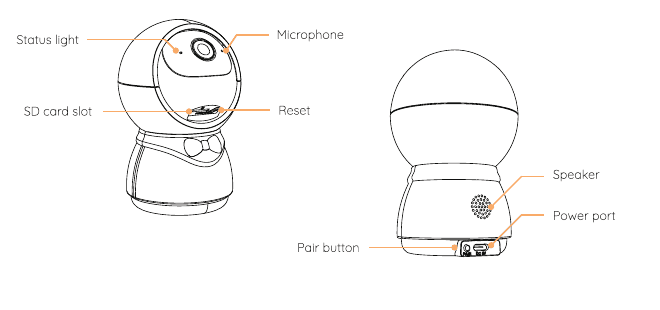
- Statusleuchte
- Mikrofon
- SD-Kartensteckplatz
- Reset
- Lautsprecher
- Stromanschluss
- Pairing-Taste
Monitor (Vorderseite)
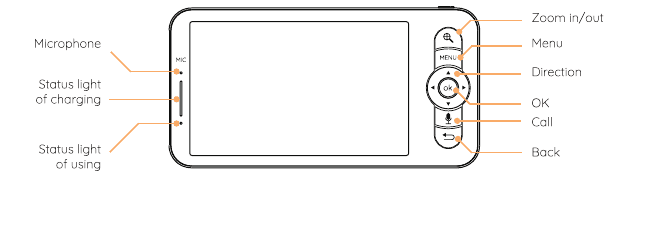
- Mikrofon
- Lade-Statusleuchte
- Betriebs-Statusleuchte
- Vergrößern/Verkleinern
- Menü
- Richtungstasten
- OK
- Rufen
- Zurück
Monitor (Rückseite)
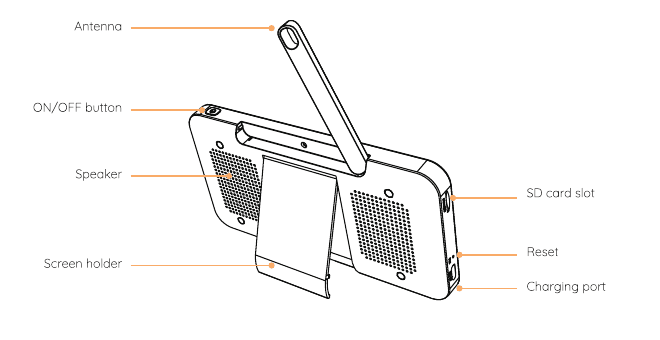
- Antenne
- EIN/AUS-Taste
- Lautsprecher
- Standfuß
- SD-Kartensteckplatz
- Reset
- Ladeanschluss
3. App-Installation
CloudEdge ist sowohl für iOS als auch für Android verfügbar. Suchen Sie im App Store oder bei Google Play nach dem Namen „CloudEdge" oder scannen Sie den QR-Code im Handbuch, um die App herunterzuladen.
4. Kamera mit der App verbinden
Die Kamera kann sowohl mit dem Monitor als auch mit der App verbunden werden. In der Regel ist sie standardmäßig mit dem Monitor verbunden. So verbinden Sie die Kamera mit der App:
Stellen Sie sicher, dass es sich um ein 2,4-GHz-WLAN-Netzwerk handelt, da die Kamera kein 5-GHz-WLAN unterstützt.
Laden Sie die CloudEdge-App auf Ihr Smartphone herunter. Registrieren Sie ein neues Konto und melden Sie sich an oder melden Sie sich direkt an.
Halten Sie die Reset-Taste fünf Sekunden lang gedrückt, bis Sie den „BOOGU"-Signalton hören. Das bedeutet, dass die Kamera zurückgesetzt wurde. Nach 10–20 Sekunden hören Sie einen weiteren Signalton und die rote Leuchte der Kamera blinkt langsam.
Folgen Sie den Anweisungen auf Ihrem Smartphone, um die Kamera hinzuzufügen, und scannen Sie den QR-Code mit Ihrer Kamera.
5. Kamera mit dem Monitor verbinden
Schalten Sie die Kamera und den Monitor ein; die Kamera verbindet sich anschließend automatisch mit dem Monitor.
Hinweis: Falls die Verbindung beim ersten Mal nicht zustande kommt, halten Sie die Reset-Taste der Kamera gedrückt und stellen Sie die Verbindung zum Monitor nach dem zweiten Signalton der Kamera erneut her. Die Verbindung ist reichweitenbegrenzt. Achten Sie daher darauf, dass der Abstand zwischen Kamera und Monitor nicht mehr als 300 m beträgt.
Kamera vom Monitor trennen
Drücken Sie die Menü-Taste auf dem Display und wählen Sie das Einstellungssymbol  > Kameraverwaltung.
Halten Sie die OK-Taste auf dem Display gedrückt, um die Verbindung aufzuheben.
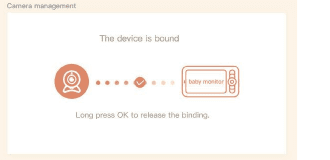
Kamera erneut mit dem Monitor verbinden
Drücken Sie die Menü-Taste auf dem Display und wählen Sie das Einstellungssymbol > Kameraverwaltung.
Halten Sie die Pairing-Taste der Kamera gedrückt, bis Sie den Signalton hören.
Drücken Sie die OK-Taste auf dem Display, um das Pairing zu starten.
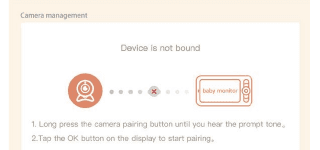
Hinweis: Falls Sie Verbindungsprobleme haben, wenden Sie sich gerne an [email protected] für eine persönliche Kundenbetreuung.
6. Allgemeine Einstellungen
- Lautstärke einstellen:
- Drücken Sie die Menü-Taste auf dem Display, wählen Sie das Lautstärkesymbol
 und drücken Sie OK, um die Ansicht zu öffnen.
 - Stellen Sie die Lautstärke mit den Richtungstasten NACH OBEN und NACH UNTEN ein.
- Drücken Sie die Menü-Taste auf dem Display, wählen Sie das Lautstärkesymbol
- Helligkeit einstellen:
- Drücken Sie die Menü-Taste auf dem Display, wählen Sie das Helligkeitssymbol
 und drücken Sie OK, um die Ansicht zu öffnen.
 - Stellen Sie die Helligkeit mit den Richtungstasten NACH OBEN und NACH UNTEN ein.
- Drücken Sie die Menü-Taste auf dem Display, wählen Sie das Helligkeitssymbol
- Uhrzeit einstellen:
- Drücken Sie die Menü-Taste auf dem Display und wählen Sie das Einstellungssymbol > Zeiteinstellung.
- Ändern Sie Datum, Uhrzeit und Zeitanzeigeformat mit den Richtungstasten.
- Drücken Sie die Menü-Taste auf dem Display und wählen Sie das Einstellungssymbol
- Sprache einstellen:
- Drücken Sie die Menü-Taste auf dem Display und wählen Sie das Einstellungssymbol > Sprache.
- Wählen Sie die gewünschte Sprache aus.
- Drücken Sie die Menü-Taste auf dem Display und wählen Sie das Einstellungssymbol
- Schlafmodus einstellen: Sie können den Schlafmodus aktivieren, um die Standby-Zeit zu verlängern.
- Drücken Sie die Menü-Taste auf dem Display und wählen Sie das Einstellungssymbol > Schlafmodus.
- Wählen Sie für den Schlafmodus 1 Minute, 5 Minuten, 10 Minuten, 30 Minuten, 60 Minuten oder „Aus".
- Drücken Sie die Menü-Taste auf dem Display und wählen Sie das Einstellungssymbol
- Status-Anzeige der Kamera einstellen:
- Drücken Sie die Menü-Taste auf dem Display, wählen Sie das Anzeigesymbol und drücken Sie die OK-Taste, um die Ansicht zu öffnen.
- Wählen Sie mit den Pfeiltasten nach links und rechts „Ein" oder „Aus".
- SD-Karte:
- Drücken Sie die Menü-Taste auf dem Display und wählen Sie das Einstellungssymbol > SD-Kartenverwaltung. Dort können Sie die Gesamtkapazität und die verbleibende Kapazität Ihrer SD-Karte einsehen.
- (Optional) Sie können die SD-Karte bei Bedarf formatieren. Stellen Sie jedoch vorher sicher, dass wichtige Daten gesichert sind.
- Drücken Sie die Menü-Taste auf dem Display und wählen Sie das Einstellungssymbol
Hinweis: Dieses Produkt unterstützt kein Hot-Swapping. Setzen Sie die SD-Karte bitte vor dem Einschalten ein bzw. entnehmen Sie sie erst nach dem Ausschalten.
- Aktualisierung: Stellen Sie sicher, dass Ihre Kamera mit einem 2,4-GHz-WLAN-Netzwerk verbunden ist. Sie können Ihre Kamera aktualisieren, sobald der Hinweis auf eine Aktualisierung erscheint. Oder drücken Sie die Menü-Taste auf dem Display und wählen Sie das Einstellungssymbol > Geräteinformationen, um zu prüfen, ob eine Aktualisierung erforderlich ist.
- Warnung bei niedrigem Akkustand: Wenn der Akku der Kamera schwach ist, erscheint die Warnung auf dem Display. Laden Sie das Display bitte so bald wie möglich auf.
- Bewegungsverfolgung & Alarmbereich:
- Bewegungsverfolgung: Öffnen Sie die CloudEdge-App, tippen Sie auf Ihr Gerät, tippen Sie auf das Zahnradsymbol oben rechts, wählen Sie Bewegungsverfolgung und aktivieren Sie die Funktion.
- Alarmbereich: Öffnen Sie die CloudEdge-App, tippen Sie auf Ihr Gerät, tippen Sie auf das Zahnradsymbol oben rechts und wählen Sie Alarmverwaltung > Bewegungserkennung > Alarmbereich.
Wenn Sie mehr über die Funktionen des Babyphones erfahren möchten (Gerät hinzufügen, Musik abspielen, Fütterungserinnerung, Sicherheitsschutz usw.), scannen Sie bitte den QR-Code des elektronischen Handbuchs in dieser Anleitung.
7. FAQ
F: Der Monitor kann keine Vorschau richtig anzeigen?
A: Prüfen Sie, ob der Monitor mit der Kamera verbunden ist. Falls nicht, koppeln Sie zuerst Kamera und Monitor.
F: Die Pairing-Taste ist nicht zu finden?
A: Die Pairing-Taste befindet sich neben dem Stromanschluss. Halten Sie die Taste 3 Sekunden lang gedrückt und folgen Sie den Anweisungen auf dem Display. (Um die Pairing-Ansicht des Displays zu öffnen, drücken Sie die Menü-Taste auf dem Display und wählen Sie das Einstellungssymbol > Kameraverwaltung.)
F: Was tun, wenn der Monitorbildschirm hängt und auf keine Tastendrücke reagiert?
A: Drücken Sie mit dem Stift die Reset-Taste des Monitors und halten Sie anschließend die Ein/Aus-Taste des Monitors gedrückt, um ihn neu zu starten.
F: Warum erhalte ich keine Benachrichtigungen in der Smartphone-App, wenn ich die Kamera mit dem Monitor verbinde?
A: Vergewissern Sie sich, dass die App auf dem Smartphone läuft und die entsprechende Erinnerungsfunktion aktiviert ist; außerdem müssen Nachrichtenbenachrichtigungen und Berechtigungen in den Systemeinstellungen des Smartphones aktiviert sein.
F: Wie kann ich Geräte hinzufügen oder mein Netzwerk einrichten?
A: Die Kamera kann sowohl mit dem Monitor als auch mit der App verbunden werden. In der Regel ist sie standardmäßig mit dem Monitor verbunden.
F: Die Tonfunktion funktioniert nicht.
A: Das Intervall der Geräuscherkennung beträgt 1 Minute. Nachdem ein Geräusch den Alarm ausgelöst hat, gilt erneut ein Intervall von 1 Minute, um häufige Alarme zu vermeiden. Bitte folgen Sie den nachstehenden Schritten, um die Kamera mit der App zu verbinden:
- Stellen Sie sicher, dass es sich um ein 2,4-GHz-WLAN-Netzwerk handelt, da die Kamera kein 5-GHz-WLAN unterstützt.
- Laden Sie die passende App auf Ihr Smartphone herunter. Registrieren Sie ein neues Konto, um sich anzumelden, oder melden Sie sich anderweitig an.
- Drücken Sie die Reset-Taste, um die Kamera neu zu starten, bis die rote Statusleuchte langsam blinkt (Sie müssen die Kamera innerhalb von 2 Minuten mit der App verbinden, sonst müssen Sie die Kamera erneut neu starten).
- Folgen Sie den Schritt-für-Schritt-Anweisungen auf Ihrem Smartphone, um den Bildschirm hinzuzufügen, und scannen Sie den QR-Code mit der Kamera.
F: Kann ich Bewegungsverfolgung und Alarmbereiche am Monitor einstellen?
A: Nein, Bewegungsverfolgung und Alarmbereich müssen Sie über die CloudEdge-App einrichten.
Falls weitere Probleme auftreten, senden Sie bitte Ihre Bestellnummer und die Problembeschreibung an [email protected]. Sobald wir Ihre Nachricht erhalten, bieten wir Ihnen innerhalb von 24 Stunden per E-Mail eine schnelle Lösung an. Sie können auch in den Babyphone-FAQs stöbern.
BOIFUN Baby 5S Babyphone (Produkthandbuch)
Einrichtungs- und Bedienungsanleitung für das Babyphone BOIFUN BABY 5S mit Kamera und Display – mit Lieferumfang, Hardware-Übersicht, Verbindung von Kamera, Display und App, allgemeinen Einstellungen, Foto/Video, Musik, Fütterungserinnerungen, Smart Care und FAQs.
BOIFUN Baby 6T Babyphone – Schnellstartanleitung
Einrichtungs- und Bedienungsanleitung für das Babyphone BOIFUN Baby 6T (Kamera + Display) mit Informationen zu Installation, Kopplung, allgemeinen Einstellungen, Foto/Video, Fütterungserinnerungen, Temperatur-/Feuchtigkeits- und Smart-Care-Alarmen, App-Verbindung und häufigen Fragen.