 Τεκμηρίωση CloudEdge App
Κάμερα COOAU G1 PRO 4G LTE
Οδηγός ρύθμισης και χρήσης για την ασύρματη κάμερα ασφαλείας COOAU G1 PRO 4G LTE κινητής δικτύωσης με την εφαρμογή CloudEdge — επιλογή κάρτας SIM, ενεργοποίηση, προσθήκη της κάμερας, ρυθμίσεις APN, λειτουργίες της εφαρμογής, φόρτιση, εγκατάσταση και ανίχνευση PIR.
Αυτός ο οδηγός καλύπτει την ασύρματη κάμερα ασφαλείας COOAU G1 PRO 4G LTE κινητής δικτύωσης και την εφαρμογή CloudEdge, συμπεριλαμβανομένων της επιλογής κάρτας SIM, της ενεργοποίησης, της προσθήκης της κάμερας, της διαμόρφωσης APN, των λειτουργιών της εφαρμογής, της φόρτισης, της εγκατάστασης και της ανίχνευσης κίνησης PIR.
Αυτή η κάμερα λειτουργεί με την εφαρμογή COOAU Cam και είναι επίσης συμβατή με την εφαρμογή CloudEdge. Για περισσότερη βοήθεια, δείτε τις Συχνές ερωτήσεις για κάμερες 4G. Εάν έχετε δοκιμάσει όλα τα βήματα και εξακολουθείτε να αντιμετωπίζετε πρόβλημα, στείλτε την παραγγελία σας και το πρόβλημά σας στο [email protected] (ΗΠΑ) ή στο [email protected] (ΕΕ).
1. Υποστήριξη μετά την πώληση
Αγαπητέ πελάτη,
Σας ευχαριστούμε για την υποστήριξη και την εμπιστοσύνη σας στην κάμερα ασφαλείας COOAU. Η εξυπηρέτηση πελατών είναι η ύψιστη προτεραιότητά μας. Εάν αντιμετωπίζετε οποιοδήποτε πρόβλημα ή έχετε προτάσεις, μη διστάσετε να επικοινωνήσετε μαζί μας μέσω μηνύματος Amazon ή να στείλετε e-mail στην επίσημη ηλεκτρονική μας διεύθυνση, και θα σας παρέχουμε τεχνική υποστήριξη εντός 24 ωρών.
Επίσημη ηλεκτρονική διεύθυνση COOAU:
- [email protected] (ΕΕ)
- [email protected] (ΗΠΑ)
Με εκτίμηση, Η ομάδα εξυπηρέτησης COOAU
1.1 Σημαντικές οδηγίες πριν από τη χρήση
- Παρότι έχει καταβληθεί κάθε προσπάθεια ώστε τα εγχειρίδια να είναι πλήρη και ακριβή, ενδέχεται να υπάρξουν ορισμένες αποκλίσεις λόγω ενημερώσεων του προϊόντος ή της εφαρμογής.
- Τοποθετήστε ή αφαιρέστε την κάρτα SIM μόνο όταν η κάμερα είναι απενεργοποιημένη.
- Για να διασφαλίσετε ότι η κάμερα μπορεί να συνδεθεί σε ένα καλό δίκτυο κινητής τηλεφωνίας, συνιστάται να χρησιμοποιείτε την κάρτα SIM που συνοδεύει την κάμερα.
- Η κάρτα SIM που συνοδεύει την κάμερα παρέχει δωρεάν μόνο 100 MB δεδομένων. Προσθέστε εγκαίρως ένα πρόγραμμα δεδομένων στην εφαρμογή αφού προσθέσετε επιτυχώς την κάμερα.
- Για τη συνεχή χρήση της κάμερας, βεβαιωθείτε ότι η κάρτα SIM διαθέτει επαρκή δεδομένα και ανανεώνετε διαρκώς το πρόγραμμα δεδομένων της κάρτας SIM.
- Η κάμερα έχει σχεδιαστεί ειδικά για εγγραφή με ανίχνευση κίνησης και δεν υποστηρίζει συνεχή ροή και εγγραφή βίντεο 24/7.
- Για να διασφαλίσετε τη διάρκεια ζωής της μπαταρίας, δεν συνιστάται να στρέφετε την κάμερα απευθείας προς τον δρόμο ή σε σημείο με πολλούς ανθρώπους/οχήματα.
2. Περιεχόμενα συσκευασίας
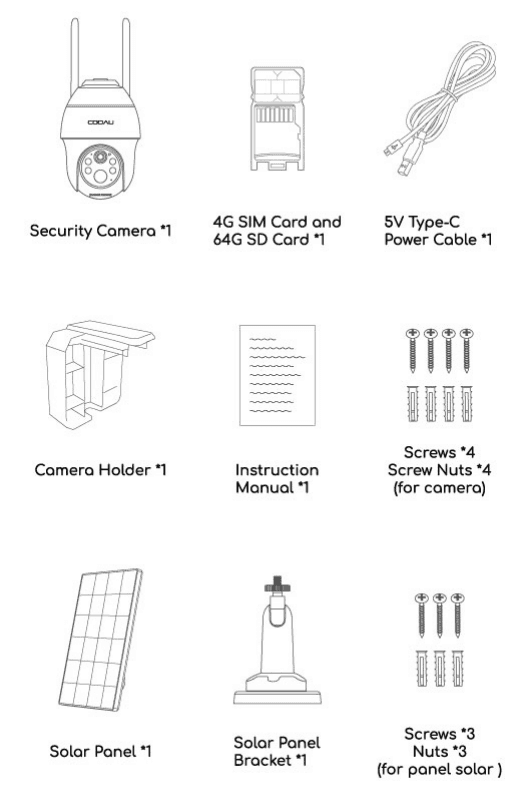
- Κάμερα ασφαλείας × 1
- Κάρτα SIM 4G και κάρτα SD 64 GB × 1
- Καλώδιο τροφοδοσίας Type-C 5V × 1
- Βάση κάμερας × 1
- Εγχειρίδιο οδηγιών × 1
- Βίδες × 4 / Παξιμάδια βιδών × 4 (για την κάμερα)
- Ηλιακός συλλέκτης × 1
- Βραχίονας ηλιακού συλλέκτη × 1
- Βίδες × 3 / Παξιμάδια × 3 (για τον ηλιακό συλλέκτη)
2.1 Σημαντικό: Επιλογή κάρτας SIM
Η κάμερα συνοδεύεται από μια κάρτα SIM στη συσκευασία, η οποία υποστηρίζει τα δίκτυα των μεγάλων παρόχων στη χώρα σας. Αυτή η κάρτα SIM που περιλαμβάνεται προσφέρει τα πλεονεκτήματα της εύκολης εγκατάστασης και χρήσης, απεριόριστων δεδομένων, γρήγορης και βολικής ανανέωσης δεδομένων, ισχυρής συμβατότητας δικτύου, ισχυρού σήματος 4G, υψηλής συμβατότητας με τις κάμερες και δεν απαιτεί υπογραφή συμβολαίου με τον πάροχο. Συνιστάται να τη χρησιμοποιήσετε.
Αυτή η κάρτα SIM προορίζεται μόνο για αυτή την κάμερα· μην την τοποθετείτε σε smartphone ή άλλες ηλεκτρονικές συσκευές.
- Ορισμένες κάρτες SIM φέρουν κωδικό PIN. Σημειώστε ότι σε αυτή την κάμερα απαγορεύεται η χρήση τέτοιας κάρτας SIM με κωδικό PIN. Επιπλέον, επειδή η κάμερα δεν είναι συμβατή, μην επιλέγετε κάρτες SIM τύπου IoT ή M2M.
- Οι κάμερες που αγοράζονται σε αυτή τη χώρα δεν μπορούν να χρησιμοποιηθούν σε άλλες χώρες λόγω διαφορετικών ζωνών συχνοτήτων 4G, γι' αυτό φροντίστε να βεβαιωθείτε ότι η κάρτα SIM που αγοράσατε υποστηρίζεται στη χώρα σας. (Η κάρτα SIM που συνοδεύει αυτή την κάμερα είναι καθολική στην Ευρώπη.)
3. Παρουσίαση της κάμερας
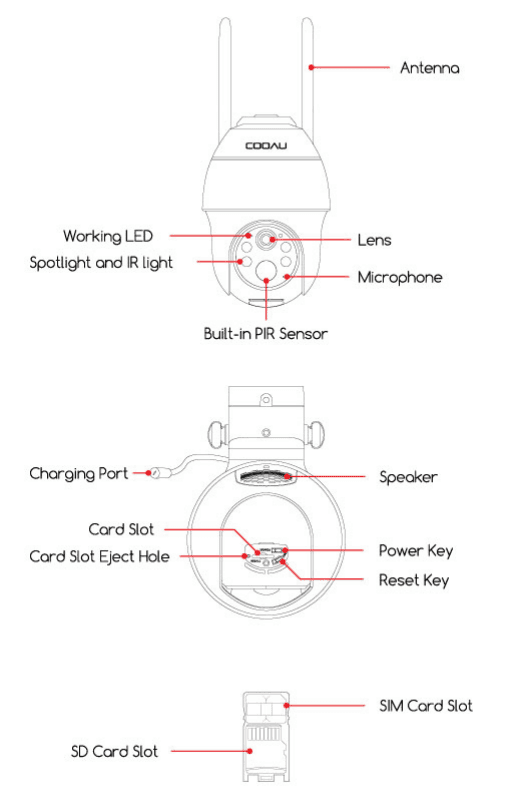
- Κεραία
- Ενδεικτική λυχνία λειτουργίας
- Φακός
- Προβολέας και υπέρυθρη λυχνία (IR)
- Μικρόφωνο
- Ενσωματωμένος αισθητήρας PIR
- Θύρα φόρτισης
- Ηχείο
- Υποδοχή κάρτας / Οπή εξαγωγής υποδοχής κάρτας
- Πλήκτρο λειτουργίας / Πλήκτρο επαναφοράς (Reset)
- Υποδοχή κάρτας SIM / Υποδοχή κάρτας SD
| Μέρος | Περιγραφή |
|---|---|
| Πλήκτρο λειτουργίας | Πατήστε παρατεταμένα το πλήκτρο λειτουργίας για 5 δευτερόλεπτα για να ενεργοποιήσετε την κάμερα. |
| Πλήκτρο επαναφοράς | Πατήστε παρατεταμένα το πλήκτρο RESET για 5 δευτερόλεπτα για να επαναφέρετε τη συσκευή. (Εάν έχετε τροποποιήσει τις ρυθμίσεις, θα επανέλθουν στις εργοστασιακές προεπιλεγμένες ρυθμίσεις.) |
| Υποδοχή κάρτας SD | Υποστηρίζει τοπική αποθήκευση σε κάρτα SD (έως 128 GB). |
| Υποδοχή κάρτας SIM | Τοποθετήστε εδώ την κάρτα SIM για παροχή δικτύου. |
| Αισθητήρας PIR | Ανιχνεύει κινούμενα αντικείμενα σε απόσταση έως περίπου 10 μέτρων. |
| Οπή εξαγωγής υποδοχής κάρτας | Χρησιμοποιήστε την καρφίτσα κάρτας που περιλαμβάνεται στα αξεσουάρ και πιέστε σταθερά αυτή την οπή· η υποδοχή κάρτας θα εξαχθεί. |
| Ενδεικτική λυχνία κατάστασης λειτουργίας | Κόκκινη λυχνία σταθερά αναμμένη: μη φυσιολογική κατάσταση δικτύου της κάμερας. Κόκκινη λυχνία που αναβοσβήνει: αναμονή σύνδεσης δικτύου. Κόκκινη και μπλε λυχνία που αναβοσβήνουν εναλλάξ: αποτυχία αναγνώρισης της κάρτας SIM. Μπλε λυχνία που αναβοσβήνει αργά: επιτυχής αναγνώριση της κάρτας SIM. |
| Θύρα φόρτισης | Χρησιμοποιήστε τροφοδοτικό 5V/2A για τη φόρτιση της κάμερας. |
4. Λήψη και εγγραφή στην εφαρμογή
4.1 Λήψη της εφαρμογής «COOAU Cam»
Αναζητήστε «COOAU Cam» στο App Store ή στο Google Play, ή σαρώστε τον κωδικό QR στο εγχειρίδιο για να την κατεβάσετε και να την εγκαταστήσετε στο smartphone σας. (ΣΗΜ.: Αυτή η κάμερα είναι επίσης συμβατή με την εφαρμογή CloudEdge.)
Λόγω ενημερώσεων εκδόσεων, η σελίδα της εφαρμογής ενδέχεται να διαφέρει. Ανατρέξτε στην πραγματική κατάσταση. Εάν έχετε οποιαδήποτε απορία, μη διστάσετε να επικοινωνήσετε μαζί μας: [email protected] (ΗΠΑ) / [email protected] (ΕΕ).
4.2 Ρυθμίσεις δικαιωμάτων της εφαρμογής
Κατά την πρώτη χρήση της εφαρμογής, ενεργοποιήστε τα ακόλουθα 2 δικαιώματα.
- Επιτρέψτε στην «COOAU Cam» την πρόσβαση σε δεδομένα κινητής τηλεφωνίας και WLAN, διαφορετικά δεν θα μπορείτε να προσθέσετε συσκευές.
- Επιτρέψτε στην «COOAU Cam» να λαμβάνει μηνύματα, διαφορετικά το τηλέφωνο δεν θα λαμβάνει ειδοποιήσεις συναγερμού όταν ενεργοποιείται η ανίχνευση κίνησης ή οι ηχητικές προειδοποιήσεις.
4.3 Εγγραφή λογαριασμού
Οι νέοι χρήστες πρέπει να εγγραφούν μέσω e-mail. Τα συγκεκριμένα βήματα είναι τα εξής:
Συμβουλές:
- Χρησιμοποιήστε το σωστό e-mail.
- Επιλέξτε τον σωστό κωδικό χώρας.
- Κατά την εγγραφή νέου λογαριασμού, επιλέξτε την περιοχή όπου βρίσκεστε πραγματικά. (Οι κάμερες δεν μπορούν να κοινοποιηθούν μεταξύ διαφορετικών περιοχών εγγραφής.)
- Σημειώστε ότι δεν μπορείτε να προσθέσετε μια κάμερα με λογαριασμό που έχει εγγραφεί σε χώρα εκτός Ευρώπης.
5. Πώς να τοποθετήσετε την κάρτα SIM
Η κάρτα SIM και η κάρτα SD που περιλαμβάνονται είναι προεγκατεστημένες στην κάμερα. Εάν χρειάζεται να τις αντικαταστήσετε με κάρτες άλλων μαρκών, ανατρέξτε σε αυτή την ενότητα για την αντικατάσταση. Η υποδοχή κάρτας SIM βρίσκεται στο ελαστικό κάλυμμα κάτω από τον φακό της κάμερας· αφαιρέστε πρώτα το ελαστικό κάλυμμα.
Τοποθετήστε την κάρτα SIM (ή την κάρτα SD) σύμφωνα με τον τρόπο τοποθέτησης που φαίνεται στην εικόνα αναφοράς.
Όταν επιλέγετε κάρτα SIM για τοποθέτηση στην υποδοχή κάρτας SIM, να θυμάστε: η έγχρωμη πλευρά πρέπει να είναι στραμμένη προς τα πάνω, στη συνέχεια ωθήστε τη σωστή πλευρά μέσα στην υποδοχή SIM και πιέστε την πλήρως προς τα μέσα.
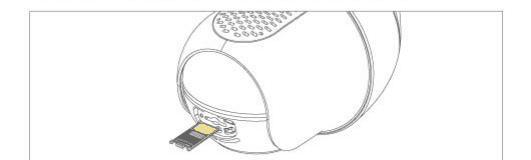
Εάν η διαδικασία είναι δύσκολη, χρησιμοποιήστε μικρό τσιμπιδάκι για να σας βοηθήσει στην πίεση.
Μην τοποθετείτε την κάρτα SIM ανάποδα στην υποδοχή. Αυτό θα οδηγήσει σε μη αναγνώριση της κάρτας SIM, και η κάρτα SIM θα κολλήσει στο εσωτερικό και δεν θα μπορεί να αφαιρεθεί.
6. Ενεργοποίηση της κάμερας
Αφού τοποθετήσετε την κάρτα SIM, πατήστε παρατεταμένα το πλήκτρο λειτουργίας της κάμερας για 5 δευτερόλεπτα μέχρι η ενδεικτική λυχνία λειτουργίας στο πλάι του φακού να ανάψει κόκκινη (εάν δεν μπορεί να ενεργοποιηθεί, συνδέστε πρώτα ένα τροφοδοτικό DC 5V 2A και φορτίστε την κάμερα για 15 λεπτά), και στη συνέχεια ξεκινήστε τη σύνδεση.
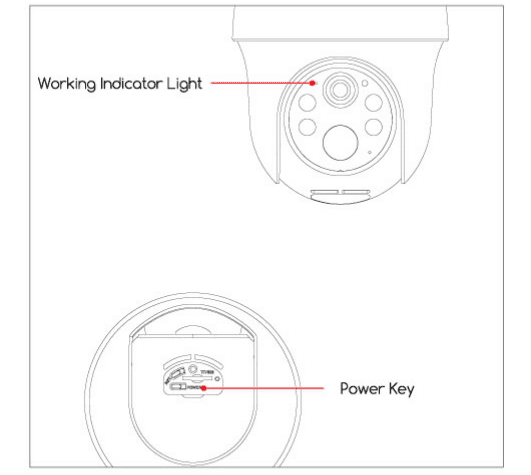
Περιμένετε περίπου 30 δευτερόλεπτα μέχρι η ενδεικτική λυχνία λειτουργίας να αρχίσει να αναβοσβήνει μπλε, και θα ακούσετε ένα φωνητικό μήνυμα, που σημαίνει ότι η κάμερα συνδέθηκε επιτυχώς στο δίκτυο 4G· το επόμενο βήμα είναι η προσθήκη της κάμερας στην εφαρμογή.
7. Προσθήκη της κάμερας στο τηλέφωνο
7.1 Γρήγορη σύνδεση
Μπορείτε να επιλέξετε να σαρώσετε τον κωδικό QR της κάμερας για γρήγορη σύνδεση, ως εξής:
7.2 Κανονική μέθοδος
Σημείωση:
- Εάν θέλετε να χρησιμοποιήσετε άλλη κάρτα SD για αποθήκευση, φροντίστε να τη διαμορφώσετε ως FAT32 ή exFAT, διαφορετικά η κάμερα δεν θα μπορεί να αναγνωρίσει την κάρτα SD.
- Πατήστε παρατεταμένα το πλήκτρο λειτουργίας («Power») για 5 δευτερόλεπτα μέχρι η ενδεικτική λυχνία κατάστασης λειτουργίας να γίνει κόκκινη.
- Ανοίξτε την εφαρμογή και ακολουθήστε τα βήματα για να ολοκληρώσετε τη σύνδεση. Σημείωση: πριν προχωρήσετε στο βήμα 6, παρατηρήστε εάν η λυχνία λειτουργίας αρχίζει να αναβοσβήνει μπλε. Εάν όχι, περιμένετε υπομονετικά να συνδεθεί η κάμερα στο δίκτυο. Μετά την επιτυχή σύνδεση στο δίκτυο (θα ακούσετε έναν χαρακτηριστικό ήχο), μπορείτε να χρησιμοποιήσετε την κάμερα για να σαρώσετε τον κωδικό και να συνδεθείτε.
7.3 Αποτυχία προσθήκης; Ανατρέξτε στα παρακάτω για να επιλύσετε τα προβλήματα
| Φωνητικό μήνυμα της κάμερας | Κατάσταση λυχνίας λειτουργίας | Κατάσταση κάμερας | Λύσεις |
|---|---|---|---|
| Λήξη χρονικού ορίου αναμονής σύνδεσης | Ενδεικτική λυχνία σβηστή | Εάν το δίκτυο δεν διαμορφωθεί για μεγάλο χρονικό διάστημα, η συσκευή θα μεταβεί αυτόματα σε αναστολή λειτουργίας | Πατήστε το πλήκτρο λειτουργίας για επανεκκίνηση |
| Δεν βρέθηκε η κάρτα SIM | Η κόκκινη και η μπλε λυχνία αναβοσβήνουν εναλλάξ και στη συνέχεια σβήνουν | Η κάμερα δεν αναγνωρίζει αυτή την κάρτα SIM | 1. Ελέγξτε εάν η κάρτα SIM έχει τοποθετηθεί με τη σωστή κατεύθυνση. 2. Ελέγξτε εάν η κάρτα SIM δεν έχει τοποθετηθεί πλήρως και τοποθετήστε την ξανά. 3. Διαμορφώστε την κάρτα SD που έχει τοποθετηθεί μαζί (εάν υπάρχει κάρτα SD για αποθήκευση). |
| Η κάρτα SIM δεν μπορεί να χρησιμοποιηθεί | Η κόκκινη και η μπλε λυχνία αναβοσβήνουν εναλλάξ | Η κάμερα δεν μπορεί να καταχωριστεί στο δίκτυο του παρόχου | 1. Ελέγξτε εάν η κάρτα SIM έχει κωδικό PIN· εάν αναγράφεται στην κάρτα, χρησιμοποιήστε άλλη κάρτα χωρίς κωδικό PIN (μην τοποθετείτε τη δική σας κάρτα SIM της κάμερας σε κινητό τηλέφωνο). 2. Ελέγξτε εάν η κάρτα SIM σας έχει ενεργοποιηθεί· εάν όχι, επικοινωνήστε με την ομάδα εξυπηρέτησης COOAU για βοήθεια. 3. Ελέγξτε εάν τα δεδομένα της κάρτας SIM σας επαρκούν. 4. Το σήμα ενδέχεται να είναι ασθενές στην τρέχουσα τοποθεσία· μετακινήστε την κάμερα σε σημείο με καλύτερο σήμα. |
| Δεν υπάρχει σήμα LTE | Η κόκκινη λυχνία αναβοσβήνει συνεχώς | Η κάρτα SIM δεν έχει πρόγραμμα δεδομένων ή το σήμα 4G είναι αδύναμο | 1. Ελέγξτε εάν το πρόγραμμα δεδομένων της κάρτας SIM σας είναι διαθέσιμο. 2. Το τρέχον σήμα 4G είναι αδύναμο· μετακινήστε την κάμερα σε σημείο με καλύτερο σήμα ή αντικαταστήστε την κάρτα SIM. |
| Το APN δεν ταιριάζει | Η κόκκινη και η μπλε λυχνία αναβοσβήνουν εναλλάξ | Η κάμερα δεν είναι συμβατή με το APN της κάρτας SIM | Εισαγάγετε το APN της κάρτας SIM στην κάμερα μέσω της εφαρμογής (δείτε παρακάτω την ενότητα «Ρυθμίσεις APN» για λεπτομέρειες). |
Εάν δοκιμάσετε να προσθέσετε μια κάμερα αρκετές φορές αλλά εξακολουθεί να αποτυγχάνει, στείλτε μήνυμα με την παραγγελία και το πρόβλημά σας στο [email protected] (ΗΠΑ) ή στο [email protected] (ΕΕ).
8. Ρυθμίσεις APN
Κατά τη χρήση τοπικής κάρτας SIM, υπάρχει πιθανότητα να μην αναγνωριστεί το APN. Σε αυτή την περίπτωση χρειάζεται να εισαγάγετε χειροκίνητα τις πληροφορίες APN στην κάμερα.
9. Παρουσίαση των λειτουργιών της εφαρμογής
9.1 Ρυθμίσεις της εφαρμογής
| Αρ. | Λειτουργία | Περιγραφή |
|---|---|---|
| 1 | Διαχείριση οικογένειας | Μπορείτε να διαχειριστείτε την τρέχουσα δομή της οικογένειας, να δημιουργήσετε νέα οικογένεια και να ενταχθείτε σε μια οικογένεια. |
| 2 | Προσθήκη κάμερας | Προσθέστε μια νέα κάμερα στον λογαριασμό σας. |
| 3 | Διαχείριση λίστας | Πατήστε εδώ για να επεξεργαστείτε αυτή τη λίστα καμερών ή να διαχειριστείτε το δωμάτιό σας. |
| 4 | Συνδρομή στο cloud | Μπορείτε να πατήσετε εδώ για να εγγραφείτε σε αποθήκευση στο cloud ανάλογα με τις ανάγκες σας. |
| 5 | Απόκρυψη ή όχι της τρέχουσας προβολής | — |
| 6 | Μετάβαση στη σελίδα λεπτομερειών παρακολούθησης | — |
| 7 | Ανάγνωση ιστορικού | — |
| 8 | Όνομα κάμερας | — |
| 9 | Γρήγορες ρυθμίσεις | Ειδοποιήσεις, κοινοποίηση συσκευής, συναγερμοί, cloud, βοήθεια, ρυθμίσεις ανακάλυψης. |
| 10 | Αρχική σελίδα | — |
| 11 | Ιστορικό μηνυμάτων | — |
| 12 | Ο λογαριασμός μου | — |
Σελίδα μηνυμάτων:
| Αρ. | Λειτουργία | Περιγραφή |
|---|---|---|
| 1 | Μηνύματα συναγερμού | Ειδοποιήσεις σχετικά με το ιστορικό ανίχνευσης κίνησης. |
| 2 | Κοινοποίηση | Ελέγξτε το ιστορικό κοινοποιημένων συσκευών. |
| 3 | Διαγραφή | Διαγράψτε περιττές ειδοποιήσεις ιστορικού ανίχνευσης συναγερμού. |
| 4 | Εγγραφές παρακολούθησης | Προβολή των εγγραφών παρακολούθησης. |
Σελίδα «Ο λογαριασμός μου»:
| Αρ. | Λειτουργία | Περιγραφή |
|---|---|---|
| 1 | Λογαριασμός | Επεξεργασία στοιχείων λογαριασμού, έλεγχος κωδικού QR, επαναφορά κωδικού πρόσβασης, αποσύνδεση από την εφαρμογή. |
| 2 | Συνδρομή στο cloud | Μπορείτε να πατήσετε εδώ για να εγγραφείτε σε αποθήκευση στο cloud ανάλογα με τις ανάγκες σας. |
| 3 | Έξυπνη ανάλυση AI | — |
| 4 | Οι υπηρεσίες μου | Προβολή των στοιχείων συνδρομής αποθήκευσης στο cloud εδώ. |
| 5 | Διαχείριση οικογένειας | Κατηγοριοποίηση καμερών. |
| 6 | Κοινοποίηση | Κοινοποίηση κάμερας και ιστορικό κοινοποίησης σε αυτόν τον λογαριασμό. |
| 7 | Άλμπουμ | Έλεγχος εικόνων/βίντεο που είναι αποθηκευμένα στο smartphone σας. |
| 8 | Βοήθεια | Συχνές ερωτήσεις, μήνυμα σχολίων. |
| 9 | Σχετικά με εμάς | Μπορείτε να δείτε τον επίσημο ιστότοπο της COOAU και την επίσημη ηλεκτρονική διεύθυνση εξυπηρέτησης πελατών. |
| 10 | Ρυθμίσεις | Ήχος ειδοποίησης εντός εφαρμογής, επιβεβαίωση έκδοσης εφαρμογής, εκκαθάριση προσωρινής μνήμης, απενεργοποίηση λογαριασμού. |
9.2 Ρυθμίσεις χρήσης της κάμερας
| Αρ. | Λειτουργία | Περιγραφή |
|---|---|---|
| 1 | Σελίδα λεπτομερών ρυθμίσεων | Μπορείτε να κάνετε διάφορες λεπτομερείς ρυθμίσεις για την κάμερα. |
| 2 | Τρέχουσα ημερομηνία και ώρα | — |
| 3 | Ενεργοποίηση/απενεργοποίηση ηχείου κάμερας | Όταν αυτή η λειτουργία είναι ενεργοποιημένη, μπορείτε να ακούτε τον ήχο από την πλευρά της κάμερας. |
| 4 | Επιλογή πλήρους οθόνης | Πατήστε για να ενεργοποιήσετε την προβολή πλήρους οθόνης. |
| 5 | Κατάσταση μπαταρίας | — |
| 6 | Ρυθμός μετάδοσης δικτύου και ισχύς σήματος 4G | — |
| 7 | Διαχείριση 4G | Μπορείτε να ελέγξετε την κίνηση δεδομένων 4G και να αγοράσετε πρόγραμμα δεδομένων 4G. |
| 8 | Ρύθμιση ευκρίνειας βίντεο | Μπορείτε να επιλέξετε την ποιότητα βίντεο/εικόνας. |
| 9 | Ζωντανή λειτουργία | Βασικά κουμπιά λειτουργιών. |
| 10 | Ιστορικό | Αναπαραγωγή βίντεο από κάρτα SD. |
| 11 | Cloud | Αναπαραγωγή βίντεο από αποθήκευση στο cloud. |
| 12 | Φωτογραφία | Μπορείτε να αποτυπώσετε το ζωντανό βίντεο ως ακίνητη εικόνα και να την αποθηκεύσετε στο τηλέφωνό σας. |
| 13 | Ενδοεπικοινωνία | Πατήστε παρατεταμένα το κουμπί ενώ μιλάτε και ακούστε μια φωνή από την κάμερα. |
| 14 | Εγγραφή | Μπορείτε να εγγράψετε χειροκίνητα το βίντεο που θέλετε ανά πάσα στιγμή. Θα αποθηκευτεί στο τηλέφωνό σας. |
| 15 | Ανίχνευση κίνησης | Ενεργοποίηση ή απενεργοποίηση της ανίχνευσης κίνησης. |
| 16 | Τηλεχειρισμός PTZ | Η γωνία οριζόντιας/κατακόρυφης κίνησης μπορεί να ρυθμιστεί. |
| 17 | Φως | Ενεργοποιήστε ή απενεργοποιήστε το φως χειροκίνητα. |
| 18 | Σειρήνα | Ενεργοποιήστε ή απενεργοποιήστε τη σειρήνα χειροκίνητα. |
| 19 | Ηχητικός και φωτεινός συναγερμός | Πατήστε για να μεταβείτε στη σελίδα ρύθμισης ηχητικού και φωτεινού συναγερμού. |
| 20 | Λειτουργία πλήρους χρώματος | Πατήστε για να μεταβείτε στη σελίδα ρυθμίσεων νυχτερινής όρασης. |
| 21 | Άλμπουμ | Στιγμιότυπα οθόνης και αρχεία βίντεο που έχουν καταγραφεί χειροκίνητα και είναι αποθηκευμένα στο τηλέφωνό σας. |
Σελίδα ιστορικού:
| Αρ. | Λειτουργία | Περιγραφή |
|---|---|---|
| 1 | Χρονογραμμή βίντεο και κουμπί ζουμ | Σύρετε για να επιλέξετε την ημερομηνία σε μια χρονογραμμή 24 ωρών. Πατήστε το κουμπί ζουμ και σύρετε προς τα πάνω ή προς τα κάτω για να αλλάξετε το χρονικό εύρος της χρονογραμμής. |
| 2 | Ημερολόγιο | Επιλέξτε και αναπαραγάγετε εγγεγραμμένο βίντεο με βάση την ημερομηνία. |
| 3 | Συναγερμός | Παρακολουθήστε το βίντεο του μηνύματος συναγερμού. |
| 4 | Φωτογραφία | Στιγμιότυπο βίντεο. |
| 5 | Εγγραφή | Εγγράψτε χειροκίνητα ένα βίντεο. |
| 6 | Λήψη | — |
| 7 | Διαγραφή | Διαγράψτε περιττές εγγραφές ιστορικού. |
| 8 | Άλμπουμ | Αποθηκεύστε στιγμιότυπα οθόνης και αρχεία βίντεο που έχουν εγγραφεί χειροκίνητα. |
9.3 Ρυθμίσεις της κάμερας
| Αρ. | Λειτουργία | Περιγραφή |
|---|---|---|
| 1 | Μετονομασία / παράμετροι | Μετονομάστε την κάμερά σας και ελέγξτε τις παραμέτρους αυτής της κάμερας. |
| 2 | Λήψη ειδοποιήσεων συναγερμού | Λήψη ή όχι ειδοποίησης συναγερμού. |
| 3 | Διαχείριση συναγερμού | Διαχειριστείτε εδώ την ανίχνευση κίνησης, ρυθμίστε την ευαισθησία ανίχνευσης ή επιλέξτε περιοχές ανίχνευσης κ.λπ. |
| 4 | Ρυθμίσεις εικόνας | Διαχειριστείτε εδώ τη λειτουργία νυχτερινής όρασης, την εναλλαγή οθόνης και τη συχνότητα. |
| 5 | Κοινοποίηση συσκευής | Κοινοποιήστε αυτή την κάμερα σε άλλους. |
| 6 | Οδηγός εγκατάστασης | Οδηγίες για την ακριβή εγκατάσταση της κάμερας. |
| 7 | Πρόγραμμα δεδομένων | Αγοράστε το απαιτούμενο πακέτο δεδομένων, δείτε εδώ την τρέχουσα πρόοδο χρήσης ή το ιστορικό παραγγελιών. |
| 8 | Διαχείριση τοποθεσίας | Μεταφέρετε αυτή την κάμερα σε άλλη λίστα καμερών. |
| 9 | Ενδεικτική λυχνία λειτουργίας (κατάσταση LED) | Ενεργοποίηση/απενεργοποίηση της ενδεικτικής λυχνίας λειτουργίας. |
| 10 | Ρύθμιση ώρας | Αλλάξτε την εμφάνιση της ώρας σε δωδεκάωρο σύστημα. |
| 11 | Ρυθμίσεις ήχου | Μπορείτε να ενεργοποιήσετε ή να απενεργοποιήσετε «Μικρόφωνο, Ηχογράφηση, Ηχείο» και να ρυθμίσετε την ένταση του ηχείου. |
| 12 | Κρυπτογράφηση βίντεο | Ορίστε έναν κωδικό πρόσβασης για το βίντεό σας. |
| 13 | Διαχείριση μπαταρίας | Εδώ μπορείτε να ρυθμίσετε τη λειτουργία τροφοδοσίας και την τρέχουσα απόδοση της μπαταρίας. |
| 14 | Διαχείριση εγγραφής | Ρυθμίστε τον χρόνο εγγραφής· ελέγξτε τη χωρητικότητα της κάρτας SD. |
| 15 | Amazon Echo | Δείτε τον οδηγό για τον τρόπο σύνδεσης με την ALEXA. |
| 16 | Έλεγχος για νέα έκδοση | — |
| 17 | Επανεκκίνηση συσκευής | — |
| 18 | Διαγραφή συσκευής | — |
9.4 Παρουσίαση λειτουργιών
9.4.1 Διαχείριση χρήσης δεδομένων 4G
| Χώρα | Τρόπος πληρωμής | Απεριόριστα δεδομένα / Δοκιμή 3 ημερών | Απεριόριστα δεδομένα / Μήνα | Απεριόριστα δεδομένα / Τρίμηνο | Απεριόριστα δεδομένα / Έτος |
|---|---|---|---|---|---|
| ΗΠΑ | Πληρωμή με PayPal | Δωρεάν 100 MB | 15,99 $ | 43,99 $ | 159,99 $ |
| ΗΠΑ | Google / Apple Pay | Δωρεάν 100 MB | 20,99 $ | 57,99 $ | 209,99 $ |
| Ευρώπη | Πληρωμή με PayPal | Δωρεάν 100 MB | 12,99 $ | 35,99 $ | 129,99 $ |
| Ευρώπη | Google / Apple Pay | Δωρεάν 100 MB | 16,99 $ | 46,99 $ | 169,99 $ |
*Οι τιμές των πακέτων διαφέρουν ανάλογα με τον επιλεγμένο τρόπο πληρωμής.
Μπορείτε να ελέγξετε τη χρήση δεδομένων της κάρτας SIM που παρέχουμε στις ρυθμίσεις του συστήματος της κάμερας (παρέχουμε δωρεάν 100 MB δεδομένων). Μπορείτε να αγοράσετε αντίστοιχα πακέτα απεριόριστων δεδομένων ροής ανάλογα με τις ανάγκες σας, για να διατηρήσετε την καθημερινή χρήση δεδομένων της κάμεράς σας (μπορείτε να πατήσετε «Οι παραγγελίες μου» για να δείτε το ιστορικό των αγορών σας).
Πότε καταναλώνει δεδομένα η κάμερα;
- Όταν παρακολουθείτε την εικόνα της κάμερας σε πραγματικό χρόνο εξ αποστάσεως, καταναλώνονται δεδομένα.
- Όταν η κάμερα ανιχνεύει και εγγράφει, καταναλώνονται δεδομένα.
- Όταν χρησιμοποιείτε αποθήκευση στο cloud αντί για αποθήκευση σε κάρτα SD, καταναλώνονται επιπλέον δεδομένα, καθώς το περιεχόμενο ανίχνευσης και εγγραφής πρέπει επίσης να αποσταλεί στο cloud.
- Όταν ρυθμίζετε την κάμερα στην εφαρμογή, καταναλώνεται μικρή ποσότητα δεδομένων.
Σημείωση:
- Η χρήση της αποθήκευσης στο cloud θα καταναλώσει μεγάλη ποσότητα δεδομένων, επειδή εκτός από τα δεδομένα που καταναλώνονται για την εγγραφή βίντεο, η μεταφόρτωση των βίντεο στο cloud καταναλώνει επίσης ένα ορισμένο ποσό δεδομένων.
- Η ποσότητα των δεδομένων που καταναλώνονται εξαρτάται από την ευκρίνεια του βίντεό σας, τη διάρκεια του βίντεο, τον χρόνο παρακολούθησης σε πραγματικό χρόνο κ.λπ.
9.4.2 Ρύθμιση νυχτερινής όρασης
Διαδρομή ρύθμισης: Ρυθμίσεις κάμερας → Ρυθμίσεις εικόνας → Λειτουργία πλήρους χρώματος
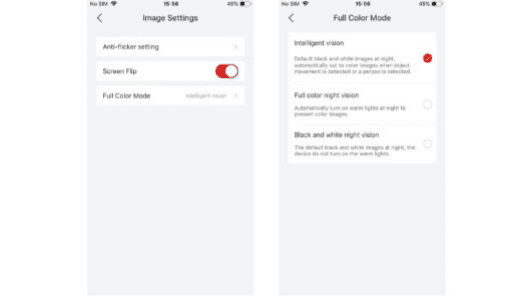
- Έξυπνη όραση: Η προεπιλογή είναι ασπρόμαυρη νυχτερινή όραση τη νύχτα (όταν προβάλλετε το βίντεο σε πραγματικό χρόνο στην εφαρμογή)· το λευκό φως θα ανάβει μόνο όταν ανιχνεύεται κινούμενο αντικείμενο ή άτομο, εγγράφοντας έγχρωμο νυχτερινό βίντεο.
- Έγχρωμη νυχτερινή όραση πλήρους χρώματος: Το λευκό φως θα παραμένει αναμμένο τη νύχτα, ώστε όποτε προβάλλετε ζωντανό βίντεο στην εφαρμογή, αυτό να είναι έγχρωμο νυχτερινό βίντεο.
- Ασπρόμαυρη νυχτερινή όραση: Εάν δεν θέλετε να είναι αναμμένο το λευκό φως, σημειώστε ότι κατά τη μετάβαση σε ασπρόμαυρη νυχτερινή όραση πρέπει πρώτα να απενεργοποιήσετε τον ηχητικό και φωτεινό συναγερμό ή να επιλέξετε να ενεργοποιήσετε μόνο τον ηχητικό συναγερμό, διαφορετικά θα επηρεάζεται από τον ηχητικό και φωτεινό συναγερμό. Όταν υπάρχουν άτομα, η κάμερα θα εξακολουθεί να ανάβει το λευκό φως.
9.4.3 Ρύθμιση κρυπτογράφησης βίντεο
Διαδρομή ρύθμισης: Ρυθμίσεις κάμερας → Κρυπτογράφηση βίντεο
Εδώ μπορείτε να ορίσετε μια πρόσθετη προστασία με κωδικό πρόσβασης. Αφού ορίσετε τον κωδικό πρόσβασης, θα πρέπει να τον εισαγάγετε για να αναπαραγάγετε το βίντεο στην εφαρμογή και το βίντεο στην αποθήκευση cloud, ώστε μόνο εσείς να μπορείτε να παρακολουθείτε το βίντεό σας.
Σημείωση: Επειδή ο τρόπος αποθήκευσης σε κάρτα SD περιορίζεται από τον τύπο της κάρτας SD, ο τρέχων κωδικός πρόσβασης δεν μπορεί να εγγυηθεί ότι το βίντεο στην κάρτα SD προστατεύεται επίσης με τον κωδικό πρόσβασης.
9.4.4 Διαχείριση συναγερμού
Διαδρομή ρύθμισης: Ρυθμίσεις κάμερας → Διαχείριση συναγερμού
| Αρ. | Λειτουργία | Περιγραφή |
|---|---|---|
| 1 | Ανίχνευση κίνησης | Ενεργοποίηση/απενεργοποίηση της ανίχνευσης κίνησης. |
| 2 | Ευαισθησία ανίχνευσης | Μπορείτε να ρυθμίσετε την ευαισθησία ανίχνευσης ανάλογα με τις ανάγκες σας. |
| 3 | Ανίχνευση ανθρώπινης μορφής | Ρυθμίστε τη χρονική περίοδο για την ανίχνευση ανθρώπων (διαχωρισμένη σε ημέρα και νύχτα) και την ευαισθησία. |
| 4 | Λειτουργία λειτουργίας | Μπορείτε να επιλέξετε τη λειτουργία λειτουργίας αυτής της κάμερας. |
| 5 | Χρόνος εγγραφής | Ρυθμίστε τον χρόνο εγγραφής: 10 δευτ., 20 δευτ., 30 δευτ. ή Αυτόματα. |
| 6 | Διάστημα συναγερμού | Ρυθμίστε το διάστημα συναγερμού: 2 λεπτά, 5 λεπτά, 10 λεπτά ή Απενεργοποίηση. |
| 7 | Πρόγραμμα ειδοποιήσεων | Μπορείτε να προσαρμόσετε το χρονικό διάστημα κατά το οποίο χρειάζεστε ειδοποίηση συναγερμού. |
| 8 | Περιοχή συναγερμού | Μπορείτε να επιλέξετε μια περιοχή ανίχνευσης που είναι σημαντική για εσάς, φιλτράροντας έτσι άλλους άκυρους συναγερμούς. |
| 9 | Ηχητική προειδοποίηση και φως που αναβοσβήνει | Ενεργοποιήστε τον ηχητικό και φωτεινό συναγερμό. Μπορείτε να επιλέξετε μία από τρεις επιλογές ανάλογα με τις ανάγκες νυχτερινής προστασίας σας. |
| 10 | Πρόγραμμα ηχητικού και φωτεινού συναγερμού | Ρυθμίστε το πρόγραμμα ηχητικού και φωτεινού συναγερμού. |
Προσαρμοσμένη λειτουργία στη λειτουργία λειτουργίας
Εδώ μπορείτε να επιλέξετε να προσαρμόσετε τα ακόλουθα:
- Ανίχνευση ανθρώπινης μορφής: Επιλέξτε να ενεργοποιήσετε ή να απενεργοποιήσετε την ανίχνευση ανθρώπινης μορφής (η ημέρα και η νύχτα μπορούν να ρυθμιστούν ξεχωριστά).
- Ρύθμιση ευαισθησίας: Μπορείτε να επιλέξετε να ρυθμίσετε την ευαισθησία της ανίχνευσης ανθρώπινης μορφής.
- Χρόνος εγγραφής: Μπορείτε να επιλέξετε για πόση ώρα θα εγγράφει η κάμερα όταν ανιχνεύεται ένα άτομο. (10 δευτ. – 30 δευτ.)
- Διάστημα εγγραφής: Όταν ορίζετε ένα διάστημα εγγραφής (για παράδειγμα, δύο λεπτά), τότε αφού γίνει μία ανίχνευση και εγγραφή, η κάμερα δεν θα εγγράφει για τα επόμενα δύο λεπτά ακόμη και αν ανιχνεύονται συνεχώς άτομα· γι' αυτό επιλέξτε προσεκτικά το διάστημα εγγραφής.
Εύρος ανίχνευσης του αισθητήρα PIR
Το εύρος ανίχνευσης PIR μπορεί να προσαρμοστεί ώστε να καλύπτει τις συγκεκριμένες ανάγκες σας. Μπορείτε να ανατρέξετε στον παρακάτω πίνακα για να το ρυθμίσετε στις Ρυθμίσεις συσκευής μέσω της εφαρμογής COOAU Cam.
| Ευαισθησία | Απόσταση ανίχνευσης (για κινούμενα και έμβια αντικείμενα) |
|---|---|
| Επίπεδο 1-3 (Χαμηλή) | Έως 3-5 μέτρα |
| Επίπεδο 4-7 (Μεσαία) | Έως 5-7 μέτρα |
| Επίπεδο 8-10 (Υψηλή) | Έως 7-10 μέτρα |
10. Φόρτιση της κάμερας
Συνιστάται να φορτίσετε για 6-8 ώρες ώστε να φορτιστεί πλήρως η μπαταρία της κάμερας πριν από την πρώτη χρήση.
- Φορτίστε την κάμερα με ένα τυποποιημένο και υψηλής ποιότητας τροφοδοτικό 5V (δεν περιλαμβάνεται).
- Χρησιμοποιήστε τον ηλιακό συλλέκτη για συνεχή φόρτιση της κάμερας.
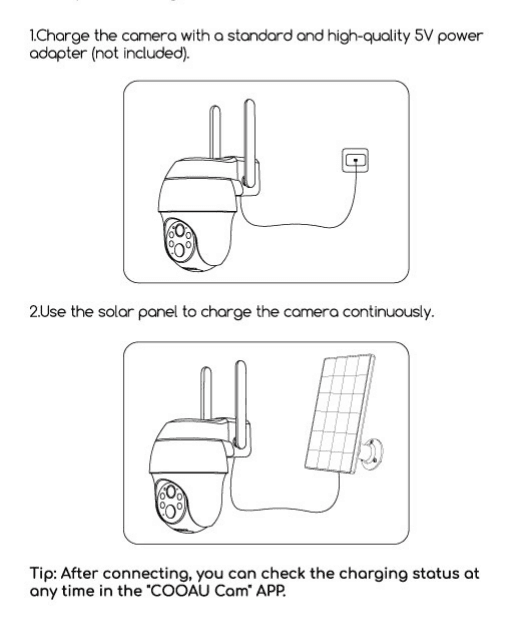
Συμβουλή: Μετά τη σύνδεση, μπορείτε να ελέγξετε την κατάσταση φόρτισης ανά πάσα στιγμή στην εφαρμογή «COOAU Cam».
11. Εγκατάσταση της κάμερας
11.1 Σημειώσεις πριν από την εγκατάσταση
- Εγκαταστήστε την κάμερα 2-3 μέτρα (7-10 ft) πάνω από το έδαφος. Το εύρος ανίχνευσης του αισθητήρα κίνησης μεγιστοποιείται σε αυτό το ύψος.
- Για αποτελεσματική ανίχνευση κίνησης, εγκαταστήστε την κάμερα υπό γωνία.
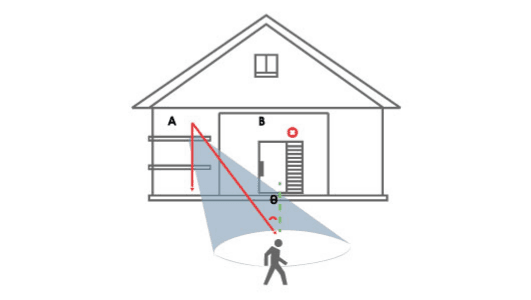
ΣΗΜΕΙΩΣΗ: Εάν ένα κινούμενο αντικείμενο πλησιάζει τον αισθητήρα PIR κάθετα, η κάμερα ενδέχεται να μην ανιχνεύσει την κίνηση.
11.2 Πώς να την εγκαταστήσετε
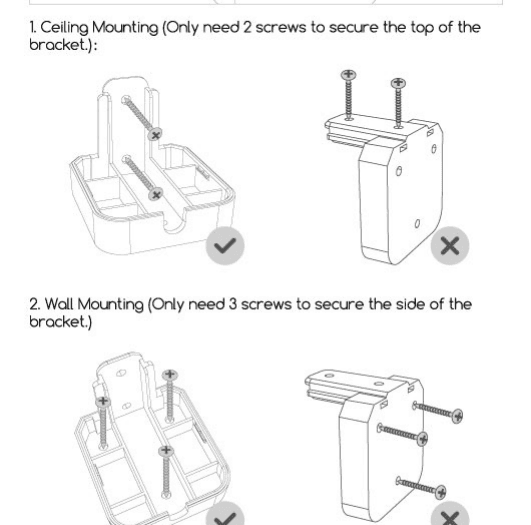
Σημείωση: Η μπαταρία της κάμεράς μας βρίσκεται στο σημείο όπου ο βραχίονας προσαρτάται στην κάμερα· μην καρφώνετε προς τα μέσα από το εξωτερικό, καθώς αυτό θα προκαλέσει ζημιά στην μπαταρία και θα την κάψει.
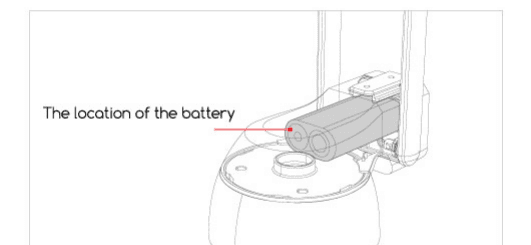
Επιλογές στερέωσης:
- Στερέωση σε οροφή — Χρειάζονται μόνο 2 βίδες για τη στερέωση του επάνω μέρους του βραχίονα.
- Στερέωση σε τοίχο — Χρειάζονται μόνο 3 βίδες για τη στερέωση της πλευράς του βραχίονα.
12. Συχνές ερωτήσεις
Για πιο αναλυτικές συχνές ερωτήσεις, συνδεθείτε στην εφαρμογή: «Εγώ» → «Βοήθεια» → «Κάμερα 4G».
Ε: Η κάμερα δεν ενεργοποιείται;
Α:
- Βεβαιωθείτε ότι η κάμερα είναι πλήρως φορτισμένη. Χρησιμοποιήστε το τροφοδοτικό 5V για να φορτίσετε πλήρως την κάμερα πριν την ενεργοποιήσετε.
- Εάν η κάμερα παρουσιάζει βλάβη ή έχει εισέλθει νερό, επικοινωνήστε με το προσωπικό εξυπηρέτησης πελατών του κατασκευαστή της μάρκας για βοήθεια.
Ε: Αποτυχία προσθήκης της κάμερας;
Α: Ανατρέξτε στον παραπάνω πίνακα «Αποτυχία προσθήκης;» για να βρείτε λύσεις ή επικοινωνήστε με το προσωπικό εξυπηρέτησης πελατών της μάρκας για βοήθεια.
Ε: Μετά την πρώτη χρήση για κάποιο χρονικό διάστημα, η κάμερα αποτυγχάνει να συνδεθεί στο διαδίκτυο;
Α:
- Εάν χρησιμοποιείτε την κάρτα SIM που συνοδεύει την κάμερα, παρέχεται δωρεάν μόνο πρόγραμμα δεδομένων 100 MB. Για να αποφύγετε την εξάντληση των δεδομένων, ανανεώστε εγκαίρως το πρόγραμμα δεδομένων στην εφαρμογή.
- Ελέγξτε εάν το πρόγραμμα δεδομένων της κάρτας SIM είναι φυσιολογικό, π.χ. οφειλές, υπερβολική χρήση δεδομένων κ.λπ., και ανανεώνετε τακτικά το πρόγραμμα δεδομένων της κάρτας SIM.
- Ελέγξτε εάν το σήμα του δικτύου 4G γύρω από την κάμερα είναι καλό και αποφύγετε τις παρεμβολές σήματος στον περιβάλλοντα χώρο.
- Ελέγξτε εάν η κάρτα SIM είναι χαλαρή.
Ε: Η κάμερα αποσυνδέεται συχνά και δεν μπορεί να συνδεθεί;
Α:
- Ελέγξτε εάν το σήμα του δικτύου 4G γύρω από την κάμερα είναι καλό και αποφύγετε τις παρεμβολές σήματος στον περιβάλλοντα χώρο.
- Ελέγξτε εάν η κάρτα SIM είναι χαλαρή.
- Ελέγξτε εάν το δίκτυο 4G του παρόχου της κάρτας SIM σας καλύπτει τη θέση εγκατάστασης της κάμερας. Συνιστάται να δοκιμάσετε την κάρτα SIM που συνοδεύει την κάμερα.
Ε: Το κινητό τηλέφωνο δεν λαμβάνει ειδοποιήσεις συναγερμού;
Α:
- Ελέγξτε εάν το δικαίωμα προώθησης μηνυμάτων της εφαρμογής έχει ενεργοποιηθεί στις ρυθμίσεις συστήματος του κινητού τηλεφώνου.
- Επανεκκινήστε το τηλέφωνο και, στο τηλέφωνο Android, δοκιμάστε να εκκαθαρίσετε την προσωρινή μνήμη.
- Ελέγξτε εάν η κάμερα έχει ενεργοποιημένη τη λειτουργία ανίχνευσης κίνησης.
- Ελέγξτε εάν το δίκτυο της κάμερας και του κινητού τηλεφώνου είναι καλό.
- Ελέγξτε εάν η κάμερα είναι συνδεδεμένη και εάν το πρόγραμμα δεδομένων της κάρτας SIM είναι φυσιολογικό, π.χ. οφειλές, υπερβολική χρήση δεδομένων κ.λπ.
Ε: Η ανίχνευση κίνησης παρέλειψε έναν συναγερμό;
Α:
- Αυξήστε την ευαισθησία ανίχνευσης κίνησης της κάμερας.
- Εγκαταστήστε σωστά την κάμερα ώστε να αποτρέπετε τους εισβολείς από το να περπατούν κάθετα προς την κάμερα. (Για τη λύση, ανατρέξτε στην ενότητα «Εγκατάσταση της κάμερας».)
- Εάν χρειάζεται να ανιχνεύσετε οχήματα ή ζώα, απενεργοποιήστε τη λειτουργία «Ανίχνευση ανθρώπινης μορφής AI».
Ε: Μπορεί η κάμερα να συνδεθεί σε Wi-Fi;
Α: Δεν υποστηρίζεται Wi-Fi· υποστηρίζεται μόνο δίκτυο 4G.
Ε: Πόσα δεδομένα καταναλώνει η κάμερα ανά μήνα;
Α: Η κίνηση δεδομένων που καταναλώνει η κάμερα εξαρτάται από την ανάλυση που επιλέγετε κατά την προβολή. Όσο υψηλότερη η ανάλυση, τόσο μεγαλύτερη η κατανάλωση δεδομένων. Όσο μεγαλύτερος ο χρόνος προεπισκόπησης βίντεο και αναπαραγωγής βίντεο, τόσο μεγαλύτερη η κατανάλωση δεδομένων. Όσο περισσότερες φορές ενεργοποιείται ο αισθητήρας PIR, τόσο μεγαλύτερη η κατανάλωση δεδομένων. Σας συνιστούμε να εγγραφείτε σε πακέτο προγράμματος δεδομένων 2-4 GB/μήνα.
Ε: Το πακέτο προγράμματος δεδομένων της συνδρομής δεν τίθεται σε ισχύ ή χρειάζεται να μεταφέρω το πακέτο και να επιστρέψω το ποσό;
Α:
- Είτε χρησιμοποιείτε την κάρτα SIM που συνοδεύει την κάμερα είτε μια συμβατή κάρτα SIM που αγοράσατε μόνοι σας, εάν αντιμετωπίσετε τέτοια προβλήματα, επικοινωνήστε μαζί μας για να εντοπίσουμε την αιτία και να σας παρέχουμε επαγγελματική τεχνική υποστήριξη, ώστε να μην επιβαρυνθείτε με περιττή και άκυρη χρέωση.
- E-mail επικοινωνίας: [email protected] (ΗΠΑ) ή [email protected] (ΕΕ).
Εάν τα παραπάνω προβλήματα εξακολουθούν να μην επιλύονται ή έχετε αντιμετωπίσει άλλα προβλήματα που δεν μπορούν να επιλυθούν, στείλτε μήνυμα με την παραγγελία και το πρόβλημά σας στο [email protected] (ΗΠΑ) ή στο [email protected] (ΕΕ).
Κάμερα Ασφαλείας BOIFUN 4G LTE
Οδηγός εγκατάστασης και χρήσης για την κάμερα ασφαλείας BOIFUN 4G LTE με την εφαρμογή CloudEdge — επιλογή κάρτας SIM, ενεργοποίηση, ρυθμίσεις APN, φόρτιση, τοποθέτηση, ανίχνευση PIR και συμβουλές για τη μπαταρία.
Συσκευή Παρακολούθησης Μωρού CloudEdge
Εγχειρίδιο χρήσης για τη συσκευή παρακολούθησης μωρού CloudEdge με περιστροφή/κλίση, αποκλειστική φορητή οθόνη και κάμερα Wi-Fi 2.4 GHz, που καλύπτει τα περιεχόμενα της συσκευασίας, την επισκόπηση του υλικού, την εγκατάσταση, τη σύζευξη της κάμερας με την οθόνη, τη σύνδεση με την εφαρμογή CloudEdge, τις λειτουργίες στην οθόνη, τις λειτουργίες της εφαρμογής και τις συχνές ερωτήσεις.