 Τεκμηρίωση CloudEdge App
Συσκευή Παρακολούθησης Μωρού CloudEdge
Εγχειρίδιο χρήσης για τη συσκευή παρακολούθησης μωρού CloudEdge με περιστροφή/κλίση, αποκλειστική φορητή οθόνη και κάμερα Wi-Fi 2.4 GHz, που καλύπτει τα περιεχόμενα της συσκευασίας, την επισκόπηση του υλικού, την εγκατάσταση, τη σύζευξη της κάμερας με την οθόνη, τη σύνδεση με την εφαρμογή CloudEdge, τις λειτουργίες στην οθόνη, τις λειτουργίες της εφαρμογής και τις συχνές ερωτήσεις.
Η Συσκευή Παρακολούθησης Μωρού CloudEdge είναι μια συσκευή παρακολούθησης μωρού με βίντεο, με κάμερα Wi-Fi περιστροφής/κλίσης και αποκλειστική φορητή οθόνη, που μπορεί επίσης να διαχειριστεί μέσω της εφαρμογής CloudEdge, ώστε να έχετε το μωρό σας υπό συνεχή παρακολούθηση.
Χρειάζεστε βοήθεια; Πολλά προβλήματα λύνονται με μία μόνο αλλαγή ρύθμισης. Αν κάτι δεν λειτουργεί όπως αναμένεται, δείτε την ενότητα Συχνές ερωτήσεις παρακάτω ή περιηγηθείτε στις Συχνές ερωτήσεις για τη συσκευή παρακολούθησης μωρού.
1. Τι περιλαμβάνει η συσκευασία
Χρησιμοποιήστε αυτή τη λίστα ελέγχου για να επιβεβαιώσετε ότι υπάρχουν όλα τα εξαρτήματα.
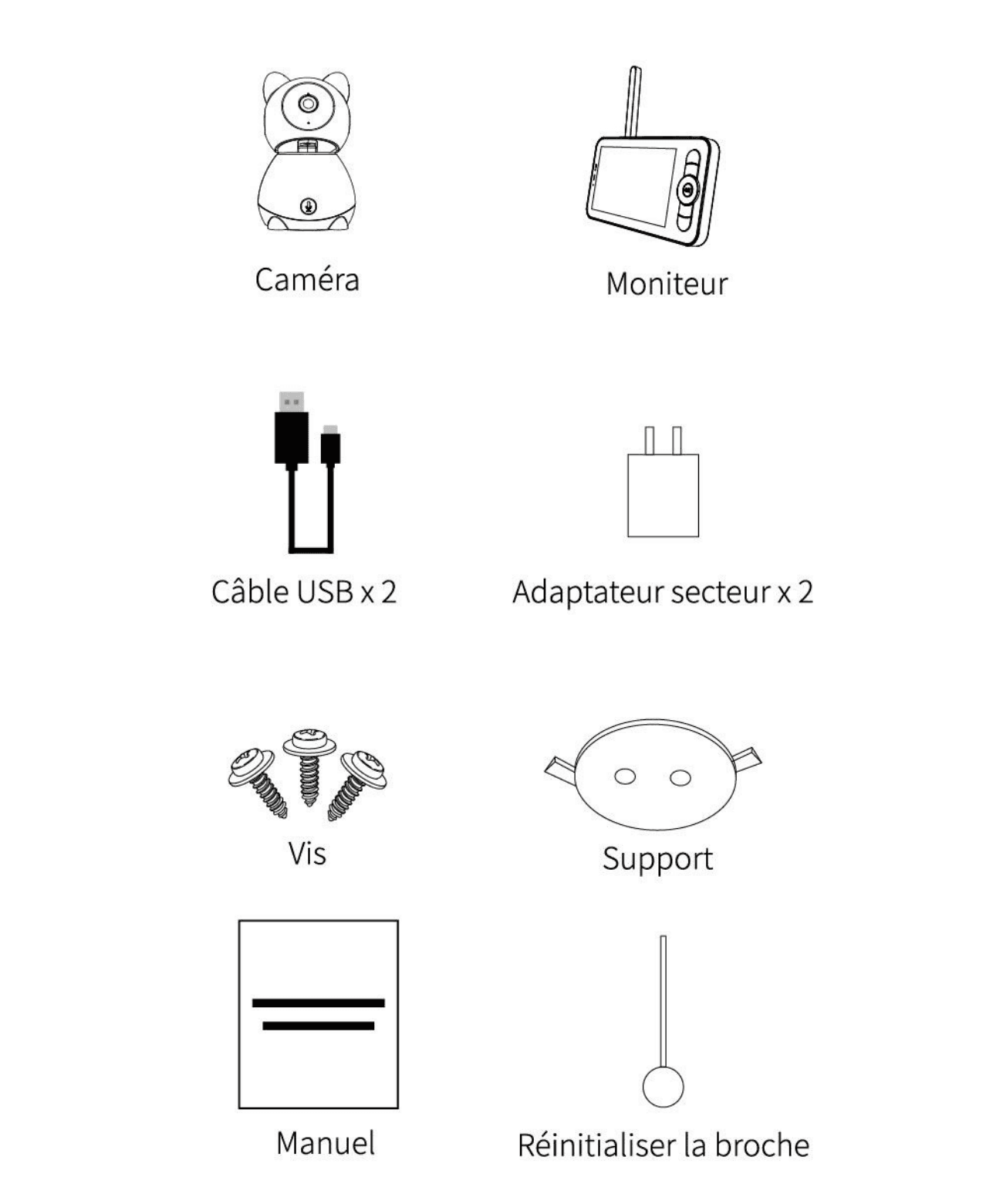
- Κάμερα
- Οθόνη
- Καλώδιο USB x 2
- Τροφοδοτικό x 2
- Βίδες
- Βάση στήριξης
- Εγχειρίδιο
- Ακίδα επαναφοράς
Για την εμφάνιση του προϊόντος, ανατρέξτε στο πραγματικό προϊόν.
2. Περιγραφή — Κάμερα
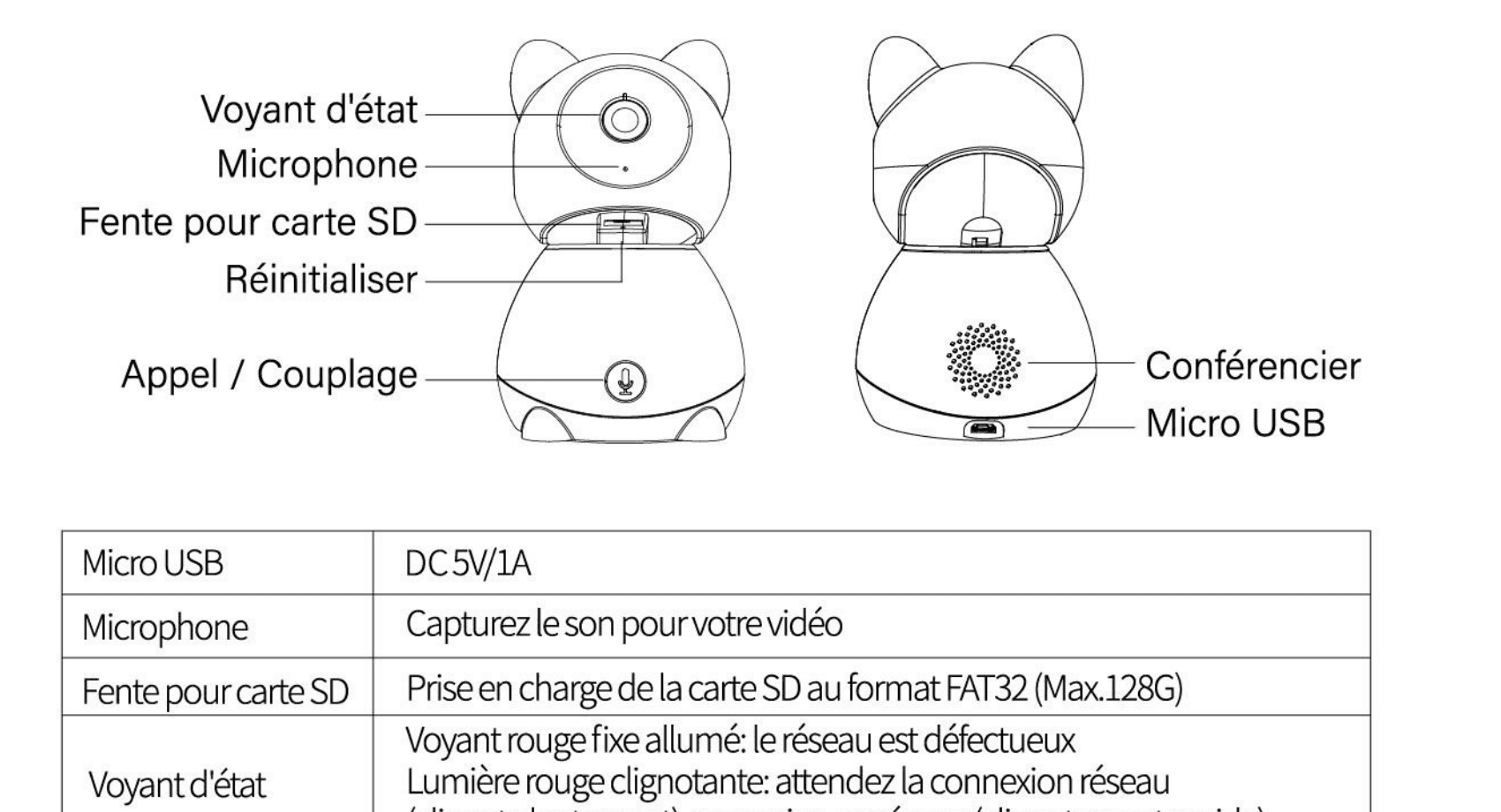
- Ένδειξη κατάστασης
- Μικρόφωνο
- Υποδοχή κάρτας SD
- Επαναφορά
- Κλήση / Σύζευξη
- Ηχείο
- Micro USB
| Εξάρτημα | Περιγραφή |
|---|---|
| Micro USB | DC 5V/1A |
| Μικρόφωνο | Καταγράφει τον ήχο για το βίντεό σας |
| Υποδοχή κάρτας SD | Υποστηρίζει κάρτες SD σε μορφή FAT32 (μέγ. 128 GB) |
| Ένδειξη κατάστασης | Σταθερό κόκκινο φως: το δίκτυο δεν λειτουργεί. Κόκκινο φως που αναβοσβήνει: αναμονή για σύνδεση στο δίκτυο (αργό αναβόσβημα)· σύνδεση στο δίκτυο (γρήγορο αναβόσβημα). |
| Κλήση / Σύζευξη | Σταθερό μπλε φως: η κάμερα λειτουργεί σωστά. Πατήστε για να πραγματοποιήσετε κλήση· πατήστε παρατεταμένα για σύζευξη. |
| Επαναφορά | Πατήστε παρατεταμένα για 5 δευτερόλεπτα για επαναφορά της κάμερας (αν έχετε αλλάξει τις ρυθμίσεις, θα επανέλθουν στις εργοστασιακές προεπιλογές). |
3. Περιγραφή — Οθόνη
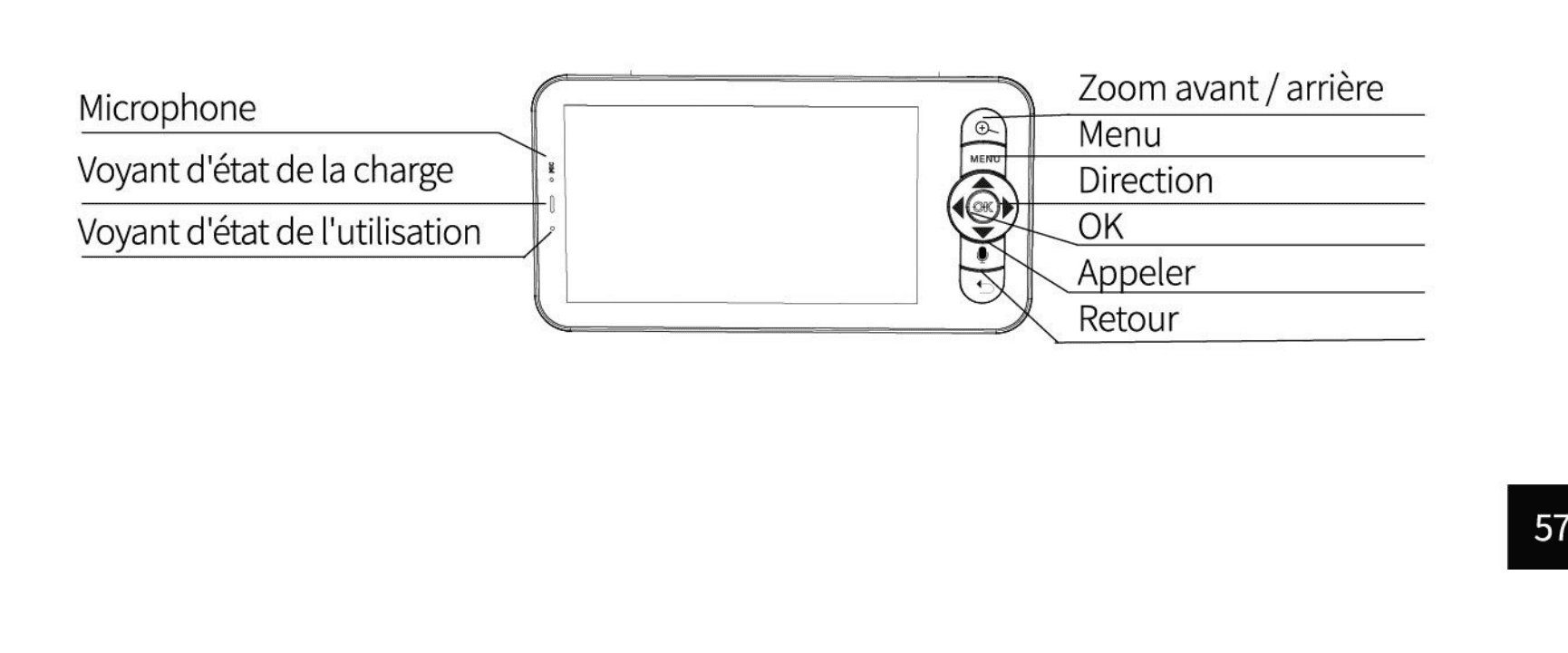
- Μικρόφωνο
- Ένδειξη κατάστασης φόρτισης
- Ένδειξη κατάστασης χρήσης
- Μεγέθυνση / Σμίκρυνση
- Μενού
- Κατεύθυνση
- OK
- Κλήση
- Επιστροφή
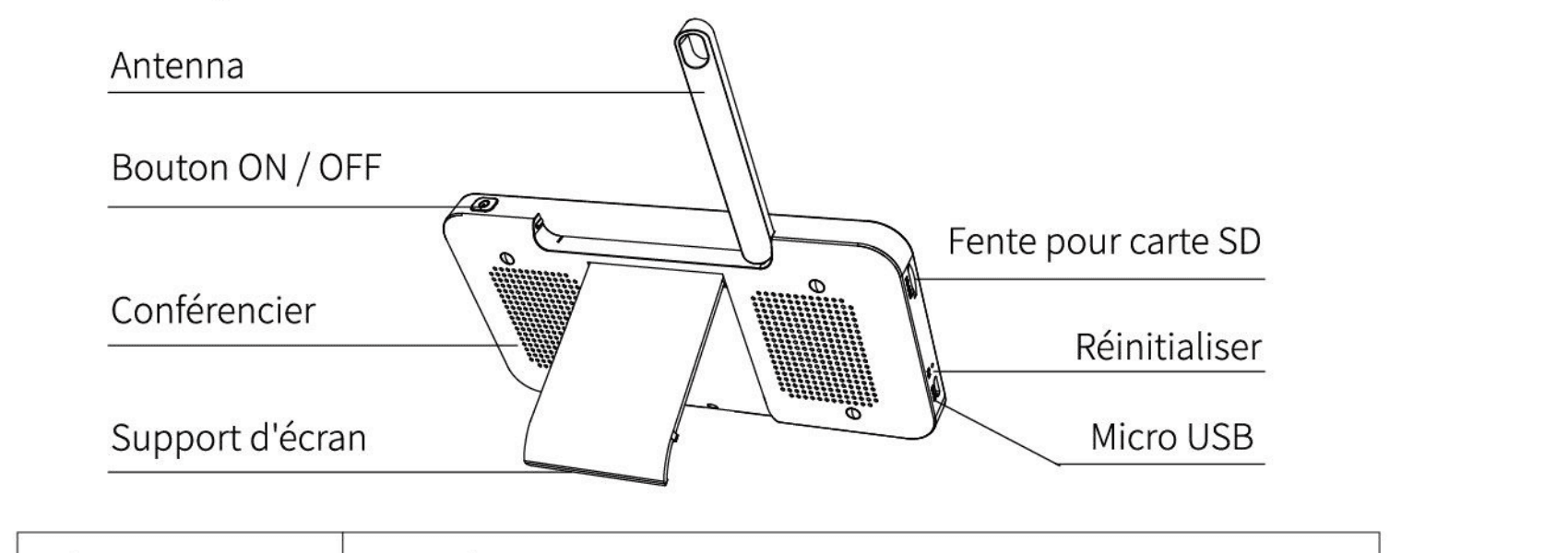
- Κεραία
- Κουμπί ON / OFF
- Ηχείο
- Βάση στήριξης οθόνης
- Υποδοχή κάρτας SD
- Επαναφορά
- Micro USB
| Εξάρτημα | Περιγραφή |
|---|---|
| Micro USB | DC 5V/1A |
| Ένδειξη κατάστασης φόρτισης | Πορτοκαλί φως: φόρτιση. Πράσινο φως: πλήρως φορτισμένη. |
| Ένδειξη κατάστασης χρήσης | Κίτρινο φως: η οθόνη είναι ενεργή. Χωρίς φως: η οθόνη είναι ανενεργή. |
| Μικρόφωνο | Καταγράφει τον ήχο για το βίντεό σας |
| Κεραία | Ρυθμίστε τη γωνία για καλύτερο σήμα |
| Κουμπί ON/OFF | Πατήστε παρατεταμένα για 5 δευτερόλεπτα για να ενεργοποιήσετε και να απενεργοποιήσετε την οθόνη |
| Μεγέθυνση / Σμίκρυνση | Μεγεθύνετε την εικόνα σε 1X, 2X ή 4X |
| Μενού | Στην αρχική σελίδα, πατήστε για να εισέλθετε στο περιβάλλον του μενού· πατήστε παρατεταμένα για να εισέλθετε στο περιβάλλον των ρυθμίσεων. |
| Κατεύθυνση | Ελέγξτε την κατεύθυνση περιστροφής· επιλέξτε στοιχεία μενού |
| OK | Επιβεβαίωση |
| Κλήση | Πραγματοποιήστε κλήση αφού πατήσετε το κουμπί |
| Υποδοχή κάρτας SD | Υποστηρίζει κάρτες SD σε μορφή FAT32 (μέγ. 128 GB) |
| Επαναφορά | Πατήστε με την ακίδα για επαναφορά της οθόνης |
| Επιστροφή | Πατήστε για αποθήκευση. Στην αρχική σελίδα, πατήστε παρατεταμένα για να σταματήσει η αναπαραγωγή μουσικής. |
4. Εγκατάσταση
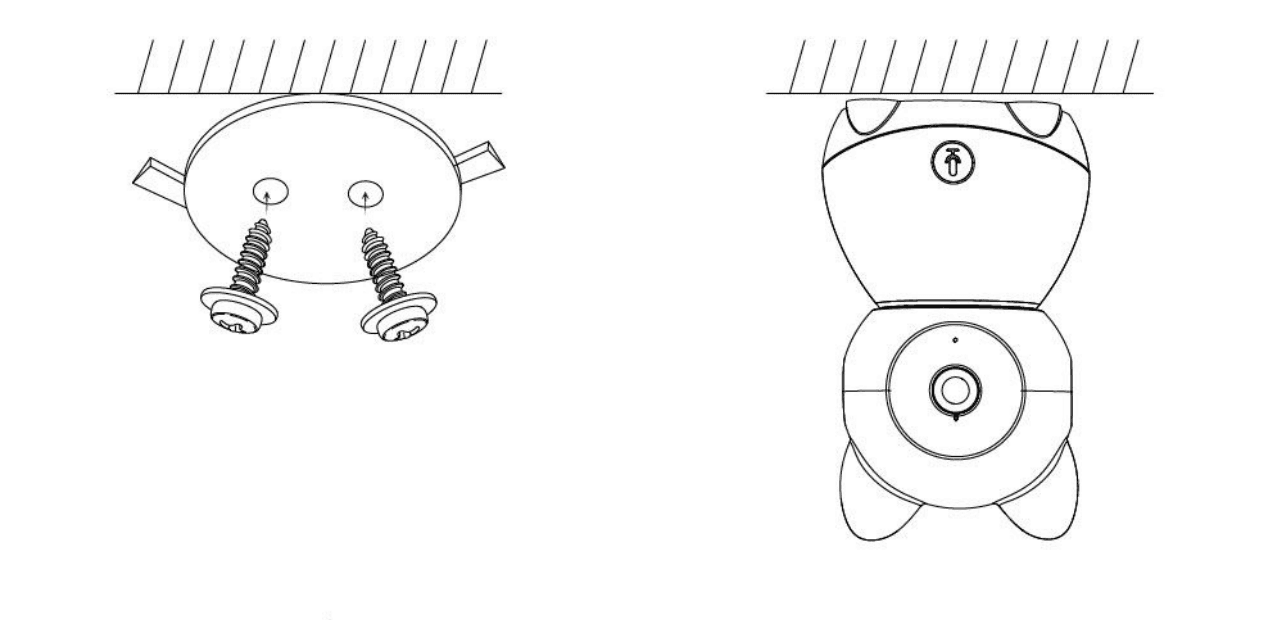
Χρησιμοποιήστε την παρεχόμενη βάση στήριξης για να στερεώσετε την κάμερα σε μια καθαρή επιφάνεια.
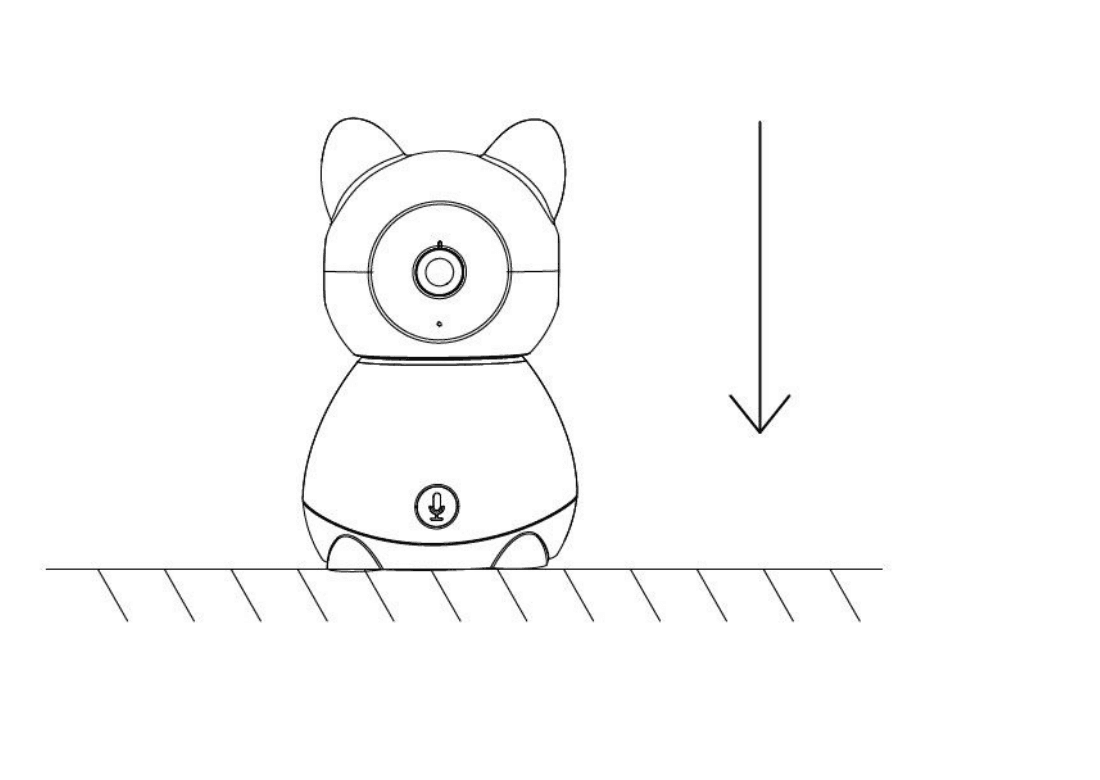
Ή τοποθετήστε την κάμερα σε μια επίπεδη επιφάνεια.
5. Σύνδεση
Σύνδεση της κάμερας με την οθόνη
Ενεργοποιήστε την κάμερα και την οθόνη· η κάμερα θα συνδεθεί αυτόματα με την οθόνη. Η εμβέλεια σύνδεσης είναι περιορισμένη, γι' αυτό βεβαιωθείτε ότι η απόσταση μεταξύ της κάμερας και της οθόνης δεν υπερβαίνει τα 200 m.
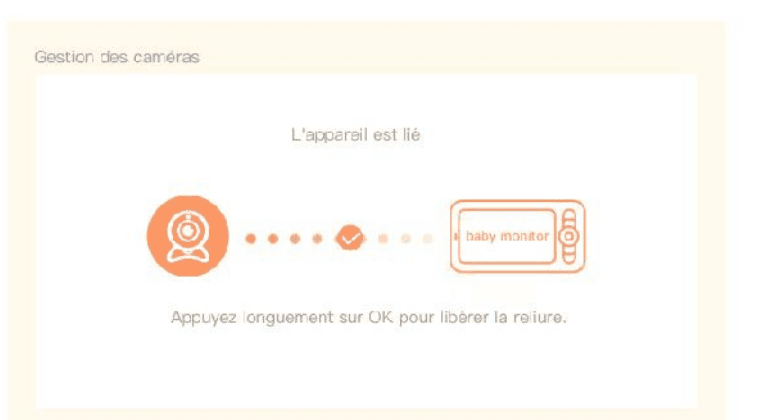
Αποσύνδεση της κάμερας από την οθόνη:
Πατήστε το κουμπί Μενού στην οθόνη και επιλέξτε  > Διαχείριση κάμερας.
Πατήστε παρατεταμένα το κουμπί OK στην οθόνη για να ακυρώσετε τη σύνδεση.
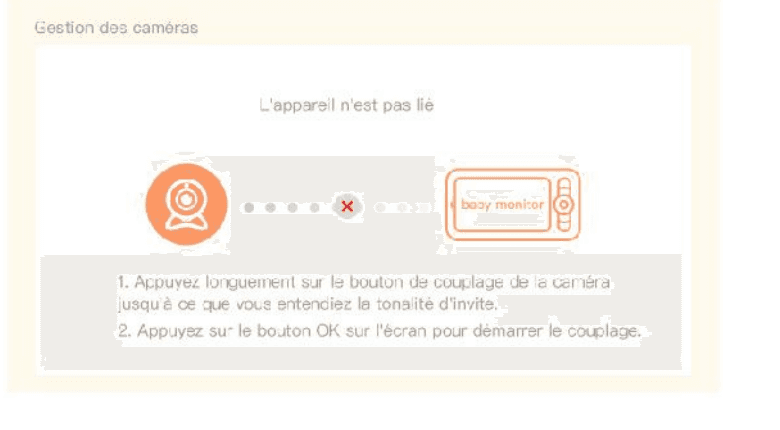
Επανασύνδεση της κάμερας με την οθόνη:
Πατήστε το κουμπί Μενού στην οθόνη και επιλέξτε > Διαχείριση κάμερας.
Πατήστε παρατεταμένα το κουμπί σύζευξης της κάμερας μέχρι να ακούσετε τον χαρακτηριστικό ήχο.
Πατήστε το κουμπί OK στην οθόνη για να ξεκινήσει η σύζευξη.
Σύνδεση της κάμερας με την εφαρμογή
Η κάμερα μπορεί να συνδεθεί ταυτόχρονα με την οθόνη και με την εφαρμογή. Από προεπιλογή, συνήθως είναι συνδεδεμένη με την οθόνη.
Ακολουθήστε τα παρακάτω βήματα για να συνδέσετε την κάμερα με την εφαρμογή:
Βεβαιωθείτε ότι το δίκτυο Wi-Fi είναι δίκτυο 2.4 GHz, επειδή η κάμερα δεν υποστηρίζει Wi-Fi 5 GHz.
Κατεβάστε την αντίστοιχη εφαρμογή στο τηλέφωνό σας. Δημιουργήστε έναν νέο λογαριασμό για να συνδεθείτε ή συνδεθείτε απευθείας.
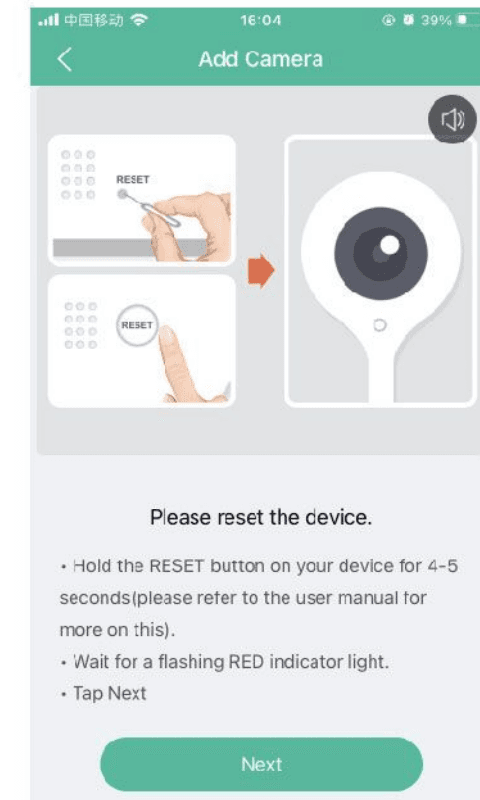
Επαναφέρετε την κάμερα με μια ακίδα μέχρι η ένδειξη κατάστασης να αναβοσβήνει αργά με κόκκινο χρώμα. (Πρέπει να συνδέσετε την κάμερα με την εφαρμογή εντός 2 λεπτών· διαφορετικά θα χρειαστεί να επαναφέρετε ξανά την κάμερα.)
Ακολουθήστε τις οδηγίες που εμφανίζονται στην οθόνη του smartphone σας για να προσθέσετε την κάμερα και σαρώστε τον κωδικό QR με την κάμερα.
6. Λειτουργίες στην οθόνη
Περιστροφή της κάμερας
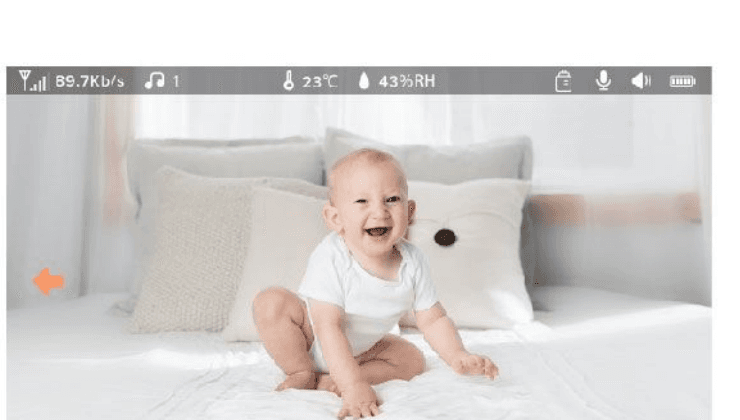
Μπορείτε να ρυθμίσετε τη γωνία παρακολούθησης για καλύτερη θέαση. Τα κουμπιά κατεύθυνσης στην οθόνη είναι διαθέσιμα όταν η κάμερα είναι ενεργοποιημένη. Πατήστε τα κουμπιά κατεύθυνσης για να περιστρέψετε την κάμερα οριζόντια και κάθετα για καλύτερη θέαση.
Φωτογραφία και βίντεο (διαθέσιμο μόνο όταν έχει τοποθετηθεί κάρτα SD σε μορφή FAT32)
Λήψη φωτογραφίας:
Μπορείτε να τραβήξετε μια φωτογραφία όταν θέλετε να αποτυπώσετε μια ενδιαφέρουσα στιγμή του μωρού σας. Πατήστε το κουμπί Μενού στην οθόνη, επιλέξτε το εικονίδιο φωτογραφίας και πατήστε OK για να τραβήξετε μια φωτογραφία.
Εγγραφή βίντεο:
Μπορείτε να εγγράψετε ένα βίντεο όταν θέλετε να αποτυπώσετε μια σημαντική στιγμή του μωρού σας. Πατήστε το κουμπί Μενού στην οθόνη, επιλέξτε το εικονίδιο βίντεο και πατήστε OK για να εγγράψετε ένα βίντεο.
Προβολή των φωτογραφιών που τραβήξατε και των βίντεο που εγγράψατε:
Πατήστε το κουμπί Μενού στην οθόνη, επιλέξτε το εικονίδιο αναπαραγωγής και πατήστε OK για να εισέλθετε στο περιβάλλον.
Επιλέξτε την κάμερα και την ημερομηνία, επιλέξτε τη φωτογραφία ή το βίντεο που θέλετε να δείτε και πατήστε OK για να μεταβείτε σε λειτουργία προεπισκόπησης.
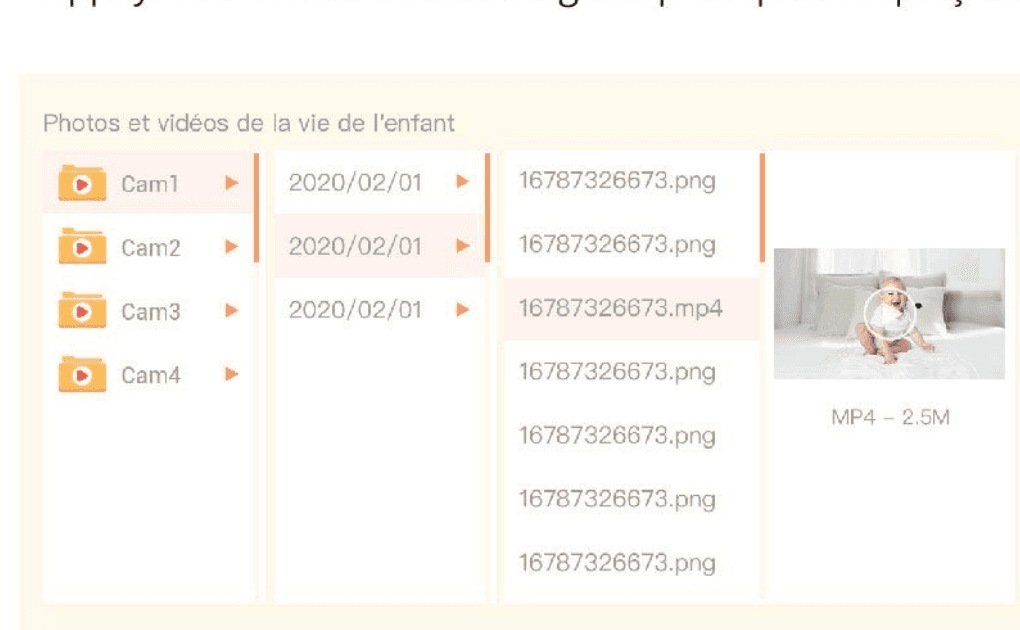
Για ένα βίντεο, πατήστε OK για αναπαραγωγή ή παύση σε λειτουργία προεπισκόπησης. Πατήστε το κουμπί αποθήκευσης για να βγείτε από την προεπισκόπηση ή να επιστρέψετε στο κύριο μενού.
Αναπαραγωγή μουσικής
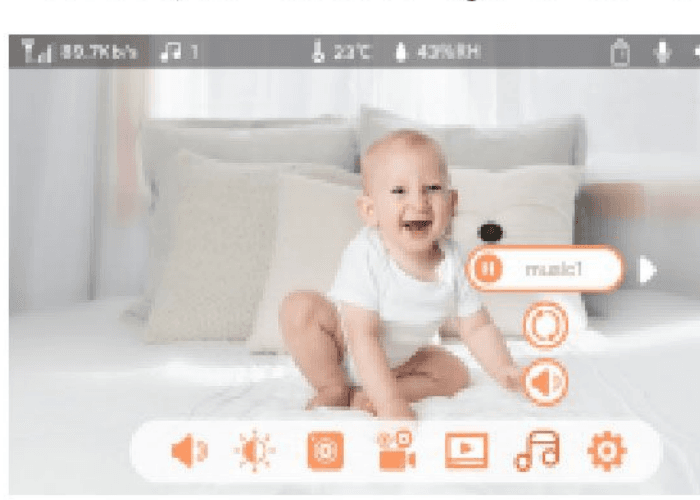
Μπορείτε να αναπαράγετε μουσική για να καθησυχάσετε το μωρό σας όταν κλαίει ή κοιμάται. Υπάρχουν διάφορα απαλά μουσικά κομμάτια για να επιλέξετε.
Πατήστε το κουμπί Μενού στην οθόνη, επιλέξτε το εικονίδιο μουσικής και πατήστε OK για να εισέλθετε στο περιβάλλον μουσικής. Μπορείτε να επιλέξετε διαφορετική μουσική, να αλλάξετε τη λειτουργία επανάληψης μουσικής ή να ρυθμίσετε την ένταση της μουσικής.
Υπενθύμιση ταΐσματος
Υπενθυμίστε στον εαυτό σας να ταΐσει το μωρό σας όταν είστε πολύ απασχολημένοι ή όταν θέλετε να του δίνετε τακτική διατροφή.
Πατήστε το κουμπί Μενού στην οθόνη και επιλέξτε > Υπενθύμιση ταΐσματος.
Πατήστε τα κουμπιά κατεύθυνσης ΕΠΑΝΩ και ΚΑΤΩ για να επιλέξετε ανάμεσα σε 4 επιλογές ώρας και πατήστε OK για να ξεκινήσετε τη ρύθμιση της ώρας.
Όταν ξεκινήσετε να ρυθμίζετε μια ώρα ταΐσματος, πατήστε τα κουμπιά κατεύθυνσης ΑΡΙΣΤΕΡΑ και ΔΕΞΙΑ για να μετακινηθείτε ανάμεσα στην ώρα, τα λεπτά, τα δευτερόλεπτα και την ενεργοποίηση/απενεργοποίηση· και πατήστε τα κουμπιά κατεύθυνσης ΕΠΑΝΩ και ΚΑΤΩ για να αλλάξετε τις τιμές και να επιλέξετε Ενεργό ή Ανενεργό.
Πατήστε OK για να αποθηκεύσετε τις ρυθμίσεις.
Επιλέξτε ενεργό ή ανενεργό για να ενεργοποιήσετε ή να απενεργοποιήσετε τις υπενθυμίσεις ταΐσματος.
Μπορείτε να ορίσετε έως 4 ώρες ταΐσματος ανά ημέρα. Όταν παρέλθει η καθορισμένη ώρα, εμφανίζεται μια ειδοποίηση ταΐσματος στην οθόνη.
Ανίχνευση υγρασίας
Μπορείτε να παρακολουθείτε σε πραγματικό χρόνο τη θερμοκρασία και την υγρασία στο δωμάτιο του μωρού σας. Όταν η θερμοκρασία και η υγρασία βρίσκονται εκτός ορίων, μπορείτε να λαμβάνετε άμεσα ειδοποιήσεις και να αναλαμβάνετε δράση.
Πατήστε το κουμπί Μενού στην οθόνη και επιλέξτε > Ανίχνευση υγρασίας.
Πατήστε τα κουμπιά κατεύθυνσης ΕΠΑΝΩ και ΚΑΤΩ για να επιλέξετε ανάμεσα στο εύρος θερμοκρασίας, το εύρος υγρασίας και την υπενθύμιση εκτός ορίων, και έπειτα πατήστε OK για να ξεκινήσετε τη ρύθμιση.
Όταν ξεκινήσετε να ρυθμίζετε μια επιλογή, πατήστε τα κουμπιά κατεύθυνσης ΑΡΙΣΤΕΡΑ και ΔΕΞΙΑ για να αλλάξετε τις επιλογές, και πατήστε τα κουμπιά κατεύθυνσης ΕΠΑΝΩ και ΚΑΤΩ για να αλλάξετε τις τιμές και τις μονάδες.
Πατήστε OK για να αποθηκεύσετε τις ρυθμίσεις.
Στην επιλογή Υπενθύμιση εκτός ορίων, επιλέξτε να ενεργοποιήσετε ή να απενεργοποιήσετε την ειδοποίηση όταν η θερμοκρασία και η υγρασία βρίσκονται εκτός ορίων.
Έξυπνη φροντίδα
Μπορείτε να ενεργοποιήσετε τις λειτουργίες ανίχνευσης κίνησης, ανίχνευσης θορύβου και ανίχνευσης κλάματος για να γνωρίζετε άμεσα την κατάσταση του μωρού, είτε κοιμάστε, είτε εργάζεστε, είτε μαγειρεύετε κ.λπ.
Πατήστε το κουμπί Μενού στην οθόνη και επιλέξτε > Έξυπνη φροντίδα.
Πατήστε τα κουμπιά κατεύθυνσης ΕΠΑΝΩ και ΚΑΤΩ για να επιλέξετε ανάμεσα στην ανίχνευση κίνησης, την ανίχνευση θορύβου, την ανίχνευση κλάματος και την ένταση ειδοποίησης, και πατήστε OK για να ξεκινήσετε τη ρύθμιση.
Όταν ξεκινήσετε να ρυθμίζετε μια λειτουργία ανίχνευσης, πατήστε τα κουμπιά κατεύθυνσης ΑΡΙΣΤΕΡΑ και ΔΕΞΙΑ για να αλλάξετε τις επιλογές, και πατήστε τα κουμπιά κατεύθυνσης ΕΠΑΝΩ και ΚΑΤΩ για να ρυθμίσετε την ευαισθησία.
Μπορείτε να επιλέξετε διαφορετική ευαισθησία ανάλογα με τις ανάγκες σας. Η χαμηλή ευαισθησία είναι χαμηλή και η υψηλή ευαισθησία είναι υψηλή.
Όταν ρυθμίζετε την ένταση ειδοποίησης, πατήστε τα κουμπιά κατεύθυνσης ΑΡΙΣΤΕΡΑ και ΔΕΞΙΑ για να τη ρυθμίσετε.
Πατήστε OK για να αποθηκεύσετε τις ρυθμίσεις.
Θα ηχήσει μια ειδοποίηση όταν ενεργοποιηθεί η ρυθμισμένη ανίχνευση· πατήστε OK για να σταματήσει η ειδοποίηση.
Γενικές ρυθμίσεις
Ρύθμιση της φωτεινότητας:
Πατήστε το κουμπί Μενού στην οθόνη, επιλέξτε το εικονίδιο φωτεινότητας και πατήστε OK για να εισέλθετε στο περιβάλλον.
Πατήστε τα κουμπιά κατεύθυνσης ΕΠΑΝΩ και ΚΑΤΩ για να ρυθμίσετε τη φωτεινότητα.
Ρύθμιση της ώρας:
Πατήστε το κουμπί Μενού στην οθόνη και επιλέξτε > Ρύθμιση ώρας.
Πατήστε τα κουμπιά κατεύθυνσης για να αλλάξετε τη μορφή εμφάνισης της ημερομηνίας, της ώρας και του χρόνου.
Ρύθμιση της γλώσσας:
Πατήστε το κουμπί Μενού στην οθόνη και επιλέξτε > Γλώσσα.
Επιλέξτε τη γλώσσα που χρειάζεστε.
Ρύθμιση λειτουργίας αναμονής:
Μπορείτε να ρυθμίσετε τη λειτουργία αναμονής για να αυξήσετε τον χρόνο αναμονής.
Πατήστε το κουμπί Μενού στην οθόνη και επιλέξτε > Λειτουργία αναμονής.
Ρυθμίστε τη λειτουργία αναμονής σε 1 λεπτό, 5 λεπτά, 10 λεπτά, 30 λεπτά, 60 λεπτά ή απενεργοποιημένη.
Ενεργοποίηση και απενεργοποίηση της ένδειξης κατάστασης:
Αν ενεργοποιήσετε την ένδειξη κατάστασης, μπορείτε να βλέπετε την κατάσταση λειτουργίας της κάμερας. Μπορείτε επίσης να απενεργοποιήσετε την ένδειξη κατάστασης αν θεωρείτε ότι θα επηρεάσει τον ύπνο του μωρού σας.
Κάρτα SD:
Πατήστε το κουμπί Μενού στην οθόνη και επιλέξτε > Διαχείριση κάρτας SD. Στη συνέχεια μπορείτε να δείτε τη συνολική χωρητικότητα και την υπολειπόμενη χωρητικότητα της κάρτας SD σας.
(Προαιρετικά) Μπορείτε να διαμορφώσετε την κάρτα SD ανάλογα με τις ανάγκες σας, αλλά βεβαιωθείτε ότι τα σημαντικά δεδομένα σας έχουν δημιουργήσει αντίγραφο ασφαλείας.
Αναβάθμιση:
Βεβαιωθείτε ότι η κάμερά σας είναι συνδεδεμένη σε Wi-Fi 2.4 GHz. Μπορείτε να αναβαθμίσετε την κάμερά σας όταν εμφανιστεί η ειδοποίηση αναβάθμισης. Ή πατήστε το κουμπί Μενού στην οθόνη και επιλέξτε > Πληροφορίες συσκευής για να ελέγξετε αν υπάρχει διαθέσιμη αναβάθμιση.
Ειδοποίηση χαμηλής μπαταρίας:
Όταν η μπαταρία της οθόνης είναι χαμηλή, εμφανίζεται η ειδοποίηση χαμηλής μπαταρίας στην οθόνη. Φορτίστε την οθόνη το συντομότερο δυνατό.
Προστασία ασφάλειας δικτύου:
Η οθόνη μπορεί να ελέγχει τα αρχεία περιήγησης των εξωτερικών δικτύων που έχουν πρόσβαση στην κάμερα και να ελέγχει τον διακόπτη σύνδεσης εξωτερικού δικτύου.
Πατήστε το κουμπί Μενού στην οθόνη και επιλέξτε > Προστασία ασφάλειας.
Ελέγξτε τα αρχεία επισκέψεων και ενεργοποιήστε ή απενεργοποιήστε το κανάλι δικτύου Wi-Fi.
7. Λήψη της εφαρμογής
Το CloudEdge είναι διαθέσιμο για λειτουργικά συστήματα iOS και Android. Αναζητήστε το "CloudEdge" στο App Store ή στο Google Play, ή σαρώστε τον κωδικό QR για να κατεβάσετε την εφαρμογή.
8. Εγγραφή στην εφαρμογή
Ανοίξτε την εφαρμογή, πατήστε "Εγγραφή τώρα" για να εγγραφείτε. Αν έχετε ήδη λογαριασμό, πατήστε "Σύνδεση" για να συνδεθείτε.
Εισαγάγετε μια έγκυρη διεύθυνση email και αποδεχτείτε τη συμφωνία απορρήτου. Στη συνέχεια εισαγάγετε το ψευδώνυμο και τον κωδικό πρόσβασής σας.
9. Προσθήκη συσκευής μέσω της εφαρμογής
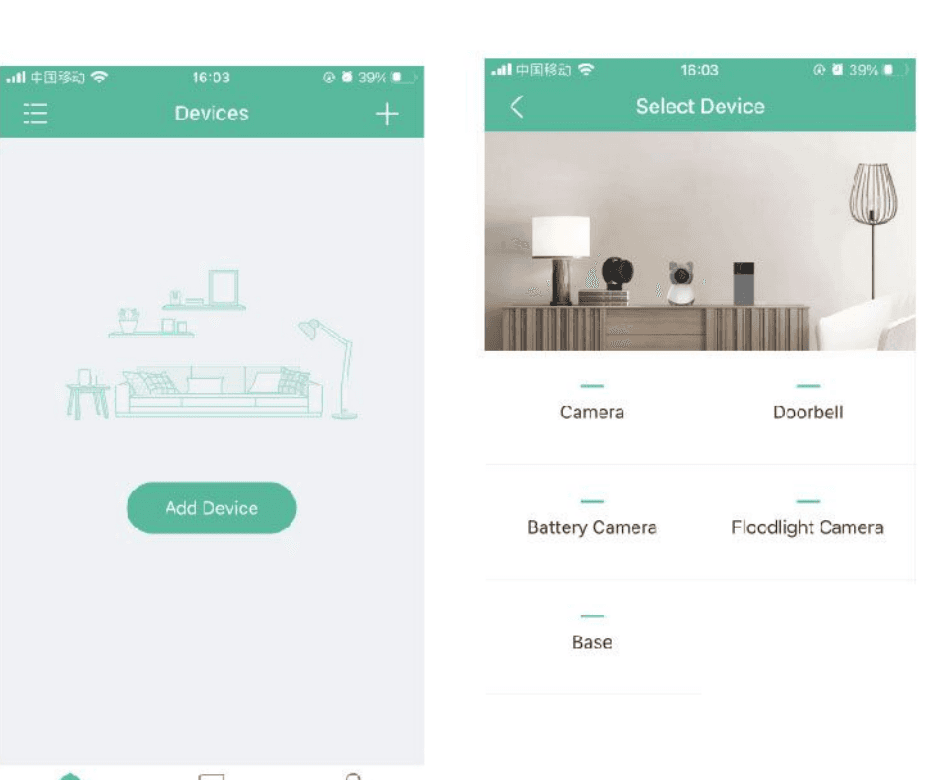
Πατήστε "Προσθήκη συσκευής" ή "+", και έπειτα επιλέξτε "Κάμερα" για να προσθέσετε μια κάμερα.
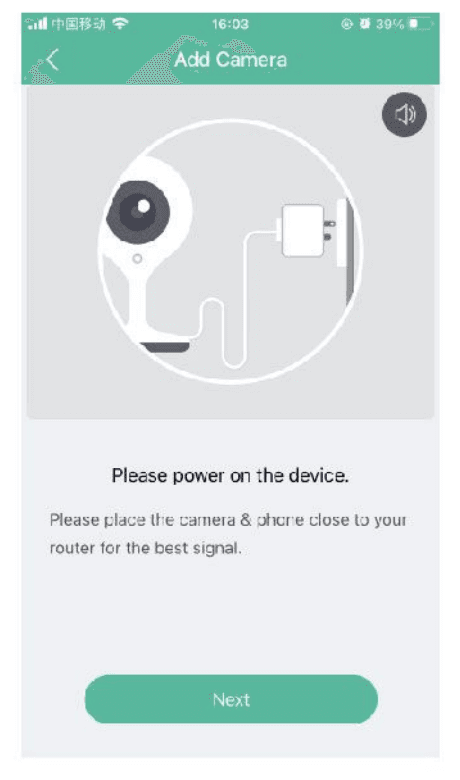
Ενεργοποιήστε τη συσκευή και πατήστε "Επόμενο" στην εφαρμογή.
Επαναφέρετε την κάμερα και πατήστε "Επόμενο" στην εφαρμογή.
Επιλέξτε το δίκτυο Wi-Fi, εισαγάγετε τον κωδικό πρόσβασης και έπειτα πατήστε "Επόμενο".
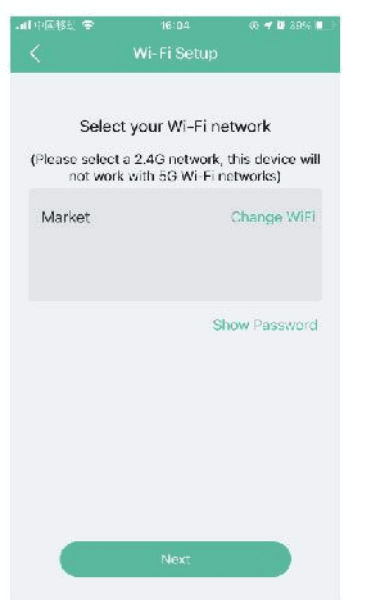
- Η κάμερα υποστηρίζει μόνο δίκτυα Wi-Fi 2.4 GHz. 2. Ο αριθμός των χαρακτήρων στο SSID και στον κωδικό πρόσβασης του router δεν πρέπει να υπερβαίνει τους 24.
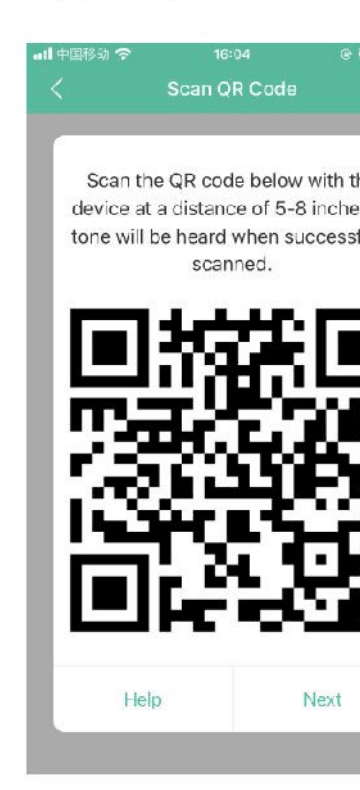
Διαβάστε τις οδηγίες λειτουργίας σάρωσης και έπειτα πατήστε "Επόμενο". Σαρώστε τον κωδικό QR του τηλεφώνου σας με την κάμερα και πατήστε "Επόμενο" όταν η κάμερα αναπαράγει έναν χαρακτηριστικό ήχο. Μπορείτε να ολοκληρώσετε τη ρύθμιση σε περίπου 30 δευτερόλεπτα.
Κατά τη διάρκεια της σύνδεσης, βεβαιωθείτε ότι το router, το κινητό σας τηλέφωνο και η κάμερα βρίσκονται όσο το δυνατόν πιο κοντά. Μόλις προστεθεί επιτυχώς η κάμερα, πατήστε το εικονίδιο επεξεργασίας. Μπορείτε επίσης να μετονομάσετε την κάμερα.
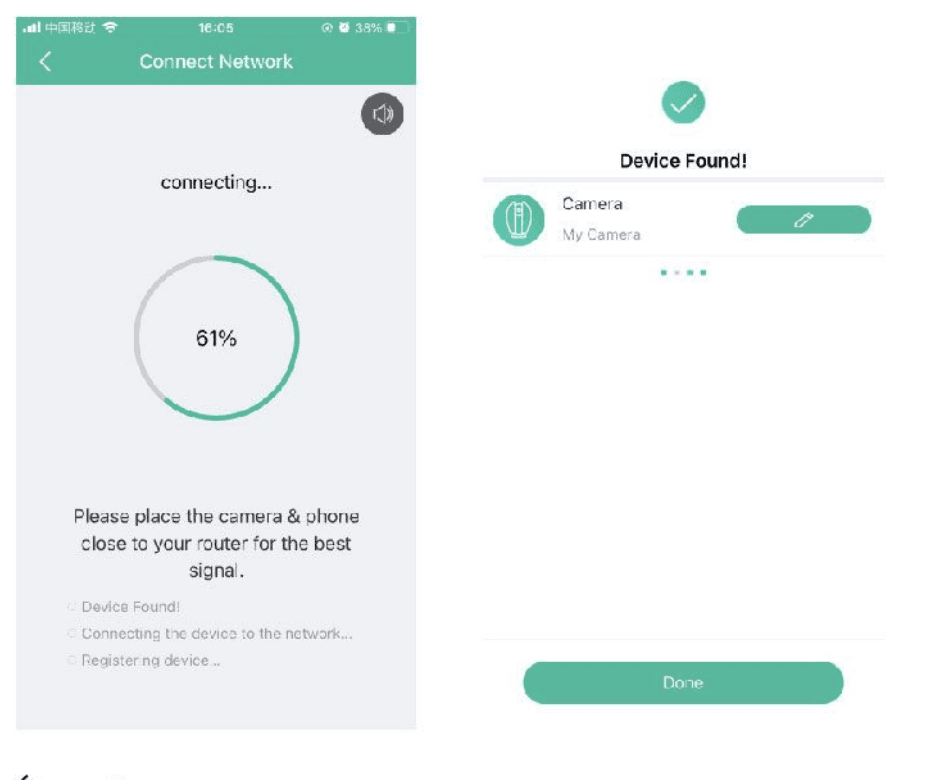
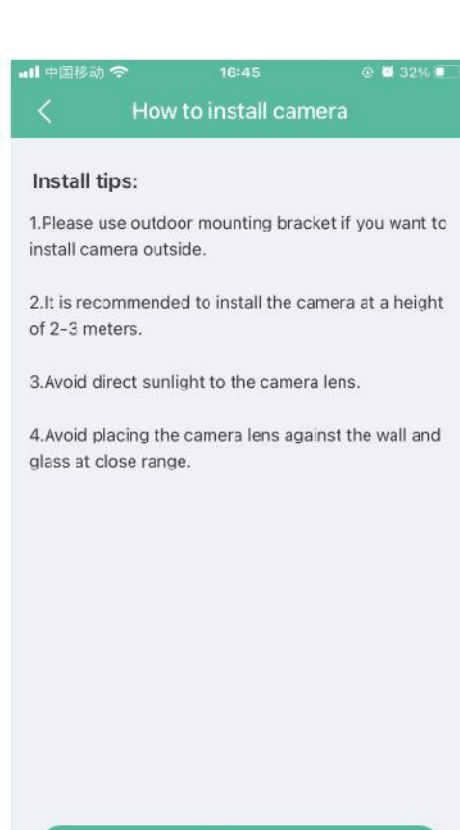
Ακολουθήστε τις οδηγίες που εμφανίζονται στην οθόνη.
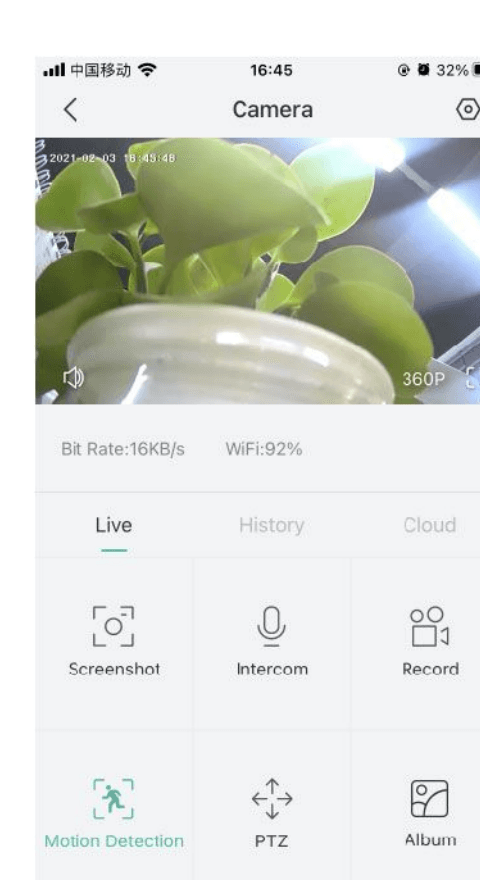
Ρυθμίσεις της εφαρμογής
Στο περιβάλλον ζωντανής προβολής, πατήστε το εικονίδιο ρυθμίσεων και έπειτα μπορείτε να διαμορφώσετε τις συνηθισμένες λειτουργίες της κάμερας.
10. FAQ
Ε: Η οθόνη δεν εμφανίζει σωστά την προεπισκόπηση;
Α: Ελέγξτε αν η οθόνη είναι συνδεδεμένη με την κάμερα. Αν όχι, πραγματοποιήστε πρώτα σύζευξη της κάμερας με την οθόνη.
Ε: Δεν μπορείτε να βρείτε το κουμπί σύζευξης;
Α: Το κουμπί σύζευξης είναι το κουμπί κλήσης της κάμερας. Πατήστε παρατεταμένα το κουμπί για 3 δευτερόλεπτα και ακολουθήστε τις οδηγίες που εμφανίζονται στην οθόνη. (Για να αποκτήσετε πρόσβαση στο περιβάλλον σύζευξης της οθόνης, πατήστε το κουμπί Μενού στην οθόνη και επιλέξτε > Διαχείριση κάμερας.)
Ε: Τι συμβαίνει αν η οθόνη παγώσει και δεν αντιδρά όταν πατάτε ένα κουμπί;
Α: Πατήστε το κουμπί επαναφοράς στην οθόνη σας με την ακίδα και έπειτα πατήστε παρατεταμένα το κουμπί λειτουργίας στην οθόνη σας για να την επανεκκινήσετε.
Ε: Γιατί η κάμερα ή η οθόνη δεν αναγνωρίζει την κάρτα SD;
Α: Ελέγξτε αν η κάρτα SD είναι κανονικά διαθέσιμη και αν η μορφή της είναι FAT32.
Ε: Γιατί δεν λαμβάνω ειδοποιήσεις με την εφαρμογή στο τηλέφωνό μου όταν συνδέω την κάμερα με την οθόνη;
Α: Επιβεβαιώστε ότι η εφαρμογή έχει εκτελεστεί στο τηλέφωνο και ότι η αντίστοιχη λειτουργία υπενθύμισης έχει ενεργοποιηθεί. Βεβαιωθείτε ότι οι ειδοποιήσεις μηνυμάτων και η επιβεβαίωση εξουσιοδότησης στο σύστημα του κινητού τηλεφώνου έχουν ενεργοποιηθεί.
11. Λειτουργίες
Περιστροφή/Κλίση
Περιστρέψτε την κάμερά σας με σάρωση στο smartphone σας, αποκτώντας καλή θέαση.
Αναστροφή βίντεο
Αναστρέψτε τη ροή βίντεό σας προς τα πάνω ή προς τα κάτω για μέγιστη ευελιξία.
Ανίχνευση κίνησης
Η κάμερα μπορεί να ανιχνεύει κινήσεις και έπειτα σας στέλνει ειδοποιήσεις push και ειδοποιήσεις της εφαρμογής.
Ανίχνευση κλάματος
Η κάμερα μπορεί να ανιχνεύει το κλάμα του μωρού σας και σας στέλνει ειδοποιήσεις push και ειδοποιήσεις της εφαρμογής.
Ανίχνευση θερμοκρασίας και υγρασίας
Η κάμερα μπορεί να ανιχνεύει τη θερμοκρασία και την υγρασία του περιβάλλοντος και σας στέλνει ειδοποιήσεις push και ειδοποιήσεις της εφαρμογής.
Εγγραφή
Υποστηρίζει συνεχή εγγραφή 24 ωρών με αποθήκευση σε κάρτα SD μεγάλης χωρητικότητας ή αποθήκευση στο cloud.
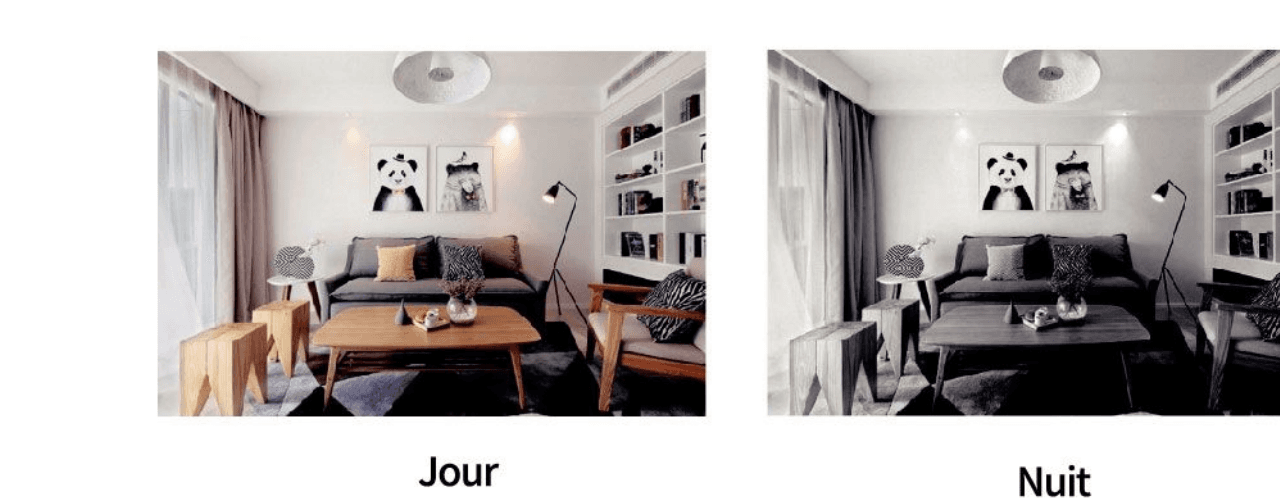
Ημέρα & Νύχτα
Μη χάνετε ποτέ καμία στιγμή, ακόμη και στο απόλυτο σκοτάδι, χάρη στην ισχυρή τεχνολογία νυχτερινής όρασης.
12. Συμμόρφωση
EC REP: THEMIS AR Unterstützung UG, Beedstrasse 54, In Dusseldorf, (40468), Deutschland.
Hangzhou Meari Technology Co., Ltd. Room 604-605, Building 1, No.768 Jianghong Road, Changhe street, Binjiang District, Hangzhou, Zhejiang, China.
Αυτή η συσκευή συμμορφώνεται με το Μέρος 15 των Κανόνων της FCC. Η λειτουργία υπόκειται στις ακόλουθες δύο προϋποθέσεις: (1) αυτή η συσκευή δεν επιτρέπεται να προκαλεί επιβλαβείς παρεμβολές, και (2) αυτή η συσκευή πρέπει να αποδέχεται κάθε παρεμβολή που λαμβάνεται, συμπεριλαμβανομένων των παρεμβολών που ενδέχεται να προκαλέσουν ανεπιθύμητη λειτουργία.
Κατασκευάστηκε στην Κίνα. Για iOS 9.0+ ή Android 5.0+.
Κάμερα COOAU G1 PRO 4G LTE
Οδηγός ρύθμισης και χρήσης για την ασύρματη κάμερα ασφαλείας COOAU G1 PRO 4G LTE κινητής δικτύωσης με την εφαρμογή CloudEdge — επιλογή κάρτας SIM, ενεργοποίηση, προσθήκη της κάμερας, ρυθμίσεις APN, λειτουργίες της εφαρμογής, φόρτιση, εγκατάσταση και ανίχνευση PIR.
Συσκευή Παρακολούθησης Μωρού BOIFUN Baby 2TM
Εγχειρίδιο χρήστη για την έξυπνη συσκευή παρακολούθησης βίντεο BOIFUN Baby 2TM 2K, που καλύπτει τη διάταξη της συσκευής, τη σύζευξη της εφαρμογής και της οθόνης, τις γενικές ρυθμίσεις και τις συχνές ερωτήσεις.