 Τεκμηρίωση CloudEdge App
Συσκευή Παρακολούθησης Μωρού BOIFUN
Εγχειρίδιο χρήσης για την πλήρως εξοπλισμένη συσκευή παρακολούθησης μωρού BOIFUN, που καλύπτει τη διάταξη της συσκευής, τη σύζευξη κάμερας και οθόνης, τη ρύθμιση της εφαρμογής CloudEdge, τις γενικές ρυθμίσεις, την έξυπνη φροντίδα και τις συχνές ερωτήσεις.
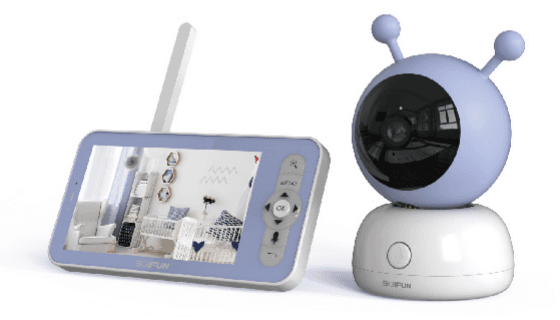
Αυτός ο οδηγός καλύπτει τη Συσκευή Παρακολούθησης Μωρού BOIFUN, μια πλήρως εξοπλισμένη συσκευή παρακολούθησης μωρού με αποκλειστική κάμερα και οθόνη, η οποία μπορεί επίσης να συνδεθεί με την εφαρμογή CloudEdge.
Χρειάζεστε περισσότερη βοήθεια; Δείτε τις Συχνές ερωτήσεις για τη συσκευή παρακολούθησης μωρού. Για υποστήριξη μετά την πώληση, στείλτε email με τον αριθμό της παραγγελίας σας και το πρόβλημα στο [email protected] και η Ομάδα Εξυπηρέτησης BOIFUN θα προσπαθήσει να απαντήσει εντός 24 ωρών.
1. Περιεχόμενα συσκευασίας
Συμβουλευτείτε αυτήν τη λίστα ελέγχου για όλα τα εξαρτήματα.
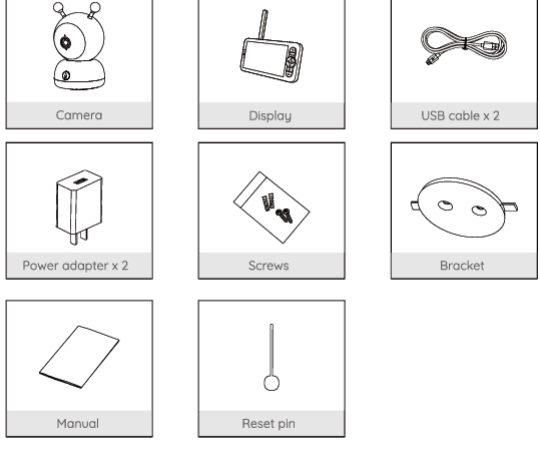
- Κάμερα
- Οθόνη
- Καλώδιο USB x 2
- Τροφοδοτικό x 2
- Βίδες
- Βάση στήριξης
- Εγχειρίδιο
- Ακίδα επαναφοράς
2. Περιγραφή
Κάμερα
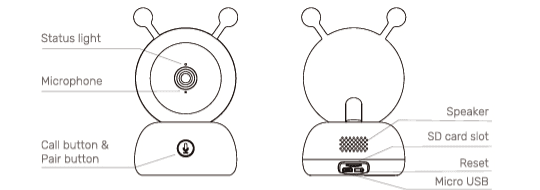
- Φωτεινή ένδειξη κατάστασης
- Μικρόφωνο
- Κουμπί κλήσης και κουμπί σύζευξης
- Ηχείο
- Υποδοχή κάρτας SD
- Επαναφορά
- Micro USB
| Μέρος | Περιγραφή |
|---|---|
| Micro USB | DC 5V/1A |
| Μικρόφωνο | Καταγράφει τον ήχο για το βίντεό σας |
| Υποδοχή κάρτας SD | Υποστηρίζει τοπική αποθήκευση σε κάρτα SD (μέγ. 128G) |
| Φωτεινή ένδειξη κατάστασης | • Σταθερό κόκκινο φως: δυσλειτουργία δικτύου • Κόκκινο φως που αναβοσβήνει: αναμονή για σύνδεση δικτύου (αργό αναβόσβημα) / σύνδεση στο δίκτυο (γρήγορο αναβόσβημα) • Σταθερό μπλε φως: η κάμερα λειτουργεί κανονικά |
| Κλήση/Σύζευξη | Πατήστε για να πραγματοποιήσετε κλήση στο τηλέφωνο· πατήστε παρατεταμένα για 5 δευτερόλεπτα για σύζευξη |
| Επαναφορά | Πατήστε το RESET για 5 δευτερόλεπτα για να επαναφέρετε την κάμερα (αν έχετε τροποποιήσει ρυθμίσεις, θα επανέλθουν στις εργοστασιακές προεπιλογές) |
Οθόνη
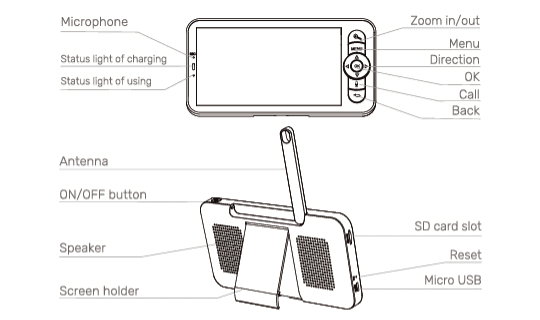
- Μικρόφωνο
- Φωτεινή ένδειξη κατάστασης φόρτισης
- Φωτεινή ένδειξη κατάστασης λειτουργίας
- Μεγέθυνση/Σμίκρυνση
- Μενού
- Κατεύθυνση
- OK
- Κλήση
- Πίσω
- Κεραία
- Κουμπί ON/OFF
- Ηχείο
- Βάση οθόνης
- Υποδοχή κάρτας SD
- Επαναφορά
- Micro USB
| Μέρος | Περιγραφή |
|---|---|
| Micro USB | DC 5V/1A |
| Φωτεινή ένδειξη κατάστασης φόρτισης | • Πορτοκαλί φως: Φόρτιση σε εξέλιξη • Πράσινο φως: Πλήρως φορτισμένη |
| Φωτεινή ένδειξη κατάστασης λειτουργίας | • Κίτρινο φως: Η οθόνη είναι ενεργοποιημένη • Χωρίς φως: Η οθόνη είναι απενεργοποιημένη |
| Μικρόφωνο | Καταγράφει τον ήχο για το βίντεό σας |
| Κεραία | Προσαρμόστε τη γωνία για καλύτερο σήμα |
| Κουμπί ON/OFF | Πατήστε παρατεταμένα για 5 δευτερόλεπτα για να ενεργοποιήσετε και να απενεργοποιήσετε την οθόνη |
| Μεγέθυνση/Σμίκρυνση | Εστιάστε την εικόνα σε 1X, 2X ή 4X |
| Μενού | • Στην αρχική σελίδα, πατήστε για είσοδο στη διεπαφή του μενού· • Στην αρχική σελίδα, πατήστε παρατεταμένα για είσοδο στη διεπαφή ρυθμίσεων |
| Κατεύθυνση | Ελέγξτε τις κατευθύνσεις περιστροφής· Επιλέξτε τα στοιχεία του μενού |
| OK | Επιβεβαίωση |
| Κλήση | Πραγματοποιήστε κλήση αφού πατήσετε το κουμπί |
| Υποδοχή κάρτας SD | Υποστηρίζει τοπική αποθήκευση σε κάρτα SD (μέγ. 128G) |
| Επαναφορά | Πατήστε με μια ακίδα για να επαναφέρετε την οθόνη |
| Πίσω | • Πατήστε για επιστροφή· • Στην αρχική σελίδα, πατήστε παρατεταμένα για διακοπή αναπαραγωγής μουσικής |
3. Εγκατάσταση
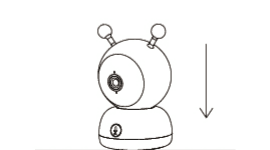
Τοποθετήστε την κάμερα σε επίπεδη επιφάνεια.
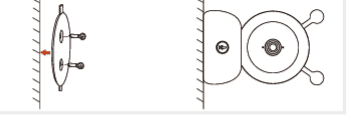
Ή χρησιμοποιήστε τη βάση στήριξης που περιλαμβάνεται για να στερεώσετε την κάμερα σε καθαρή επιφάνεια.
4. Σύνδεση
1. Σύνδεση της κάμερας με την οθόνη
Ενεργοποιήστε την κάμερα και την οθόνη και στη συνέχεια η κάμερα θα συνδεθεί αυτόματα με την οθόνη.
Αν η σύνδεση μεταξύ τους δεν είναι επιτυχής την πρώτη φορά, πατήστε παρατεταμένα το κουμπί επαναφοράς στο πίσω μέρος της κάμερας και επανασυνδέστε την οθόνη μετά τον δεύτερο χαρακτηριστικό ήχο της κάμερας. Η σύνδεση έχει περιορισμένη εμβέλεια, γι' αυτό φροντίστε η απόσταση μεταξύ της κάμερας και της οθόνης να μην υπερβαίνει τα 300 m.
Αποσύνδεση της κάμερας από την οθόνη:
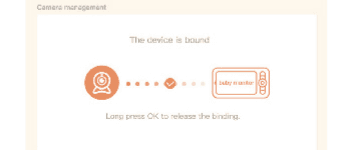
Πατήστε το κουμπί Μενού στην οθόνη και επιλέξτε Ρυθμίσεις > Διαχείριση κάμερας.
Πατήστε παρατεταμένα το κουμπί OK στην οθόνη για να καταργήσετε τη σύνδεση.
Επανασύνδεση της κάμερας με την οθόνη:
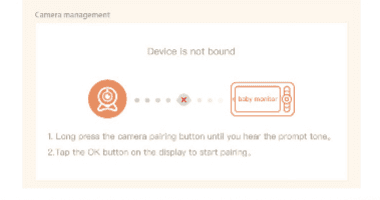
Πατήστε το κουμπί Μενού στην οθόνη και επιλέξτε Ρυθμίσεις > Διαχείριση κάμερας.
Πατήστε παρατεταμένα το κουμπί σύζευξης της κάμερας μέχρι να ακούσετε τον χαρακτηριστικό ήχο.
Πατήστε το κουμπί OK στην οθόνη για να ξεκινήσει η σύζευξη.
Αν αντιμετωπίζετε προβλήματα με τη σύνδεση, μη διστάσετε να επικοινωνήσετε στο [email protected] για εξατομικευμένη καθοδήγηση από την εξυπηρέτηση πελατών.
2. Σύνδεση της κάμερας με την εφαρμογή
Η κάμερα μπορεί να συνδεθεί τόσο με την οθόνη όσο και με την εφαρμογή. Γενικά, συνδέεται με την οθόνη από προεπιλογή. Ακολουθήστε τα παρακάτω βήματα για να συνδέσετε την κάμερα με την εφαρμογή:
Βεβαιωθείτε ότι το δίκτυο Wi-Fi είναι δίκτυο 2.4 GHz, καθώς η κάμερα δεν υποστηρίζει Wi-Fi 5 GHz.
Κατεβάστε την εφαρμογή CloudEdge στο τηλέφωνό σας. Δημιουργήστε νέο λογαριασμό για να συνδεθείτε ή συνδεθείτε απευθείας.
Πατήστε το κουμπί Επαναφοράς για πέντε δευτερόλεπτα μέχρι να ακούσετε τον χαρακτηριστικό ήχο "BOOGU", που σημαίνει ότι η κάμερα έχει επανέλθει· μετά από 10-20 δευτερόλεπτα, θα ακούσετε άλλον έναν χαρακτηριστικό ήχο και το κόκκινο φως της κάμερας θα αναβοσβήνει αργά.
Ακολουθήστε τις οδηγίες των βημάτων στο smartphone σας για να προσθέσετε την κάμερα και σαρώστε τον κωδικό QR με την κάμερά σας.
5. Γενικές ρυθμίσεις
- Ρύθμιση έντασης ήχου:
- Πατήστε το κουμπί Μενού στην οθόνη, επιλέξτε το εικονίδιο έντασης ήχου και πατήστε OK για είσοδο στη διεπαφή.
- Πατήστε τα κουμπιά κατεύθυνσης ΕΠΑΝΩ και ΚΑΤΩ για να ρυθμίσετε την ένταση του ήχου.
- Ρύθμιση φωτεινότητας:
- Πατήστε το κουμπί Μενού στην οθόνη, επιλέξτε το εικονίδιο φωτεινότητας και πατήστε OK για είσοδο στη διεπαφή.
- Πατήστε τα κουμπιά κατεύθυνσης ΕΠΑΝΩ και ΚΑΤΩ για να ρυθμίσετε τη φωτεινότητα.
- Ρύθμιση ώρας:
- Πατήστε το κουμπί Μενού στην οθόνη και επιλέξτε Ρυθμίσεις > Ρύθμιση ώρας.
- Πατήστε τα κουμπιά κατεύθυνσης για να αλλάξετε την ημερομηνία, την ώρα και τη μορφή εμφάνισης της ώρας.
- Ρύθμιση γλώσσας:
- Πατήστε το κουμπί Μενού στην οθόνη και επιλέξτε Ρυθμίσεις > Γλώσσα.
- Επιλέξτε τη γλώσσα που χρειάζεστε.
- Ρύθμιση λειτουργίας αναμονής: Μπορείτε να ρυθμίσετε τη λειτουργία αναμονής για να αυξήσετε τον χρόνο αναμονής.
- Πατήστε το κουμπί Μενού στην οθόνη και επιλέξτε Ρυθμίσεις > Λειτουργία αναμονής.
- Επιλέξτε λειτουργία αναμονής 1 λεπτό, 5 λεπτά, 10 λεπτά, 30 λεπτά, 60 λεπτά ή απενεργοποίηση.
- Ρύθμιση φωτεινής ένδειξης κατάστασης κάμερας:
- Πατήστε το κουμπί Μενού στην οθόνη, επιλέξτε το εικονίδιο φωτεινής ένδειξης κατάστασης και πατήστε το κουμπί OK για είσοδο στη διεπαφή.
- Πατήστε τα αριστερά και δεξιά βελάκια για να επιλέξετε ενεργοποίηση ή απενεργοποίηση.
- Κάρτα SD:
- Πατήστε το κουμπί Μενού στην οθόνη και επιλέξτε Ρυθμίσεις > Διαχείριση κάρτας SD. Στη συνέχεια μπορείτε να δείτε τη συνολική και την υπολειπόμενη χωρητικότητα της κάρτας SD σας.
- (Προαιρετικά) Μπορείτε να διαμορφώσετε την κάρτα SD όπως χρειάζεστε, αλλά βεβαιωθείτε ότι έχετε δημιουργήσει αντίγραφο ασφαλείας των σημαντικών δεδομένων.
Αυτό το προϊόν δεν υποστηρίζει εναλλαγή εν λειτουργία (hot-swapping). Τοποθετήστε την κάρτα SD πριν την ενεργοποίηση ή αφαιρέστε την μετά την απενεργοποίηση. Διαμορφώστε την κάρτα SD σε μορφή FAT32 πριν τη χρησιμοποιήσετε.
- Αναβάθμιση: Βεβαιωθείτε ότι η κάμερά σας είναι συνδεδεμένη σε Wi-Fi 2.4 GHz. Μπορείτε να αναβαθμίσετε την κάμερά σας όταν εμφανιστεί η ειδοποίηση αναβάθμισης. Ή πατήστε το κουμπί Μενού στην οθόνη και επιλέξτε Ρυθμίσεις > Πληροφορίες συσκευής για να ελέγξετε αν υπάρχει διαθέσιμη αναβάθμιση.
- Ειδοποίηση χαμηλής μπαταρίας: Όταν η κάμερα έχει χαμηλή μπαταρία, θα εμφανιστεί η ειδοποίηση χαμηλής μπαταρίας στην οθόνη. Φορτίστε την οθόνη το συντομότερο δυνατό.
6. Χρήση
1. Λήψη
Η εφαρμογή CloudEdge είναι διαθέσιμη τόσο για iOS όσο και για Android. Αναζητήστε το όνομα "CloudEdge" στο App Store ή στο Google Play ή σαρώστε τον κωδικό QR για να κατεβάσετε την εφαρμογή.
2. Προσθήκη συσκευής
Συνδεθείτε στο CloudEdge, επιλέξτε "Προσθήκη συσκευής" και στη συνέχεια επιλέξτε έξυπνη κάμερα wifi και προσθέστε την έξυπνη κάμερα στην εφαρμογή σύμφωνα με τις οδηγίες της οθόνης (κατά τη διαμόρφωση, φέρτε την έξυπνη κάμερα κοντά στον δρομολογητή).
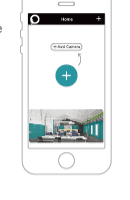
- Αν αντιμετωπίζετε προβλήματα με το CloudEdge, μη διστάσετε να επικοινωνήσετε στο [email protected] για εξατομικευμένη καθοδήγηση από την εξυπηρέτηση πελατών.
- Αν χρειαστεί να επιλέξετε ξανά το δίκτυο WiFi, πατήστε παρατεταμένα το κουμπί "RESET" για 5 δευτερόλεπτα, η συσκευή θα επανεκκινήσει και η φωτεινή ένδειξη θα αναβοσβήνει με κόκκινο χρώμα.
3. Περιστροφή της κάμερας
Μπορείτε να προσαρμόσετε τη γωνία παρακολούθησης για καλύτερη ορατότητα. Τα κουμπιά κατεύθυνσης στην οθόνη είναι διαθέσιμα όταν η κάμερα είναι ενεργοποιημένη. Πατήστε τα κουμπιά κατεύθυνσης για να περιστρέψετε την κάμερα οριζόντια και κάθετα για καλύτερη ορατότητα.
4. Φωτογραφία και βίντεο
- Λήψη φωτογραφίας: Μπορείτε να τραβήξετε μια φωτογραφία όταν θέλετε να αποτυπώσετε μια ενδιαφέρουσα στιγμή του μωρού σας. Πατήστε το κουμπί Μενού στην οθόνη, επιλέξτε το εικονίδιο φωτογραφίας και πατήστε OK για να τραβήξετε μια φωτογραφία.
- Εγγραφή βίντεο: Μπορείτε να εγγράψετε ένα βίντεο όταν θέλετε να αποτυπώσετε μια σημαντική στιγμή του μωρού σας. Πατήστε το κουμπί Μενού στην οθόνη, επιλέξτε το εικονίδιο βίντεο και πατήστε OK για να εγγράψετε ένα βίντεο.
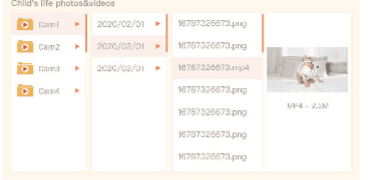
- Προβολή των φωτογραφιών που τραβήξατε και των βίντεο που εγγράψατε:
- Πατήστε το κουμπί Μενού στην οθόνη, επιλέξτε το εικονίδιο συλλογής και πατήστε OK για είσοδο στη διεπαφή.
- Επιλέξτε την κάμερα και την ημερομηνία, επιλέξτε τη φωτογραφία ή το βίντεο που θέλετε να δείτε και πατήστε OK για είσοδο σε λειτουργία προεπισκόπησης. Για ένα βίντεο, πατήστε OK για αναπαραγωγή ή παύση στη λειτουργία προεπισκόπησης. Πατήστε το κουμπί επιστροφής για έξοδο από την προεπισκόπηση ή επιστροφή στο κύριο μενού.
5. Αναπαραγωγή μουσικής
Μπορείτε να αναπαράγετε μουσική για να καθησυχάσετε το μωρό σας όταν κλαίει ή κοιμάται. Διατίθεται ποικιλία απαλής μουσικής.
Πατήστε το κουμπί Μενού στην οθόνη, επιλέξτε το εικονίδιο μουσικής και πατήστε OK για είσοδο στη διεπαφή μουσικής. Μπορείτε να επιλέξετε διαφορετική μουσική, να αλλάξετε τη λειτουργία επανάληψης της μουσικής ή να ρυθμίσετε την ένταση της μουσικής.
6. Υπενθύμιση σίτισης
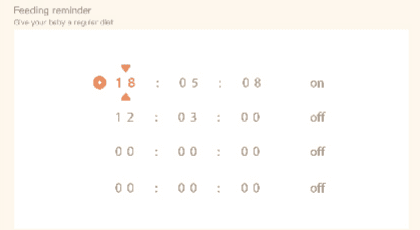
Υπενθυμίστε στον εαυτό σας να ταΐσετε το μωρό σας, όταν είστε πολύ απασχολημένοι ή όταν θέλετε να ακολουθήσετε ένα τακτικό πρόγραμμα διατροφής για το μωρό σας.
Πατήστε το κουμπί Μενού στην οθόνη και επιλέξτε Ρυθμίσεις > Υπενθύμιση σίτισης.
Πατήστε τα κουμπιά κατεύθυνσης ΕΠΑΝΩ και ΚΑΤΩ για να επιλέξετε μεταξύ 4 επιλογών ώρας και πατήστε OK για να ξεκινήσει η ρύθμιση της ώρας.
Όταν ξεκινήσετε να ρυθμίζετε μία ώρα σίτισης, πατήστε τα κουμπιά κατεύθυνσης ΑΡΙΣΤΕΡΑ και ΔΕΞΙΑ για να αλλάξετε τις επιλογές μεταξύ ώρας, λεπτών, δευτερολέπτων και ενεργοποίησης/απενεργοποίησης· και πατήστε τα κουμπιά κατεύθυνσης ΕΠΑΝΩ και ΚΑΤΩ για να αλλάξετε τις τιμές και να επιλέξετε ενεργοποίηση ή απενεργοποίηση.
Πατήστε OK για να αποθηκεύσετε τις ρυθμίσεις.
Επιλέξτε ενεργοποίηση ή απενεργοποίηση για να ενεργοποιήσετε ή να απενεργοποιήσετε τις υπενθυμίσεις σίτισης. Μπορείτε να ορίσετε έως 4 ώρες σίτισης ανά ημέρα. Και όταν φτάσει η καθορισμένη ώρα, θα εμφανιστεί μια ειδοποίηση σίτισης στην οθόνη.
7. Ανίχνευση θερμοκρασίας και υγρασίας
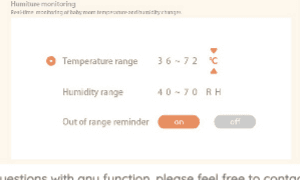
Μπορείτε να παρακολουθείτε σε πραγματικό χρόνο τη θερμοκρασία και την υγρασία του δωματίου του μωρού σας. Όταν η θερμοκρασία και η υγρασία βρίσκονται εκτός εύρους, μπορείτε να λάβετε άμεσα ειδοποιήσεις και στη συνέχεια να λάβετε μέτρα.
Πατήστε το κουμπί Μενού στην οθόνη και επιλέξτε Ρυθμίσεις > Ανίχνευση θερμοκρασίας και υγρασίας.
Πατήστε τα κουμπιά κατεύθυνσης ΕΠΑΝΩ και ΚΑΤΩ για να επιλέξετε μεταξύ των επιλογών εύρους θερμοκρασίας, εύρους υγρασίας και υπενθύμισης εκτός εύρους, και πατήστε OK για να ξεκινήσει η ρύθμιση.
Όταν ξεκινήσετε να ρυθμίζετε μία επιλογή, πατήστε τα κουμπιά κατεύθυνσης ΑΡΙΣΤΕΡΑ και ΔΕΞΙΑ για να αλλάξετε τις επιλογές και πατήστε τα κουμπιά κατεύθυνσης ΕΠΑΝΩ και ΚΑΤΩ για να αλλάξετε τις τιμές και τις μονάδες μέτρησης.
Πατήστε OK για να αποθηκεύσετε τις ρυθμίσεις.
Στην επιλογή υπενθύμισης εκτός εύρους, επιλέξτε να ενεργοποιήσετε ή να απενεργοποιήσετε την ειδοποίηση όταν η θερμοκρασία και η υγρασία βρίσκονται εκτός εύρους.
8. Προαιρετικά κανάλια πρόσβασης
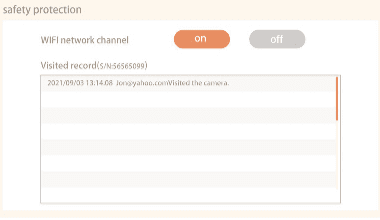
Μπορείτε να ενεργοποιήσετε ή να απενεργοποιήσετε το κανάλι του δικτύου Wi-Fi, ώστε όταν η λειτουργία είναι απενεργοποιημένη, άλλοι να μην μπορούν να παρακολουθούν τα βίντεο σε ζωντανή προβολή μέσω της εφαρμογής. Επίσης, μπορείτε να δείτε το ιστορικό επισκέψεων, καθώς όλες οι επισκέψεις μέσω της εφαρμογής καταγράφονται.
9. Έξυπνη φροντίδα
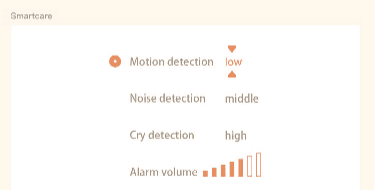
Μπορείτε να ενεργοποιήσετε τις λειτουργίες ανίχνευσης κίνησης, ανίχνευσης θορύβου και ανίχνευσης κλάματος, ώστε να γνωρίζετε άμεσα την κατάσταση του μωρού, είτε κοιμάστε, είτε εργάζεστε, είτε μαγειρεύετε κ.ο.κ.
Πατήστε το κουμπί Μενού στην οθόνη και επιλέξτε Ρυθμίσεις > Έξυπνη φροντίδα.
Πατήστε τα κουμπιά κατεύθυνσης ΕΠΑΝΩ και ΚΑΤΩ για να επιλέξετε μεταξύ των επιλογών ανίχνευσης κίνησης, ανίχνευσης θορύβου, ανίχνευσης κλάματος και έντασης ειδοποίησης, και πατήστε OK για να ξεκινήσει η ρύθμιση.
Όταν ξεκινήσετε να ρυθμίζετε μία λειτουργία ανίχνευσης, πατήστε τα κουμπιά κατεύθυνσης ΑΡΙΣΤΕΡΑ και ΔΕΞΙΑ για να αλλάξετε τις επιλογές και πατήστε τα κουμπιά κατεύθυνσης ΕΠΑΝΩ και ΚΑΤΩ για να ρυθμίσετε την ευαισθησία. Μπορείτε να επιλέξετε διαφορετική ευαισθησία ανάλογα με τις ανάγκες σας. Το "low" σημαίνει χαμηλή ευαισθησία και το "high" σημαίνει υψηλή ευαισθησία.
Κατά τη ρύθμιση της έντασης της ειδοποίησης, πατήστε τα κουμπιά κατεύθυνσης ΑΡΙΣΤΕΡΑ και ΔΕΞΙΑ για να την προσαρμόσετε.
Πατήστε OK για να αποθηκεύσετε τις ρυθμίσεις.
Θα ηχήσει μια ειδοποίηση όταν ενεργοποιηθεί η καθορισμένη ανίχνευση· πατήστε OK για να σταματήσετε την ειδοποίηση.
Αν έχετε ερωτήσεις σχετικά με οποιαδήποτε λειτουργία, μη διστάσετε να επικοινωνήσετε στο [email protected] για εξατομικευμένη καθοδήγηση από την εξυπηρέτηση πελατών.
7. Λειτουργίες
| Λειτουργία | Περιγραφή |
|---|---|
| Pan/Tilt (Οριζόντια/Κάθετη περιστροφή) | Περιστρέψτε την κάμερά σας σύροντας το δάχτυλό σας στο smartphone, για να έχετε καλή ορατότητα. |
| Αναστροφή βίντεο | Αναστρέψτε τη ροή βίντεό σας προς τα πάνω ή προς τα κάτω για μέγιστη ευελιξία. |
| Ανίχνευση κίνησης | Η κάμερα μπορεί να ανιχνεύσει κίνηση και στη συνέχεια θα σας στείλει ειδοποιήσεις push και ειδοποιήσεις εφαρμογής. |
| Ανίχνευση κλάματος | Η κάμερα μπορεί να ανιχνεύσει το κλάμα του μωρού σας και θα σας στείλει ειδοποιήσεις push και ειδοποιήσεις εφαρμογής. |
| Ανίχνευση θερμοκρασίας και υγρασίας | Η κάμερα μπορεί να ανιχνεύσει τη θερμοκρασία και την υγρασία του περιβάλλοντος και θα σας στείλει ειδοποιήσεις push και ειδοποιήσεις εφαρμογής. |
| Εγγραφή | Υποστηρίζει συνεχή εγγραφή 24 ωρών με αποθήκευση SD υψηλής χωρητικότητας ή αποθήκευση στο Cloud. |
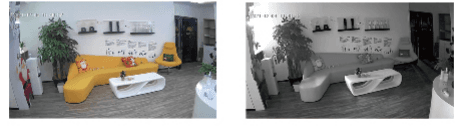
| Ημέρα και νύχτα | Μη χάσετε ποτέ καμία στιγμή, ακόμη και στο απόλυτο σκοτάδι, χάρη στην ισχυρή τεχνολογία νυχτερινής όρασης. |
8. Συχνές ερωτήσεις
Ε: Η οθόνη δεν εμφανίζει σωστά την προεπισκόπηση; Α: Ελέγξτε αν η οθόνη έχει συνδεθεί με την κάμερα. Αν όχι, πραγματοποιήστε πρώτα σύζευξη της κάμερας και της οθόνης.
Ε: Δεν μπορώ να βρω το κουμπί σύζευξης; Α: Το κουμπί σύζευξης είναι το κουμπί κλήσης της κάμερας. Πατήστε παρατεταμένα το κουμπί για 3 δευτερόλεπτα και ακολουθήστε τις οδηγίες των βημάτων στην οθόνη. (Για να εισέλθετε στη διεπαφή σύζευξης της οθόνης, πατήστε το κουμπί Μενού στην οθόνη και επιλέξτε Ρυθμίσεις > Διαχείριση κάμερας.)
Ε: Τι κάνω αν η οθόνη κολλήσει και δεν λειτουργεί όταν πατάω οποιοδήποτε κουμπί; Α: Πατήστε το κουμπί επαναφοράς της οθόνης σας με την ακίδα και στη συνέχεια πατήστε παρατεταμένα το κουμπί λειτουργίας της οθόνης σας για να την επανεκκινήσετε.
Ε: Γιατί η κάμερα ή η οθόνη δεν αναγνωρίζει την κάρτα SD; Α: Επιβεβαιώστε αν η κάρτα SD λειτουργεί κανονικά και αν η μορφή της είναι FAT32.
Ε: Γιατί δεν λαμβάνω ειδοποιήσεις στην εφαρμογή του κινητού μου όταν συνδέω την κάμερα με την οθόνη; Α: Επιβεβαιώστε ότι η εφαρμογή εκτελείται στο τηλέφωνο και ότι έχει ενεργοποιηθεί η σχετική λειτουργία υπενθύμισης· καθώς και ότι έχουν ενεργοποιηθεί οι ειδοποιήσεις μηνυμάτων και οι σχετικές άδειες στο σύστημα του κινητού τηλεφώνου.
Ε: Πώς μπορώ να προσθέσω συσκευές ή να διαμορφώσω το δίκτυό μου; Α: Η κάμερα μπορεί να συνδεθεί τόσο με την οθόνη όσο και με την εφαρμογή. Γενικά, συνδέεται με την οθόνη από προεπιλογή. Ακολουθήστε τα παρακάτω βήματα για να συνδέσετε την κάμερα με την εφαρμογή.
Βεβαιωθείτε ότι το δίκτυο Wi-Fi είναι δίκτυο 2.4 GHz, καθώς η κάμερα δεν υποστηρίζει Wi-Fi 5 GHz.
Κατεβάστε την κατάλληλη εφαρμογή στο τηλέφωνό σας. Δημιουργήστε νέο λογαριασμό για να συνδεθείτε ή συνδεθείτε έμμεσα.
Επανεκκινήστε την κάμερα με την ακίδα μέχρι η κόκκινη φωτεινή ένδειξη κατάστασης να αναβοσβήνει αργά (πρέπει να συνδέσετε την κάμερα με την εφαρμογή εντός 2 λεπτών, διαφορετικά πρέπει να επανεκκινήσετε ξανά την κάμερα).
Ακολουθήστε τις αναλυτικές οδηγίες βήμα προς βήμα στο smartphone σας για να προσθέσετε την οθόνη και σαρώστε τον κωδικό QR με την κάμερα.
Ε: Η συσκευή εμφανίζει ένδειξη εκτός σύνδεσης; Α:
- Ελέγξτε αν ο εξοπλισμός βρίσκεται σε κατάσταση λειτουργίας και παρατηρήστε αν η φωτεινή ένδειξη λειτουργίας του εξοπλισμού είναι κανονικά αναμμένη.
- Ελέγξτε αν το δίκτυο Wi-Fi βρίσκεται σε καλή κατάσταση και επανεκκινήστε τον δρομολογητή.
- Αν η συσκευή βρίσκεται μακριά από τον δρομολογητή, με αποτέλεσμα να μην μπορεί να λάβει καλό σήμα Wi-Fi, συνιστάται να μετακινήσετε τον δρομολογητή σε πιο κοντινό σημείο ή να προσθέσετε έναν ενισχυτή Wi-Fi για να βελτιώσετε την απόδοση του οικιακού Wi-Fi.
- Διαγράψτε την κάμερα από τον λογαριασμό σας στο CloudEdge και προσθέστε την ξανά αφού επαναφέρετε τη συσκευή. Ελέγξτε αν το υλικολογισμικό της συσκευής και το πρόγραμμα της εφαρμογής είναι στην πιο πρόσφατη έκδοση.
Ε: Ενημέρωση δρομολογητή ή κωδικού πρόσβασης Wi-Fi; Α: Διαγράψτε την κάμερα από τον λογαριασμό σας στο CloudEdge. Αφού επαναφέρετε τη συσκευή, χρησιμοποιήστε το νέο Wi-Fi και τον κωδικό πρόσβασης για να την προσθέσετε ξανά.
Ε: Δεν μπορώ να αναπαράγω παλαιότερα βίντεο; Α:
- Ελέγξτε την κατάσταση της κάρτας SD στις Ρυθμίσεις για να βεβαιωθείτε ότι η κάρτα SD έχει αναγνωριστεί επιτυχώς.
- Τοποθετήστε ξανά την κάρτα SD.
- Στην εφαρμογή, διαμορφώστε την κάρτα SD.
- Δοκιμάστε μια άλλη νέα κάρτα SD.
Ε: Το τηλέφωνο δεν λαμβάνει την ειδοποίηση push του συναγερμού; Α:
- Ενεργοποιήστε όλες τις άδειες ειδοποιήσεων push της εφαρμογής "CloudEdge" στις ρυθμίσεις συστήματος του κινητού σας τηλεφώνου.
- Βεβαιωθείτε ότι η λειτουργία ανίχνευσης κίνησης της συσκευής έχει ενεργοποιηθεί επιτυχώς.
- Επανεκκινήστε το τηλέφωνο και διαγράψτε τη μνήμη cache στα τηλέφωνα Android.
- Ελέγξτε αν το δίκτυο είναι σε καλή κατάσταση.
Αν αντιμετωπίσετε οποιοδήποτε άλλο πρόβλημα, στείλτε την παραγγελία σας και το πρόβλημα στο [email protected].
Οδηγός Γρήγορης Εκκίνησης για το Baby Monitor BOIFUN Baby 6T
Οδηγός εγκατάστασης και χρήσης για το baby monitor BOIFUN Baby 6T (κάμερα + οθόνη), που καλύπτει την τοποθέτηση, τη σύζευξη, τις γενικές ρυθμίσεις, τη φωτογραφία/βίντεο, τις υπενθυμίσεις σίτισης, τις ειδοποιήσεις θερμοκρασίας/υγρασίας και έξυπνης φροντίδας, τη σύνδεση με την εφαρμογή και τις συχνές ερωτήσεις.
Οδηγός γρήγορης εκκίνησης για το BOIFUN BABY6T Baby Monitor
Οδηγός γρήγορης εκκίνησης για τη συσκευή παρακολούθησης μωρού με βίντεο BOIFUN Baby 6T με οθόνη και κάμερα Wi-Fi, που καλύπτει τη διάταξη της συσκευής, τη σύζευξη με την εφαρμογή και τη φορητή οθόνη, τις γενικές ρυθμίσεις, τη χρήση και τις συχνές ερωτήσεις.