 Τεκμηρίωση CloudEdge App
BOIFUN Baby 5S Baby Monitor (Οδηγός Γρήγορης Έναρξης)
Οδηγός γρήγορης εκκίνησης για την ενδοεπικοινωνία μωρού με βίντεο BOIFUN Baby 5S με οθόνη και κάμερα Wi-Fi 2,4 GHz: περιγραφή συσκευής, εγκατάσταση εφαρμογής, σύζευξη κάμερας με οθόνη και με την εφαρμογή CloudEdge, γενικές ρυθμίσεις και συχνές ερωτήσεις.
Η BOIFUN Baby 5S είναι μια ενδοεπικοινωνία μωρού με βίντεο που διαθέτει αποκλειστική οθόνη και κάμερα Wi-Fi 2,4 GHz, την οποία μπορείτε επίσης να διαχειριστείτε μέσω της εφαρμογής CloudEdge.
Αυτός ο οδηγός έχει μεταφραστεί από τον Οδηγό Γρήγορης Εκκίνησης του κατασκευαστή. Χρειάζεστε βοήθεια; Πολλά προβλήματα λύνονται με μία μόνο αλλαγή ρύθμισης. Αν κάτι δεν λειτουργεί όπως αναμένεται, ανατρέξτε στην ενότητα Συχνές Ερωτήσεις παρακάτω ή δείτε τις Συχνές Ερωτήσεις για Ενδοεπικοινωνίες Μωρού.
1. Υποστήριξη μετά την αγορά
Αγαπητοί φίλοι, σας ευχαριστούμε θερμά που επιλέξατε την Boifun!
Αν αντιμετωπίζετε οποιοδήποτε πρόβλημα, στείλτε μας τον αριθμό παραγγελίας σας και την περιγραφή του προβλήματος στο [email protected]. Μόλις λάβουμε το μήνυμά σας, θα σας προσφέρουμε γρήγορη λύση εντός 24 ωρών.
Μην ανησυχείτε — στην πραγματικότητα, πολλά προβλήματα λύνονται εύκολα μέσα από τις ρυθμίσεις. Αν κατά τη χρήση της συσκευής έχετε οποιαδήποτε ερώτηση ή αμφιβολία, επικοινωνήστε μαζί μας αμέσως. Μαζί με τους ειδικούς μηχανικούς μας θα βρούμε την καλύτερη λύση.
Με εκτίμηση, Ομάδα Εξυπηρέτησης Boifun
2. Περιγραφή
Κάμερα
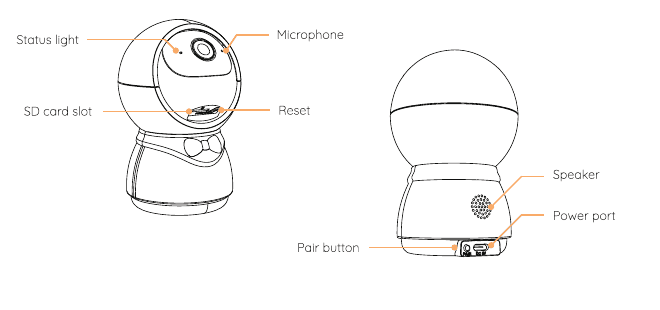
- Ενδεικτική λυχνία κατάστασης
- Μικρόφωνο
- Υποδοχή κάρτας SD
- Επαναφορά
- Ηχείο
- Θύρα τροφοδοσίας
- Κουμπί σύζευξης
Οθόνη (μπροστά)
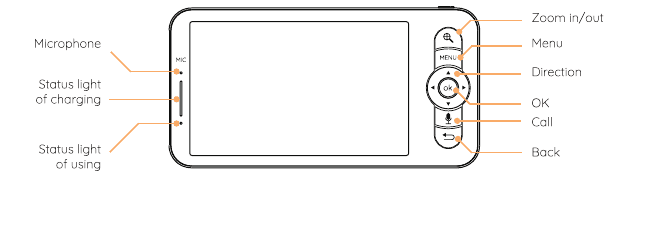
- Μικρόφωνο
- Ενδεικτική λυχνία φόρτισης
- Ενδεικτική λυχνία λειτουργίας
- Μεγέθυνση/σμίκρυνση
- Μενού
- Κατεύθυνση
- OK
- Κλήση
- Πίσω
Οθόνη (πίσω)
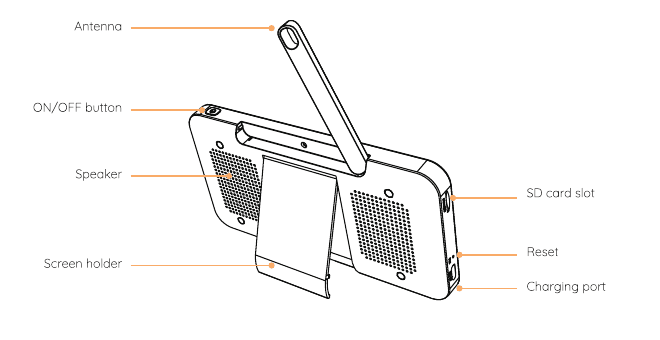
- Κεραία
- Κουμπί ON/OFF
- Ηχείο
- Βάση οθόνης
- Υποδοχή κάρτας SD
- Επαναφορά
- Θύρα φόρτισης
3. Εγκατάσταση εφαρμογής
Η CloudEdge είναι διαθέσιμη για iOS και Android. Αναζητήστε το όνομα «CloudEdge» στο App Store ή στο Google Play, ή σαρώστε τον κωδικό QR στο εγχειρίδιο για να κατεβάσετε την εφαρμογή.
4. Σύνδεση κάμερας με την εφαρμογή
Η κάμερα μπορεί να συνδεθεί τόσο με την οθόνη όσο και με την εφαρμογή. Συνήθως, από προεπιλογή συνδέεται με την οθόνη. Ακολουθήστε τα παρακάτω βήματα για να συνδέσετε την κάμερα με την εφαρμογή:
Βεβαιωθείτε ότι το δίκτυο Wi-Fi λειτουργεί στα 2,4 GHz — η κάμερα δεν υποστηρίζει Wi-Fi 5 GHz.
Κατεβάστε την εφαρμογή CloudEdge στο τηλέφωνό σας. Δημιουργήστε νέο λογαριασμό για σύνδεση ή συνδεθείτε απευθείας.
Πατήστε παρατεταμένα το κουμπί Reset για πέντε δευτερόλεπτα μέχρι να ακούσετε τον ήχο «BOOGU», που σημαίνει ότι η κάμερα έχει επαναφερθεί. Μετά από 10–20 δευτερόλεπτα θα ακούσετε έναν ακόμη ήχο και η κόκκινη ενδεικτική λυχνία της κάμερας θα αρχίσει να αναβοσβήνει αργά.
Ακολουθήστε τις οδηγίες στο smartphone σας για να προσθέσετε την κάμερα, και σαρώστε τον κωδικό QR με την κάμερα.
5. Σύνδεση κάμερας με την οθόνη
Ενεργοποιήστε την κάμερα και την οθόνη — η κάμερα θα συνδεθεί με την οθόνη αυτόματα.
Σημείωση: Αν η σύνδεση δεν επιτευχθεί την πρώτη φορά, πατήστε παρατεταμένα το κουμπί Reset της κάμερας και επανασυνδέστε την οθόνη μετά το δεύτερο ηχητικό σήμα της κάμερας. Η σύνδεση είναι περιορισμένης εμβέλειας — διατηρείτε την απόσταση μεταξύ κάμερας και οθόνης κάτω από 300 m.
Αποσύνδεση κάμερας από την οθόνη
Πατήστε το κουμπί Μενού στην οθόνη και επιλέξτε το εικονίδιο ρυθμίσεων  > Διαχείριση κάμερας.
Πατήστε παρατεταμένα το κουμπί OK στην οθόνη για να αποδεσμεύσετε τη σύζευξη.
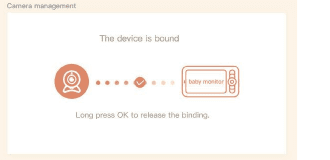
Επανασύνδεση κάμερας με την οθόνη
Πατήστε το κουμπί Μενού στην οθόνη και επιλέξτε το εικονίδιο ρυθμίσεων > Διαχείριση κάμερας.
Πατήστε παρατεταμένα το κουμπί Σύζευξης της κάμερας μέχρι να ακούσετε τον ήχο επιβεβαίωσης.
Πατήστε το κουμπί OK στην οθόνη για να ξεκινήσει η σύζευξη.
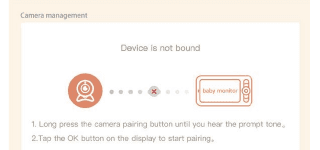
Σημείωση: Αν αντιμετωπίζετε προβλήματα σύνδεσης, επικοινωνήστε μαζί μας στο [email protected] για εξατομικευμένη υποστήριξη.
6. Γενικές ρυθμίσεις
- Ρύθμιση έντασης ήχου:
- Πατήστε το κουμπί Μενού στην οθόνη, επιλέξτε το εικονίδιο έντασης ήχου
 και πατήστε OK για να μπείτε στο μενού.
 - Πατήστε τα κουμπιά κατεύθυνσης ΠΑΝΩ και ΚΑΤΩ για να ρυθμίσετε την ένταση ήχου.
- Πατήστε το κουμπί Μενού στην οθόνη, επιλέξτε το εικονίδιο έντασης ήχου
- Ρύθμιση φωτεινότητας:
- Πατήστε το κουμπί Μενού στην οθόνη, επιλέξτε το εικονίδιο φωτεινότητας
 και πατήστε OK για να μπείτε στο μενού.
 - Πατήστε τα κουμπιά κατεύθυνσης ΠΑΝΩ και ΚΑΤΩ για να ρυθμίσετε τη φωτεινότητα.
- Πατήστε το κουμπί Μενού στην οθόνη, επιλέξτε το εικονίδιο φωτεινότητας
- Ρύθμιση ώρας:
- Πατήστε το κουμπί Μενού στην οθόνη και επιλέξτε το εικονίδιο ρυθμίσεων > Ρύθμιση ώρας.
- Πατήστε τα κουμπιά κατεύθυνσης για να αλλάξετε ημερομηνία, ώρα και τρόπο εμφάνισης ώρας.
- Πατήστε το κουμπί Μενού στην οθόνη και επιλέξτε το εικονίδιο ρυθμίσεων
- Ρύθμιση γλώσσας:
- Πατήστε το κουμπί Μενού στην οθόνη και επιλέξτε το εικονίδιο ρυθμίσεων > Γλώσσα.
- Επιλέξτε τη γλώσσα που θέλετε.
- Πατήστε το κουμπί Μενού στην οθόνη και επιλέξτε το εικονίδιο ρυθμίσεων
- Ρύθμιση λειτουργίας ύπνου: Ενεργοποιήστε τη λειτουργία ύπνου για να αυξήσετε τον χρόνο αναμονής.
- Πατήστε το κουμπί Μενού στην οθόνη και επιλέξτε το εικονίδιο ρυθμίσεων > Λειτουργία ύπνου.
- Επιλέξτε διάρκεια: 1 λεπτό, 5 λεπτά, 10 λεπτά, 30 λεπτά, 60 λεπτά ή απενεργοποίηση.
- Πατήστε το κουμπί Μενού στην οθόνη και επιλέξτε το εικονίδιο ρυθμίσεων
- Ρύθμιση ενδεικτικής λυχνίας κάμερας:
- Πατήστε το κουμπί Μενού στην οθόνη, επιλέξτε το εικονίδιο ενδεικτικής λυχνίας και πατήστε OK για να μπείτε στο μενού.
- Πατήστε τα βέλη αριστερά και δεξιά για να επιλέξετε ενεργοποίηση ή απενεργοποίηση.
- Κάρτα SD:
- Πατήστε το κουμπί Μενού στην οθόνη και επιλέξτε το εικονίδιο ρυθμίσεων > Διαχείριση κάρτας SD. Μπορείτε να δείτε τη συνολική χωρητικότητα και τον διαθέσιμο χώρο της κάρτας SD.
- (Προαιρετικά) Μπορείτε να διαμορφώσετε την κάρτα SD αν χρειαστεί — πριν το κάνετε, βεβαιωθείτε ότι έχετε δημιουργήσει αντίγραφο ασφαλείας των σημαντικών δεδομένων.
- Πατήστε το κουμπί Μενού στην οθόνη και επιλέξτε το εικονίδιο ρυθμίσεων
Σημείωση: Αυτό το προϊόν δεν υποστηρίζει αφαίρεση κατά τη λειτουργία. Τοποθετείτε την κάρτα SD πριν την ενεργοποίηση ή αφαιρείτε την μετά την απενεργοποίηση.
- Ενημέρωση: Βεβαιωθείτε ότι η κάμερα είναι συνδεδεμένη σε δίκτυο Wi-Fi 2,4 GHz. Μπορείτε να ενημερώσετε την κάμερα όταν εμφανιστεί σχετική ειδοποίηση. Εναλλακτικά, πατήστε το κουμπί Μενού στην οθόνη και επιλέξτε το εικονίδιο ρυθμίσεων > Πληροφορίες συσκευής για να ελέγξετε αν απαιτείται ενημέρωση.
- Συναγερμός χαμηλής μπαταρίας: Όταν η μπαταρία της κάμερας είναι χαμηλή, στην οθόνη εμφανίζεται αντίστοιχη ειδοποίηση. Φορτίστε την οθόνη το συντομότερο δυνατό.
- Παρακολούθηση κίνησης και Περιοχή συναγερμού:
- Παρακολούθηση κίνησης: Ανοίξτε την εφαρμογή CloudEdge, πατήστε τη συσκευή σας, πατήστε το εικονίδιο γραναζιού στην επάνω δεξιά γωνία, επιλέξτε Motion Tracking και ενεργοποιήστε το.
- Περιοχή συναγερμού: Ανοίξτε την εφαρμογή CloudEdge, πατήστε τη συσκευή σας, πατήστε το εικονίδιο γραναζιού στην επάνω δεξιά γωνία, επιλέξτε Alarm Management > Motion Detection > Alarm Area.
Αν θέλετε να μάθετε περισσότερα για τις λειτουργίες της ενδοεπικοινωνίας μωρού (Προσθήκη συσκευής, Αναπαραγωγή μουσικής, Υπενθύμιση τάισματος, Ασφάλεια κ.ά.), σαρώστε τον κωδικό QR του ηλεκτρονικού εγχειριδίου σε αυτόν τον οδηγό.
7. Συχνές ερωτήσεις
Ε: Η οθόνη δεν εμφανίζει σωστά την εικόνα;
Α: Ελέγξτε αν η οθόνη είναι συνδεδεμένη με την κάμερα. Αν όχι, πρώτα συζεύξτε την κάμερα με την οθόνη.
Ε: Δεν μπορώ να βρω το κουμπί σύζευξης;
Α: Το κουμπί σύζευξης βρίσκεται δίπλα στη θύρα τροφοδοσίας. Πατήστε και κρατήστε το για 3 δευτερόλεπτα και ακολουθήστε τις οδηγίες στην οθόνη. (Για να μπείτε στο μενού σύζευξης της οθόνης, πατήστε το κουμπί Μενού στην οθόνη και επιλέξτε το εικονίδιο ρυθμίσεων > Διαχείριση κάμερας.)
Ε: Τι να κάνω αν η οθόνη παγώσει και δεν ανταποκρίνεται σε κανένα κουμπί;
Α: Πατήστε το κουμπί επαναφοράς της οθόνης με μια καρφίτσα, έπειτα πατήστε παρατεταμένα το κουμπί τροφοδοσίας της οθόνης για επανεκκίνηση.
Ε: Γιατί δεν λαμβάνω ειδοποιήσεις στην εφαρμογή του τηλεφώνου μου όταν η κάμερα είναι συνδεδεμένη με την οθόνη;
Α: Βεβαιωθείτε ότι η εφαρμογή εκτελείται στο τηλέφωνο και ότι η αντίστοιχη λειτουργία ειδοποιήσεων είναι ενεργοποιημένη. Επαληθεύστε επίσης ότι οι ειδοποιήσεις μηνυμάτων και τα απαραίτητα δικαιώματα είναι ενεργοποιημένα στις ρυθμίσεις του τηλεφώνου σας.
Ε: Πώς μπορώ να προσθέσω συσκευές ή να ρυθμίσω το δίκτυο;
Α: Η κάμερα μπορεί να συνδεθεί τόσο με την οθόνη όσο και με την εφαρμογή. Συνήθως, από προεπιλογή συνδέεται με την οθόνη.
Ε: Η λειτουργία ήχου δεν λειτουργεί.
Α: Το διάστημα ανίχνευσης ήχου είναι 1 λεπτό — μετά την ενεργοποίηση συναγερμού από ήχο, υπάρχει εκ νέου διάστημα 1 λεπτού για αποφυγή συχνών συναγερμών. Ακολουθήστε τα παρακάτω βήματα για να συνδέσετε την κάμερα με την εφαρμογή:
- Βεβαιωθείτε ότι το δίκτυο Wi-Fi λειτουργεί στα 2,4 GHz — η κάμερα δεν υποστηρίζει Wi-Fi 5 GHz.
- Κατεβάστε την κατάλληλη εφαρμογή στο τηλέφωνό σας. Δημιουργήστε νέο λογαριασμό για σύνδεση ή συνδεθείτε απευθείας.
- Πατήστε το κουμπί Reset για επανεκκίνηση της κάμερας μέχρι η κόκκινη ενδεικτική λυχνία να αρχίσει να αναβοσβήνει αργά (πρέπει να συνδέσετε την κάμερα με την εφαρμογή εντός 2 λεπτών, αλλιώς θα χρειαστεί να επανεκκινήσετε την κάμερα ξανά).
- Ακολουθήστε τις αναλυτικές οδηγίες στο smartphone σας για να προσθέσετε την κάμερα, και σαρώστε τον κωδικό QR με την κάμερα.
Ε: Μπορώ να ρυθμίσω την παρακολούθηση κίνησης και τις ζώνες συναγερμού στην οθόνη;
Α: Όχι, η παρακολούθηση κίνησης και η περιοχή συναγερμού πρέπει να ρυθμιστούν μέσω της εφαρμογής CloudEdge.
Αν αντιμετωπίσετε οποιοδήποτε άλλο πρόβλημα, στείλτε μας τον αριθμό παραγγελίας σας και την περιγραφή του προβλήματος στο [email protected]. Μόλις λάβουμε το μήνυμά σας, θα σας προσφέρουμε γρήγορη λύση μέσω email εντός 24 ωρών. Μπορείτε επίσης να δείτε τις Συχνές Ερωτήσεις για Ενδοεπικοινωνίες Μωρού.
BOIFUN Baby 5S baby monitor (εγχειρίδιο προϊόντος)
Οδηγός εγκατάστασης και χρήσης για την ενδοεπικοινωνία μωρού BOIFUN BABY 5S (κάμερα και οθόνη), που καλύπτει το περιεχόμενο της συσκευασίας, τη διάταξη του υλικού, τη σύνδεση κάμερας-οθόνης και εφαρμογής, τις γενικές ρυθμίσεις, τη φωτογραφία/βίντεο, τη μουσική, τις υπενθυμίσεις σίτισης, την έξυπνη φροντίδα και τις συχνές ερωτήσεις.
Οδηγός Γρήγορης Εκκίνησης για το Baby Monitor BOIFUN Baby 6T
Οδηγός εγκατάστασης και χρήσης για το baby monitor BOIFUN Baby 6T (κάμερα + οθόνη), που καλύπτει την τοποθέτηση, τη σύζευξη, τις γενικές ρυθμίσεις, τη φωτογραφία/βίντεο, τις υπενθυμίσεις σίτισης, τις ειδοποιήσεις θερμοκρασίας/υγρασίας και έξυπνης φροντίδας, τη σύνδεση με την εφαρμογή και τις συχνές ερωτήσεις.