 Τεκμηρίωση CloudEdge App
Εγχειρίδιο χρήσης συσκευής παρακολούθησης μωρού GHB BABY6T
Εγχειρίδιο χρήσης για τη συσκευή παρακολούθησης μωρού με εικόνα GHB BABY6T, με οθόνη 5 ιντσών και κάμερα Wi-Fi. Καλύπτει τη διάταξη της συσκευής, τη γρήγορη εκκίνηση, τις ρυθμίσεις στην οθόνη, την εφαρμογή CloudEdge και τις συχνές ερωτήσεις.
Το GHB BABY6T είναι μια συσκευή παρακολούθησης μωρού με εικόνα, με οθόνη 5 ιντσών και κάμερα Wi-Fi 2.4 GHz, που μπορεί να χρησιμοποιηθεί αυτόνομα ή να διαχειριστεί εξ αποστάσεως μέσω της εφαρμογής CloudEdge.
Χρειάζεστε βοήθεια; Πολλά προβλήματα λύνονται με μία μόνο αλλαγή ρύθμισης. Αν κάτι δεν λειτουργεί όπως αναμένατε, δείτε τις συχνές ερωτήσεις παρακάτω ή ανατρέξτε στις συχνές ερωτήσεις για συσκευές παρακολούθησης μωρού.
Προειδοποίηση
Η ακατάλληλη χρήση αυτού του προϊόντος ενδέχεται να προκαλέσει κινδύνους για την ασφάλεια. Για ασφαλή λειτουργία, διαβάστε προσεκτικά και ακολουθήστε τις παρακάτω οδηγίες πριν από τη χρήση:

- Κρατήστε όλα τα καλώδια σε απόσταση τουλάχιστον 1,5-2 μέτρα (4,9-6,6 πόδια) από τα παιδιά, για να αποτρέψετε τον κίνδυνο μπλεξίματος ή στραγγαλισμού.
- Ο μετασχηματιστής ρεύματος προορίζεται αποκλειστικά για χρήση σε εσωτερικούς χώρους. Φροντίστε το προϊόν να παραμένει σε στεγνό περιβάλλον, ώστε να αποφεύγονται τα ηλεκτρικά βραχυκυκλώματα.
- Χρησιμοποιείτε μόνο τον μετασχηματιστή ρεύματος που παρέχεται από την GHB. Μη εγκεκριμένα καλώδια ή φορτιστές ενδέχεται να προκαλέσουν υπερθέρμανση, βλάβη της συσκευής ή κινδύνους για την ασφάλεια.
- Απενεργοποιείτε τη συσκευή όταν δεν τη χρησιμοποιείτε, για εξοικονόμηση ενέργειας και μείωση πιθανών κινδύνων.
- Αυτό το προϊόν έχει σχεδιαστεί για να σας βοηθά στην παρακολούθηση του μωρού σας. Δεν αποτελεί, ούτε πρέπει να θεωρείται, υποκατάστατο της υπεύθυνης επίβλεψης από ενήλικα. Ελέγχετε τακτικά τις δραστηριότητες του μωρού σας, ώστε να διασφαλίζετε την ασφάλεια και την ευεξία του.
1. Περιεχόμενα συσκευασίας
| Αντικείμενο | Ποσότητα |
|---|---|
| Οθόνη 5 ιντσών | 1 τεμάχιο |
| Κάμερα Wi-Fi | 1 τεμάχιο |
| Μετασχηματιστής ρεύματος | 2 τεμάχια |
| Εγχειρίδιο χρήσης | 1 τεμάχιο |
| Βίδα | 1 τεμάχιο |
2. Οθόνη (μόνιτορ)
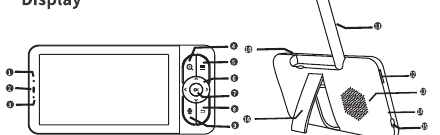
- Μικρόφωνο
- Ένδειξη φόρτισης
- Ένδειξη κατάστασης λειτουργίας
- Κουμπί ζουμ
- Κουμπί μενού
- Κουμπιά κατεύθυνσης
- Κουμπί OK
- Κουμπί επιστροφής
- Κουμπί ενδοεπικοινωνίας
- Κουμπί λειτουργίας/απενεργοποίησης οθόνης
- Κεραία
- Υποδοχή κάρτας TF (κάρτα SD δεν περιλαμβάνεται)
- Ηχείο
- Οπή επαναφοράς
- Θύρα φόρτισης
- Βάση στήριξης
3. Κάμερα
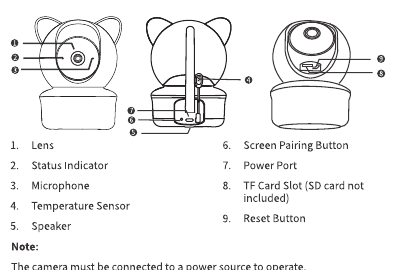
- Φακός
- Ένδειξη κατάστασης
- Μικρόφωνο
- Αισθητήρας θερμοκρασίας
- Ηχείο
- Κουμπί σύζευξης με την οθόνη
- Θύρα τροφοδοσίας
- Υποδοχή κάρτας TF (κάρτα SD δεν περιλαμβάνεται)
- Κουμπί επαναφοράς
Η κάμερα πρέπει να είναι συνδεδεμένη σε πηγή ρεύματος για να λειτουργεί.
4. Οδηγός γρήγορης εκκίνησης
Βήμα 1: Σύνδεση τροφοδοσίας της κάμερας
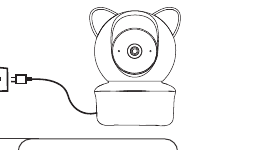
Βήμα 2: Ενεργοποίηση του μόνιτορ
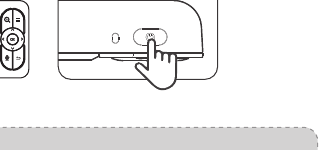
- Πατήστε παρατεταμένα το κουμπί λειτουργίας του μόνιτορ για να το ενεργοποιήσετε. Στη συνέχεια θα δείτε την εικόνα παρακολούθησης.
- Ενδεικτικές λυχνίες:
- Ένδειξη φόρτισης — Πορτοκαλί: Φόρτιση / Πράσινο: Πλήρης φόρτιση
- Ένδειξη κατάστασης λειτουργίας — Πορτοκαλί: Συσκευή ενεργοποιημένη / Σβηστή: Συσκευή απενεργοποιημένη
- Το μόνιτορ χρειάζεται περίπου 5-6 ώρες για πλήρη φόρτιση και η αυτονομία του διαρκεί 8-12 ώρες.
- Αν η οθόνη δεν εμφανίζει την εικόνα, ακολουθήστε την ενότητα «Αναλυτικές οδηγίες χρήσης» σε αυτό το εγχειρίδιο για να προσθέσετε ξανά την κάμερα.
- Αν η κάμερα και το μόνιτορ βρίσκονται πολύ κοντά, ενδέχεται να ακουστεί ένας ήχος σφυρίγματος. Χαμηλώστε την ένταση του μόνιτορ και κρατήστε την κάμερα και το μόνιτορ σε απόσταση τουλάχιστον 1,5 μέτρου (4,9 πόδια).
Βήμα 3: Τοποθέτηση της κάμερας σε επιφάνεια
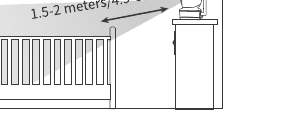
Τοποθετήστε την κάμερα σε απόσταση 1,5-2 μέτρα (4,9-6,6 πόδια) από το μωρό σας, για μεγαλύτερη ασφάλεια και καλύτερη ορατότητα.
Βήμα 4: Τοποθέτηση της κάμερας στον τοίχο
- Χρησιμοποιήστε τις παρεχόμενες βίδες και τα πλαστικά ούπα.
- Μη χαλαρώνετε την κάμερα μέχρι να στερεωθεί καλά.
Βήμα 5: Χρήση βάσης με βίδα 1/4 ίντσας
Η βάση με βίδα 1/4 ίντσας δεν περιλαμβάνεται στη συσκευασία. Προμηθευτείτε τη ξεχωριστά, αν χρειάζεται.
5. Αναλυτικές οδηγίες χρήσης
I. Πώς να χρησιμοποιήσετε την οθόνη και την αντίστοιχη κάμερα
1. Ενεργοποίηση
- Κάμερα: Συνδέστε την στην πηγή ρεύματος μέσω του καλωδίου τροφοδοσίας, βεβαιωνόμενοι ότι η ένδειξη κατάστασης είναι αναμμένη.
- Οθόνη: Κρατήστε πατημένο το κουμπί λειτουργίας για περίπου 3 δευτερόλεπτα. Αφού εμφανιστεί η οθόνη εκκίνησης, η εικόνα που μεταδίδεται από την κάμερα θα εμφανιστεί στην οθόνη.
- Χρησιμοποιείτε μόνο τον μετασχηματιστή ρεύματος που περιλαμβάνεται στη συσκευασία.
- Κρατήστε τις κάμερες και τα καλώδια τροφοδοσίας μακριά από τα παιδιά.
2. Χειρισμός του κύριου μενού στην οθόνη
- Πατήστε σύντομα το κουμπί μενού για να μπείτε στο μενού.
- Αφού μπείτε στο μενού, πατήστε το αριστερό και το δεξί κουμπί για πλοήγηση, πατήστε το κουμπί OK για να μπείτε σε υπομενού και πατήστε το κουμπί επιστροφής για έξοδο.
2.1 Ρύθμιση της έντασης ήχου στην οθόνη
- Μπείτε στο κύριο μενού και επιλέξτε «Ένταση ήχου».
- Πατήστε τα κουμπιά πάνω/κάτω για να ρυθμίσετε την ένταση.
Μετά τη ρύθμιση της έντασης ενδέχεται να ακούσετε έναν ήχο σφυρίγματος. Κρατήστε την οθόνη σε απόσταση τουλάχιστον 2 μέτρων από την κάμερα.
2.2 Ρύθμιση της φωτεινότητας της οθόνης
- Μπείτε στο κύριο μενού και επιλέξτε «Φωτεινότητα».
- Πατήστε τα κουμπιά πάνω/κάτω για να ρυθμίσετε τη φωτεινότητα.
2.3 Λήψη φωτογραφίας
2.4 Εγγραφή βίντεο
2.5 Νανουρίσματα
Λειτουργίες επανάληψης:
- Κυκλικά βέλη — επανάληψη όλων των κομματιών.
- Επανάληψη ενός κομματιού — επανάληψη ενός μόνο κομματιού.
- Διασταυρούμενο/τυχαία σειρά — αναπαραγωγή με τυχαία σειρά.
Όταν επιλεγεί και επιβεβαιωθεί η αντίστοιχη λειτουργία πατώντας το κουμπί OK, θα εμφανίζεται με πορτοκαλί χρώμα, ενώ οι υπόλοιπες λειτουργίες παραμένουν γκρι.
2.6 Ρυθμίσεις ενδεικτικής λυχνίας κατάστασης της κάμερας
Αυτή η ενδεικτική λυχνία κατάστασης βοηθά να διαπιστώσετε αν η κάμερα τροφοδοτείται σωστά. Για την καθημερινή χρήση, μπορείτε να την ενεργοποιείτε ή να την απενεργοποιείτε ανάλογα με τις ανάγκες σας.
2.7 Ρυθμίσεις
2.7.1 Μενού ρυθμίσεων
Επιλέξτε το εικονίδιο Ρυθμίσεις και πατήστε το κουμπί OK για να μπείτε στο μενού ρυθμίσεων.
2.7.2 Διαχείριση κάμερας
Σύζευξη οθόνης και κάμερας
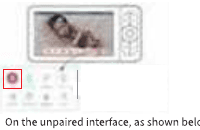
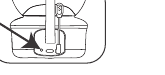
Αποσύζευξη οθόνης και κάμερας
2.7.3 Υπενθύμιση ταΐσματος
2.7.4 Συναγερμός θερμοκρασίας και υγρασίας
- Η θερμοκρασία και η υγρασία που εμφανίζονται στην οθόνη είναι οι τιμές της θερμοκρασίας και της υγρασίας του περιβάλλοντος στο σημείο όπου βρίσκεται η κάμερα.
- Όταν ο συναγερμός είναι ρυθμισμένος στο ON, αν η θερμοκρασία και η υγρασία του περιβάλλοντος υπερβούν την καθορισμένη τιμή, θα εμφανιστεί ένα κόκκινο εικονίδιο στην οθόνη.
2.7.5 Έξυπνη φροντίδα
Επιλέξτε το εικονίδιο Έξυπνη φροντίδα και πατήστε το κουμπί OK για πρόσβαση.
Τύπος ειδοποίησης:
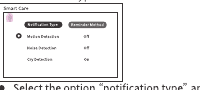
- Επιλέξτε την επιλογή «τύπος ειδοποίησης» και μετακινηθείτε προς τα κάτω. Οι επιμέρους επιλογές περιλαμβάνουν ανίχνευση κίνησης, ανίχνευση θορύβου και ανίχνευση κλάματος.
- Κατά την επιλογή μιας επιμέρους επιλογής, χρησιμοποιήστε το αριστερό και το δεξί κουμπί για εναλλαγή των λειτουργιών ON/OFF και τα κουμπιά πάνω και κάτω για να επιλέξετε τις επιλογές ευαισθησίας: OFF → Χαμηλή → Μεσαία → Υψηλή.
- Πατήστε το κουμπί επιστροφής για έξοδο.
Τρόπος υπενθύμισης:
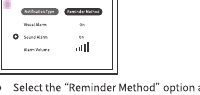
- Επιλέξτε την επιλογή «Τρόπος υπενθύμισης» και μετακινηθείτε προς τα κάτω. Οι επιμέρους επιλογές περιλαμβάνουν οπτικό συναγερμό, ηχητικό συναγερμό και ένταση συναγερμού.
- Κατά την επιλογή μιας επιμέρους επιλογής, χρησιμοποιήστε το αριστερό και το δεξί κουμπί για να πλοηγηθείτε στις επιλογές ON/OFF και έντασης και τα κουμπιά πάνω και κάτω για να επιλέξετε ON ή OFF.
- Πατήστε το κουμπί επιστροφής για έξοδο.
2.7.6 Λειτουργία ύπνου
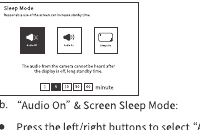
- Λειτουργία ύπνου οθόνης με «Ήχο ανενεργό»: Πατήστε τα κουμπιά αριστερά/δεξιά για να επιλέξετε τη λειτουργία «Ήχος ανενεργός»: Απενεργοποιεί όλη την έξοδο ήχου όταν η οθόνη βρίσκεται σε λειτουργία ύπνου, για μείωση της κατανάλωσης ενέργειας. Επιλέξτε 1/5/10/30/60 λεπτά για να ρυθμίσετε την αυτόματη απενεργοποίηση της οθόνης μετά το επιλεγμένο χρονικό διάστημα. Αφού σβήσει η οθόνη, μπορείτε να πατήσετε σύντομα το κουμπί λειτουργίας για να την ενεργοποιήσετε, ή θα ενεργοποιηθεί αυτόματα σε περίπτωση συναγερμού ανίχνευσης κίνησης/ήχου/κλάματος.
- Λειτουργία ύπνου οθόνης με «Ήχο ενεργό»: Πατήστε τα κουμπιά αριστερά/δεξιά για να επιλέξετε τη λειτουργία «Ήχος ενεργός». Όταν η οθόνη είναι σβηστή, μπορείτε να συνεχίσετε να ακούτε τον ήχο από την κάμερα, με σχετική εξοικονόμηση ενέργειας. Επιλέξτε 1/5/10/30/60 λεπτά για να ρυθμίσετε την αυτόματη απενεργοποίηση της οθόνης μετά το επιλεγμένο χρονικό διάστημα. Αφού σβήσει η οθόνη, μπορείτε να πατήσετε σύντομα το κουμπί λειτουργίας για να την ενεργοποιήσετε, ή θα ενεργοποιηθεί αυτόματα σε περίπτωση συναγερμού ανίχνευσης κίνησης/ήχου/κλάματος.
- Λειτουργία ύπνου οθόνης με «Πάντα ενεργή»: Πατήστε τα κουμπιά αριστερά/δεξιά για να επιλέξετε τη λειτουργία «Πάντα ενεργή». Η οθόνη δεν θα εισέρχεται αυτόματα σε λειτουργία ύπνου και θα καταναλώνει ενέργεια πιο γρήγορα. Μπορείτε να πατήσετε χειροκίνητα και σύντομα το κουμπί λειτουργίας για να σβήσετε την οθόνη. Μπορείτε να πατήσετε χειροκίνητα και σύντομα το κουμπί λειτουργίας για να ενεργοποιήσετε την οθόνη, ή θα ενεργοποιηθεί αυτόματα σε περίπτωση συναγερμού ανίχνευσης κίνησης/ήχου/κλάματος.
2.7.7 Ενδεικτική λυχνία κάμερας
Όπως περιγράφεται στην ενότητα «2.6 Ρυθμίσεις ενδεικτικής λυχνίας κατάστασης της κάμερας» αυτού του εγχειριδίου, μπορείτε να ρυθμίσετε την ενδεικτική λυχνία της κάμερας σε ON/OFF.
2.7.8 Προστασία ασφαλείας
- Διακόπτης καναλιού δικτύου WIFI: Επιλέξτε ON/OFF. Αν επιλεγεί ON, η εφαρμογή του κινητού μπορεί να συνδεθεί εξ αποστάσεως με την κάμερα. Όταν επιλεγεί OFF, η εφαρμογή του κινητού δεν μπορεί να αποκτήσει πρόσβαση εξ αποστάσεως.
- Αρχείο επισκέψεων: Μπορείτε να δείτε το αρχείο προσβάσεων της εφαρμογής (δεν εμφανίζεται όταν το κινητό και η κάμερα βρίσκονται στο ίδιο δίκτυο WIFI, εμφανίζεται όταν βρίσκονται σε διαφορετικά δίκτυα).
2.7.9 Ρυθμίσεις κάρτας SD
Όπως περιγράφεται στις ενότητες «2.3» και «2.4» αυτού του εγχειριδίου, μπορείτε να ελέγξετε τη χωρητικότητα της κάρτας SD και να τη διαμορφώσετε.
2.7.10 Ταπετσαρία
- Μπορείτε να προσαρμόσετε την εικόνα εκκίνησης.
- Επιλέξτε την εικόνα του συστήματος και πατήστε το κουμπί OK για επιβεβαίωση.
- Επιλέξτε μια προσαρμοσμένη εικόνα: Επιλέξτε την επιλογή «+», μεταβείτε στην κάρτα SD, επιλέξτε μια εικόνα από την κάρτα SD και πατήστε το κουμπί OK για επιβεβαίωση.
2.7.11 Γλώσσα
Μετακινηθείτε πάνω και κάτω για να επιλέξετε την επιθυμητή γλώσσα και πατήστε το κουμπί OK για επιβεβαίωση.
2.7.12 Ημερομηνία και ώρα
- Προτιμήστε την αυτόματη ρύθμιση, ώστε να συγχρονίζεται η ώρα με το τρέχον δίκτυο.
- Για χειροκίνητη ρύθμιση: μετακινηθείτε αριστερά και δεξιά για να επιλέξετε την αντίστοιχη επιλογή και πάνω και κάτω για να ορίσετε την επιθυμητή τιμή.
- Μορφή εμφάνισης ώρας: διαμορφώσιμη σε μορφή 12 ωρών (AM/PM) ή 24 ωρών.
2.7.13 Επαναφορά εργοστασιακών ρυθμίσεων
Πατήστε το κουμπί OK για επιβεβαίωση και επιλέξτε RESET. Η οθόνη θα επανεκκινηθεί μετά την επαναφορά.
2.7.14 Πληροφορίες συσκευής
Εμφανίζει τις πληροφορίες της συσκευής για το μόνιτορ και την κάμερα.
2.8 Πώς αλλάζω το ζουμ;
Σε λειτουργία πλήρους οθόνης με προβολή μίας κάμερας, πατήστε σύντομα το κουμπί ζουμ για ζουμ 1X/2X/4X.
2.9 Πώς εναλλάσσομαι μεταξύ των 2 καναλιών κάμερας;
Πατήστε σύντομα το κουμπί ζουμ για εναλλαγή μεταξύ των 2 καναλιών κάμερας.
2.10 Πώς μεταβαίνω από πλήρη οθόνη σε διαχωρισμένη οθόνη;
Όταν είναι συνδεδεμένες δύο κάμερες, πατήστε σύντομα το κουμπί OK για μετάβαση από πλήρη οθόνη σε διαχωρισμένη οθόνη.
6. Πώς να χρησιμοποιήσετε τη φορητή εφαρμογή και την κάμερα
1. Λήψη της φορητής εφαρμογής
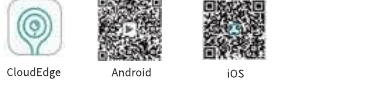
Αναζητήστε «CloudEdge» στο App Store ή σαρώστε τον κωδικό QR για να την κατεβάσετε.
2. Εγγραφή λογαριασμού
Χρησιμοποιήστε το email σας για να δημιουργήσετε λογαριασμό.
3. Προσθήκη κάμερας στην εφαρμογή
Μέθοδος 1
Μέθοδος 2
7. Επισκόπηση διεπαφής της εφαρμογής
1. Αρχική
- Διαχείριση οικογένειας: πατήστε το «σπίτι του χρήστη» στην επάνω αριστερή γωνία για να επιλέξετε «Διαχείριση οικογένειας» για τις ρυθμίσεις της οικογένειας.
- Πατήστε τη μικρογραφία της κάμερας που προσθέσατε για να μπείτε στη διεπαφή ζωντανής ροής.
2. Μηνύματα
Δείτε τα μηνύματα συναγερμού και τα κοινόχρηστα μηνύματα.
3. Εγώ
- Πατήστε τη φωτογραφία προφίλ σας για να ενημερώσετε το άβαταρ και το ψευδώνυμό σας.
- Συνδρομή αποθήκευσης στο cloud: επιλέξτε την υπηρεσία και ολοκληρώστε την πληρωμή.
- Έξυπνη ανάλυση AI: επιλέξτε την υπηρεσία και ολοκληρώστε την πληρωμή.
- Διαχείριση οικογένειας: επεξεργαστείτε την οικογενειακή σας ομάδα ή δημιουργήστε και συμμετάσχετε σε μια ομάδα οικογενειακής κοινής χρήσης.
- Κοινή χρήση: μοιραστείτε όλες τις συσκευές της οικογένειας ή μεμονωμένες συσκευές.
- Άλμπουμ: Δείτε το άλμπουμ σας.
- Βοήθεια: Επιλέξτε τον τύπο συσκευής για την οποία χρειάζεστε βοήθεια, επιλέξτε τον τύπο του προβλήματος για να δείτε λύσεις και υποβάλετε σχόλια για όποια προβλήματα αντιμετωπίσατε.
- Ρυθμίσεις:
- Αναδυόμενο παράθυρο κατά τη λήψη μηνύματος.
- Λήψη διαφημιστικών μηνυμάτων.
- Ενεργοποίηση αποκωδικοποίησης υλικού.
- Ρυθμίσεις γλώσσας: ακολουθήστε τη γλώσσα του συστήματος ή επιλέξτε χειροκίνητα την προτιμώμενη γλώσσα σας.
- Ρυθμίσεις ενδοεπικοινωνίας: επιλέξτε την αντίστοιχη κάμερα, ρυθμίστε την ένταση του μικροφώνου και του ηχείου και δοκιμάστε τη λειτουργία ενδοεπικοινωνίας.
- Έκδοση εφαρμογής.
- Εκκαθάριση προσωρινής μνήμης.
- Διαγραφή λογαριασμού.
4. Διεπαφή ζωντανής ροής
- Μπορείτε να πατήσετε «Ζωντανά» (Προεπισκόπηση), «Ιστορικό» (Τοπική αναπαραγωγή) ή «Cloud» (Αναπαραγωγή από το cloud) για εναλλαγή μεταξύ των διαφορετικών λειτουργιών.
- Μπορείτε να ορίσετε την ποιότητα της εικόνας σε Αυτόματη, QHD, HD και SD. Συνιστάται να την ορίσετε σε Αυτόματη, ώστε το σύστημα να μπορεί να προσαρμόζεται ανάλογα με τις συνθήκες του δικτύου, εξασφαλίζοντας ομαλή μετάδοση.
Αφού επιλέξετε λειτουργίες όπως PTZ (Pan-Tilt-Zoom), πατήστε «Ζωντανά» (Προεπισκόπηση) για να επιστρέψετε στην αρχική θέση της οθόνης.
4.1 Διεπαφή Ζωντανά (Προεπισκόπηση)
- Στιγμιότυπο οθόνης: πατήστε το κουμπί «Στιγμιότυπο οθόνης» για να αποτυπώσετε μια εικόνα. Το στιγμιότυπο θα αποθηκευτεί στο τηλέφωνό σας.
- Εγγραφή βίντεο: πατήστε το κουμπί «Εγγραφή» (γίνεται πράσινο) για να ξεκινήσει η εγγραφή βίντεο. Πατήστε το ξανά ή βγείτε από την οθόνη για να σταματήσει η εγγραφή. Το αρχείο βίντεο θα αποθηκευτεί στο τηλέφωνό σας.
- Άλμπουμ: πατήστε το κουμπί άλμπουμ για να ανοίξετε και να προεπισκοπήσετε τις εικόνες/βίντεο που είναι αποθηκευμένα στο τηλέφωνό σας. Μπορείτε να πατήσετε παρατεταμένα την εικόνα ή το βίντεο για να το επιλέξετε και να το διαγράψετε πατώντας το εικονίδιο διαγραφής στην κάτω δεξιά γωνία.
- Ενδοεπικοινωνία: πατήστε το κουμπί ενδοεπικοινωνίας (γίνεται πράσινο) για να ξεκινήσει η ενδοεπικοινωνία. Πατήστε το ξανά (γίνεται γκρι) για να τερματίσετε την ενδοεπικοινωνία. (Σημείωση: Τα εφέ ενδοεπικοινωνίας μπορούν να ρυθμιστούν για την αντίστοιχη κάμερα στις «Ρυθμίσεις ενδοεπικοινωνίας» στην ενότητα «3.8 Ρυθμίσεις».)
- Φυσικός ήχος (αλλαγή ήχου ενδοεπικοινωνίας): οι επιλογές περιλαμβάνουν Φυσικό ήχο, Κλόουν και Θείο.
- Ανίχνευση κίνησης: πατήστε το κουμπί για να μπείτε στη διεπαφή γρήγορων ρυθμίσεων. Μπορείτε να ρυθμίσετε ON/OFF, ευαισθησία ανίχνευσης, ανίχνευση ανθρώπινης μορφής, διάρκεια εγγραφής, μεσοδιάστημα συναγερμού και περιοχή συναγερμού.
- Περιστροφή PTZ: πατήστε το κουμπί για να εμφανιστούν τα πλήκτρα κατεύθυνσης (πάνω, κάτω, αριστερά, δεξιά) για την περιστροφή της γωνίας της κάμερας. Αν η γωνία PTZ είναι μη φυσιολογική, πατήστε το κουμπί «Διόρθωση PTZ» στην αριστερή γωνία για βαθμονόμηση.
- Διακόπτης φακού: όταν το κουμπί γίνεται πράσινο, ο φακός της κάμερας ανοίγει και μπορείτε να δείτε τη ζωντανή ροή. Όταν το κουμπί γίνεται γκρι, ο φακός είναι κλειστός και δεν εμφανίζεται καμία εικόνα.
- Θερμοκρασία και υγρασία: πατήστε το κουμπί για να μπείτε στη σελίδα γρήγορων ρυθμίσεων. Μπορείτε να ρυθμίσετε τον συναγερμό σε ON/OFF και να ορίσετε τα εύρη συναγερμού για τη θερμοκρασία και την υγρασία.
- Μουσική: οι λειτουργίες περιλαμβάνουν Λειτουργία επανάληψης, Προηγούμενο κομμάτι, Αναπαραγωγή/Παύση, Επόμενο κομμάτι, Διάρκεια αναπαραγωγής, Ρυθμίσεις έντασης και Επιλογή κομματιού.
4.2 Διεπαφή Ιστορικό (Τοπική αναπαραγωγή)
Αυτή η λειτουργία σας επιτρέπει να αναπαράγετε βίντεο που είναι αποθηκευμένα στην κάρτα micro-SD της κάμερας.
- Ημερολόγιο: Μπορείτε να επιλέξετε μια ημερομηνία στο ημερολόγιο για να αναπαραγάγετε το βίντεο.
- Ειδοποίηση: Αναπαραγωγή του βίντεο που αντιστοιχεί στην εγγραφή μετά την ενεργοποίηση του συναγερμού.
- Στιγμιότυπο οθόνης: Αποτύπωση στιγμιότυπου από το βίντεο αναπαραγωγής, το οποίο αποθηκεύεται στο τηλέφωνό σας.
- Εγγραφή: Εγγραφή του βίντεο αναπαραγωγής. Πατήστε το κουμπί εγγραφής (γίνεται πράσινο) για να ξεκινήσει η εγγραφή. Πατήστε το ξανά ή βγείτε από την οθόνη για να σταματήσει η εγγραφή. Το αρχείο βίντεο αποθηκεύεται στο τηλέφωνό σας.
- Λήψη: Λήψη του βίντεο αναπαραγωγής. Σύρετε τη μπάρα χρόνου για να επιλέξετε τους χρόνους έναρξης και λήξης για τη λήψη. Το βίντεο που κατεβάσατε αποθηκεύεται στο τηλέφωνό σας.
- Διαγραφή: Διαγραφή όλων των βίντεο της τρέχουσας ημερομηνίας ή μιας επιλεγμένης ημερομηνίας από την κάρτα micro-SD.
- Άλμπουμ: Πατήστε το κουμπί άλμπουμ για να ανοίξετε και να προεπισκοπήσετε τις εικόνες/βίντεο που είναι αποθηκευμένα στο τηλέφωνό σας. Μπορείτε να πατήσετε παρατεταμένα την εικόνα ή το βίντεο για να το επιλέξετε και να το διαγράψετε πατώντας το εικονίδιο διαγραφής στην κάτω δεξιά γωνία.
4.3 Διεπαφή Cloud (Αναπαραγωγή από το cloud)
- Υπηρεσία αποθήκευσης στο cloud: Πατήστε στην Υπηρεσία αποθήκευσης στο cloud, ανοίξτε την επιλογή για να λάβετε δωρεάν ένα βίντεο 6 δευτερολέπτων ή αγοράστε το αντίστοιχο πακέτο υπηρεσιών cloud ανάλογα με τις ανάγκες σας.
- Στιγμιότυπο οθόνης: Αποτύπωση στιγμιότυπου από το βίντεο αναπαραγωγής, το οποίο αποθηκεύεται στο τηλέφωνό σας.
- Εγγραφή βίντεο: Εγγραφή του βίντεο αναπαραγωγής. Πατήστε το κουμπί εγγραφής (γίνεται πράσινο) για να ξεκινήσει η εγγραφή. Πατήστε το ξανά ή βγείτε από την οθόνη για να σταματήσει η εγγραφή. Το αρχείο βίντεο θα αποθηκευτεί στο τηλέφωνό σας.
- Άλμπουμ: Πατήστε το κουμπί άλμπουμ για να ανοίξετε και να προεπισκοπήσετε τις εικόνες/βίντεο που είναι αποθηκευμένα στο τηλέφωνό σας. Μπορείτε να πατήσετε παρατεταμένα την εικόνα ή το βίντεο για να το επιλέξετε και να το διαγράψετε πατώντας το εικονίδιο διαγραφής στην κάτω δεξιά γωνία.
- Διαγραφή: Διαγραφή όλων των βίντεο της τρέχουσας ημερομηνίας ή μιας επιλεγμένης ημερομηνίας από την αποθήκευση στο cloud.
- Επιλογή ημερομηνίας: Πατήστε στην ημερομηνία για να αλλάξετε την ημερομηνία.
- Αναπαραγωγή βίντεο συναγερμού: Αφού επιλέξετε μια ημερομηνία, εμφανίζεται το βίντεο συναγερμού της ημέρας. Πατήστε στο βίντεο για να το αναπαραγάγετε.
8. Ρυθμίσεις κάμερας
Στη διεπαφή ζωντανής ροής, πατήστε το κουμπί ρυθμίσεων για να μπείτε στη διεπαφή ρυθμίσεων της κάμερας.
- Πληροφορίες συσκευής: Επεξεργαστείτε το ψευδώνυμο της συσκευής, δείτε τις πληροφορίες δικτύου κ.λπ.
- Υπηρεσία αποθήκευσης στο cloud: Δωρεάν βασική αποθήκευση στο cloud, επιλέξτε μια επί πληρωμή υπηρεσία.
- Έξυπνη ανάλυση AI: Αυτή η υπηρεσία απαιτεί αγορά. Μετά την αγορά, θα παρέχεται έξυπνη ανάλυση και αναγνώριση.
- Έξυπνη φροντίδα:
- Λήψη ειδοποιήσεων: Περιλαμβάνει μηνύματα συναγερμού, μηνύματα κοινής χρήσης, μηνύματα συστήματος, μηνύματα εξυπηρέτησης πελατών κ.λπ. για την τρέχουσα συσκευή. Μπορείτε να επιλέξετε ON/OFF.
- Φροντίδα ύπνου: Ανίχνευση κίνησης: ON/OFF· Ανίχνευση κλάματος: ON/OFF· Συναγερμός θερμοκρασίας και υγρασίας: ON/OFF, ορίστε το εύρος συναγερμού.
- Φροντίδα παιχνιδιού: Παρακολούθηση κίνησης ON/OFF (όταν είναι ενεργή, η κάμερα περιστρέφεται αυτόματα όταν ανιχνεύεται κίνηση)· Ανίχνευση κλάματος: ON/OFF· Ανίχνευση θορύβου: ON/OFF, ορίστε την ευαισθησία θορύβου (μπορεί να ανιχνεύει και να ειδοποιεί για ήχους γύρω από την κάμερα).
- Επικίνδυνη περιοχή: Πατήστε στην επικίνδυνη περιοχή για να ανοίξετε την τρέχουσα οθόνη της κάμερας, επιλέξτε το σημείο όπου πρέπει να ενεργοποιείται ο συναγερμός και πατήστε Αποθήκευση. Πατήστε το σύμβολο «+» στην κάτω αριστερή γωνία για να προσθέσετε περισσότερα σημεία.
- Κοινή χρήση συσκευής: Μοιραστείτε την με μέλη της οικογένειας που τη χρειάζονται. Κάντε κοινή χρήση σαρώνοντας τους κωδικούς QR άλλων λογαριασμών ή προσθέτοντας άλλους λογαριασμούς.
- Ρυθμίσεις εικόνας: Αναστροφή οθόνης κατά 180°, λειτουργία νυχτερινής όρασης (προτιμάται η αυτόματη εναλλαγή).
- Προστασία απορρήτου:
- Ρύθμιση φακού ON/OFF: Αν ρυθμιστεί σε OFF, η εικόνα της κάμερας δεν μπορεί να προβληθεί.
- Κρυπτογράφηση βίντεο: ON/OFF. Αν ρυθμιστεί σε ON, πρέπει να οριστεί κρυπτογραφημένος κωδικός πρόσβασης. Κατά την προβολή της εικόνας, πρέπει να εισαχθεί ο κωδικός πρόσβασης.
- Διαχείριση εγγραφών: (Αυτό αφορά τη ρύθμιση του τρόπου εγγραφής βίντεο στην κάρτα micro-SD που είναι τοποθετημένη στην υποδοχή της κάμερας.)
- Εγγραφή όλη την ημέρα: Η κάμερα καταγράφει αυτόματα όλη την ημέρα.
- Εγγραφή συμβάντων: Εγγραφή συμβάντων συναγερμού.
- Χωρητικότητα κάρτας SD: Προβολή χωρητικότητας.
- Διαμόρφωση: Εκτέλεση διαμόρφωσης της κάρτας SD.
- Γενικές ρυθμίσεις:
- Ένδειξη λειτουργίας: Ένδειξη κατάστασης κάμερας ON/OFF.
- Οδηγός εγκατάστασης.
- Ρύθμιση μορφής ώρας: μορφή 12 ωρών, μορφή 24 ωρών.
- Ρυθμίσεις ONVIF: Αφού ενεργοποιήσετε τη λειτουργία ONVIF, θα σας ζητηθεί να τροποποιήσετε και να εισαγάγετε έναν νέο κωδικό πρόσβασης για τις ρυθμίσεις ONVIF.
- Επανεκκίνηση συσκευής.
- Διαγραφή συσκευής.
Συχνές ερωτήσεις (FAQs)
Ερώτηση 1: Γιατί δεν μπορεί να συνδεθεί η κάμερα με το μόνιτορ;
- Ελέγξτε την κάμερα για να βεβαιωθείτε ότι είναι συνδεδεμένη με τον μετασχηματιστή ρεύματος και ότι η ενδεικτική λυχνία της κάμερας είναι αναμμένη.
- Ελέγξτε αν το μόνιτορ έχει χαμηλή στάθμη μπαταρίας. Φορτίστε το έγκαιρα.
- Ελέγξτε αν η κάμερα βρίσκεται κοντά στο μόνιτορ (συνιστάται να παραμένουν εντός 1,5-2 μέτρων).
- Βεβαιωθείτε ότι δεν υπάρχουν μεγάλα μεταλλικά αντικείμενα (πόρτες, ψυγεία, καθρέφτες κ.λπ.) μεταξύ της κάμερας και του μόνιτορ που θα μπορούσαν να εμποδίσουν το ραδιοσήμα.
- Ελέγξτε αν υπάρχουν κοντά άλλα προϊόντα 2.4GHz, όπως δρομολογητές WiFi ή φούρνοι μικροκυμάτων, που θα μπορούσαν να παρεμβάλλονται στη σύνδεση.
Αν δεν ισχύει κανένα από τα παραπάνω, δοκιμάστε ξανά τη σύζευξη: ανατρέξτε στα βήματα «2.7.2 Διαχείριση κάμερας» αυτού του εγχειριδίου.
Ερώτηση 2: Γιατί το βίντεο είναι τόσο θολό;
- Βεβαιωθείτε ότι δεν υπάρχουν εμπόδια ή ακαθαρσίες στον φακό της κάμερας.
- Ελέγξτε αν η ευκρίνεια κατά τη διάρκεια της ημέρας είναι κανονική. Αν το χρώμα είναι κανονικό κατά τη διάρκεια της ημέρας, σημαίνει ότι ο φακός δεν είναι λερωμένος.
- Όταν η λειτουργία νυχτερινής όρασης είναι ενεργή, η εικόνα είναι ασπρόμαυρη. Προσπαθήστε να διατηρείτε απόσταση 1,5-2 μέτρα από την κούνια.
- Παρατηρήστε αν υπάρχουν άλλα εμπόδια μπροστά από τον φακό. Η νυχτερινή όραση βασίζεται στο υπέρυθρο φως. Αν υπάρχουν εμπόδια, το υπέρυθρο φως εστιάζεται σε αυτά, με αποτέλεσμα η εικόνα να γίνεται θολή.
Ερώτηση 3: Γιατί το μόνιτορ κάνει θόρυβο/σφυρίζει;
- Η κάμερα και το μόνιτορ μπορεί να βρίσκονται πολύ κοντά. Κρατήστε τα σε απόσταση τουλάχιστον 1,5 μέτρου.
- Η ένταση μπορεί να είναι πολύ υψηλή. Χαμηλώστε την ένταση του ήχου της οθόνης.
- Η κάμερα μπορεί να βρίσκεται εκτός εμβέλειας. Κρατήστε την εντός 10 μέτρων / 32,8 πόδια και δοκιμάστε ξανά.
Ερώτηση 4: Μπορώ να ακούω το μωρό μου όταν η οθόνη είναι σβηστή;
Ναι. Μπορείτε να ρυθμίσετε το «Ήχος ενεργός» στο μενού λειτουργίας ύπνου ή να ενεργοποιήσετε την υπενθύμιση συναγερμού στις ρυθμίσεις Έξυπνης φροντίδας. Όταν ενεργοποιηθεί συναγερμός, η οθόνη θα ενεργοποιηθεί.
Ερώτηση 5: Γιατί οι εικόνες είναι ασπρόμαυρες;
Όταν πέφτει η νύχτα και ενεργοποιείται αυτόματα η λειτουργία νυχτερινής όρασης, η εικόνα γίνεται ασπρόμαυρη για να εξασφαλιστεί η ευκρίνεια.
Ερώτηση 6: Αν η οθόνη 5 ιντσών είναι πάντα ενεργή, για πόσο χρόνο θα παραμείνει το μόνιτορ σε αναμονή;
Περίπου 8 ώρες. Η διάρκεια της μπαταρίας εξαρτάται από τη φωτεινότητα, την ένταση του ήχου, τη συχνότητα ενδοεπικοινωνίας κ.λπ.
Ερώτηση 7: Δεν υπάρχει απόκριση από την οθόνη;
- Ελέγξτε αν το μόνιτορ έχει ρεύμα και φορτίστε το έγκαιρα όταν η μπαταρία είναι χαμηλή.
- Χρησιμοποιήστε μια καρφίτσα για να πατήσετε απαλά την οπή επαναφοράς δίπλα στη θύρα φόρτισης του μόνιτορ, ώστε να απενεργοποιήσετε και να επαναφέρετε τη συσκευή, και στη συνέχεια κρατήστε πατημένο το κουμπί λειτουργίας για να την ενεργοποιήσετε ξανά.
Ερώτηση 8: Γιατί δεν ανάβει η οθόνη όταν το μωρό κινείται;
Ρυθμίστε τον τύπο συναγερμού σε Ανίχνευση κίνησης ενεργή στο μενού Έξυπνης φροντίδας και ορίστε την ευαισθησία σε Υψηλή για να δοκιμάσετε.
Ερώτηση 9: Γιατί δεν ενεργοποιείται το προϊόν;
- Ελέγξτε αν η κάμερα και το μόνιτορ είναι ενεργοποιημένα.
- Βεβαιωθείτε ότι η κάμερα είναι σωστά συνδεδεμένη στην πηγή ρεύματος και ελέγξτε αν η ενδεικτική λυχνία της κάμερας είναι αναμμένη (πρέπει να είναι πάντα συνδεδεμένη με τον μετασχηματιστή).
- Ελέγξτε αν το μόνιτορ έχει αρκετή ενέργεια (όταν το εικονίδιο της μπαταρίας στο μόνιτορ δείχνει ότι πρόκειται να απενεργοποιηθεί, θα σβήσει αυτόματα).
Ερώτηση 10: Γιατί το προϊόν δεν αναγνωρίζει την κάρτα micro SD;
- Δοκιμάστε την κάρτα micro SD τοποθετώντας τη σε έναν υπολογιστή με χρήση συσκευής ανάγνωσης καρτών.
- Βεβαιωθείτε ότι η κάρτα micro SD είναι κάρτα υψηλής ταχύτητας Class 10.
- Βεβαιωθείτε ότι η χωρητικότητα της κάρτας micro SD δεν υπερβαίνει τα 128 GB.
Ερώτηση 11: Ποια είναι η διαφορά μεταξύ της υποδοχής κάρτας της κάμερας και της υποδοχής κάρτας της οθόνης;
- Αν η κάρτα micro SD τοποθετηθεί στην υποδοχή της κάμερας: Ανοίξτε τη ζωντανή διεπαφή της κάμερας στην εφαρμογή, επιλέξτε Διαχείριση εγγραφών στις ρυθμίσεις, στη συνέχεια διαμορφώστε και επιλέξτε τη λειτουργία εγγραφής. Για παράδειγμα, αν ρυθμίσετε τη λειτουργία σε Εγγραφή όλη την ημέρα, η κάρτα micro SD της κάμερας θα καταγράφει αυτόματα όλη την ημέρα. (Τα στιγμιότυπα οθόνης/οι εγγραφές βίντεο από τους χειρισμούς στη φορητή εφαρμογή αποθηκεύονται στο τηλέφωνο ή στο cloud.)
- Ρυθμίσεις εγγραφής βίντεο στην εφαρμογή: Ανοίξτε τη διεπαφή ζωντανής ροής της κάμερας στην εφαρμογή και επιλέξτε Εγγραφή όλη την ημέρα/Εγγραφή συμβάντων στις ρυθμίσεις Διαχείρισης εγγραφών. Πατήστε Τοπική αναπαραγωγή στη διεπαφή ζωντανής ροής για να δείτε την αντίστοιχη αναπαραγωγή βίντεο.
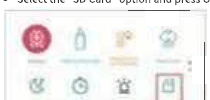
- Αν τοποθετηθεί κάρτα micro SD στην υποδοχή κάρτας της οθόνης 5 ιντσών: Πατήστε το κουμπί μενού στην οθόνη για να μπείτε στις ρυθμίσεις και επιλέξτε «Κάρτα SD» για διαμόρφωση. Τα στιγμιότυπα οθόνης και τα βίντεο από τους χειρισμούς στην οθόνη 5 ιντσών αποθηκεύονται στην κάρτα micro SD της οθόνης 5 ιντσών. Πατήστε το κουμπί μενού στην οθόνη για να μπείτε στο μενού και επιλέξτε τη λειτουργία αναπαραγωγής για να τα δείτε.
Ερώτηση 12: Πώς ενεργοποιώ χειροκίνητα την οθόνη όταν είναι σβηστή;
Πατήστε σύντομα το κουμπί λειτουργίας για να ενεργοποιήσετε χειροκίνητα την οθόνη.
Ερώτηση 13: Πώς ενεργοποιώ την αμφίδρομη ομιλία;
Πατήστε σύντομα μία φορά το κουμπί ομιλίας — όταν εμφανιστεί το εικονίδιο ομιλίας στην οθόνη, θα ενεργοποιηθεί η αμφίδρομη επικοινωνία.
Υποστήριξη πελατών
Αν αντιμετωπίσετε οποιοδήποτε πρόβλημα ή χρειαστείτε βοήθεια, η αφοσιωμένη ομάδα υποστήριξής μας είναι στη διάθεσή σας για άμεση και επαγγελματική εξυπηρέτηση.
Επικοινωνήστε μαζί μας μέσω email:
- [email protected] (Ηνωμένο Βασίλειο)
- [email protected]
Σωστή απόρριψη αυτού του προϊόντος
Αυτή η σήμανση υποδεικνύει ότι το προϊόν αυτό δεν πρέπει να απορρίπτεται μαζί με τα άλλα οικιακά απορρίμματα σε ολόκληρη την ΕΕ. Για να αποτραπεί πιθανή βλάβη στο περιβάλλον ή στην ανθρώπινη υγεία από την ανεξέλεγκτη απόρριψη απορριμμάτων, ανακυκλώστε το υπεύθυνα, ώστε να προωθηθεί η βιώσιμη επαναχρησιμοποίηση των υλικών πόρων. Για να επιστρέψετε τη μεταχειρισμένη συσκευή σας, χρησιμοποιήστε τα συστήματα επιστροφής και συλλογής ή επικοινωνήστε με το κατάστημα από όπου αγοράσατε το προϊόν. Μπορούν να παραλάβουν αυτό το προϊόν για περιβαλλοντικά ασφαλή ανακύκλωση.
Βρεφική κάμερα DEATTI
Εγχειρίδιο οδηγιών για τη βρεφική κάμερα βίντεο DEATTI με αποκλειστική οθόνη και κάμερα Wi-Fi 2.4 GHz, που καλύπτει την επισκόπηση του υλικού, το μενού της οθόνης, τη σύζευξη της κάμερας με την οθόνη, τη σύνδεση με την εφαρμογή CloudEdge, τις λειτουργίες στην οθόνη, τις λειτουργίες της εφαρμογής και τις συχνές ερωτήσεις.
Συσκευή Παρακολούθησης Μωρού PARIS RHONE PE-BBM002
Εγχειρίδιο χρήσης για τη συσκευή παρακολούθησης μωρού PARIS RHONE PE-BBM002, που καλύπτει την ασφάλεια, τα διαγράμματα του προϊόντος, την εγκατάσταση, τη σύνδεση κάμερας/εφαρμογής, τις λειτουργίες της οθόνης και τις προδιαγραφές.