 Documentación de CloudEdge App
Cámara de interior ieGeek ZS-GX7S
Guía de inicio rápido de la cámara de interior inalámbrica ieGeek ZS-GX7S, que cubre las partes de la cámara, la configuración de la app, cómo añadir la cámara, la carga, la instalación, los ajustes de movimiento PIR y las preguntas frecuentes.
Esta guía de inicio rápido explica cómo configurar y usar la cámara de interior inalámbrica ieGeek ZS-GX7S con la app CloudEdge (publicada también como la app "ieGeek Cam").
Para obtener más ayuda, inicia sesión en la app y busca "Yo" - "Preguntas frecuentes" - "Documento de ayuda" - "Cámara con batería", o consulta las preguntas frecuentes sobre cámaras con batería.
Consejos importantes:
- Antes de conectar esta cámara al Wi-Fi, asegúrate de que la intensidad de la señal Wi-Fi sea superior al 75 % para mantener una buena conexión.
- Esta cámara inalámbrica admite la grabación de eventos cuando el Wi-Fi está desconectado.
1. Presentación de la cámara
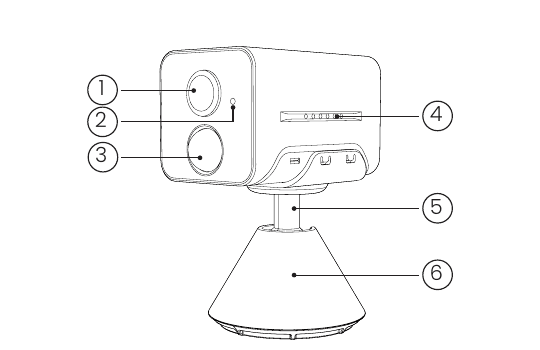
- 1. Objetivo
- 2. Micrófono
- 3. PIR
- 4. Orificios del altavoz
- 5. Soporte
- 6. Base
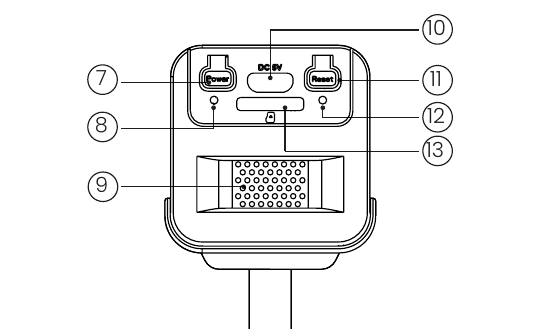
- 7. Botón de encendido
- 8. Indicador de carga
- 9. Orificios de ventilación
- 10. Puerto USB
- 11. Reinicio
- 12. Indicador de estado de funcionamiento
- 13. Ranura para tarjeta SD
Botones, ranuras e indicadores
| Elemento | Descripción |
|---|---|
| Botón de encendido | Mantén pulsado durante 5 s para encender o apagar la cámara |
| Reinicio | Mantén pulsado durante 5 s hasta escuchar "Boogu" para reiniciar o restaurar los ajustes de fábrica |
| Ranura para tarjeta SD | Admite almacenamiento local en tarjeta SD (hasta 128 GB) |
| Indicador de carga | Rojo indica que se está cargando; azul indica carga completa |
Luz de estado de funcionamiento
| Indicador | Significado |
|---|---|
| Rojo fijo | La red presenta una anomalía |
| Rojo parpadeando lentamente | A la espera de conexión Wi-Fi; comienza a añadir dispositivos |
| Rojo parpadeando rápido (Wi-Fi) | Conectando al Wi-Fi |
| Azul fijo | Wi-Fi conectado correctamente; la cámara funciona con normalidad |
2. Instalación de la app y registro de la cuenta
Descarga la app "ieGeek Cam"
- Método 1: Descarga la app "ieGeek Cam" o "CloudEdge" desde la App Store (iOS y Android).
- Método 2: Escanea el código QR de la app "ieGeek Cam" para descargarla.
Consejos: Activa los 2 permisos siguientes al usar esta app por primera vez.
- Permite que la app "ieGeek Cam" acceda a los datos móviles y a la red inalámbrica (LAN); de lo contrario, no podrá añadir la cámara IP.
- Permite que la app "ieGeek Cam" reciba notificaciones; de lo contrario, el teléfono no recibirá las alertas cuando se active la detección de movimiento o la alarma sonora.
Registra una cuenta
Los nuevos usuarios deben registrarse con su correo electrónico. Los pasos concretos son los siguientes:
Nota:
- Al registrar una cuenta nueva, elige la región en la que te encuentras realmente y el código de país correcto. (Las cámaras no se pueden compartir entre regiones de registro distintas.)
- Elige registrarte mediante correo electrónico.
3. Cómo añadir una cámara a la app
Antes de empezar:
- Inserta la tarjeta Micro SD antes de encender la cámara; de lo contrario, no se detectará la tarjeta SD.
- Coloca la cámara y el teléfono a una distancia de 30-100 cm (1-3 pies) del router para configurar el Wi-Fi.
- Asegúrate de que la cámara utilice una red Wi-Fi de 2,4 GHz.
Pasos para la conexión Wi-Fi
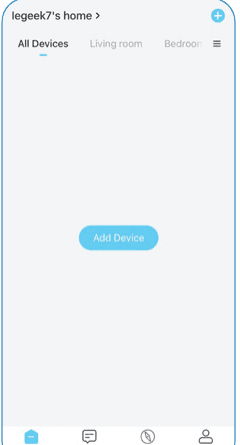
Pulsa "+" para añadir el dispositivo
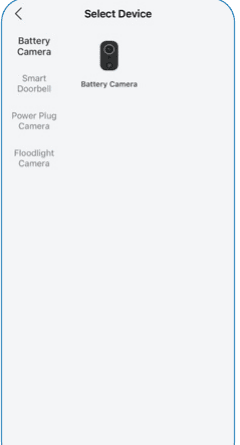
Selecciona Cámara con batería
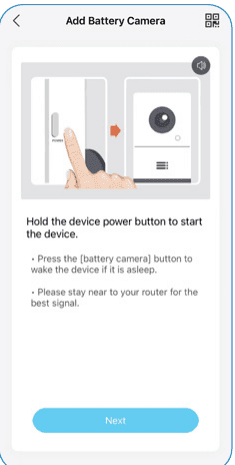
Enciende la cámara — Mantén pulsado el botón de encendido del dispositivo para ponerlo en marcha. Pulsa el botón [cámara con batería] para reactivar el dispositivo si está en reposo. Permanece cerca del router para obtener la mejor señal.
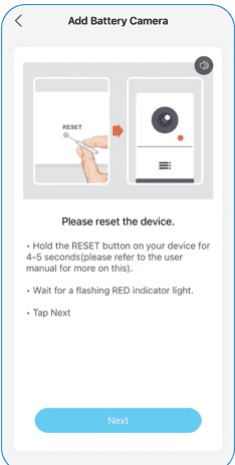
Reinicia el dispositivo — Reinicia el dispositivo. Mantén pulsado el botón RESET del dispositivo durante 4-5 segundos (consulta el manual de usuario para más información). Espera a que el indicador ROJO parpadee. Pulsa Siguiente.
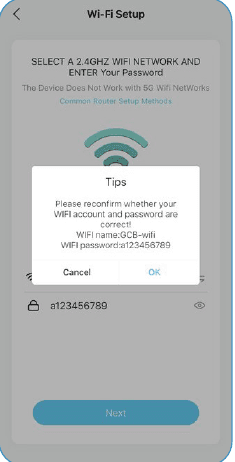
Introduce la contraseña Wi-Fi — Selecciona una red Wi-Fi de 2,4 GHz e introduce tu contraseña. El dispositivo no funciona con redes Wi-Fi de 5G. Vuelve a comprobar que el nombre de tu red Wi-Fi y la contraseña sean correctos.
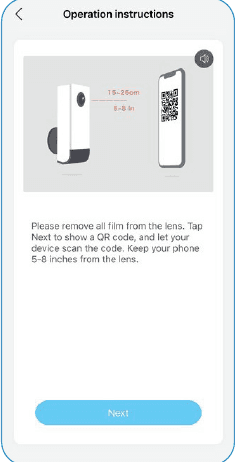
Escanea el código QR — Retira toda la película protectora del objetivo. Pulsa Siguiente para mostrar un código QR y deja que el dispositivo lo escanee. Mantén el teléfono a 5-8 pulgadas del objetivo.
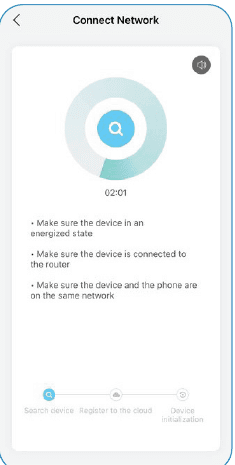
Espera a que se conecte — Asegúrate de que el dispositivo esté encendido, conectado al router y de que el dispositivo y el teléfono estén en la misma red.
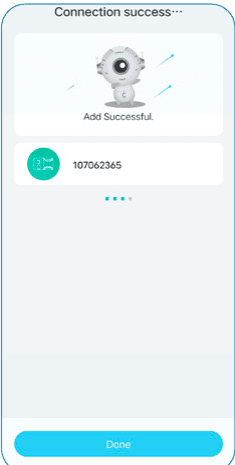
Dispositivo añadido — Conexión correcta. Añadido con éxito.
Nota: Si no se enciende, conecta primero un adaptador de corriente DC 5V 2A para cargar la cámara durante 15 minutos.
¿Mi cámara no se conecta al Wi-Fi?
- Asegúrate de que la red Wi-Fi a la que está conectada la cámara sea de 2,4 GHz.
- Comprueba que la contraseña del Wi-Fi sea correcta. (Nota: la contraseña del Wi-Fi no puede incluir comillas simples, guiones bajos, espacios ni barras (/).)
- Cuando los dispositivos conectados al router superan su número máximo, los demás dispositivos no podrán conectarse a él.
- Asegúrate de que el código QR en la pantalla del teléfono se vea correctamente y de que la distancia entre el teléfono y el objetivo de la cámara sea de 10-15 cm (3,9-5,9 pulgadas) durante el proceso de escaneo.
- Si la cámara no se conecta al Wi-Fi, intenta volver a descargar la app, reiniciar la cámara y reiniciar el router, y luego añade la cámara de nuevo.
- Si has probado todos los pasos y aun así no lo consigues, envía los datos de tu pedido y el problema a [email protected].
4. Carga de la batería
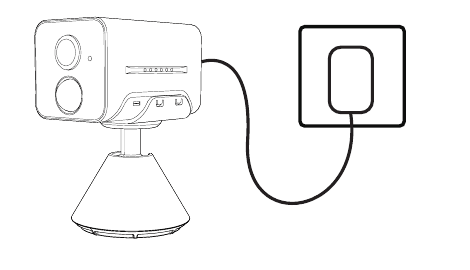
Carga la batería con un adaptador de corriente de 5V 2A.
- La batería es interna y no se puede extraer.
Indicador de carga:
| LED | Estado |
|---|---|
| LED rojo | Cargando |
| LED azul | Carga completa |
5. Guías de instalación
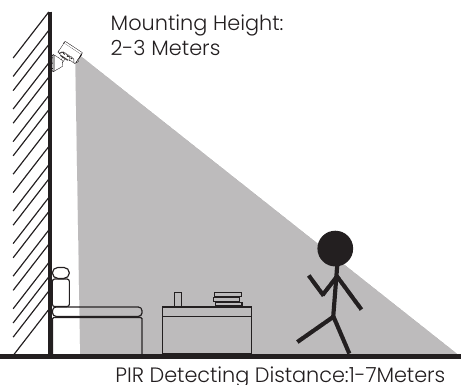
- Altura de montaje: 2-3 metros
- Distancia de detección PIR: 1-7 metros
Notas:
- La GX7S es solo para uso en interiores; instálala en interiores siguiendo las instrucciones y manténla alejada de fuentes de agua.
- Se recomienda elegir la ubicación antes de la instalación. Una vez adherida la cinta adhesiva 3M, no será fácil de retirar (para evitar daños en la pared).
- Instala la cámara a 2-3 metros (7-10 pies) del suelo. A esa altura, el alcance de detección del sensor de movimiento se maximiza.
- Para una detección de movimiento eficaz, instala la cámara en ángulo.
NOTA: Si un objeto en movimiento se acerca al sensor PIR de forma perpendicular, es posible que la cámara no detecte el movimiento.
6. Notas sobre el sensor de movimiento PIR
Alcance de detección del sensor PIR
El alcance de detección del PIR se puede personalizar según tus necesidades específicas. Consulta la siguiente tabla para configurarlo en los Ajustes del dispositivo a través de la app ieGeek Cam.
| Sensibilidad | Distancia de detección (para objetos en movimiento y seres vivos) |
|---|---|
| Nivel 1-3 (Baja) | Hasta 1-3 metros |
| Nivel 4-7 (Media) | Hasta 3-5 metros |
| Nivel 8-10 (Alta) | Hasta 5-7 metros |
Precauciones de instalación
- No orientes la cámara hacia objetos con luces brillantes, como la luz del sol, lámparas potentes, etc.
- No coloques la cámara cerca de salidas de aire, como las rejillas del aire acondicionado, las salidas de humidificadores, las rejillas de ventilación de proyectores, etc.
- No instales la cámara en lugares con viento fuerte.
- No orientes la cámara hacia un espejo.
- Mantén la cámara al menos a 1 metro de distancia de cualquier dispositivo inalámbrico, como routers Wi-Fi y teléfonos, para evitar interferencias inalámbricas.
7. Preguntas frecuentes
Para consultar preguntas frecuentes más detalladas, inicia sesión en la app y busca "Yo" - "Preguntas frecuentes" - "Documento de ayuda" - "Cámara con batería".
¿El dispositivo aparece como desconectado?
- Comprueba si el equipo está encendido y observa si la luz de funcionamiento del equipo se ilumina con normalidad.
- Confirma que la ubicación actual tenga buena cobertura Wi-Fi y una red estable; asegúrate de que la señal Wi-Fi sea superior al 75 %.
- Puedes probar a usar la herramienta de análisis Wi-Fi de terceros "wifi analyzer" para analizar la cobertura de la señal Wi-Fi actual y el estado de las interferencias. Si la cobertura es deficiente y las interferencias son grandes, se recomienda cambiar la posición de instalación de la cámara, ajustar la posición del router o usar un router secundario.
- Evita usar extensores Wi-Fi.
¿Has cambiado de router o de contraseña Wi-Fi?
Elimina la cámara de tu cuenta de CloudEdge. Tras reiniciar el dispositivo, vuelve a añadirlo usando la nueva red Wi-Fi y la nueva contraseña.
¿No se conecta al Wi-Fi?
- La red Wi-Fi a la que está conectado actualmente el teléfono es de 2,4 GHz; la ubicación actual tiene buena cobertura Wi-Fi y una red estable (la señal Wi-Fi es superior al 75 %).
- Evita usar extensores Wi-Fi.
- Comprueba que la contraseña del Wi-Fi se haya introducido correctamente.
No se puede descartar que, en el raro caso de una incompatibilidad de red especial, la app y la cámara no puedan conectarse correctamente. En ese caso, nuestra cámara no es compatible; ponte en contacto primero con el servicio posventa ([email protected]).
¿La batería se agota rápidamente?
- Cuando la cobertura Wi-Fi es deficiente (por ejemplo, una señal inferior al 75 %), el consumo de energía aumenta.
- La frecuencia de activación del PIR es alta y el consumo de energía aumenta cuando la luz infrarroja o blanca está encendida por la noche.
- Acceder a la cámara de forma remota desde el teléfono con frecuencia aumenta el consumo de energía.
- En el primer uso, se recomienda descargar la batería hasta el 10 % y luego cargarla al 100 %, lo cual contribuye a la salud de la batería de litio.
¿La cámara no detecta el movimiento?
- Cuando la red es inestable, es posible que el mensaje no se envíe a tiempo tras activarse el PIR. En ese caso, primero confirma el estado de la red y traslada la cámara a un entorno con buena cobertura para verificarlo y confirmarlo.
- Una posición de instalación inadecuada hará que el PIR no se active ni detecte. Si la posición es demasiado alta, el objeto está demasiado lejos o el objeto es demasiado pequeño, la cámara no se activará; intenta ajustar la posición de instalación según los requisitos de activación tantas veces como sea necesario.
¿No se reconoce la tarjeta SD?
- Se admiten tarjetas micro SD con una capacidad de 16-128 GB.
- Antes de usarla, asegúrate de formatear la tarjeta micro SD con el sistema de archivos FAT32 o exFAT en el ordenador; luego insértala en la cámara y, por último, vuelve a realizar la operación de formateo de la tarjeta de memoria en la cámara.
- Si la tarjeta micro SD no se reconoce durante el uso, suele tratarse de un problema de calidad de la propia tarjeta micro SD, por lo que es necesario sustituirla por una tarjeta de memoria con una lectura y escritura más estables.
ulofy Cámara inteligente WiFi HD (PTcam) Guía de inicio rápido
Guía de inicio rápido para la cámara ulofy PTcam Smart WiFi HD, que cubre lo que se incluye, descripción general del producto, configuración de la aplicación CloudEdge, montaje, registro de cuenta, emparejamiento paso a paso de WiFi e información de seguridad.
Manual de usuario de la cámara de interior NGTeco NG-C2500
Guía de configuración y uso de la cámara de interior NGTeco NG-C2500 con la app CloudEdge, que cubre el contenido de la caja, la descripción del producto, el estado del LED, el emparejamiento Wi-Fi, la instalación y las principales funciones de la app.