 Documentación de CloudEdge App
Manual de usuario de la cámara de interior NGTeco NG-C2500
Guía de configuración y uso de la cámara de interior NGTeco NG-C2500 con la app CloudEdge, que cubre el contenido de la caja, la descripción del producto, el estado del LED, el emparejamiento Wi-Fi, la instalación y las principales funciones de la app.
Esta guía explica cómo configurar y utilizar la cámara de interior NGTeco NG-C2500 con la app CloudEdge, e incluye el contenido de la caja, la descripción del producto, el estado del indicador LED, el emparejamiento Wi-Fi, la instalación y las principales funciones dentro de la app. (Modelo: NG-C2500, versión 1.0.)
¿Necesitas más ayuda? Consulta las preguntas frecuentes de la app de cámaras. Correo de posventa: [email protected]
Notas importantes
- Si tienes algún problema, lee este manual con atención o ponte en contacto con el servicio de atención al cliente.
- El dispositivo solo puede conectarse a redes Wi-Fi de 2.4 GHz. Si tienes un router de doble banda con redes de 2.4 GHz y 5 GHz separadas, asegúrate de que tu teléfono esté conectado a la red de 2.4 GHz.
- Carga la batería por completo antes de montar el dispositivo en la pared por primera vez. Asegúrate de que el cargador tenga una salida de 5 V/1 A CC.
- Dado que las aplicaciones y los productos se actualizan con frecuencia, no podemos garantizar una correspondencia exacta entre el producto real y la información mostrada en este manual.
1. Contenido de la caja
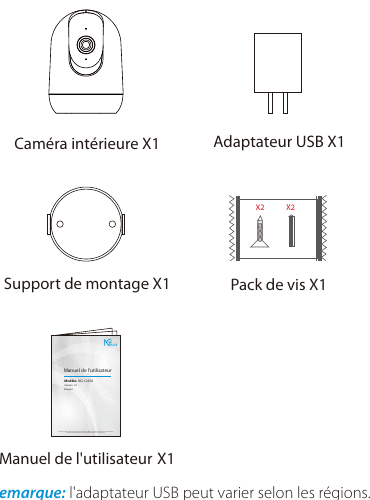
- Cámara de interior ×1
- Adaptador USB ×1
- Soporte de montaje ×1
- Kit de tornillos ×1
- Manual de usuario ×1
Nota: el adaptador USB puede variar según tu región.
2. Descripción del producto
Parte frontal
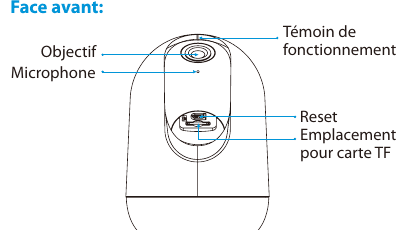
- Objetivo
- Micrófono
- Indicador de funcionamiento
- Reinicio
- Ranura para tarjeta TF
Parte trasera
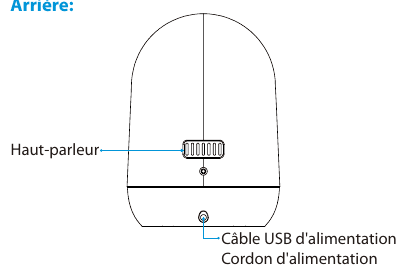
- Altavoz
- Cable de alimentación USB / Cable de corriente
3. Estado del indicador
| ESTADO DEL LED | INDICACIÓN |
|---|---|
| Luz roja fija | La cámara o la conexión a Internet tienen un problema. |
| Luz roja parpadeante | A la espera de la conexión Wi-Fi (parpadeo lento); Wi-Fi conectado (parpadeo rápido). |
| Luz verde parpadeante | La cámara se está conectando a una red. |
| Luz verde fija | La cámara está en línea y puedes ver el vídeo. |
- Reinicio: mantén pulsado «Reset» durante unos 3 a 5 segundos para restablecer los ajustes de fábrica.
- Ranura para tarjeta TF: admite almacenamiento local mediante una tarjeta TF (128 GB como máximo). Formatea la tarjeta TF en la app CloudEdge antes de usarla.
4. Conexión con la app CloudEdge
Paso 1: Descargar la app y crear una cuenta
Busca «CloudEdge» en la App Store o en Google Play Store y, a continuación, descarga e instala la app. También puedes usar directamente la app CloudEdge.
Abre la app CloudEdge e inicia sesión en tu cuenta. Si no tienes cuenta, crea una con tu dirección de correo electrónico.
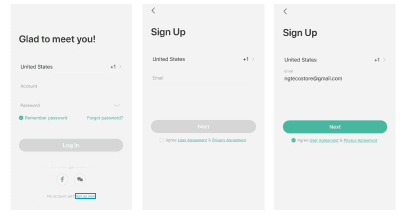
- Registro: selecciona tu país para crear una cuenta con tu correo electrónico.
- Introduce la dirección de correo electrónico y la contraseña que quieres usar para iniciar sesión. Después, toca Aceptar para finalizar el registro e iniciar sesión automáticamente en la interfaz de la app.
- Iniciar sesión: selecciona tu país y, a continuación, inicia sesión con las credenciales y la contraseña de tu cuenta existente.
Paso 2: Añadir un dispositivo
Abre la app y toca el botón «+» en la página de inicio para abrir la página de selección de dispositivos. Selecciona la cámara inteligente y completa la configuración del dispositivo siguiendo las instrucciones.
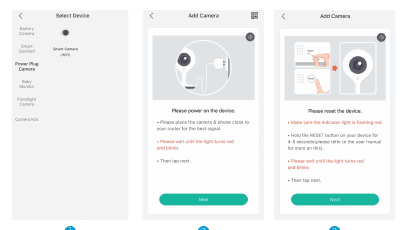
Selecciona la cámara en la lista de dispositivos.
Enciende el dispositivo. Coloca la cámara cerca del router para obtener la mejor señal. Espera hasta que el indicador luminoso se ponga rojo y parpadee y, después, toca Siguiente.
Reinicia el dispositivo. Asegúrate de que el indicador luminoso parpadee en rojo. Mantén pulsado el botón RESET durante 4 o 5 segundos (consulta el manual de usuario para más detalles). Espera hasta que el indicador luminoso se ponga rojo y parpadee y, después, toca Siguiente.
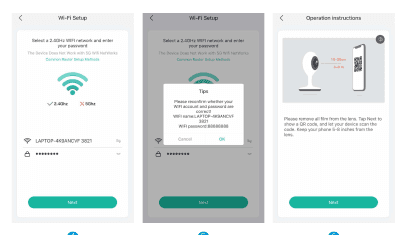
Selecciona una red Wi-Fi de 2.4 GHz e introduce tu contraseña. (El dispositivo solo funciona en redes Wi-Fi de 2.4 GHz; se admiten los métodos de configuración habituales de los routers.)
Confirma que tu cuenta y contraseña de Wi-Fi son correctas y, a continuación, toca Aceptar.
Instrucciones de uso: retira la película protectora del objetivo. Toca Siguiente para mostrar un código QR y deja que tu dispositivo lo escanee. Mantén el teléfono a 6 u 8 pulgadas del objetivo.
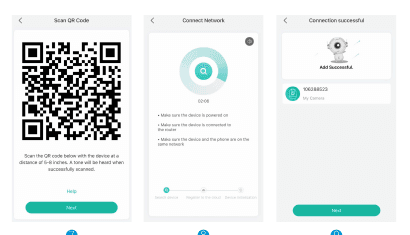
Escanear código QR: muestra el código QR al dispositivo a una distancia de 6 a 8 pulgadas. Se escucha un tono cuando el escaneo es correcto; después, toca Siguiente.
Conectar a la red: asegúrate de que el dispositivo esté encendido, conectado al router y que tanto el dispositivo como el teléfono estén en la misma red.
Conexión correcta: el dispositivo se ha añadido. Toca Siguiente para continuar.
- Asegúrate de que el Wi-Fi del teléfono sea de 2.4 GHz y de que la red esté en buenas condiciones (no se admite la red de 5 GHz).
- Espera hasta que la luz roja del dispositivo parpadee (si no lo hace, pulsa el botón Reset durante 3 a 5 segundos hasta que el dispositivo emita un sonido «BUGU»); después, espera a que el dispositivo se reinicie y añádelo a la cámara.
- Abre la app CloudEdge y toca el icono «+» de la esquina superior derecha para añadir la cámara.
- Selecciona Cámara con enchufe y, a continuación, ve a la pantalla de lista de cámaras.
- Sigue las instrucciones de la app, toca Siguiente e introduce la contraseña del Wi-Fi al que está conectado tu teléfono móvil.
- Toca Siguiente, después coloca el código QR a 10 o 15 cm de la cámara y espera a que la cámara emita un sonido «BUGU». A continuación, toca «Siguiente» y la app buscará el dispositivo automáticamente.
Paso 3: Instalar el dispositivo y ver el vídeo en directo
Al conectar el dispositivo, la app te guía automáticamente para comprobar el entorno de red actual y te indica si es adecuado instalar la cámara.
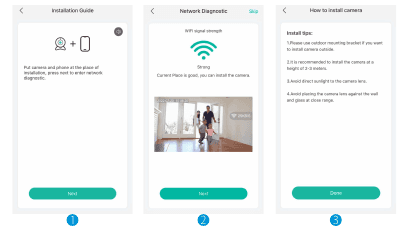
Consejos de instalación:
- Utiliza el soporte de montaje para exteriores si quieres instalar la cámara fuera.
- Se recomienda instalar la cámara a una altura de 2 a 3 metros.
- Evita la luz solar directa sobre el objetivo de la cámara.
- Evita colocar la cámara demasiado cerca de la pared o del cristal a corta distancia.
Si la configuración de red se realiza correctamente, puedes cambiar el nombre del dispositivo o seleccionar la ubicación de la habitación.
Toca el dispositivo para abrir el panel de control de la cámara. La interfaz muestra la transmisión en directo y permite la reproducción a pantalla completa.
5. Resumen de las funciones principales
Al tocar el panel de control, puedes elegir entre tres vistas.
En directo
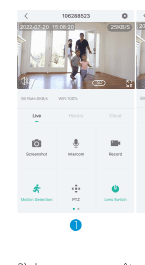
En la interfaz En directo puedes seleccionar:
- Captura de pantalla
- Intercomunicador
- Grabar
- Detección de movimiento
- Método PTZ
- Cambio de objetivo
- Álbum
Historial
En la interfaz Historial puedes seleccionar:
- Calendario
- Alerta
- Captura de pantalla
- Grabar
- Álbum
Nube
En la interfaz Nube puedes seleccionar una prueba gratuita o contratar el servicio de almacenamiento en la nube.
Ajustes
Si necesitas más ajustes, puedes mostrar la función que desees tocando el símbolo que indica la flecha.
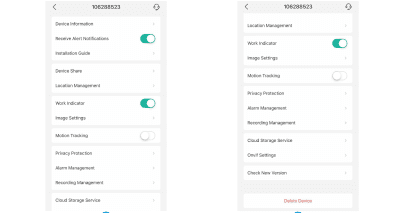
Modo de visión nocturna
Puedes cambiar el modo de visión nocturna, que tiene tres opciones: Automático / Modo diurno / Modo nocturno.
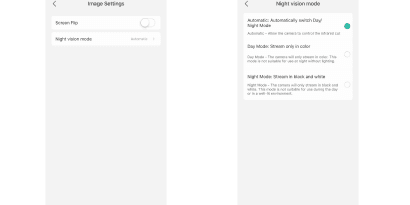
- Automático: cambia automáticamente entre el modo diurno y el nocturno. Deja que la cámara controle el filtro de corte de infrarrojos.
- Modo diurno: transmite solo en color. La cámara solo transmitirá en color. Este modo no es adecuado para usarlo de noche sin iluminación.
- Modo nocturno: transmite en blanco y negro. La cámara solo transmitirá en blanco y negro. Este modo no es adecuado para usarlo de día ni en un entorno bien iluminado.
Privacidad, grabación y alarma
Además, puedes elegir la protección de la privacidad, gestionar las grabaciones y ajustar las alarmas.
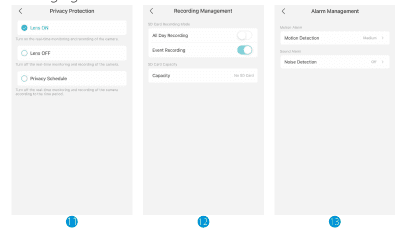
- Protección de la privacidad: Objetivo activado, Objetivo desactivado o Programación de privacidad.
- Gestión de grabaciones: Grabación continua, Grabación de eventos y capacidad de la tarjeta SD.
- Gestión de alarmas: Detección de movimiento y Detección de ruido.
6. Preguntas frecuentes
P: ¿No puedes añadir un dispositivo durante la configuración de red? R: Asegúrate de que tu teléfono esté conectado a un router en la banda de 2.4 GHz y de que la contraseña del Wi-Fi sea correcta.
P: ¿Añadir el dispositivo falla siempre después de escanear? R: Reinicia el dispositivo o apágalo cuando la búsqueda falle y, a continuación, intenta añadirlo de nuevo.
P: ¿El dispositivo no puede realizar una visualización en directo normal? R: Comprueba si la señal de red es demasiado débil; coloca el dispositivo cerca del router. Si la visualización en directo sigue sin ser posible, reinicia el dispositivo y añádelo de nuevo.
P: Después de reiniciar el dispositivo, ¿por qué la cámara sigue en la lista de dispositivos? R: Reiniciar el dispositivo solo restablece la configuración de red de la cámara; no cambia la configuración de la app. Para eliminar la cámara, debes iniciar sesión en la app y borrarla.
P: ¿Cómo cambio la red de la cámara a otro router? R: Empieza por eliminar y reiniciar el dispositivo en la app y, a continuación, vuelve a configurar la red del dispositivo a través de la app.
P: ¿Por qué el dispositivo no reconoce la tarjeta TF? R: Inserta y retira la tarjeta TF con el dispositivo apagado. Asegúrate de que la tarjeta TF funcione correctamente y esté formateada como FAT32. Si el teléfono móvil o el dispositivo tienen una red inestable, la app también puede indicarte que no se reconoce la tarjeta TF.
Cámara de interior ieGeek ZS-GX7S
Guía de inicio rápido de la cámara de interior inalámbrica ieGeek ZS-GX7S, que cubre las partes de la cámara, la configuración de la app, cómo añadir la cámara, la carga, la instalación, los ajustes de movimiento PIR y las preguntas frecuentes.
Guía de inicio rápido de la cámara bombilla BondFree
Guía de instalación rápida de la cámara de seguridad bombilla de interior BondFree con la aplicación CloudEdge, que cubre la lista de contenido, la apariencia, el estado del LED, la configuración de la aplicación, el emparejamiento Wi-Fi, la grabación, la reproducción, el uso compartido, las alarmas, la instalación y la resolución de problemas.