 Documentación de CloudEdge App
Guía de inicio rápido de la cámara bombilla BondFree
Guía de instalación rápida de la cámara de seguridad bombilla de interior BondFree con la aplicación CloudEdge, que cubre la lista de contenido, la apariencia, el estado del LED, la configuración de la aplicación, el emparejamiento Wi-Fi, la grabación, la reproducción, el uso compartido, las alarmas, la instalación y la resolución de problemas.
Esta guía de inicio rápido explica cómo configurar y utilizar la cámara de seguridad bombilla de interior BondFree con la aplicación CloudEdge, abarcando la lista de contenido, la apariencia, el estado del LED, el registro de la cuenta, el emparejamiento Wi-Fi, la grabación y reproducción, el uso compartido de la cámara, la gestión de alarmas, la instalación y la resolución de problemas.
¿Necesitas más ayuda? Consulta las preguntas frecuentes de la cámara bombilla. Correo electrónico de posventa: [email protected]
Gracias por elegir nuestra cámara de seguridad. Lee atentamente esta guía de instalación rápida antes de usarla y consérvala en buen estado.
I. Lista de contenido del producto
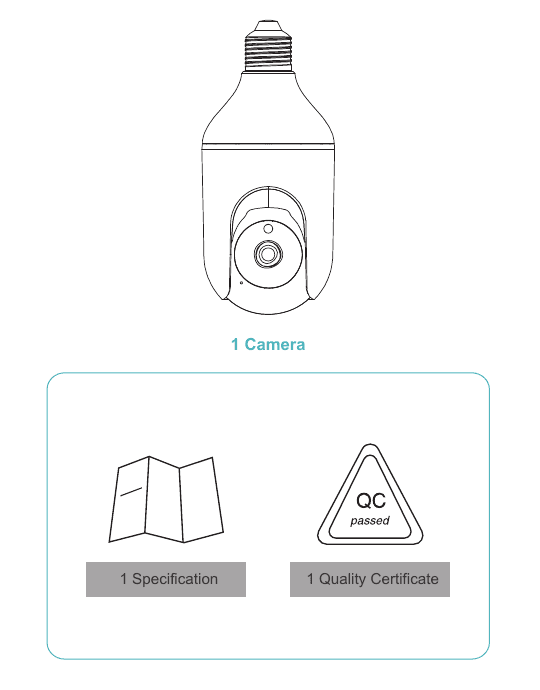
- Cámara ×1
- Especificaciones ×1
- Certificado de calidad ×1
II. Descripción de la apariencia
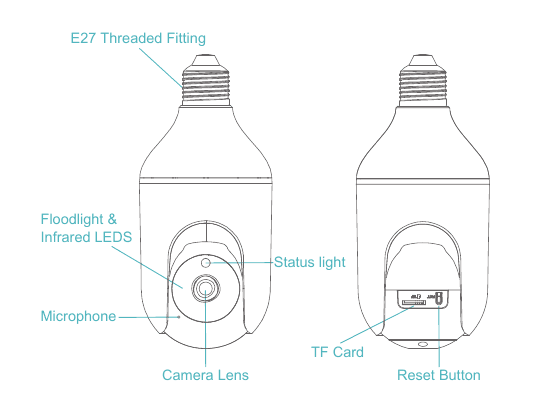
- Casquillo roscado E27
- Foco y LED infrarrojos
- Luz de estado
- Micrófono
- Lente de la cámara
- Tarjeta TF
- Botón de reinicio
| Elemento | Descripción |
|---|---|
| Puerto de alimentación | CA 100V~240V |
| Luz de estado | Luz roja fija encendida: la cámara se está encendiendo o presenta un fallo. Luz roja parpadeando: a la espera de la conexión Wi-Fi (parpadeo lento); conectándose al Wi-Fi (parpadeo rápido). Luz azul parpadeando: estableciendo la conexión. Luz azul fija encendida: la cámara funciona correctamente. |
| Ranura para tarjeta SD | Admite almacenamiento local en tarjeta SD (máx. 128G). |
| Reinicio | Mantén pulsado durante 5 segundos para reiniciar la cámara. |
III. Instrucciones del producto
1.1 Descarga e instalación de la aplicación
CloudEdge está disponible tanto para iOS como para Android. Busca el nombre «CloudEdge» en la App Store o en Google Play, o escanea el código QR para descargar la aplicación CloudEdge.
1.2 Configuración de permisos de la aplicación
Activa los 2 permisos siguientes cuando uses esta aplicación por primera vez. De lo contrario, la cámara IP no se podrá añadir.
- Permite que la aplicación «CloudEdge» acceda a los datos móviles y a la red inalámbrica (LAN); de lo contrario, no se podrá añadir la cámara IP.
- Permite que la aplicación «CloudEdge» reciba mensajes push; de lo contrario, el teléfono no recibirá las notificaciones de alarma cuando se active la detección de movimiento o la alarma sonora.
2. Registro de la cuenta
Proceso de registro:
Abre la aplicación. Toca «Regístrate ahora» para registrarte. Si ya tienes una cuenta, toca «Iniciar sesión».
Introduce una dirección de correo electrónico válida y marca la casilla del acuerdo de privacidad. A continuación, introduce el apodo y la contraseña.
Notas:
- Marca «Aceptar» en el «Acuerdo de usuario y la Política de privacidad».
- Si el código de verificación caduca debido a problemas de red, vuelve a intentarlo más tarde.
- Si te registras con correo electrónico y no recibes el código de verificación, revisa la carpeta de correo no deseado.
3. Añadir el dispositivo
Antes de empezar a emparejar la cámara con el Wi-Fi, asegúrate de que tu smartphone tenga señal Wi-Fi. El dispositivo puede conectarse a redes de 2.4G o 5G, así que selecciona una red con señal fuerte para realizar la configuración en el lugar donde se instalará la cámara.
Comprueba las opciones de red de 2.4G o 5G con mayor intensidad de señal en el lugar donde necesites instalar la cámara.
Toca «Añadir dispositivo» o «+» y, a continuación, selecciona el icono de cámara correspondiente para añadirla.
Selecciona la red Wi-Fi, introduce la contraseña y toca «Siguiente».
Nota: el número de caracteres del SSID y de las contraseñas del router no debe superar los 24 dígitos.
Consulta las instrucciones de escaneo y toca «Siguiente». Escanea con la cámara el código QR que aparece en tu teléfono y toca «Siguiente» cuando la cámara emita el tono de aviso. La configuración puede completarse en unos 30 s.
Durante la conexión, asegúrate de que el router, el móvil y la cámara estén lo más cerca posible entre sí.
Listo. Has añadido la cámara correctamente a tu teléfono. Empieza a vigilar tu hogar.
En la interfaz de vista en directo, toca el icono de ajustes para configurar las funciones habituales de la cámara.
4. Cómo almacenar las grabaciones
1. Almacenamiento manual — Ve a la vista en directo y graba el vídeo manualmente tocando el botón «Grabar» para iniciar o detener la grabación; al salir de la vista en directo, la grabación se detendrá automáticamente.
2. Tarjeta de memoria — La cámara admite tarjeta micro SD (NO INCLUIDA), de hasta 128 GB.
3. Plan de almacenamiento en la nube
No es necesario introducir ningún código para activar la nube. La nube se activará automáticamente una vez realizado el pago. Si eliges un plan de nube incorrecto, contáctanos a través de «Ayuda» en la aplicación para obtener una solución.
5. Reproducción de vídeo
1. Reproducción de vídeo en la tarjeta SD
- Ve a la interfaz principal y toca el icono «Historial-Alerta»; verás los eventos de detección de movimiento de hoy. Toca cualquiera de estos vídeos para reproducirlo.
- Abre el «Calendario» para retroceder y reproducir vídeos grabados anteriormente.
2. Reproducción de vídeo en la nube
Ve a la interfaz principal y toca el icono «Nube-Alerta»; verás los eventos de detección de movimiento de hoy. Toca cualquiera de estos vídeos para reproducirlo.
6. Uso compartido de la cámara
Si necesitas ver la cámara con otros familiares o amigos, puedes usar esta función de uso compartido del dispositivo. Solo el administrador cuya cuenta se vinculó por primera vez con la cámara puede compartir y configurar el dispositivo. Los demás miembros solo pueden ver la vista en directo o las reproducciones del dispositivo.
Nota: asegúrate de que las regiones de registro de todas las cuentas compartidas coincidan con la de la cuenta del administrador.
Toca «Compartir dispositivo» en la página de ajustes.
Toca «Escanear código QR».
Escanea el código QR de la cuenta con la que quieres compartir y recibirás la notificación de confirmación cuando se complete. El uso compartido finalizará una vez que aceptes. Si eliges «introducir cuenta», podrás buscar la cuenta que deseas añadir.
7. Gestión de alarmas
Contenido sobre la gestión de alarmas:
- Puedes ajustar la sensibilidad de la detección de movimiento, así como definir el plan y las zonas de alarma.
- Activa y ajusta la sensibilidad de la detección de ruido.
- Habilita la alarma de luz y sonido y ajusta el volumen de la alarma.
IV. Instrucciones de instalación
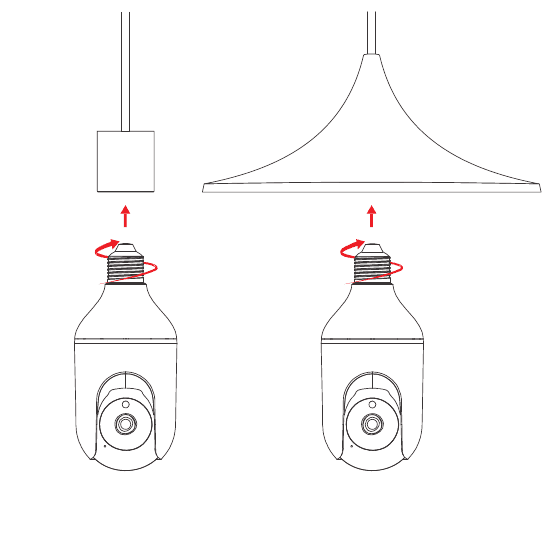
Presta atención a la seguridad eléctrica: enrosca la cámara asegurándote de que el portalámparas E27 esté sin corriente; después, conéctale la alimentación y espera a que finalice el arranque, indicado por el parpadeo rojo de la cámara.
V. Resolución de problemas
1. La aplicación no se puede registrar correctamente
- Comprueba si la red del teléfono móvil funciona con normalidad.
- Marca el acuerdo de servicio del software y la política de privacidad.
- Comprueba si el código de verificación está en la carpeta de correo no deseado.
- Si no puedes registrarte con la red móvil, usa el Wi-Fi para hacerlo. Si tanto la red móvil como el Wi-Fi indican que no se puede obtener la dirección del servidor, comprueba si otras aplicaciones funcionan con normalidad.
- Durante la instalación, permite que la aplicación obtenga tu ubicación y todos los permisos; el sistema asignará automáticamente el mejor servidor.
- Si las soluciones anteriores siguen sin funcionar, te recomendamos desinstalar y volver a instalar la aplicación, permitiendo la ubicación actual y todos los permisos durante la instalación.
2. No se puede conectar a la red
2.1 No se puede conectar al Wi-Fi:
- Habilita el DHCP del router.
- Asegúrate de que la cámara no esté en la lista negra de la configuración MAC del router.
- Asegúrate de que tus dispositivos móviles estén conectados al mismo router de red que la cámara.
- Una vez que la red funcione con normalidad, reinicia la cámara y vuelve a conectarla.
2.2 Motivo relacionado con la contraseña del Wi-Fi
- Comprueba que la contraseña Wi-Fi a la que se conecta la cámara coincida con la contraseña Wi-Fi del router conectado.
- Comprueba si la contraseña Wi-Fi introducida contiene espacios o caracteres especiales (@, #, %, &).
3. La cámara se conecta correctamente al Wi-Fi, pero no se oye el sonido de la cámara
- Reinicia la cámara y, a continuación, apágala y vuelve a conectarla (solo el reinicio puede eliminar los datos locales).
- Coloca el teléfono lo más cerca posible de la cámara y del router durante la conexión.
4. No aparece ningún mensaje emergente de alarma por detección de movimiento
- Abre la configuración de permisos en los ajustes del sistema del dispositivo móvil para permitir que la aplicación reciba notificaciones push de mensajes.
- Algunos teléfonos Android no pueden recibir la información de alarma push.
- Activa la detección de movimiento en la aplicación.
- Por el momento no se admiten recordatorios por SMS ni por correo electrónico.
5. Los mensajes de detección de movimiento aparecen con demasiada frecuencia
- Si la sensibilidad de la detección de movimiento es demasiado alta, los cambios de luz también pueden activar la alarma.
- Reduce la sensibilidad de las alarmas (se recomienda un nivel bajo).
6. Tras insertar la tarjeta SD, aparece como dañada
- Antes de insertar la tarjeta SD, desconecta la alimentación. Conecta la alimentación para encender la cámara después de insertar la tarjeta.
- La tarjeta SD debe formatearse en el ordenador antes de usarla.
- Al elegir una tarjeta SD, elige una original.
7. Ver vídeos de la misma cámara en diferentes dispositivos
- La cuenta principal puede compartir el vídeo con otras cuentas sin límite de cantidad, pero las cuentas compartidas solo tienen permiso para ver, capturar imágenes y grabar vídeo.
- El nombre de usuario y la contraseña de la cuenta principal también pueden usarse para iniciar sesión en otros dispositivos y ver el vídeo y utilizar cualquier función.
8. Situaciones en las que se usa la tecla de reinicio
- Restablecer la información del Wi-Fi.
- Excepción del Wi-Fi antes de conectarse a la cámara.
- Error en la contraseña del Wi-Fi.
- Caída del Wi-Fi.
- Cambio a un nuevo Wi-Fi.
9. ¿Cómo ver la cámara en un navegador web?
Visita https://web.meari.com.cn/, elige tu ubicación e introduce tu usuario y contraseña para verla desde el navegador web.
Aviso de conformidad
Declaración de conformidad con la FCC
Este dispositivo cumple con la Parte 15 de las Normas de la FCC. Su funcionamiento está sujeto a las dos condiciones siguientes: (1) este dispositivo no puede causar interferencias perjudiciales y (2) este dispositivo debe aceptar cualquier interferencia recibida, incluidas las que puedan provocar un funcionamiento no deseado.
Los cambios o modificaciones no aprobados expresamente por la parte responsable de la conformidad podrían anular la autorización del usuario para utilizar el equipo.
NOTA: este equipo ha sido probado y cumple con los límites establecidos para un dispositivo digital de Clase B, de conformidad con la Parte 15 de las Normas de la FCC. Estos límites están diseñados para proporcionar una protección razonable contra interferencias perjudiciales en una instalación residencial.
Este equipo genera, utiliza y puede emitir energía de radiofrecuencia y, si no se instala y utiliza de acuerdo con las instrucciones, puede causar interferencias perjudiciales en las comunicaciones por radio. Sin embargo, no se garantiza que no se produzcan interferencias en una instalación concreta. Si este equipo causa interferencias perjudiciales en la recepción de radio o televisión, lo cual puede determinarse apagando y encendiendo el equipo, se recomienda al usuario que intente corregir la interferencia mediante una o varias de las siguientes medidas:
- Reorientar o reubicar la antena receptora.
- Aumentar la separación entre el equipo y el receptor.
- Conectar el equipo a una toma de corriente de un circuito distinto al que está conectado el receptor.
- Consultar al distribuidor o a un técnico de radio/TV experimentado para obtener ayuda.
Advertencia de exposición a RF de la FCC: el dispositivo ha sido evaluado para cumplir con el requisito general de exposición a RF. El dispositivo puede utilizarse en condiciones de exposición portátil sin restricciones.
Manual de usuario de la cámara de interior NGTeco NG-C2500
Guía de configuración y uso de la cámara de interior NGTeco NG-C2500 con la app CloudEdge, que cubre el contenido de la caja, la descripción del producto, el estado del LED, el emparejamiento Wi-Fi, la instalación y las principales funciones de la app.
Cámara de bombilla de seguridad inalámbrica CloudEdge
Manual de usuario de la cámara de bombilla de seguridad inalámbrica CloudEdge, que abarca el contenido del paquete, la estructura del producto, el estado de la luz indicadora, la descarga de la aplicación, el emparejamiento por código QR y por modo AP, la resolución de problemas, el uso compartido y las funciones de visualización en vivo.