 Documentación de CloudEdge App
Cámara de bombilla de seguridad inalámbrica CloudEdge
Manual de usuario de la cámara de bombilla de seguridad inalámbrica CloudEdge, que abarca el contenido del paquete, la estructura del producto, el estado de la luz indicadora, la descarga de la aplicación, el emparejamiento por código QR y por modo AP, la resolución de problemas, el uso compartido y las funciones de visualización en vivo.
Este manual explica cómo configurar y usar la cámara de bombilla de seguridad inalámbrica CloudEdge con la aplicación CloudEdge, desde la disposición del producto y las luces indicadoras hasta el emparejamiento de la cámara por Wi-Fi y el uso de las funciones de visualización en vivo.
Esta cámara de bombilla funciona a través del tipo Power Plug Camera en la aplicación CloudEdge. Para obtener más ayuda, consulta las preguntas frecuentes de Power Plug Camera.
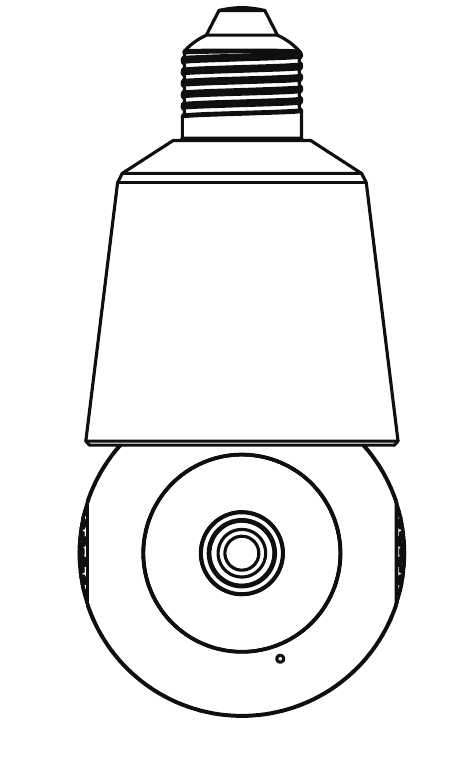
1. Contenido del paquete
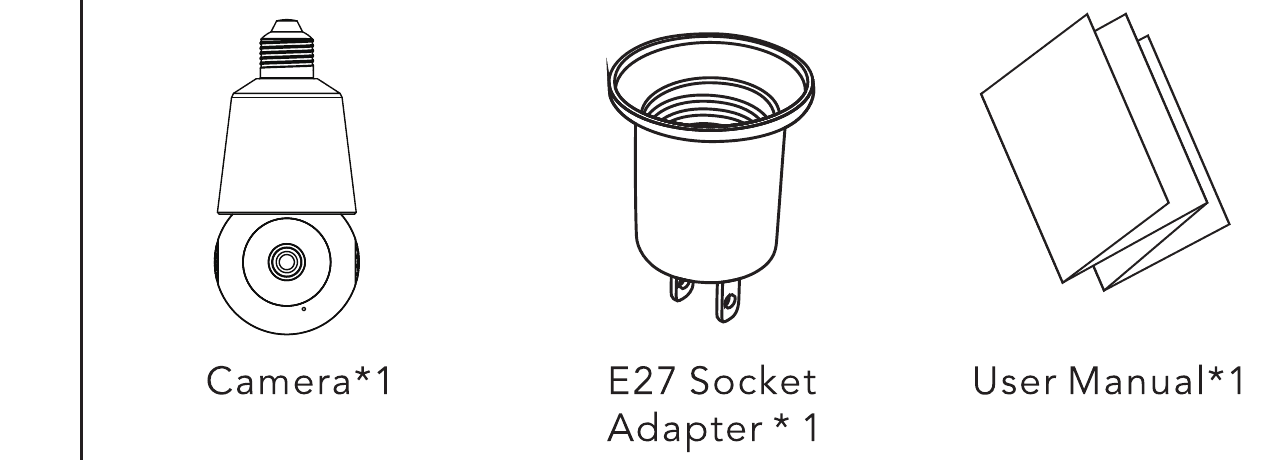
- Cámara — × 1
- Adaptador de casquillo E27 — × 1
- Manual de usuario — × 1
2. Especificaciones del producto
| Elemento | Especificación |
|---|---|
| Resolución | Hasta 2304*1296 píxeles |
| Ángulo de visión | D:92°*H:77°*V:42° |
| Ángulo horizontal PTZ | 352° |
| Ángulo vertical PTZ | 46,5° |
| Nivel de impermeabilidad | No impermeable |
| Distancia de detección | Aprox. 10 m (33 ft) |
| Dimensiones | Ø 71*154 mm |
| Formato de vídeo | H.265 |
| Estándar Wi-Fi | 2.4GHz (IEEE 802.11 b/g/n) |
| Velocidad máxima Wi-Fi | 54 Mbps |
| Alcance Wi-Fi | Distancia en línea recta sin obstáculos ≥ 120 m |
3. Estructura del producto - Frontal
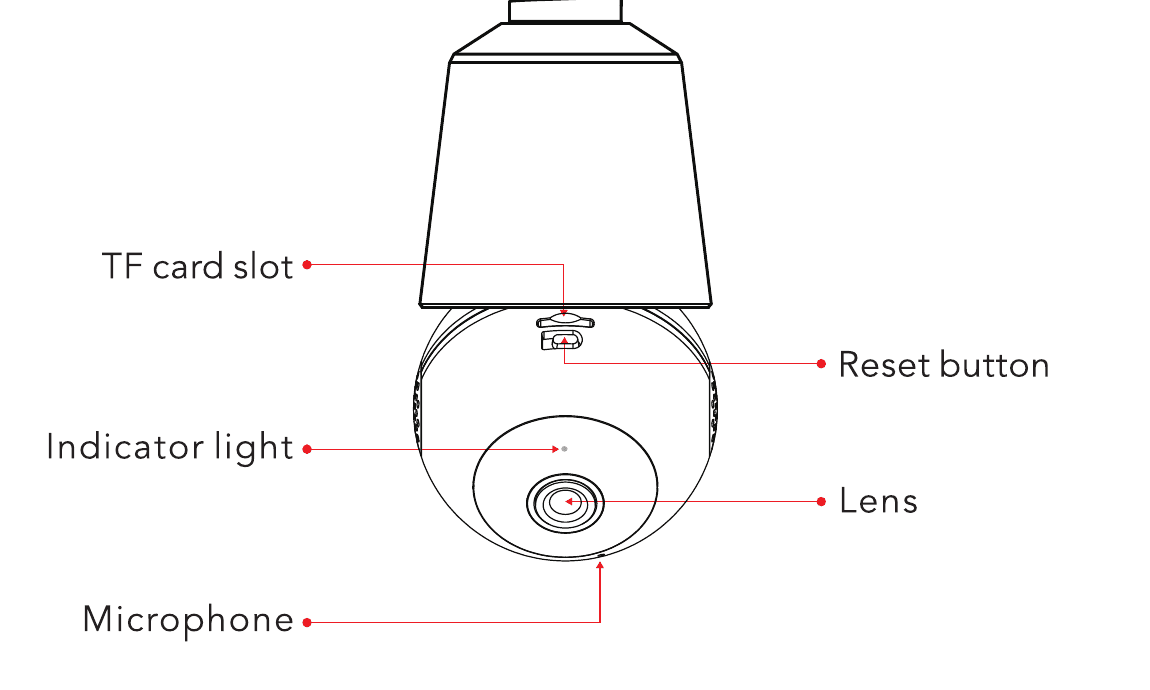
- Ranura para tarjeta TF
- Luz indicadora
- Micrófono
- Botón de reinicio
- Lente
Estado de la luz indicadora
| Estado de la luz indicadora | Estado de la cámara |
|---|---|
| Luz roja fija | La red es anómala |
| Luz roja parpadeando lentamente | Esperando la conexión Wi-Fi |
| Luz roja parpadeando rápidamente | Conectándose al Wi-Fi |
| Luz verde fija | Conexión Wi-Fi establecida correctamente |
| Luz verde parpadeando | La cámara está funcionando |
4. Estructura del producto - Posterior
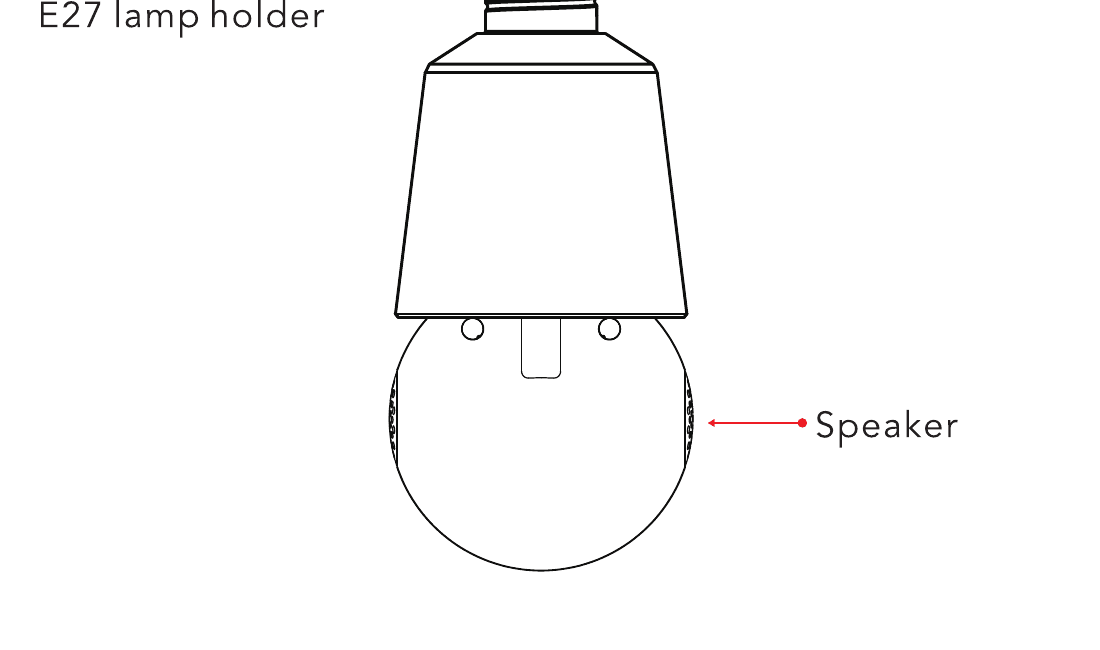
- Portalámparas E27
- Altavoz
Descripción
- RESET: Mantén pulsado «Reset» durante unos 3-5 s hasta oír un sonido «BUGU» para restablecer la configuración de fábrica.
- Ranura para tarjeta TF: Admite almacenamiento local en tarjeta TF (compatible con un máximo de 128 GB). Formatea la tarjeta TF en la aplicación «CloudEdge» la primera vez que la uses.
5. Descarga la aplicación
Escanea el código QR de abajo o busca «CloudEdge» en la App Store o en Google Play, y después descarga e instala la aplicación.
Usa la cámara de tu teléfono o Google Chrome para escanear el código QR.
Registro e inicio de sesión del usuario
- Registro: Selecciona tu país para crear una cuenta con tu correo electrónico.
- Inicio de sesión: Selecciona tu país e introduce la cuenta y la contraseña existentes para iniciar sesión.
6. Añade la cámara
Antes de añadirla
Enrosca la cámara en el casquillo incluido en el paquete y conéctalo a la toma de corriente para encender la cámara.
Espera a que la luz indicadora roja de la cámara parpadee lentamente (si no está en este estado, mantén pulsado el botón «reset» durante 5 s hasta oír un sonido «BUGU»).
Abre la aplicación «CloudEdge», toca el icono «+», selecciona «Power Plug Camera» y «Smart camera (WIFI)».
Consejos:
- El adaptador incluido sirve ÚNICAMENTE para el emparejamiento de red; no toques su interfaz interna mientras esté enchufado.
- Esta cámara de bombilla solo funciona con Wi-Fi de 2.4GHz; el Wi-Fi de 5GHz no es compatible.
- Coloca la cámara cerca del router durante la configuración. Una vez establecida la conexión, puedes mover la cámara al portalámparas que tengas preparado.
- El dispositivo se añade en el modo de código QR de forma predeterminada. Si no consigues añadirlo con este modo, prueba con el «modo AP».
ATENCIÓN: Para evitar el riesgo de descarga eléctrica, hay que APAGAR toda la alimentación antes de cada instalación y retirada de la cámara.
Método 1: Modo de código QR
Si es la primera vez que añades la cámara, toca directamente «Siguiente» en los pasos ① y ②.
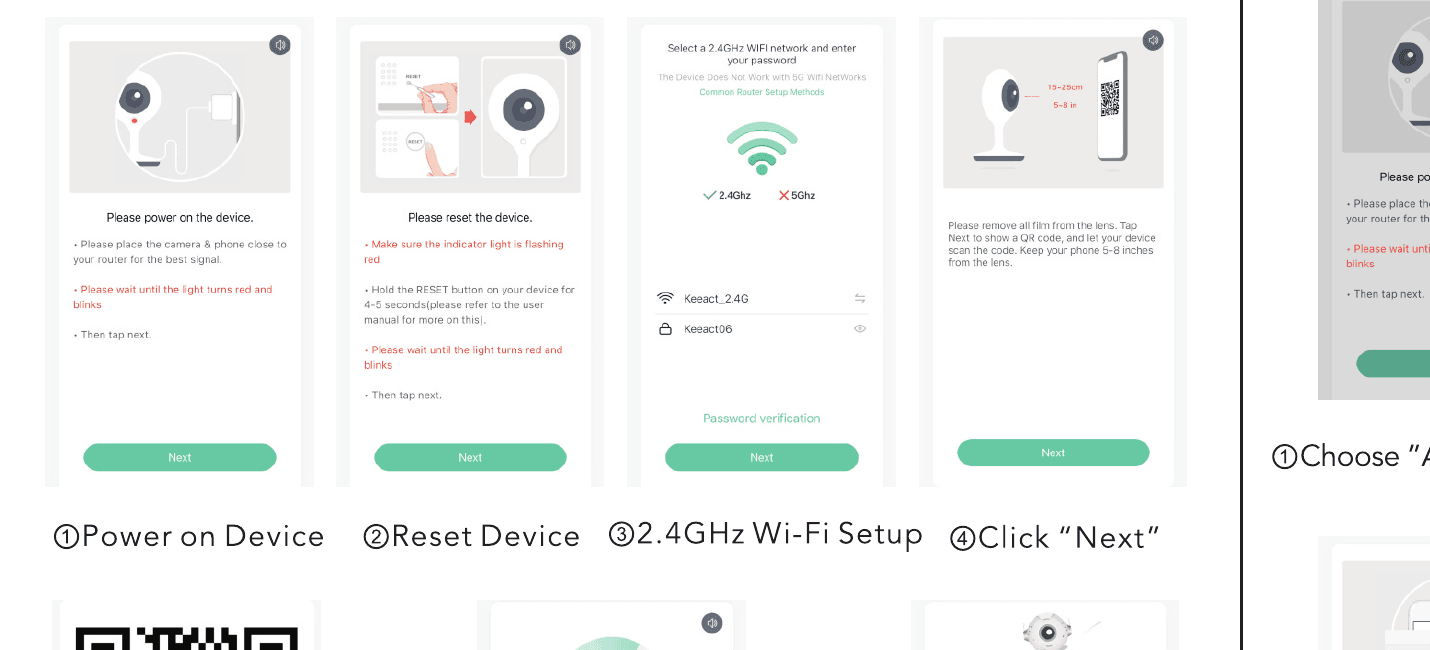
- Encender el dispositivo
- Reiniciar el dispositivo
- Configuración del Wi-Fi de 2.4GHz
- Tocar «Siguiente»
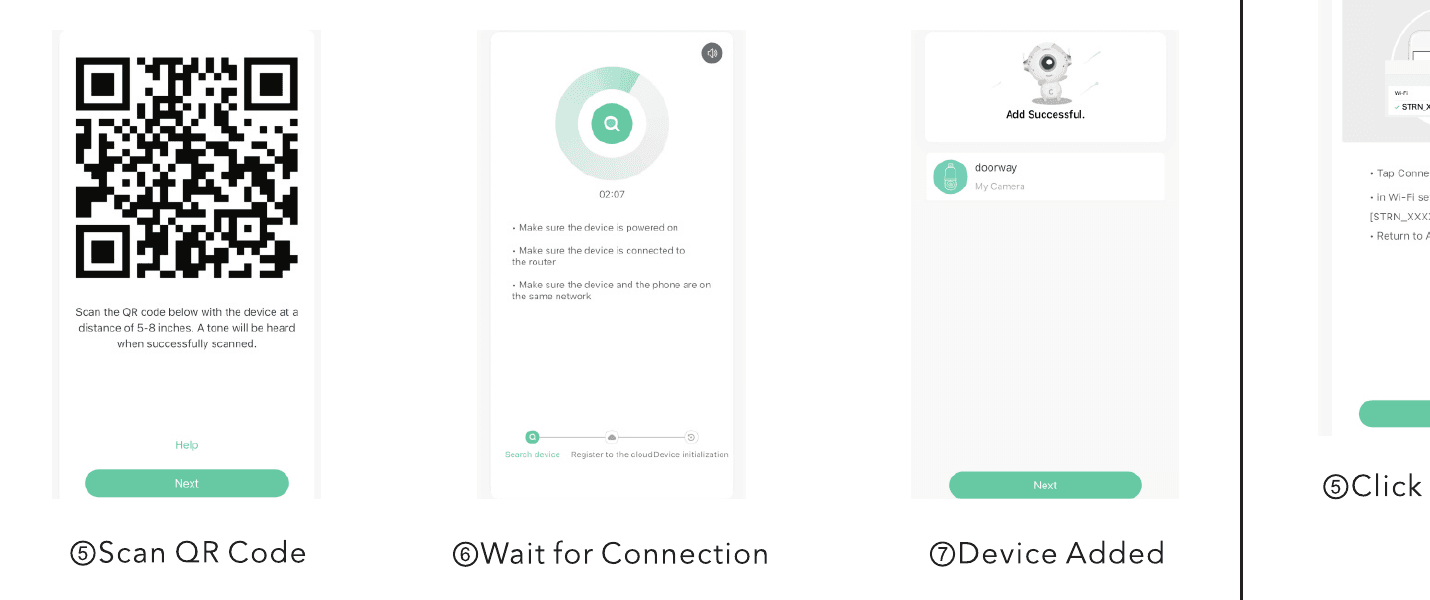
- Escanear el código QR — Escanea el código QR de abajo con el dispositivo a una distancia de 13 a 20 cm (5-8 pulgadas). Se oirá un tono cuando se escanee correctamente.
- Esperar la conexión
- Dispositivo añadido
Método 2: Modo AP
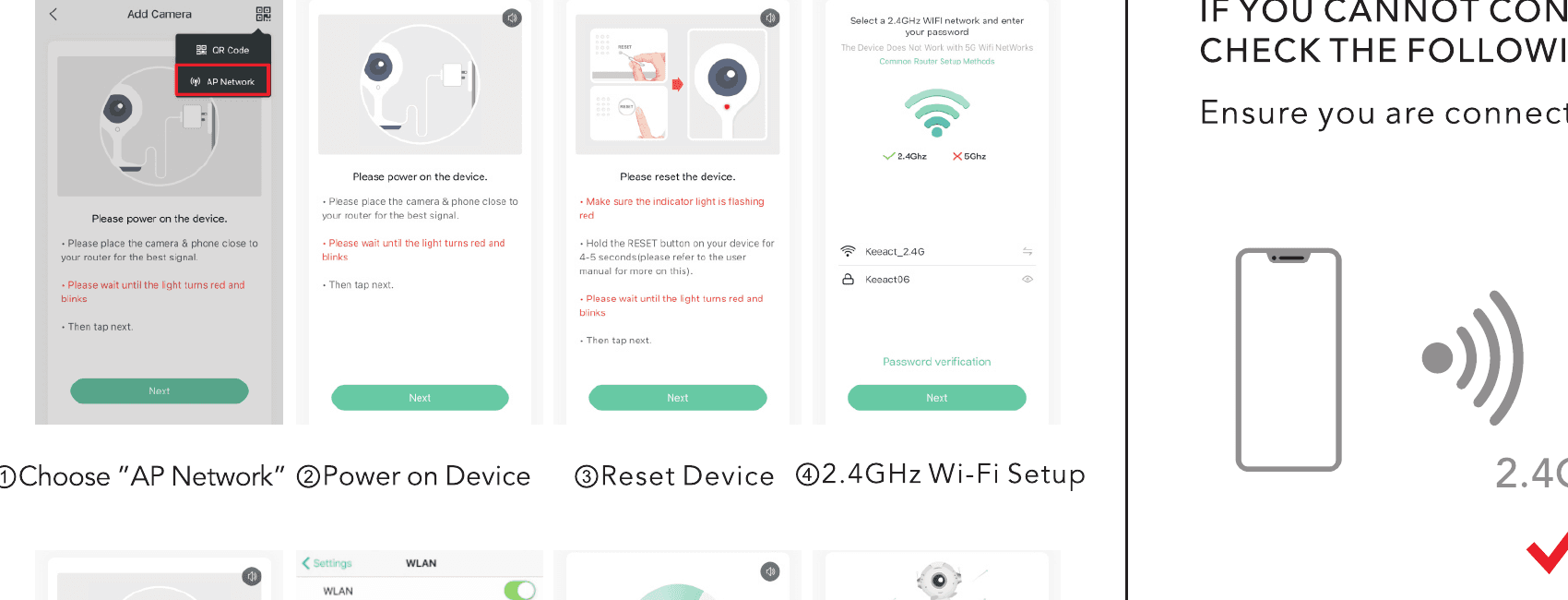
- Elegir «Red AP»
- Encender el dispositivo
- Reiniciar el dispositivo
- Configuración del Wi-Fi de 2.4GHz
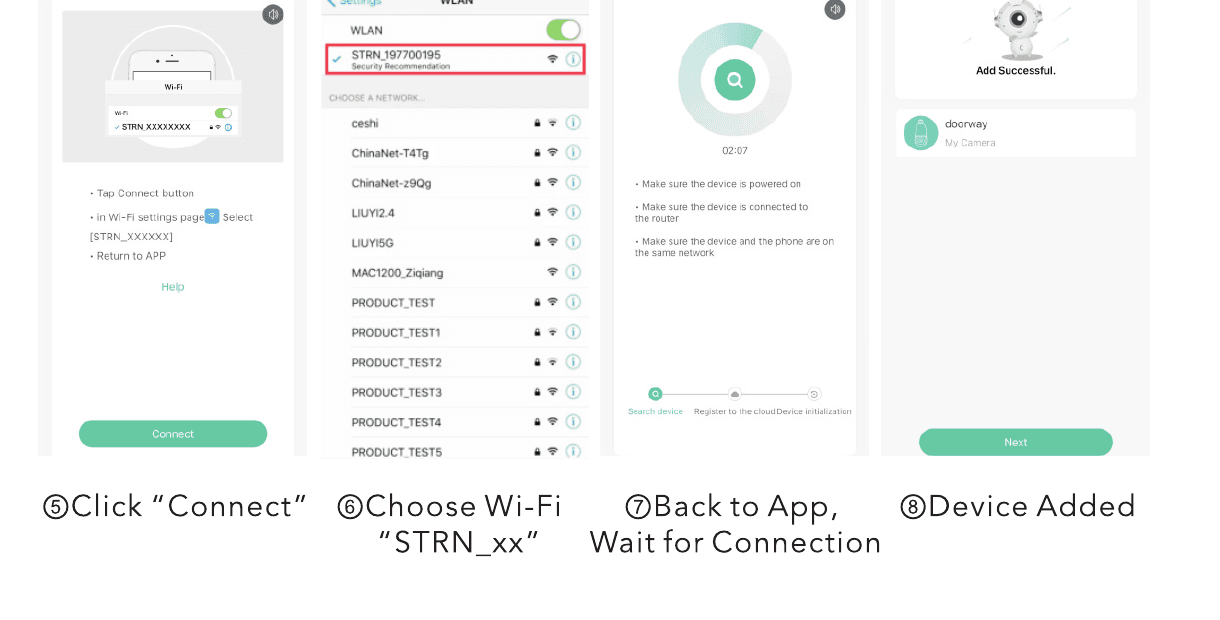
- Tocar «Conectar»
- Elegir el Wi-Fi «STRN_xx»
- Volver a la aplicación y esperar la conexión
- Dispositivo añadido
7. Resolución de problemas
Si no consigues conectar la cámara a internet, comprueba los siguientes pasos. Asegúrate de que te conectas a un Wi-Fi de 2.4GHz y no de 5GHz.
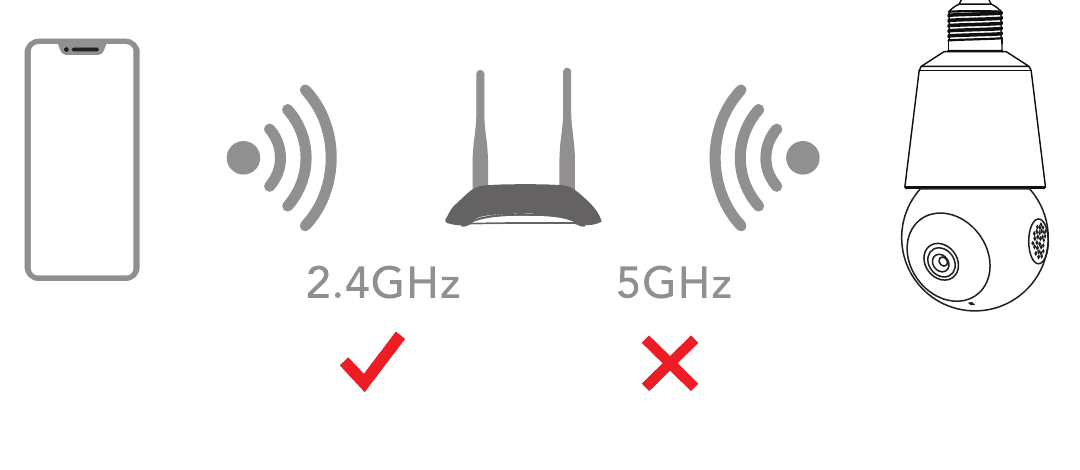
- Asegúrate de que la contraseña del Wi-Fi o el SSID sean correctos
- Asegúrate de colocar la cámara lo más cerca posible del router
- Asegúrate de que la cámara esté encendida y de que la luz indicadora roja parpadee lentamente
- Asegúrate de usar la aplicación correcta (CloudEdge)
- Asegúrate de que la cámara escanea el código QR del teléfono de la forma correcta
- Si lo anterior no ayuda, reinicia la cámara y comienza el emparejamiento de nuevo
Notas importantes para reducir las falsas alarmas
- No orientes la cámara hacia la calzada ni hacia escenas concurridas, ni hacia la luz directa del sol o el tráfico denso.
- Los objetos con forma de cuerpo humano, como los peluches, pueden detectarse como personas y activar las alertas; retíralos si aparecen constantemente en la cámara.
- Ajusta la sensibilidad de la detección de movimiento de forma adecuada.
8. Comparte la cámara
Cuando necesites ver la cámara con otros familiares o amigos, puedes usar esta función. El administrador cuya cuenta se vincula con la cámara por primera vez puede compartir y configurar el dispositivo.
NOTA: No puedes compartir con cuentas registradas en regiones diferentes.
Toca «Compartir dispositivo» en la página de configuración.
Toca «Escanear código QR». El usuario con quien compartes debe registrar una cuenta nueva y, a continuación, tocar «Yo» > «Su nombre» > «Mi código QR».
Escanea el código QR del usuario con quien compartes y recibirás la notificación de confirmación una vez que dicho usuario confirme el uso compartido.
Si eliges «introducir cuenta», puedes buscar la cuenta que quieras añadir.
9. Introducción a las funciones
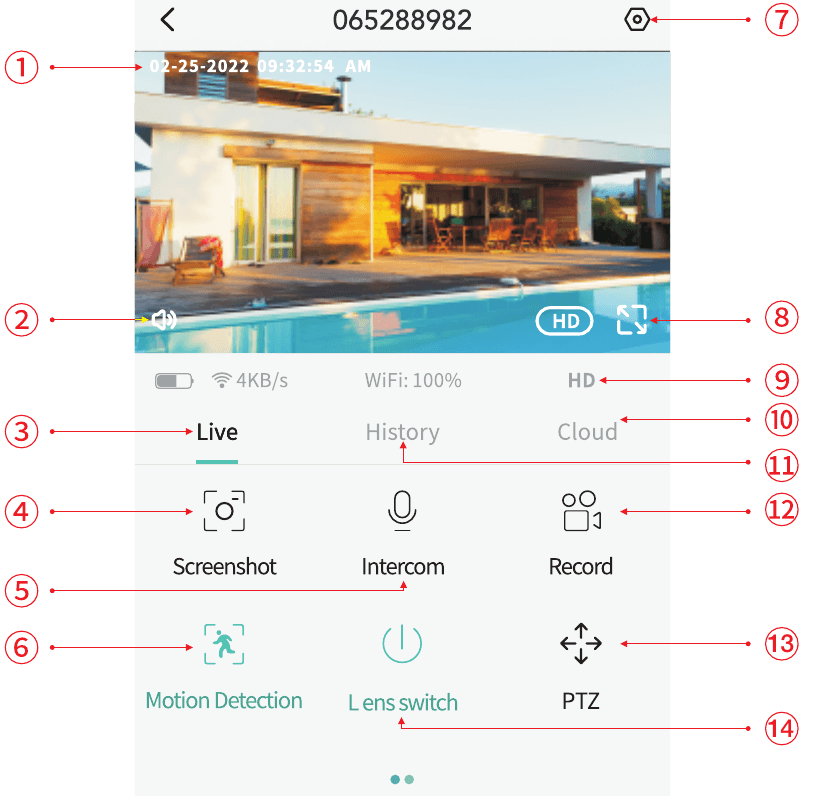
- Marca de tiempo
- Sonido del dispositivo
- En vivo
- Captura de pantalla manual
- Mantén pulsado para hablar
- Configuración de la detección de movimiento
- Configuración de la cámara
- Vista previa a pantalla completa
- Cambiar la calidad de imagen
- Vídeos guardados en la nube
- Vídeos guardados en la tarjeta SD
- Grabación manual
- Método PTZ
- Encendido/apagado/programación horaria de la lente
10. Preguntas frecuentes
Para preguntas frecuentes más detalladas, inicia sesión en la aplicación y toca «Yo» > «Ayuda».
P: ¿Error al añadir el dispositivo durante la configuración de red?
R: Asegúrate de que tu teléfono está conectado a un router en la banda de 2.4GHz y de que la contraseña del Wi-Fi es correcta.
P: Después de escanear, ¿sigue sin añadirse correctamente?
R: Reinicia el dispositivo y restablécelo, y después intenta añadirlo de nuevo.
P: ¿El dispositivo no puede mostrar la vista previa con normalidad?
R: Comprueba si la señal de red es demasiado débil; coloca la cámara cerca del router y, si aún no puedes ver la vista previa, reinicia la cámara y añádela de nuevo.
P: Después de restablecer el dispositivo, ¿por qué sigue apareciendo la cámara en la lista de dispositivos?
R: Restablecer el dispositivo solo reinicia la configuración de red de la cámara, pero no puede cambiar la configuración en la aplicación. Para eliminar la cámara, debes iniciar sesión en la aplicación y eliminarla allí.
P: ¿Cómo cambio la red de la cámara a otro router?
R: Primero elimina y restablece el dispositivo y, a continuación, vuelve a configurar la red del dispositivo a través de la aplicación.
P: ¿Por qué el dispositivo no reconoce la tarjeta TF?
R: Inserta y retira la tarjeta TF con el dispositivo apagado; comprueba si la tarjeta TF funciona con normalidad y si tiene formato FAT32; cuando el teléfono móvil o el dispositivo funcionan con una red inestable, la aplicación también indicará que no se puede reconocer la tarjeta TF.
Correo electrónico de atención al cliente 24/7: [email protected]
Guía de inicio rápido de la cámara bombilla BondFree
Guía de instalación rápida de la cámara de seguridad bombilla de interior BondFree con la aplicación CloudEdge, que cubre la lista de contenido, la apariencia, el estado del LED, la configuración de la aplicación, el emparejamiento Wi-Fi, la grabación, la reproducción, el uso compartido, las alarmas, la instalación y la resolución de problemas.
Cámara de seguridad BOIFUN 4G LTE
Guía de configuración y uso de la cámara de seguridad BOIFUN 4G LTE con la app CloudEdge: elección de la tarjeta SIM, encendido, ajustes de APN, carga, instalación, detección PIR y consejos sobre la batería.