 Documentación de CloudEdge App
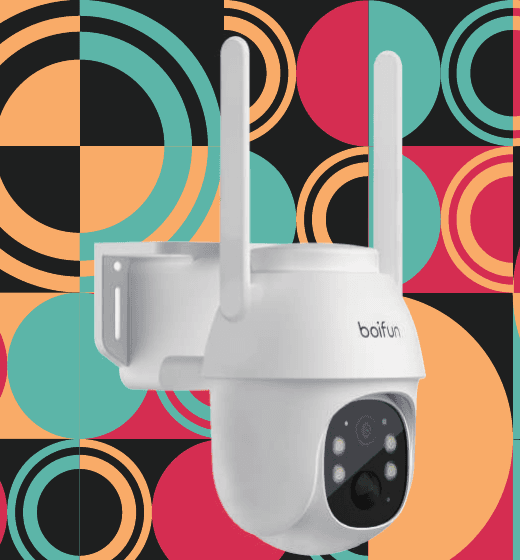
Cámara de seguridad BOIFUN 4G LTE
Guía de configuración y uso de la cámara de seguridad BOIFUN 4G LTE con la app CloudEdge: elección de la tarjeta SIM, encendido, ajustes de APN, carga, instalación, detección PIR y consejos sobre la batería.
Esta guía abarca la cámara de seguridad BOIFUN 4G LTE y la app CloudEdge, incluyendo la elección de la tarjeta SIM, el encendido, la configuración del APN, la carga, la instalación y la detección de movimiento PIR.
Para obtener más ayuda, consulta las preguntas frecuentes sobre cámaras 4G. Si has probado todos los pasos y aún no lo consigues, envía tu pedido y tu problema a [email protected].
Instrucciones importantes antes de usar
- Aunque se ha hecho todo lo posible por que los manuales sean completos y precisos, pueden producirse diferencias debido a las actualizaciones del producto.
- Inserta o extrae la tarjeta SIM únicamente cuando la cámara esté apagada.
- Para garantizar que la cámara obtenga una buena red móvil, se recomienda utilizar la tarjeta SIM suministrada con la cámara.
- La tarjeta SIM suministrada con la cámara solo ofrece 100 MB de datos gratuitos. Contrata un plan de datos en la app cuanto antes después de haber añadido correctamente la cámara.
- Para garantizar un uso continuo de la cámara, asegúrate de que la tarjeta SIM tenga datos suficientes y recarga el plan de datos de la SIM con regularidad.
- La cámara se ha desarrollado específicamente para la detección de movimiento y no admite la transmisión y grabación de vídeo las 24 horas del día.
- Para preservar la duración de la batería, se recomienda no orientar la cámara directamente hacia la calle ni hacia un lugar con mucha gente o muchos vehículos.
1. ¿Qué incluye la caja?
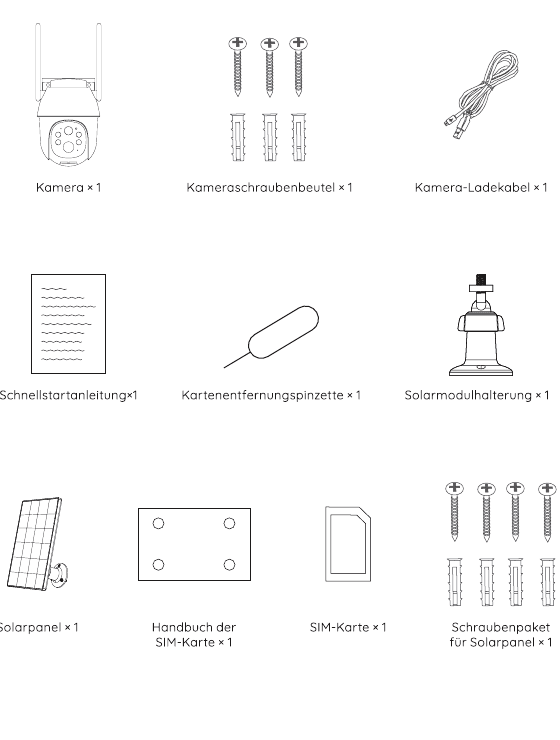
- Cámara × 1
- Bolsa de tornillos de la cámara × 1
- Cable de carga de la cámara × 1
- Guía de inicio rápido × 1
- Pinzas para extraer la tarjeta × 1
- Soporte del panel solar × 1
- Panel solar × 1
- Manual de la tarjeta SIM × 1
- Tarjeta SIM × 1
- Paquete de tornillos para el panel solar × 1
2. Presentación de la cámara
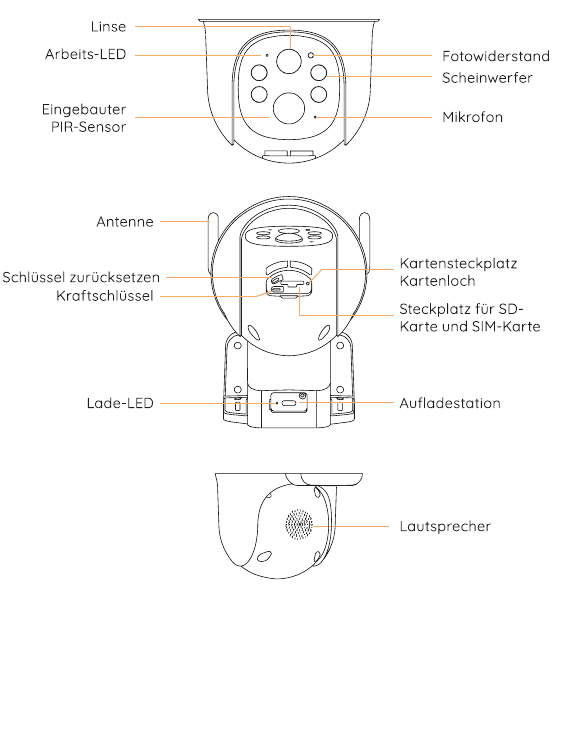
Parte frontal: lente, LED de funcionamiento, sensor PIR integrado, fotorresistencia, foco y micrófono.
Parte trasera: antena, tecla de reinicio, tecla de encendido, ranura/orificio de la tarjeta, ranura para tarjeta SD y tarjeta SIM, LED de carga y puerto de carga.
Parte inferior: altavoz.
| Pieza | Descripción |
|---|---|
| Tecla de reinicio | Mantén pulsado RESET durante 5 segundos para reiniciar el dispositivo (si has cambiado los ajustes, se restablecerán los valores de fábrica). |
| Ranura para tarjeta SD | Admite almacenamiento local en tarjeta SD (hasta 128 GB). |
| Ranura para tarjeta SIM | Admite tarjeta Nano-SIM. |
| Lente | Admite resolución FHD 2K. |
| Luz de encendido | El rojo indica que la carga está en curso. El azul indica que la carga ha finalizado. |
| Micrófono | Graba el audio de tus vídeos. |
| Sensor PIR | Puede detectar objetos en movimiento hasta una distancia de 10 metros. |
| Luz de estado de funcionamiento | Luz roja fija: red de la cámara anómala. Luz roja parpadeante: esperando la conexión a la red. Luces roja y azul parpadeando alternativamente: error en la detección de la tarjeta SIM. Luz azul parpadeando lentamente: detección de la tarjeta SIM correcta. |
| Altavoz | Salida de audio para llamadas de voz bidireccionales. |
| Puerto de carga | Utiliza un adaptador de corriente de 5 V / 2 A para cargar la cámara. |
| Tornillo moleteado | Para fijar la cámara y la base. |
| Antena | Antena específica para señal 4G. |
3. Descarga la app y regístrate
Descarga la app «CloudEdge»
Busca «CloudEdge» en la App Store o en Google Play, o escanea el código QR de la tienda de aplicaciones para descargarla e instalarla en tu smartphone.
Los usuarios existentes deben actualizar la app a la última versión. Consulta la app CloudEdge.
Configuración de los permisos de la app
Cuando utilices la aplicación por primera vez, habilita los siguientes 2 permisos:
- Permite que «CloudEdge» acceda a los datos móviles y al wifi; de lo contrario, no podrás añadir dispositivos.
- Permite que «CloudEdge» reciba notificaciones; de lo contrario, el teléfono no recibirá notificaciones push de alarma cuando se activen la detección de movimiento o las alarmas de sonido.
Las capturas de pantalla anteriores muestran el funcionamiento en un teléfono iOS; el método para abrir los permisos en un teléfono Android es prácticamente igual.
Registra una cuenta
Los nuevos usuarios deben registrarse mediante correo electrónico. Los pasos concretos son:
Consejos:
- Utiliza la dirección de correo electrónico correcta.
- Selecciona el código de país correcto.
- Al registrar una cuenta nueva, selecciona la región en la que te encuentras realmente. (Las cámaras no se pueden compartir entre regiones de registro diferentes.)
4. Elección de la tarjeta SIM
El embalaje de la cámara incluye una tarjeta SIM compatible con los principales operadores de red de tu país. Tiene las ventajas de una instalación y un uso sencillos, una recarga de datos rápida y cómoda, una gran compatibilidad de red, una señal 4G potente, una alta compatibilidad con la cámara y no requiere firmar ningún contrato con el operador, entre otras. Te recomendamos utilizarla.
Esta tarjeta SIM solo es compatible con esta cámara; no la insertes en un smartphone ni en otros productos electrónicos.
Si necesitas configurar una tarjeta SIM de un operador local, elige una de la siguiente lista:
| País | Operadores recomendados | Bandas de frecuencia 3G/4G compatibles con la cámara |
|---|---|---|
| Estados Unidos | Verizon / AT&T / T-Mobile | LTE-FDD: B2/B4/B5/B12/B13/B14/B66/B71; WCDMA: B2/B4/B5 |
| Reino Unido | O2 / Vodafone / EE / Three | LTE-FDD: B1/B3/B5/B7/B8/B20/B28; LTE-TDD: B38/B40; WCDMA: B1/B5/B8 |
| Alemania | Telekom / Vodafone / Telefónica | LTE-FDD: B1/B3/B5/B7/B8/B20/B28; LTE-TDD: B38/B40; WCDMA: B1/B5/B8 |
| Francia | Orange / Bouygues / SFR / Free | LTE-FDD: B1/B3/B5/B7/B8/B20/B28; LTE-TDD: B38/B40; WCDMA: B1/B5/B8 |
| España | Vodafone / Orange / Movistar | LTE-FDD: B1/B3/B5/B7/B8/B20/B28; LTE-TDD: B38/B40; WCDMA: B1/B5/B8 |
| Italia | Vodafone / TIM / WindTre / Iliad | LTE-FDD: B1/B3/B5/B7/B8/B20/B28; LTE-TDD: B38/B40; WCDMA: B1/B5/B8 |
| Otros países europeos | Elige entre los operadores principales locales | LTE-FDD: B1/B3/B5/B7/B8/B20/B28; LTE-TDD: B38/B40; WCDMA: B1/B5/B8 |
- La cámara no garantiza la compatibilidad con tarjetas SIM de operadores distintos de los indicados anteriormente; elige con cuidado. La cámara solo utiliza datos y ningún servicio como llamadas o SMS.
- Algunas tarjetas tienen un código PIN que primero debes desactivar con tu smartphone. No insertes una tarjeta SIM IoT o M2M en tu smartphone.
- Es posible que las cámaras compradas en un país no puedan utilizarse en otros países debido a las diferentes bandas de frecuencia 4G. Las cámaras compradas en Europa son compatibles con los países indicados en el manual de la tarjeta SIM.
5. Inserta la tarjeta SIM
La ranura de la tarjeta SIM se encuentra en la cubierta de goma situada debajo de la lente de la cámara; retira dicha cubierta de goma. Inserta primero la tarjeta SIM en la Posición 1 y la tarjeta SD en la Posición 2. Al elegir la tarjeta Nano-SIM y la tarjeta SD que vas a insertar en la ranura, ten en cuenta que la cara con los contactos dorados debe quedar hacia abajo, y debes deslizar la esquina recortada hacia el interior de la ranura de la tarjeta SIM y empujarla a fondo. Si la operación resulta difícil, utiliza las pinzas para tarjeta SIM incluidas en el embalaje de la cámara.
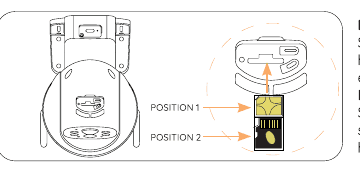
No insertes la tarjeta SIM al revés en la ranura. De lo contrario, la tarjeta SIM no se reconocerá, se quedará atascada en el interior y no podrás extraerla.
6. Enciende la cámara
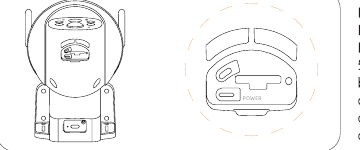
Después de insertar la tarjeta SIM, mantén pulsado el botón de encendido de la cámara durante 5 segundos hasta que el indicador de encendido situado en el lateral de la lente se ilumine en rojo y, a continuación, suéltalo.
Espera unos 30 segundos hasta que el indicador de funcionamiento parpadee en azul y escuches el mensaje de aviso «Esperando la conexión», lo que significa que la cámara se ha conectado correctamente a la red 4G. El siguiente paso es añadir la cámara a la app.
¿Ha fallado al añadirla? Ten en cuenta lo siguiente para resolver los problemas
| Mensaje de voz de la cámara | Estado de la luz de funcionamiento | Estado de la cámara | Soluciones |
|---|---|---|---|
| Tiempo de espera de la conexión agotado | Indicador apagado | Si la red no se configura durante mucho tiempo, el dispositivo entra automáticamente en modo de reposo. | Pulsa el botón de encendido para reiniciar. |
| Tarjeta SIM no encontrada | Las luces roja y azul parpadean alternativamente y luego se apagan. | La cámara no reconoce esta tarjeta SIM. | Comprueba que la tarjeta SIM esté insertada en el sentido correcto. Comprueba que la tarjeta SIM no esté completamente insertada y vuelve a colocarla. |
| No se puede utilizar la tarjeta SIM | Las luces roja y azul parpadean alternativamente. | La cámara no puede registrarse con el operador de red. | 1. Comprueba si la tarjeta SIM tiene un código PIN, insértala en el teléfono móvil y desactiva el PIN (no insertes la tarjeta SIM propia de la cámara en el teléfono). 2. Comprueba si tu tarjeta SIM está activada; si no lo está, ponte en contacto con el operador para activarla (la cámara se suministra con una tarjeta SIM: ponte en contacto con el servicio de atención al cliente de la marca). 3. Comprueba si tu tarjeta SIM tiene datos suficientes. 4. Es posible que la señal en la ubicación actual sea débil; mueve la cámara a un lugar con mejor señal. |
| Sin señal LTE | La luz roja sigue parpadeando. | La tarjeta SIM no tiene plan de datos o la señal 4G es deficiente. | 1. Comprueba si el plan de datos de tu tarjeta SIM está disponible. 2. La señal 4G actual es débil; coloca la cámara en un lugar con mejor señal o cambia la tarjeta SIM. |
| APN no coincide | Las luces roja y azul parpadean alternativamente. | La cámara no es compatible con el APN de la tarjeta SIM. | Importa el APN de la tarjeta SIM en la cámara desde la app (consulta los detalles en el contenido siguiente). |
Si intentas añadir una cámara varias veces y sigue fallando, ponte en contacto con el servicio de atención al cliente de la marca para obtener ayuda. Envía tu pedido y tu problema a [email protected].
7. Ajustes de APN
Solo al utilizar una tarjeta SIM local existe la posibilidad de que el APN no se reconozca. Debes importar manualmente la información del APN en la cámara.
Cuando la cámara reproduzca el mensaje de voz «APN no reconocido», añade una página «Cámara 4G» en la app, toca «Luces roja y azul parpadeando» → elige «Introducir la información del APN de la tarjeta SIM actual» para abrir la página de ajustes del APN.
Solo tienes que introducir la información correspondiente en las tres primeras columnas «MCC», «MNC» y «APN». Si no conoces la información del APN de la tarjeta SIM, ponte en contacto con el operador de la tarjeta. O bien inserta la tarjeta SIM en el smartphone y obtén la información del APN en los ajustes del teléfono.
Después de haber importado correctamente el APN, vuelve a añadir la cámara 4G.
8. Carga la cámara
Se recomienda cargar completamente la batería de la cámara antes de instalarla en el exterior.
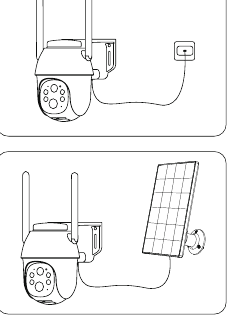
- Carga la cámara con un adaptador de corriente de 5 V de alta calidad disponible en el comercio (no incluido).
- Utiliza el panel solar para cargar la cámara.
Indicador de carga (en la parte superior izquierda de la lente): LED rojo: carga en curso. LED azul: carga finalizada.
Para una mejor protección frente a la intemperie, inserta el puerto de carga del panel solar en el tapón de goma, de modo que el tapón de goma cubra por completo el puerto de carga.
Para cargar la cámara, no utilices nada que no sea un adaptador de corriente de 5 V y no la cargues cerca del fuego ni de calefactores. Si durante la carga la batería desprende olor, calor, se deforma o presenta otras condiciones anómalas, deja de cargarla o de utilizarla de inmediato.
9. Instala la cámara
Notas antes de la instalación
- Para garantizar que la cámara obtenga una buena señal de red, instálala en un lugar con buena señal y sin interferencias.
- Para evitar alarmas frecuentes y un consumo rápido de la batería, no orientes la cámara directamente hacia la calle ni hacia lugares concurridos.
- Asegúrate de que no haya reflejos en un radio de 1,5 metros (5 pies) del sensor PIR, ya que de lo contrario se perjudica el funcionamiento normal del sensor.
- Para el uso en exteriores, la cámara debe instalarse orientada hacia delante para una mejor impermeabilización y una mayor eficacia del sensor de movimiento PIR.
- Para una mejor impermeabilización, después de la instalación asegúrate de que todos los tapones de goma de la superficie de la cámara estén cubiertos.
- Para conectar mejor la red 4G, se recomienda instalar la antena hacia arriba o en posición horizontal.
- Instala la cámara a una altura de 2-3 metros (7-10 pies) sobre el suelo. Esta altura maximiza el alcance de detección del sensor de movimiento PIR.
- No coloques la cámara exactamente en la dirección del movimiento del intruso. El ángulo formado por la línea entre el sensor PIR y el intruso y la trayectoria del intruso debe ser superior a 20 grados.
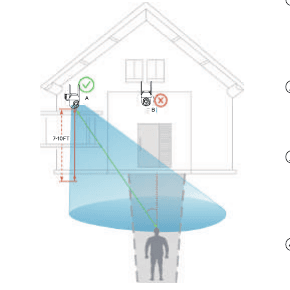
Como se muestra en la imagen, la línea de puntos roja es la trayectoria habitual del intruso; en ese caso, el punto A es la mejor ubicación de instalación para la cámara. Si se instala en el punto B, puede producirse una alarma perdida.
Pasos de instalación
Paso 1: Utiliza un taladro eléctrico para fijar dos tuercas en la pared. Se recomienda una altura de 7-10 pies (2-3 metros) sobre el suelo.
Paso 2: Pasa el tornillo por la posición de tornillo de la base de la cámara y alinéalo con la tuerca, aprieta hasta fijarlo y la instalación habrá finalizado.
La cámara se puede fijar a un árbol atando una cuerda a través de este punto. (No se incluye cuerda.)
10. Instala el panel solar
Utiliza los soportes de plástico y los tornillos incluidos para instalar el panel solar.
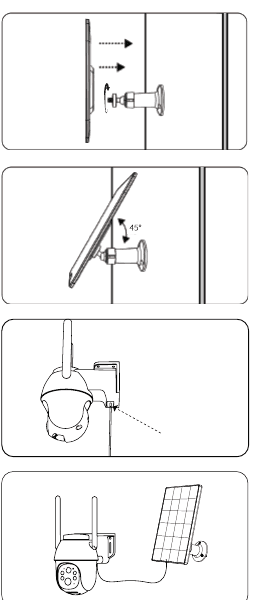
Paso 1: Fija el soporte de plástico del panel solar a la pared con el taladro y los tornillos.
Paso 2: Alinea la tuerca del soporte con el orificio para tornillo de la parte trasera del panel solar y gírala en el sentido de las agujas del reloj para fijarla.
Paso 3: Ajusta el ángulo del panel solar según el entorno real y asegúrate de que la parte delantera del panel quede orientada hacia arriba (un ángulo de 45° es la mejor inclinación).
Paso 4: Retira el tapón de goma de la superficie del puerto de carga de la cámara, pasa el conector de carga del panel solar por el orificio del tapón de goma e insértalo correctamente en el puerto de carga de la cámara.
Paso 5: Para una mejor impermeabilización, cubre por completo el puerto de carga con el tapón de goma.
- Para garantizar la mejor eficiencia de carga, el panel solar debe instalarse en un lugar con suficiente luz solar (se recomienda que no haya sombras) y debe poder garantizarse un tiempo de luz diario superior a 4 horas.
- Para garantizar la eficiencia de carga del panel solar, limpia la superficie del panel con regularidad.
- En días de lluvia y en inviernos fríos, la eficiencia de carga del panel solar es muy baja. Si la batería de la cámara se agota, retira la cámara, llévala al interior y cárgala completamente con el adaptador de corriente de 5 V; después, vuelve a instalarla.
11. ¿Cómo usan otras personas la cámara?
Para garantizar la seguridad de la cámara, esta solo se puede añadir a una cuenta. Si otras personas necesitan acceder a la cámara al mismo tiempo, pueden utilizar la función «Compartir dispositivo».
Pasos para compartir
La otra persona descarga e instala primero la app de la cámara, registra una cuenta nueva e inicia sesión (el país seleccionado durante el registro debe coincidir con tu elección).
En la app, toca «Compartir dispositivo», mira primero el vídeo del proceso y sigue los pasos del vídeo para completar la acción de compartir.
La otra persona recibe un mensaje push en su app; toca «Aceptar» para completar la acción de compartir.
Consejo: al compartir, debes seleccionar los permisos de la cámara; selecciónalos en función de las necesidades reales.
12. Gestión de vídeos
La cámara necesita una tarjeta Micro-SD (no incluida) para almacenar los archivos de vídeo. Inserta correctamente la tarjeta Micro-SD en la ranura para tarjeta SD de la cámara.
Requisitos de la tarjeta SD:
- Recomendamos utilizar tarjetas de marca como SanDisk, Samsung, etc.
- Admite una capacidad de 2-128 GB.
- Recomendamos utilizar tarjetas SD estándar de Clase 10.
- Solo se admite el formato FAT32 (puedes seleccionar FAT32 para formatear la tarjeta SD después de insertarla en el ordenador).
Cuando la cámara detecta un intruso, guarda automáticamente el archivo de vídeo en la tarjeta SD.
¿Cómo descargo los vídeos de la tarjeta SD a un teléfono móvil o a un ordenador?
- Al reproducir el vídeo del historial en la app, selecciona el fragmento de vídeo que quieras descargar y toca Descargar.
- Después de insertar la tarjeta SD en el ordenador o en el teléfono móvil, busca los archivos de vídeo que necesites. El archivo de vídeo está en formato MP4 y puedes reproducirlo directamente con un reproductor.
13. Detección PIR y notificaciones push
Para recibir la función de notificaciones push de mensajes de alarma, habilita el permiso de notificaciones de la app en el sistema del teléfono móvil.
La cámara dispone de numerosas opciones de configuración para la detección de movimiento, entre ellas «Sensibilidad de detección de movimiento», «Modo de funcionamiento», «Plan de alarma», «Ajuste de la zona de alarma», «Detección de personas por IA» y otras funciones.
Abre la aplicación, selecciona el dispositivo y abre «Ajustes de parámetros» → «Gestión de alarmas» para configurar de forma flexible la función de detección de alarmas de la cámara.
Introducción a la sensibilidad de detección de movimiento PIR

- 1-3: sensibilidad baja, distancia de detección de movimiento de 3-5 metros.
- 4-7: sensibilidad media, distancia de detección de movimiento de 5-7 metros.
- 8-10: sensibilidad alta, distancia de detección de movimiento de 7-10 metros.
Introducción a la función de detección de personas por IA
En «Gestión de alarmas» → «Modo personalizado» hay dos opciones: «Detección de personas de día» y «Detección de personas de noche», y la cámara las tiene activadas de forma predeterminada. Una vez activada la función de detección de personas, la cámara solo activa una alarma cuando se mueven personas, y no detecta vehículos ni animales. Si necesitas que la cámara detecte vehículos y animales con normalidad, desactiva la detección de personas.
Pueden producirse las siguientes situaciones
| Problemas y fallos | Soluciones |
|---|---|
| El teléfono recibe mensajes de alarma con frecuencia | 1. Reduce la sensibilidad de la detección de movimiento. 2. Activa la función de detección de personas. 3. Configura la zona de alarma. 4. Evita orientar la cámara hacia la calzada o lugares concurridos. |
| No hay objetos en movimiento en la imagen de la alarma | 1. Reduce la sensibilidad de la detección de movimiento. 2. Activa la función de detección de personas. |
| Alguien pasó sin que se activara la alarma | 1. Comprueba si el permiso de notificaciones de mensajes está activado. 2. Aumenta la sensibilidad de la detección de movimiento. 3. Evita que los intrusos caminen en perpendicular a la cámara. |
| Falsas alarmas frecuentes por la noche | 1. Asegúrate de que la calidad de imagen nocturna sea normal. 2. Desactiva «Detección de personas de noche». |
| La alarma móvil no llega a tiempo, con un retraso evidente | 1. Aumenta la sensibilidad de la detección de movimiento. 2. Evita que los intrusos caminen en perpendicular a la cámara. 3. Comprueba si la red de la cámara y del teléfono móvil es buena. |
14. Duración de la batería e instrucciones de seguridad
Esta cámara no está diseñada para funcionar y grabar las 24 horas del día, sino para registrar eventos esporádicos que se pueden ver de forma remota únicamente cuando sea necesario.
| Motivos de la corta duración de la batería | Soluciones para mejorar la duración de la batería |
|---|---|
| El sensor PIR se activa con frecuencia y despierta repetidamente la cámara para que funcione. | 1. Reduce la sensibilidad de la detección de movimiento. 2. Activa la función de detección de personas. 3. Configura la zona de alarma. 4. Evita orientar la cámara hacia la calzada o lugares concurridos. |
| Visualización remota frecuente y prolongada de vídeos en el teléfono móvil. | Reduce la frecuencia y el tiempo de reproducción remota de vídeo. |
| La red es muy deficiente, lo que hace que la cámara busque la red de forma frecuente y automática. | Comprueba si la señal de la red 4G alrededor de la cámara es deficiente, evita los objetos que interfieren con la señal y mueve la cámara a un lugar con mejor señal. |
| A bajas temperaturas y con frío, el rendimiento de la batería se reduce y la eficiencia de carga solar disminuye. | Con frío, reduce la sensibilidad de la detección de movimiento, activa la función de detección de personas, configura la zona de alarma y reduce el tiempo de funcionamiento de la cámara. |
| Carga ineficiente o nula de los paneles solares. | 1. Asegúrate de que el panel solar reciba suficiente luz solar. 2. Comprueba si el panel solar está defectuoso. 3. Limpia la superficie del panel con regularidad. 4. Comprueba si el puerto de carga tiene un mal contacto o está defectuoso. |
| La cámara consume energía más rápido que la eficiencia de carga solar. | Consulta la solución anterior. |
Recordatorio: si después de los intentos anteriores aún no se resuelve el problema de la corta duración de la batería, ponte en contacto con el servicio de atención al cliente del fabricante de la marca para obtener ayuda.
Instrucciones de seguridad de la batería
- Cuando la batería de la cámara esté casi vacía, retira la cámara, llévala al interior y cárgala completamente con el adaptador de corriente de 5 V; después, vuelve a instalarla.
- No dañes la batería de forma violenta con herramientas afiladas, ya que esto puede provocar un fallo de la batería.
- Mantén el puerto de carga de la cámara seco y limpio y protégelo con un tapón de goma cuando esté completamente cargado.
- Utiliza un adaptador de corriente de 5 V estándar y de alta calidad para cargar la cámara. No utilices un adaptador de corriente que no sea de 5 V para cargar la cámara.
- No cargues, utilices ni coloques la cámara cerca del fuego ni de calefactores. Si la batería presenta condiciones anómalas como olor, calor, deformación, etc., deja de cargarla o de utilizarla de inmediato.
15. Preguntas frecuentes
Para obtener preguntas frecuentes más detalladas, inicia sesión en la app y ve a «Yo» - «Ayuda» - «Cámara 4G». También puedes consultar en línea las preguntas frecuentes sobre cámaras 4G.
P: La cámara no se enciende.
- Asegúrate de que la cámara esté completamente cargada. Carga completamente la cámara con el adaptador de corriente de 5 V antes de encenderla.
- Si la cámara está defectuosa o ha entrado agua, ponte en contacto con el servicio de atención al cliente del fabricante de la marca.
P: No se pudo añadir la cámara.
Vuelve al apartado 6 («Enciende la cámara») para encontrar soluciones, o ponte en contacto con el personal de atención al cliente de la marca para obtener ayuda.
P: Después de utilizarla durante un tiempo, la cámara no puede conectarse a Internet.
- Si utilizas la tarjeta SIM suministrada con la cámara, solo se ofrece un plan de datos de 100 MB de forma gratuita. Para evitar quedarte sin datos, recarga el plan de datos en la app a tiempo.
- Comprueba que el plan de datos de la tarjeta SIM funcione con normalidad, por ejemplo, impagos, uso excesivo de datos, etc., y recarga el plan de datos de la tarjeta SIM con regularidad.
- Comprueba que la señal de la red 4G alrededor de la cámara sea buena y evita las interferencias de señal en el entorno.
- Comprueba si la tarjeta SIM está suelta.
P: La cámara se desconecta a menudo y no se puede conectar.
- Comprueba que la señal de la red 4G alrededor de la cámara sea buena y evita las interferencias de señal en el entorno.
- Comprueba si la tarjeta SIM está suelta.
- Comprueba si la red 4G del operador de tu tarjeta SIM cubre la ubicación de instalación de la cámara. Se recomienda probar la tarjeta SIM suministrada con la cámara.
P: El teléfono no recibe la notificación push de alarma.
- Comprueba si el permiso de notificaciones push de la app está habilitado en los ajustes del sistema del teléfono.
- Reinicia el teléfono y, en el teléfono Android, prueba a borrar la caché.
- Comprueba si la función de detección de movimiento de la cámara está activada.
- Comprueba si la red de la cámara y del teléfono móvil es buena.
- Comprueba si la cámara está en línea y si el plan de datos de la tarjeta SIM funciona con normalidad, por ejemplo, impagos, uso excesivo de datos, etc.
P: Alarma perdida en la detección de movimiento.
- Aumenta la sensibilidad de detección de movimiento de la cámara.
- Instala la cámara correctamente para evitar que los intrusos caminen en perpendicular a la cámara. (La solución se encuentra en el apartado «Instala la cámara» del manual.)
- Si necesitas detectar vehículos y animales, desactiva la función «Detección de personas por IA».
P: ¿Puede la cámara conectarse al wifi?
No se admite wifi, solo se admiten redes 4G.
P: ¿Cuántos datos consume la cámara al mes?
El consumo de datos de la cámara depende de la resolución que elijas al visualizar. Cuanto mayor sea la resolución, mayor será el consumo de datos. Cuanto más largo sea el tiempo de vista previa y de reproducción de vídeo, mayor será el consumo de datos. Cuanto más a menudo se active el sensor PIR, mayor será el consumo de datos. Recomendamos contratar un plan de datos de 2-4 GB al mes.
P: El plan de datos contratado no se activa, ¿o tengo que transferir el plan y solicitar el reembolso de la cuota?
- Si utilizas la tarjeta SIM propia de la cámara, ponte en contacto con el servicio de atención al cliente del fabricante de la marca de la cámara para obtener ayuda.
- Si utilizas una tarjeta SIM local, ponte en contacto con el operador para obtener asistencia.
Si has probado todos los pasos pero aún no lo consigues, envía tu pedido y tu problema a [email protected].
Cámara de bombilla de seguridad inalámbrica CloudEdge
Manual de usuario de la cámara de bombilla de seguridad inalámbrica CloudEdge, que abarca el contenido del paquete, la estructura del producto, el estado de la luz indicadora, la descarga de la aplicación, el emparejamiento por código QR y por modo AP, la resolución de problemas, el uso compartido y las funciones de visualización en vivo.
Cámara COOAU G1 PRO 4G LTE
Guía de configuración y uso de la cámara de seguridad inalámbrica celular COOAU G1 PRO 4G LTE con la app CloudEdge: elección de la tarjeta SIM, encendido, alta de la cámara, ajustes de APN, funciones de la app, carga, instalación y detección PIR.