 Documentación de CloudEdge App
Cámara COOAU G1 PRO 4G LTE
Guía de configuración y uso de la cámara de seguridad inalámbrica celular COOAU G1 PRO 4G LTE con la app CloudEdge: elección de la tarjeta SIM, encendido, alta de la cámara, ajustes de APN, funciones de la app, carga, instalación y detección PIR.
Esta guía cubre la cámara de seguridad inalámbrica celular COOAU G1 PRO 4G LTE y la app CloudEdge, incluyendo la elección de la tarjeta SIM, el encendido, el alta de la cámara, la configuración de la APN, las funciones de la app, la carga, la instalación y la detección de movimiento PIR.
Esta cámara funciona con la app COOAU Cam y también es compatible con la app CloudEdge. Para obtener más ayuda, consulta las Preguntas frecuentes sobre cámaras 4G. Si has probado todos los pasos y sigues sin conseguirlo, envía tu número de pedido y tu problema a [email protected] (EE. UU.) o [email protected] (UE).
1. Soporte posventa
Estimado cliente:
Gracias por tu apoyo y confianza en la cámara de seguridad COOAU. La atención al cliente es nuestra máxima prioridad. Si tienes cualquier problema o sugerencia, no dudes en contactarnos por mensaje de Amazon o escribirnos a nuestro correo oficial, y te brindaremos soporte técnico en un plazo de 24 horas.
Correo oficial de COOAU:
- [email protected] (UE)
- [email protected] (EE. UU.)
Atentamente, El equipo de servicio COOAU
1.1 Indicaciones importantes antes de usar
- Aunque se ha hecho todo lo posible por que los manuales sean completos y precisos, pueden producirse algunas discrepancias debido a actualizaciones del producto o de la app.
- Inserta o extrae la tarjeta SIM únicamente con la cámara apagada.
- Para asegurar que la cámara obtenga una buena red móvil, se recomienda utilizar la tarjeta SIM que viene incluida con la cámara.
- La tarjeta SIM que viene con la cámara solo ofrece 100 MB de datos gratis. Añade el plan de datos en la app cuanto antes después de dar de alta la cámara correctamente.
- Para garantizar el uso continuo de la cámara, asegúrate de que la tarjeta SIM disponga de suficientes datos y sigue recargando el plan de datos de la tarjeta SIM.
- La cámara está especialmente diseñada para la grabación por detección de movimiento y no admite la transmisión ni la grabación de vídeo 24/7.
- Para preservar la duración de la batería, no se recomienda apuntar la cámara directamente a una carretera ni a un lugar con mucha gente o muchos vehículos.
2. Contenido de la caja
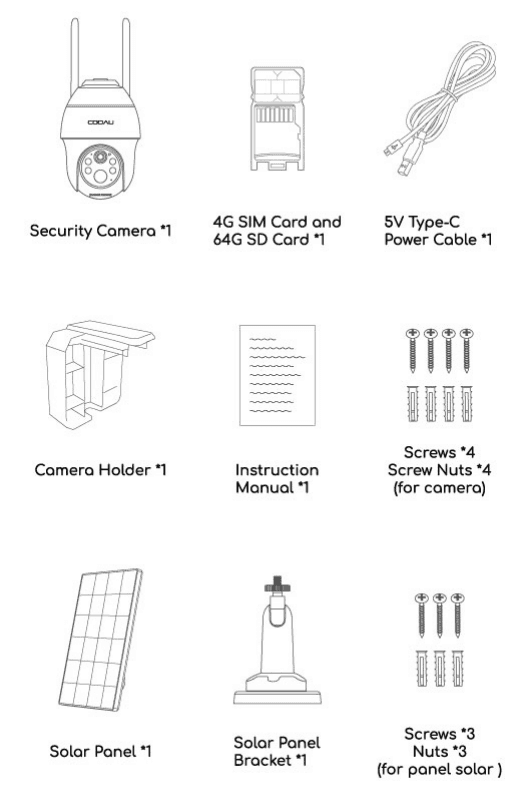
- Cámara de seguridad × 1
- Tarjeta SIM 4G y tarjeta SD de 64 GB × 1
- Cable de alimentación Type-C de 5 V × 1
- Soporte de la cámara × 1
- Manual de instrucciones × 1
- Tornillos × 4 / Tuercas × 4 (para la cámara)
- Panel solar × 1
- Soporte del panel solar × 1
- Tornillos × 3 / Tuercas × 3 (para el panel solar)
2.1 Importante: elección de la tarjeta SIM
La cámara viene con una tarjeta SIM en la caja que es compatible con las principales redes de operadores de tu país. Esta tarjeta SIM incluida tiene las ventajas de una instalación y un uso sencillos, datos ilimitados, recarga de datos rápida y cómoda, gran compatibilidad de red, señal 4G potente, gran compatibilidad con las cámaras y la no necesidad de firmar un contrato con el operador. Te recomendamos utilizarla.
Esta tarjeta SIM es exclusiva para esta cámara; no la insertes en smartphones ni en otros productos electrónicos.
- Algunas tarjetas SIM están marcadas con un código PIN. Ten en cuenta que esta cámara no admite el uso de una tarjeta SIM con código PIN. Además, como la cámara no es compatible, no elijas tarjetas SIM de tipo IoT o M2M.
- Las cámaras compradas en este país no pueden utilizarse en otros países debido a las diferentes bandas de frecuencia 4G, así que presta atención para asegurarte de que la tarjeta SIM adquirida sea compatible con el uso en tu país. (La tarjeta SIM que viene con esta cámara es universal en Europa).
3. Presentación de la cámara
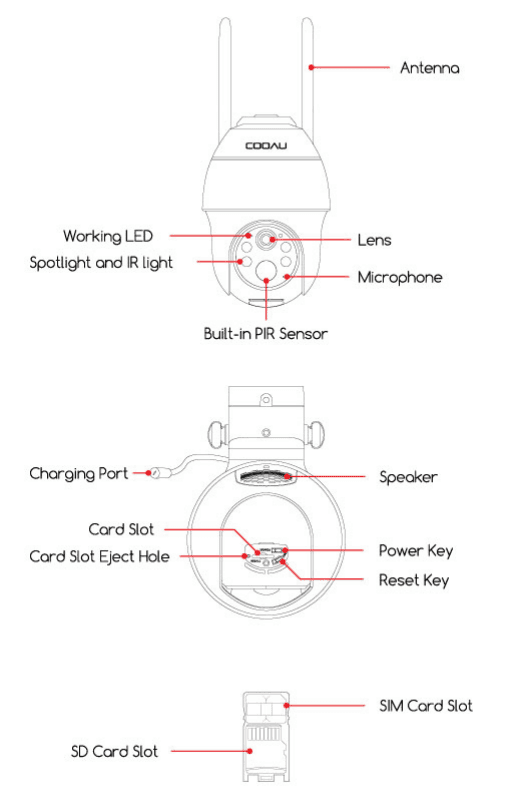
- Antena
- LED de funcionamiento
- Lente
- Foco y luz IR
- Micrófono
- Sensor PIR integrado
- Puerto de carga
- Altavoz
- Ranura de tarjetas / Orificio de expulsión de la ranura de tarjetas
- Botón de encendido / Botón de reinicio
- Ranura para tarjeta SIM / Ranura para tarjeta SD
| Pieza | Descripción |
|---|---|
| Botón de encendido | Mantén pulsado el botón de encendido durante 5 segundos para encender la cámara. |
| Botón de reinicio | Mantén pulsado el botón RESET durante 5 segundos para restablecer el dispositivo. (Si has modificado los ajustes, volverán a la configuración predeterminada de fábrica). |
| Ranura para tarjeta SD | Admite almacenamiento local en tarjeta SD (hasta 128 GB). |
| Ranura para tarjeta SIM | Inserta aquí la tarjeta SIM para proporcionar red. |
| Sensor PIR | Detecta objetos en movimiento a una distancia de hasta unos 10 metros. |
| Orificio de expulsión de la ranura de tarjetas | Utiliza el pin de la ranura incluido en los accesorios para presionar firmemente este orificio y la ranura de tarjetas se expulsará. |
| Luz de estado de funcionamiento | Luz roja fija: red de la cámara anómala. Luz roja parpadeante: esperando la conexión de red. Luces roja y azul parpadeando alternativamente: ha fallado el reconocimiento de la tarjeta SIM. Luz azul parpadeando lentamente: el reconocimiento de la tarjeta SIM se ha realizado correctamente. |
| Puerto de carga | Utiliza una fuente de alimentación de 5 V/2 A para cargar la cámara. |
4. Descarga y registro en la app
4.1 Descarga la app "COOAU Cam"
Busca "COOAU Cam" en la App Store o en Google Play, o escanea el código QR del manual para descargarla e instalarla en tu smartphone. (Nota: esta cámara también es compatible con la app CloudEdge).
Debido a las actualizaciones de versión, la página de la app puede ser diferente. Ten en cuenta la situación real. Si tienes cualquier duda, no dudes en contactarnos: [email protected] (EE. UU.) / [email protected] (UE).
4.2 Ajustes de permisos de la app
Cuando utilices la aplicación por primera vez, activa los 2 permisos siguientes.
- Permite que "COOAU Cam" acceda a los datos móviles y a la WLAN; de lo contrario, no podrás añadir dispositivos.
- Permite que "COOAU Cam" reciba mensajes; de lo contrario, el teléfono no recibirá notificaciones de alerta cuando se activen la detección de movimiento o las alertas sonoras.
4.3 Registro de la cuenta
Los usuarios nuevos deben registrarse por correo electrónico. Los pasos concretos son los siguientes:
Consejos:
- Utiliza una dirección de correo electrónico correcta.
- Selecciona el código de país correcto.
- Al registrar una cuenta nueva, selecciona la región donde te encuentras realmente. (Las cámaras no pueden compartirse entre distintas regiones de registro).
- Ten en cuenta que no puedes añadir una cámara con una cuenta registrada en un país que no sea de Europa.
5. Cómo insertar la tarjeta SIM
La tarjeta SIM y la tarjeta SD incluidas vienen preinstaladas en la cámara. Si necesitas sustituirlas por otras marcas, consulta esta sección para realizar el cambio. La ranura de la tarjeta SIM se encuentra en la tapa de goma situada bajo la lente de la cámara; retira primero la tapa de goma.
Instala la tarjeta SIM (o la tarjeta SD) según la posición de colocación de la imagen de referencia.
Al elegir una tarjeta SIM para insertarla en la ranura, recuerda lo siguiente: la cara con color debe quedar hacia arriba; a continuación, introduce el lado correcto en la ranura SIM y presiónala hasta el fondo.
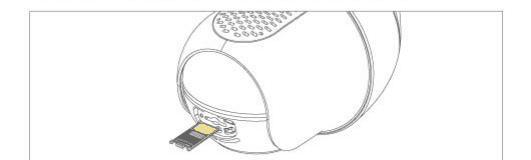
Si te resulta difícil hacerlo, utiliza unas pinzas pequeñas para ayudarte a presionarla.
No insertes la tarjeta SIM en la ranura al revés. Esto provocaría que la tarjeta SIM no se reconociera y que quedara atascada en el interior sin poder extraerla.
6. Enciende la cámara
Tras insertar la tarjeta SIM, mantén pulsado el botón de encendido de la cámara durante 5 segundos hasta que el indicador de funcionamiento situado al lado de la lente se ilumine en rojo (si no se enciende, conecta primero un adaptador de corriente de CC de 5 V 2 A para cargar la cámara durante 15 minutos) y, a continuación, inicia la conexión.
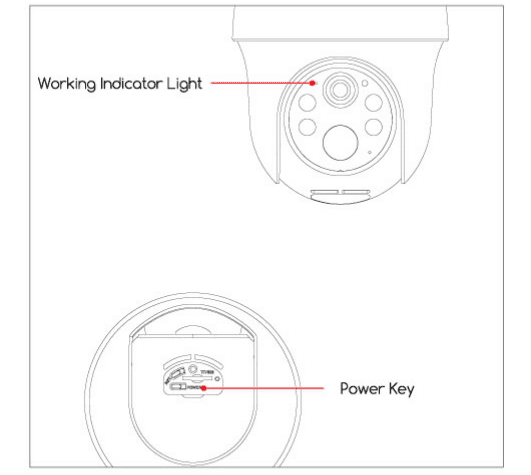
Espera unos 30 segundos hasta que el indicador de funcionamiento pase a parpadear en azul y escucharás un mensaje de voz, lo que significa que la cámara se ha conectado correctamente a la red 4G; el siguiente paso es añadir la cámara en la app.
7. Añade la cámara en el teléfono
7.1 Conexión rápida
Puedes optar por escanear el código QR de la cámara para conectarla rápidamente, de la siguiente manera:
7.2 Método normal
Aviso:
- Si deseas usar otra tarjeta SD para el almacenamiento, recuerda formatearla en FAT32 o exFAT; de lo contrario, la cámara no podrá reconocer la tarjeta SD.
- Mantén pulsado el botón "Power" durante 5 segundos hasta que la luz de estado de funcionamiento se ponga roja.
- Abre la app y sigue los pasos para completar la conexión. Ten en cuenta lo siguiente: antes de continuar con el paso 6, observa si la luz de funcionamiento pasa a parpadear en azul. Si no es así, espera con paciencia a que la cámara se conecte a la red. Tras conectarse correctamente a la red (escucharás un tono de aviso), podrás escanear el código con la cámara para realizar la conexión.
7.3 ¿No se ha podido añadir? Consulta lo siguiente para resolver los problemas
| Mensaje de voz de la cámara | Estado de la luz de funcionamiento | Estado de la cámara | Soluciones |
|---|---|---|---|
| Tiempo de espera de conexión agotado | Luz indicadora apagada | Si la red no se configura durante un tiempo prolongado, el dispositivo entrará automáticamente en reposo | Pulsa el botón de encendido para reiniciar |
| No se ha encontrado la tarjeta SIM | Las luces roja y azul parpadean alternativamente y luego se apagan | La cámara no reconoce esta tarjeta SIM | 1. Comprueba si la tarjeta SIM está insertada en el sentido correcto. 2. Comprueba si la tarjeta SIM no está totalmente insertada y vuelve a colocarla. 3. Comprueba si has formateado la tarjeta SD insertada junto con ella (si hay una tarjeta SD para el almacenamiento). |
| La tarjeta SIM no se puede utilizar | Las luces roja y azul parpadean alternativamente | La cámara no puede registrarse en la red del operador | 1. Comprueba si la tarjeta SIM tiene un código PIN; si está marcado en la tarjeta, utiliza otra tarjeta sin código PIN (no insertes la tarjeta SIM propia de la cámara en el teléfono móvil). 2. Comprueba si tu tarjeta SIM está activada; si no lo está, contacta con nuestro equipo de servicio COOAU para que te ayude. 3. Comprueba si tu tarjeta SIM tiene datos suficientes. 4. Es posible que la señal sea débil en la ubicación actual; mueve la cámara a una posición con mejor señal. |
| Sin señal LTE | La luz roja sigue parpadeando | La tarjeta SIM no tiene plan de datos o la señal 4G es deficiente | 1. Comprueba si el plan de datos de tu tarjeta SIM está disponible. 2. La señal 4G actual es débil; mueve la cámara a una ubicación con mejor señal o sustituye la tarjeta SIM. |
| APN no coincidente | Las luces roja y azul parpadean alternativamente | La cámara no es compatible con la APN de la tarjeta SIM | Importa la APN de la tarjeta SIM a la cámara en la app (consulta más abajo los Ajustes de APN para más detalles). |
Si intentas añadir una cámara varias veces y aun así no lo consigues, envía tu número de pedido y tu problema a [email protected] (EE. UU.) o [email protected] (UE).
8. Ajustes de APN
Al usar la tarjeta SIM local, existe la probabilidad de que no se reconozca la APN. En ese caso, debes importar manualmente la información de la APN a la cámara.
9. Presentación de las funciones de la app
9.1 Ajustes de la app
| N.º | Función | Descripción |
|---|---|---|
| 1 | Gestión de la familia | Puedes gestionar la estructura familiar actual, crear una nueva familia y unirte a una familia. |
| 2 | Añadir una cámara | Añade una cámara nueva a tu cuenta. |
| 3 | Gestión de la lista | Pulsa aquí para editar esta lista de cámaras o gestionar tu estancia. |
| 4 | Suscribirse a la nube | Puedes pulsar aquí para suscribirte al almacenamiento en la nube según tus necesidades. |
| 5 | Ocultar o no la vista actual | — |
| 6 | Ir a la página de detalles del monitor | — |
| 7 | Historial de lecturas | — |
| 8 | Nombre de la cámara | — |
| 9 | Ajustes rápidos | Notificaciones, uso compartido del dispositivo, alertas, nube, ayuda, ajustes de descubrimiento. |
| 10 | Página de inicio | — |
| 11 | Historial de mensajes | — |
| 12 | Mi cuenta | — |
Página de mensajes:
| N.º | Función | Descripción |
|---|---|---|
| 1 | Mensajes de alarma | Notificaciones sobre el historial de detección de movimiento. |
| 2 | Compartir | Consulta el historial de dispositivos compartidos. |
| 3 | Eliminar | Elimina las notificaciones de alarma del historial de detección que no necesites. |
| 4 | Registros de monitorización | Consulta los registros de monitorización. |
Página de mi cuenta:
| N.º | Función | Descripción |
|---|---|---|
| 1 | Cuenta | Edita los detalles de la cuenta, consulta el código QR, restablece la contraseña y cierra sesión en la app. |
| 2 | Suscribirse a la nube | Puedes pulsar aquí para suscribirte al almacenamiento en la nube según tus necesidades. |
| 3 | Análisis inteligente con IA | — |
| 4 | Mi servicio | Consulta aquí los datos de tu suscripción al almacenamiento en la nube. |
| 5 | Gestión de la familia | Clasificación de las cámaras. |
| 6 | Compartir | Uso compartido de cámaras e historial de uso compartido de esta cuenta. |
| 7 | Álbum | Consulta las imágenes y vídeos guardados en tu smartphone. |
| 8 | Ayuda | Preguntas frecuentes, mensaje de comentarios. |
| 9 | Acerca de nosotros | Puedes ver el sitio web oficial de COOAU y el correo oficial de atención al cliente. |
| 10 | Ajustes | Sonido de alerta dentro de la app, comprobación de la versión de la app, borrado de la caché, desactivación de la cuenta. |
9.2 Ajustes de uso de la cámara
| N.º | Función | Descripción |
|---|---|---|
| 1 | Página de ajustes detallados | Puedes realizar diversos ajustes detallados de la cámara. |
| 2 | Fecha y hora actuales | — |
| 3 | Encender/apagar el altavoz de la cámara | Cuando esta función está activada, puedes escuchar el audio del lado de la cámara. |
| 4 | Opción de pantalla completa | Pulsa para activar la vista a pantalla completa. |
| 5 | Estado de la batería | — |
| 6 | Tasa de bits de la red e intensidad de la señal 4G | — |
| 7 | Gestión de 4G | Puedes consultar el consumo de datos 4G y comprar un plan de datos 4G. |
| 8 | Ajuste de la nitidez del vídeo | Puedes elegir la calidad del vídeo o la imagen. |
| 9 | Modo en directo | Botones de funciones básicas. |
| 10 | Historial | Reproducción de vídeo de la tarjeta SD. |
| 11 | Nube | Reproducción de vídeo del almacenamiento en la nube. |
| 12 | Foto | Puedes capturar el vídeo en directo como una imagen fija y guardarla en tu teléfono. |
| 13 | Intercomunicador | Mantén pulsado el botón mientras hablas y escucharás una voz que sale de la cámara. |
| 14 | Grabación | Puedes grabar manualmente el vídeo que quieras en cualquier momento. Se guardará en tu teléfono. |
| 15 | Detección de movimiento | Activa o desactiva la detección de movimiento. |
| 16 | Control remoto PTZ | Se puede ajustar el ángulo de giro/inclinación. |
| 17 | Luz | Enciende o apaga la luz manualmente. |
| 18 | Sirena | Enciende o apaga la sirena manualmente. |
| 19 | Alerta con sonido y luz | Pulsa para ir a la página de ajustes de la alarma sonora y luminosa. |
| 20 | Modo a todo color | Pulsa para ir a la página de ajustes de visión nocturna. |
| 21 | Álbum | Capturas de pantalla y archivos de vídeo grabados manualmente que se guardan en tu teléfono. |
Página de historial:
| N.º | Función | Descripción |
|---|---|---|
| 1 | Línea de tiempo del vídeo y botón de zoom | Arrastra para seleccionar la fecha en una línea de tiempo de 24 horas. Pulsa el botón de zoom y desliza hacia arriba o hacia abajo para cambiar el intervalo de tiempo de la línea de tiempo. |
| 2 | Calendario | Selecciona y reproduce el vídeo grabado en función de la fecha. |
| 3 | Alarma | Visualiza el vídeo del mensaje de alarma. |
| 4 | Foto | Captura de vídeo. |
| 5 | Grabar | Graba un vídeo manualmente. |
| 6 | Descargar | — |
| 7 | Eliminar | Elimina los registros del historial que no necesites. |
| 8 | Álbum | Guarda capturas de pantalla y archivos de vídeo grabados manualmente. |
9.3 Ajustes de la cámara
| N.º | Función | Descripción |
|---|---|---|
| 1 | Renombrar / parámetros | Renombra tu cámara y consulta los parámetros de esta cámara. |
| 2 | Recibir notificaciones de alerta | Recepción o no de la notificación de alarma. |
| 3 | Gestión de alarmas | Gestiona aquí la detección de movimiento, ajusta la sensibilidad de detección o selecciona las áreas de detección, etc. |
| 4 | Ajustes de imagen | Gestiona aquí el modo de visión nocturna, el cambio de pantalla y la frecuencia. |
| 5 | Compartir dispositivo | Comparte esta cámara con otras personas. |
| 6 | Guía de instalación | Instrucciones para una instalación precisa de la cámara. |
| 7 | Plan de datos | Compra aquí el paquete de datos que necesites, consulta el progreso de uso actual o el historial de pedidos. |
| 8 | Gestión de ubicación | Cambia esta cámara a otra lista de cámaras. |
| 9 | Indicador de funcionamiento (estado del LED) | Enciende o apaga el indicador de funcionamiento. |
| 10 | Ajuste de la hora | Cambia la visualización de la hora al formato de 12 horas. |
| 11 | Ajustes de sonido | Puedes activar o desactivar "Micrófono, Grabación de sonido, Altavoz" y ajustar el volumen del altavoz. |
| 12 | Cifrado de vídeo | Establece una contraseña para tu vídeo. |
| 13 | Gestión de la batería | Aquí puedes configurar el modo de alimentación y el rendimiento actual de la batería. |
| 14 | Gestión de grabación | Establece el tiempo de grabación; comprueba la capacidad de la tarjeta SD. |
| 15 | Amazon Echo | Consulta la guía sobre cómo conectarse a ALEXA. |
| 16 | Buscar nueva versión | — |
| 17 | Reiniciar dispositivo | — |
| 18 | Eliminar dispositivo | — |
9.4 Presentación de las funciones
9.4.1 Gestión del consumo de datos 4G
| País | Método de pago | Datos ilimitados / Prueba de 3 días | Datos ilimitados / Mes | Datos ilimitados / Trimestre | Datos ilimitados / Año |
|---|---|---|---|---|---|
| EE. UU. | Pago con PayPal | 100 MB gratis | 15,99 $ | 43,99 $ | 159,99 $ |
| EE. UU. | Google Pay / Apple Pay | 100 MB gratis | 20,99 $ | 57,99 $ | 209,99 $ |
| Europa | Pago con PayPal | 100 MB gratis | 12,99 $ | 35,99 $ | 129,99 $ |
| Europa | Google Pay / Apple Pay | 100 MB gratis | 16,99 $ | 46,99 $ | 169,99 $ |
*Las tarifas del paquete varían en función del método de pago seleccionado.
Puedes consultar el consumo de datos de la tarjeta SIM que proporcionamos en los ajustes del sistema de la cámara (ofrecemos 100 MB de datos gratis). Puedes comprar los paquetes de datos ilimitados correspondientes según tus necesidades para mantener el consumo diario de datos de tu cámara (puedes pulsar "Mis pedidos" para consultar tu historial de compras).
¿Cuándo consume datos la cámara?
- Cuando ves la imagen en tiempo real de la cámara de forma remota, se consumen datos.
- Cuando la cámara detecta y graba, se consumen datos.
- Cuando utilizas el almacenamiento en la nube en lugar del almacenamiento en tarjeta SD, se consumen datos adicionales, ya que el contenido de la detección y la grabación también debe subirse a la nube.
- Cuando configuras la cámara en la app, se consume una pequeña cantidad de datos.
Aviso:
- El uso del almacenamiento en la nube consumirá una gran cantidad de tus datos, porque además de los datos consumidos al grabar los vídeos, la subida de vídeos a la nube también consume una determinada cantidad de datos.
- La cantidad de datos consumidos depende de la nitidez de tu vídeo, la duración del vídeo, el tiempo de visualización en tiempo real, etc.
9.4.2 Ajuste de la visión nocturna
Ruta de ajuste: Ajustes de la cámara → Ajustes de imagen → Modo a todo color
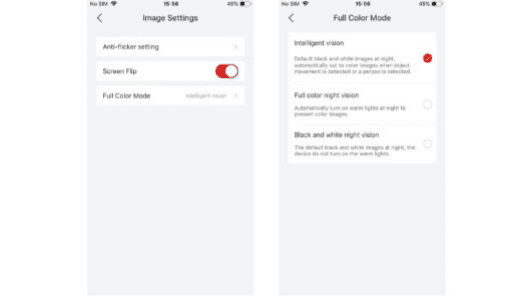
- Visión inteligente: por defecto es visión nocturna en blanco y negro por la noche (cuando ves el vídeo en tiempo real en la app); la luz blanca solo se enciende cuando se detecta un objeto o una persona en movimiento, y graba un vídeo nocturno a color.
- Visión nocturna a todo color: la luz blanca permanece encendida por la noche, de modo que cada vez que veas el vídeo en directo en la app será un vídeo nocturno a color.
- Visión nocturna en blanco y negro: si no quieres que la luz blanca esté encendida, ten en cuenta que al cambiar a la visión nocturna en blanco y negro debes desactivar primero la alarma sonora y luminosa o elegir activar solo la alarma sonora; de lo contrario, se verá afectada por la alarma sonora y luminosa. Cuando haya personas, la cámara seguirá encendiendo la luz blanca.
9.4.3 Ajuste del cifrado de vídeo
Ruta de ajuste: Ajustes de la cámara → Cifrado de vídeo
Aquí puedes establecer otra protección con contraseña. Tras establecer la contraseña, deberás introducirla para reproducir el vídeo en la app y el vídeo del almacenamiento en la nube, de modo que solo tú puedas ver tus vídeos.
Nota: dado que el modo de almacenamiento en tarjeta SD está limitado por el tipo de tarjeta SD, la contraseña actual no puede garantizar que el vídeo de la tarjeta SD también esté protegido con contraseña.
9.4.4 Gestión de alarmas
Ruta de ajuste: Ajustes de la cámara → Gestión de alarmas
| N.º | Función | Descripción |
|---|---|---|
| 1 | Detección de movimiento | Activa o desactiva la detección de movimiento. |
| 2 | Sensibilidad de detección | Puedes ajustar la sensibilidad de detección según tus necesidades. |
| 3 | Detección de figura humana | Establece el periodo de tiempo para la detección de personas (dividido en día y noche) y la sensibilidad. |
| 4 | Modo de funcionamiento | Puedes elegir el modo de funcionamiento de esta cámara. |
| 5 | Tiempo de grabación | Establece el tiempo de grabación: 10 s, 20 s, 30 s o Automático. |
| 6 | Intervalo de alarma | Establece el intervalo de alarma: 2 min, 5 min, 10 min o Desactivado. |
| 7 | Plan de alertas | Puedes personalizar el periodo de tiempo durante el que necesitas recibir notificaciones de alarma. |
| 8 | Área de alarma | Puedes seleccionar un área de detección que sea importante para ti, filtrando así otras alarmas no válidas. |
| 9 | Advertencia sonora y luz estroboscópica | Activa la alarma sonora y luminosa. Puedes elegir una de las tres opciones según tus necesidades de protección nocturna. |
| 10 | Plan de alarma sonora y luminosa | Establece el plan de alarma sonora y luminosa. |
Modo personalizado del modo de funcionamiento
Aquí puedes optar por ajustar lo siguiente:
- Detección de figura humana: elige activar o desactivar la detección de figura humana (el día y la noche pueden configurarse por separado).
- Ajuste de la sensibilidad: puedes optar por ajustar la sensibilidad de la detección de figura humana.
- Tiempo de grabación: puedes elegir cuánto tiempo grabará la cámara cuando se detecte a una persona. (10 s–30 s)
- Intervalo de grabación: cuando estableces un intervalo de grabación (por ejemplo, dos minutos), una vez que se ha detectado y grabado una vez, la cámara no grabará durante los dos minutos siguientes aunque se detecten personas continuamente, así que elige el intervalo de grabación con cuidado.
Alcance de detección del sensor PIR
El alcance de detección PIR puede personalizarse para adaptarse a tus necesidades específicas. Puedes consultar la siguiente tabla para configurarlo en los Ajustes del dispositivo a través de la app COOAU Cam.
| Sensibilidad | Distancia de detección (para objetos en movimiento y seres vivos) |
|---|---|
| Nivel 1-3 (Baja) | Hasta 3-5 metros |
| Nivel 4-7 (Media) | Hasta 5-7 metros |
| Nivel 8-10 (Alta) | Hasta 7-10 metros |
10. Carga la cámara
Se recomienda cargar la batería de la cámara entre 6 y 8 horas para que se cargue por completo antes de usarla por primera vez.
- Carga la cámara con un adaptador de corriente estándar de 5 V y de buena calidad (no incluido).
- Utiliza el panel solar para cargar la cámara de forma continua.
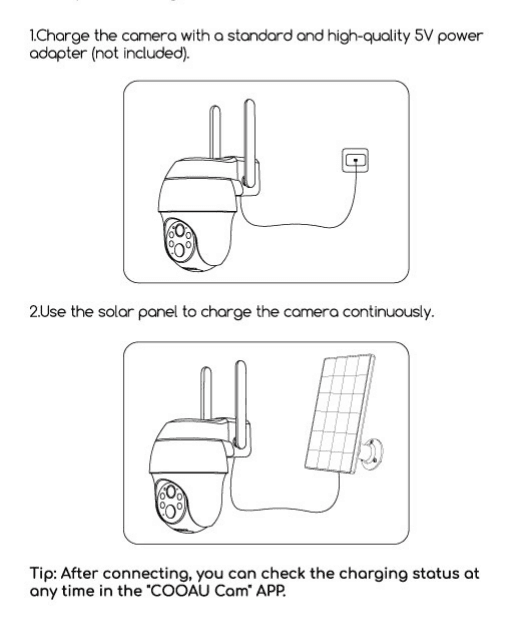
Consejo: tras conectarla, puedes comprobar el estado de carga en cualquier momento en la app "COOAU Cam".
11. Instala la cámara
11.1 Notas antes de la instalación
- Instala la cámara a 2-3 metros (7-10 pies) del suelo. El alcance de detección del sensor de movimiento se maximiza a esa altura.
- Para una detección de movimiento eficaz, instala la cámara en ángulo.
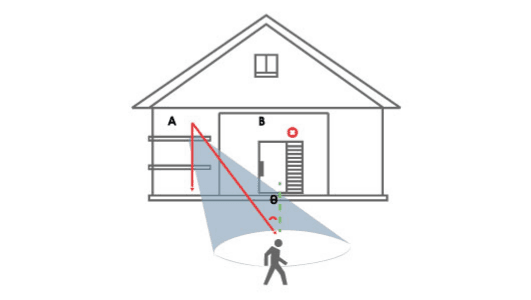
NOTA: si un objeto en movimiento se acerca al sensor PIR de forma perpendicular, es posible que la cámara no detecte el movimiento.
11.2 Cómo instalarla
Nota: la batería de nuestra cámara se encuentra en el punto donde el soporte se fija a la cámara; no claves nada hacia el interior desde el exterior, ya que esto dañaría la batería y provocaría que se quemase.
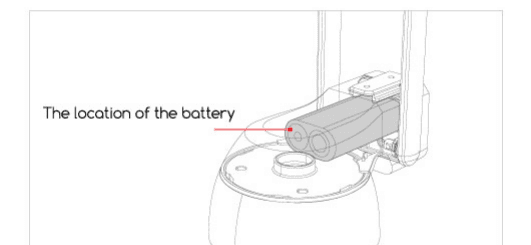
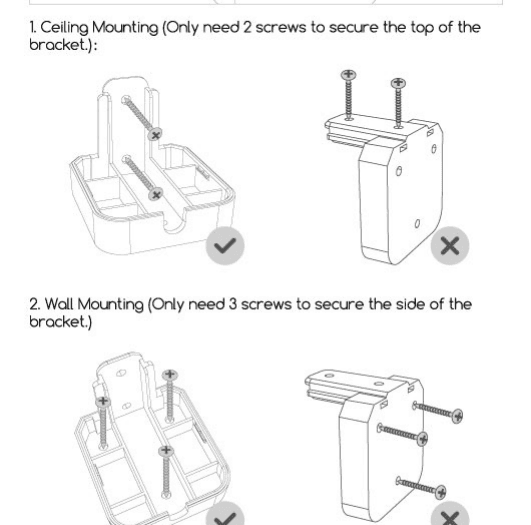
Opciones de montaje:
- Montaje en el techo — Solo se necesitan 2 tornillos para fijar la parte superior del soporte.
- Montaje en la pared — Solo se necesitan 3 tornillos para fijar el lateral del soporte.
12. Preguntas frecuentes
Para preguntas frecuentes más detalladas, inicia sesión en la app: "Yo" → "Ayuda" → "Cámara 4G".
P: ¿La cámara no se enciende?
R:
- Asegúrate de que la cámara esté completamente cargada. Utiliza el adaptador de corriente de 5 V para cargar la cámara por completo antes de encenderla.
- Si la cámara está averiada o le ha entrado agua, contacta con el personal de atención al cliente del fabricante de la marca para que te ayude.
P: ¿No se ha podido añadir la cámara?
R: Consulta la tabla "¿No se ha podido añadir?" anterior para encontrar soluciones, o contacta con el personal de atención al cliente de la marca para que te ayude.
P: Tras el primer uso durante un tiempo, ¿la cámara no consigue conectarse a internet?
R:
- Si utilizas la tarjeta SIM que viene con la cámara, solo se ofrece gratis un plan de datos de 100 MB. Para evitar quedarte sin datos, recarga el plan de datos en la app cuanto antes.
- Comprueba si el plan de datos de la tarjeta SIM funciona con normalidad, por ejemplo, si hay impagos, un consumo de datos excesivo, etc., y recarga periódicamente el plan de datos de la tarjeta SIM.
- Comprueba si la señal de la red 4G alrededor de la cámara es buena y evita las interferencias de señal cercanas.
- Comprueba si la tarjeta SIM está floja.
P: ¿La cámara se desconecta con frecuencia y no se puede conectar?
R:
- Comprueba si la señal de la red 4G alrededor de la cámara es buena y evita las interferencias de señal cercanas.
- Comprueba si la tarjeta SIM está floja.
- Comprueba si la red 4G del operador de tu tarjeta SIM cubre la ubicación de instalación de la cámara. Se recomienda probar la tarjeta SIM que viene con la cámara.
P: ¿El teléfono móvil no recibe los mensajes de alarma?
R:
- Comprueba si el permiso de envío de mensajes de la app está habilitado en los ajustes del sistema del teléfono móvil.
- Reinicia el teléfono y, en el caso de los teléfonos Android, prueba a borrar la caché.
- Comprueba si la cámara tiene activada la función de detección de movimiento.
- Comprueba si la red de la cámara y del teléfono móvil es buena.
- Comprueba si la cámara está conectada y si el plan de datos de la tarjeta SIM funciona con normalidad, por ejemplo, si hay impagos, un consumo de datos excesivo, etc.
P: ¿La detección de movimiento omite alarmas?
R:
- Aumenta la sensibilidad de la detección de movimiento de la cámara.
- Instala la cámara correctamente para evitar que los intrusos caminen de forma perpendicular a la cámara. (Para la solución, consulta "Instala la cámara").
- Si necesitas detectar vehículos o animales, desactiva la función "Detección de figura humana con IA".
P: ¿La cámara puede conectarse a la wifi?
R: La wifi no es compatible; solo se admite la red 4G.
P: ¿Cuántos datos consume la cámara al mes?
R: Los datos que consume la cámara dependen de la resolución que selecciones al visualizar. Cuanto mayor sea la resolución, mayor será el consumo de datos. Cuanto más largos sean los tiempos de previsualización y de reproducción del vídeo, mayor será el consumo de datos. Cuantas más veces se active el sensor PIR, mayor será el consumo de datos. Te recomendamos suscribirte a un paquete de plan de datos de 2-4 GB/mes.
P: El paquete del plan de datos suscrito no surte efecto, ¿o necesito transferir el paquete y obtener el reembolso de la tarifa?
R:
- Independientemente de si utilizas la tarjeta SIM que viene con la cámara o una tarjeta SIM compatible que hayas adquirido por tu cuenta, si encuentras este tipo de problemas, contáctanos para averiguar la causa y brindarte soporte técnico profesional, de modo que no se te aplique ninguna tarifa redundante ni no válida.
- Correo de contacto: [email protected] (EE. UU.) o [email protected] (UE).
Si los problemas anteriores siguen sin resolverse, o si has encontrado otros problemas que no se pueden solucionar, envía tu número de pedido y tu problema a [email protected] (EE. UU.) o [email protected] (UE).
Cámara de seguridad BOIFUN 4G LTE
Guía de configuración y uso de la cámara de seguridad BOIFUN 4G LTE con la app CloudEdge: elección de la tarjeta SIM, encendido, ajustes de APN, carga, instalación, detección PIR y consejos sobre la batería.
Vigilabebés CloudEdge
Manual de usuario del vigilabebés CloudEdge con cámara motorizada (giro/inclinación), pantalla portátil dedicada y cámara Wi-Fi de 2,4 GHz. Incluye el contenido de la caja, la descripción del hardware, la instalación, el emparejamiento de la cámara con la pantalla, la conexión con la aplicación CloudEdge, las funciones en pantalla, las funciones de la aplicación y las preguntas frecuentes.