 Documentación de CloudEdge App
Vigilabebés CloudEdge
Manual de usuario del vigilabebés CloudEdge con cámara motorizada (giro/inclinación), pantalla portátil dedicada y cámara Wi-Fi de 2,4 GHz. Incluye el contenido de la caja, la descripción del hardware, la instalación, el emparejamiento de la cámara con la pantalla, la conexión con la aplicación CloudEdge, las funciones en pantalla, las funciones de la aplicación y las preguntas frecuentes.
El Vigilabebés CloudEdge es un vigilabebés de vídeo con una cámara Wi-Fi motorizada (giro/inclinación) y una pantalla portátil dedicada que también puedes gestionar desde la aplicación CloudEdge, para vigilar a tu bebé en todo momento.
¿Necesitas ayuda? Muchos problemas se resuelven con un único cambio de ajuste. Si algo no funciona como esperabas, consulta la sección de preguntas frecuentes más abajo o revisa las preguntas frecuentes del vigilabebés.
1. Contenido de la caja
Utiliza esta lista de verificación para comprobar que están todas las piezas.
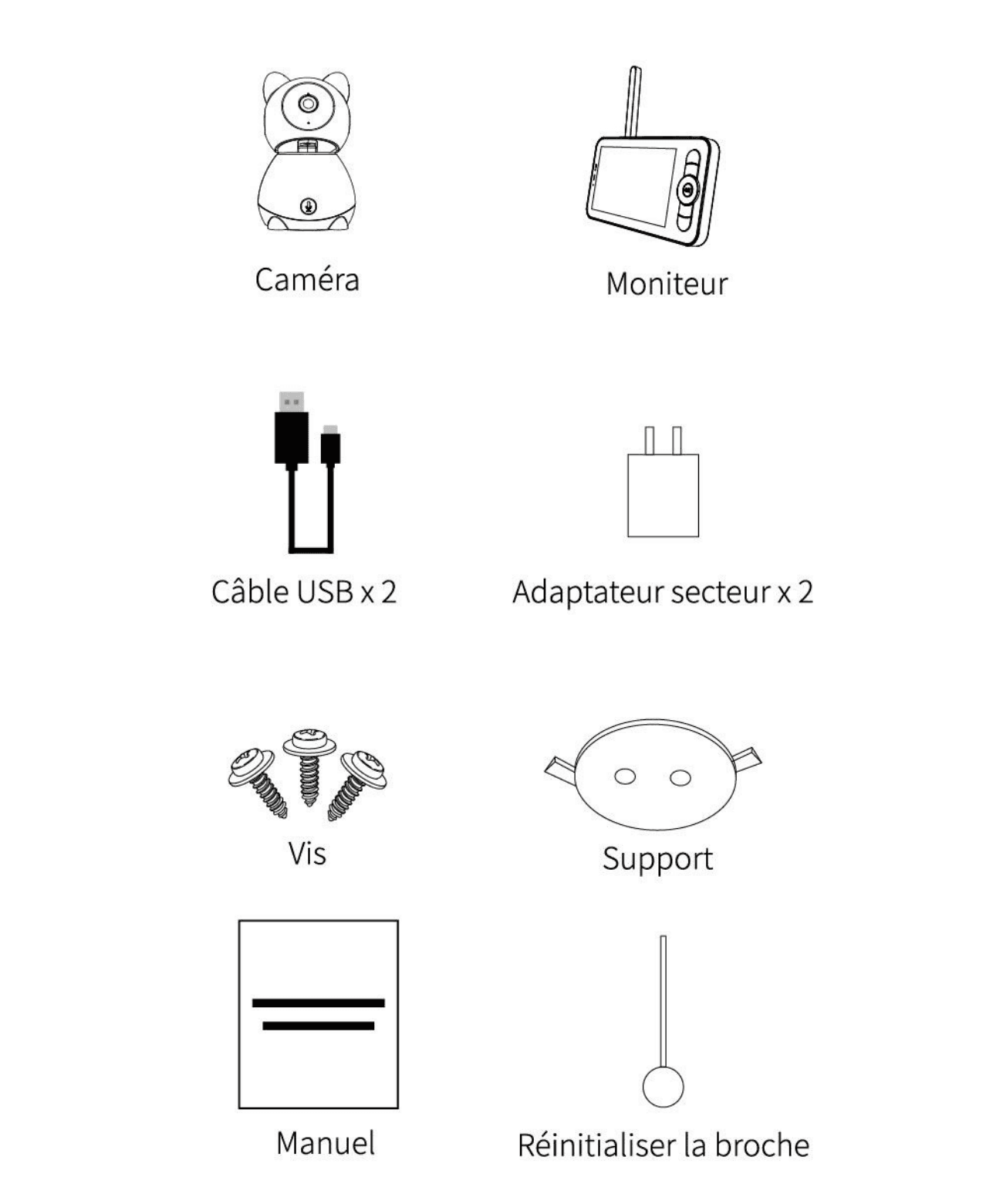
- Cámara
- Monitor
- Cable USB x 2
- Adaptador de corriente x 2
- Tornillos
- Soporte de montaje
- Manual
- Pin de reinicio
El aspecto del producto puede variar; consulta el producto real.
2. Descripción — Cámara
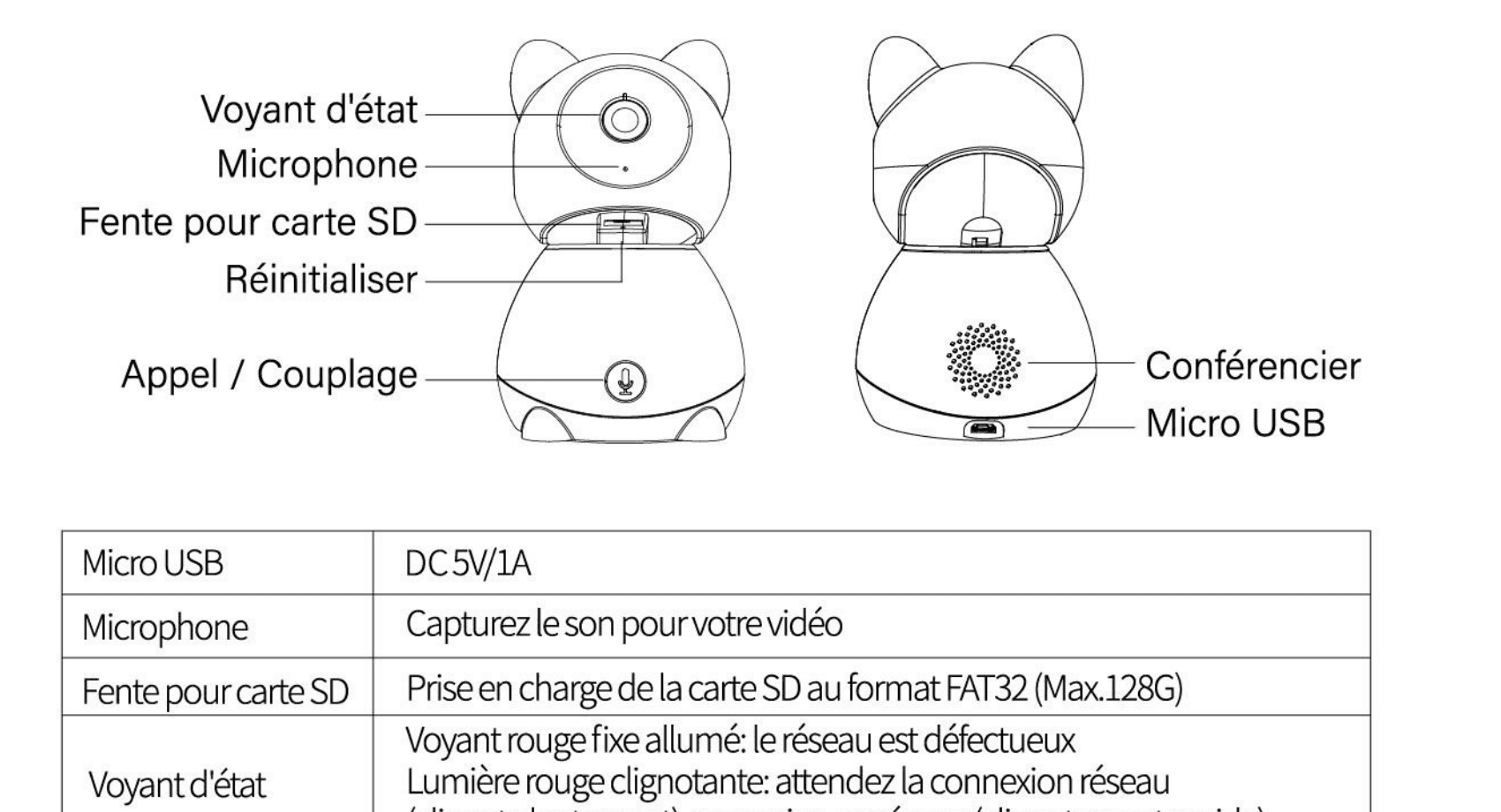
- Luz de estado
- Micrófono
- Ranura para tarjeta SD
- Reinicio
- Llamada / Emparejamiento
- Altavoz
- Micro USB
| Pieza | Descripción |
|---|---|
| Micro USB | CC 5 V/1 A |
| Micrófono | Capta el audio de tu vídeo |
| Ranura para tarjeta SD | Admite tarjetas SD en formato FAT32 (máx. 128 GB) |
| Luz de estado | Luz roja fija: la red no funciona. Luz roja parpadeante: esperando conexión de red (parpadeo lento); conectándose a la red (parpadeo rápido). |
| Llamada / Emparejamiento | Luz azul fija: la cámara funciona correctamente. Pulsa para hacer una llamada; mantén pulsado para emparejar. |
| Reinicio | Mantén pulsado durante 5 segundos para reiniciar la cámara (si has cambiado los ajustes, volverán a los valores de fábrica). |
3. Descripción — Monitor
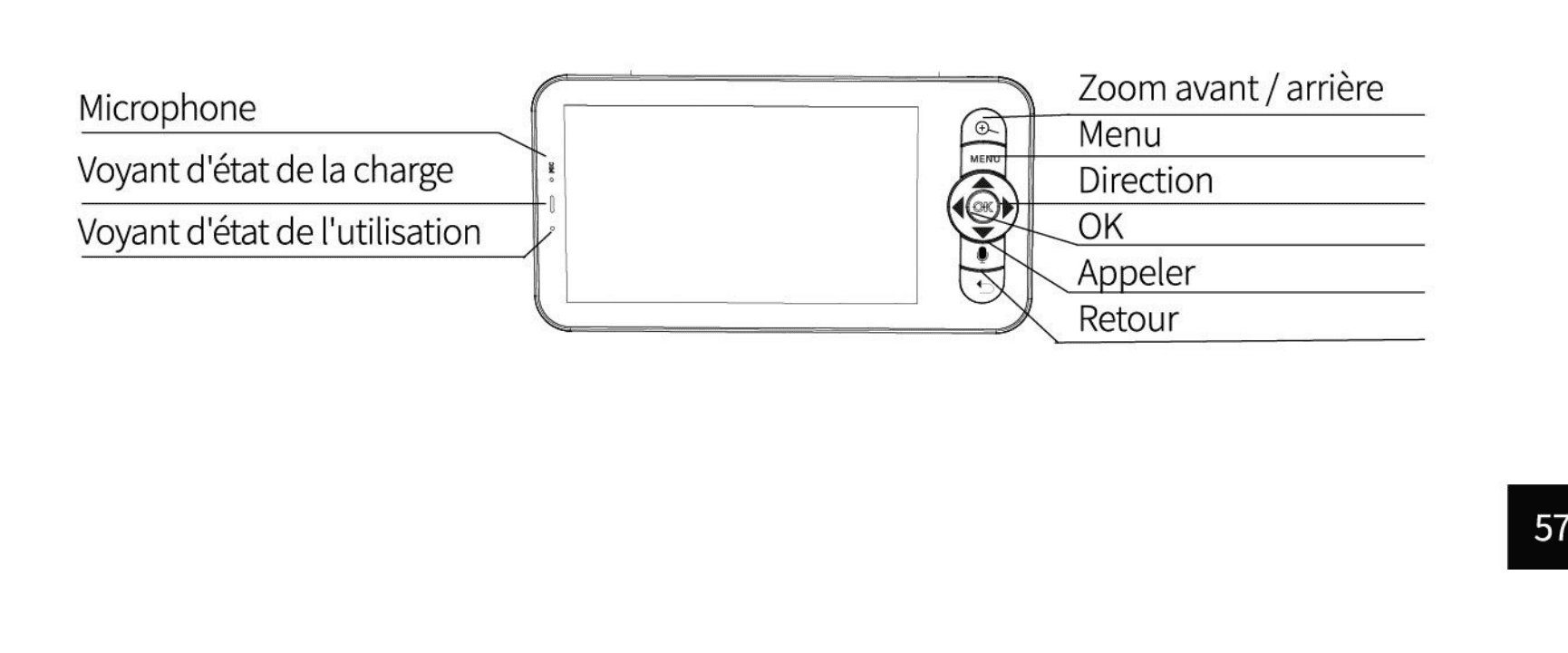
- Micrófono
- Luz de estado de carga
- Luz de estado de uso
- Acercar / Alejar zoom
- Menú
- Dirección
- OK
- Llamada
- Atrás
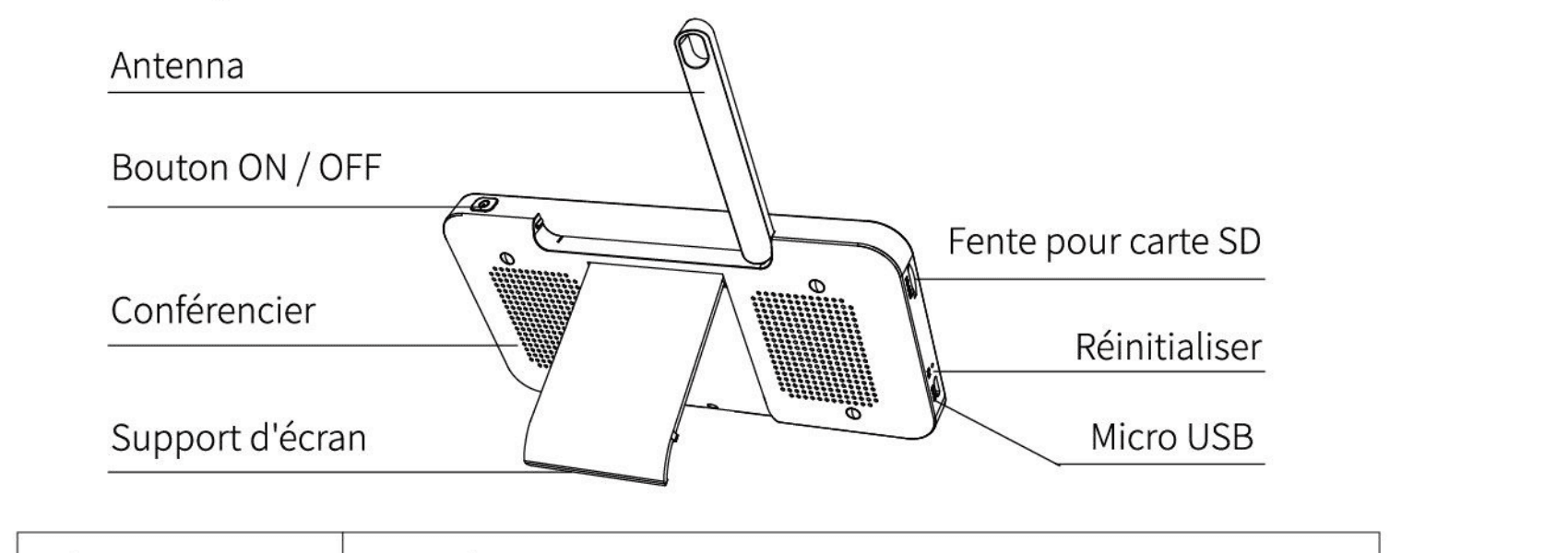
- Antena
- Botón de encendido / apagado
- Altavoz
- Soporte de pantalla
- Ranura para tarjeta SD
- Reinicio
- Micro USB
| Pieza | Descripción |
|---|---|
| Micro USB | CC 5 V/1 A |
| Luz de estado de carga | Luz naranja: cargando. Luz verde: completamente cargado. |
| Luz de estado de uso | Luz amarilla: la pantalla está encendida. Sin luz: la pantalla está apagada. |
| Micrófono | Capta el audio de tu vídeo |
| Antena | Ajusta el ángulo para obtener mejor señal |
| Botón de encendido/apagado | Mantén pulsado durante 5 segundos para encender y apagar la pantalla |
| Acercar / Alejar zoom | Aplica zoom a la imagen a 1X, 2X o 4X |
| Menú | En la página de inicio, pulsa para abrir la interfaz del menú; mantén pulsado para abrir la interfaz de ajustes. |
| Dirección | Controla la dirección de rotación; selecciona elementos del menú |
| OK | Confirmar |
| Llamada | Realiza una llamada tras pulsar el botón |
| Ranura para tarjeta SD | Admite tarjetas SD en formato FAT32 (máx. 128 GB) |
| Reinicio | Pulsa con el pin para reiniciar la pantalla |
| Atrás | Pulsa para guardar. En la página de inicio, mantén pulsado para detener la reproducción de música. |
4. Instalación
Usa el soporte de montaje incluido para fijar la cámara a una superficie limpia.
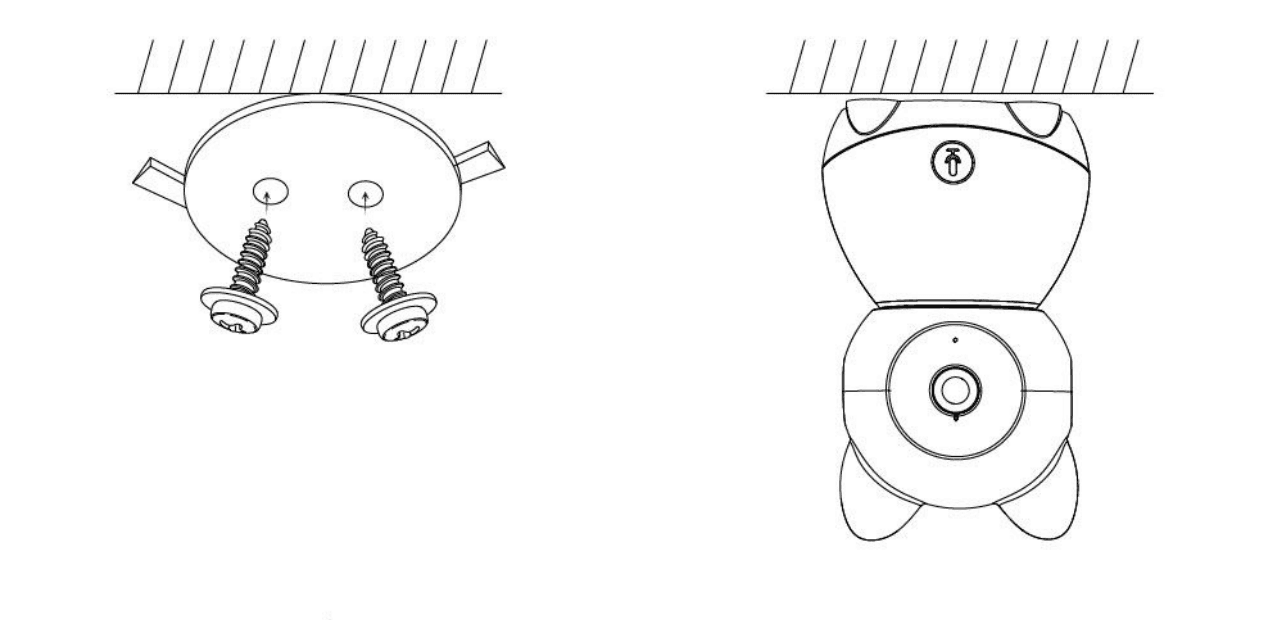
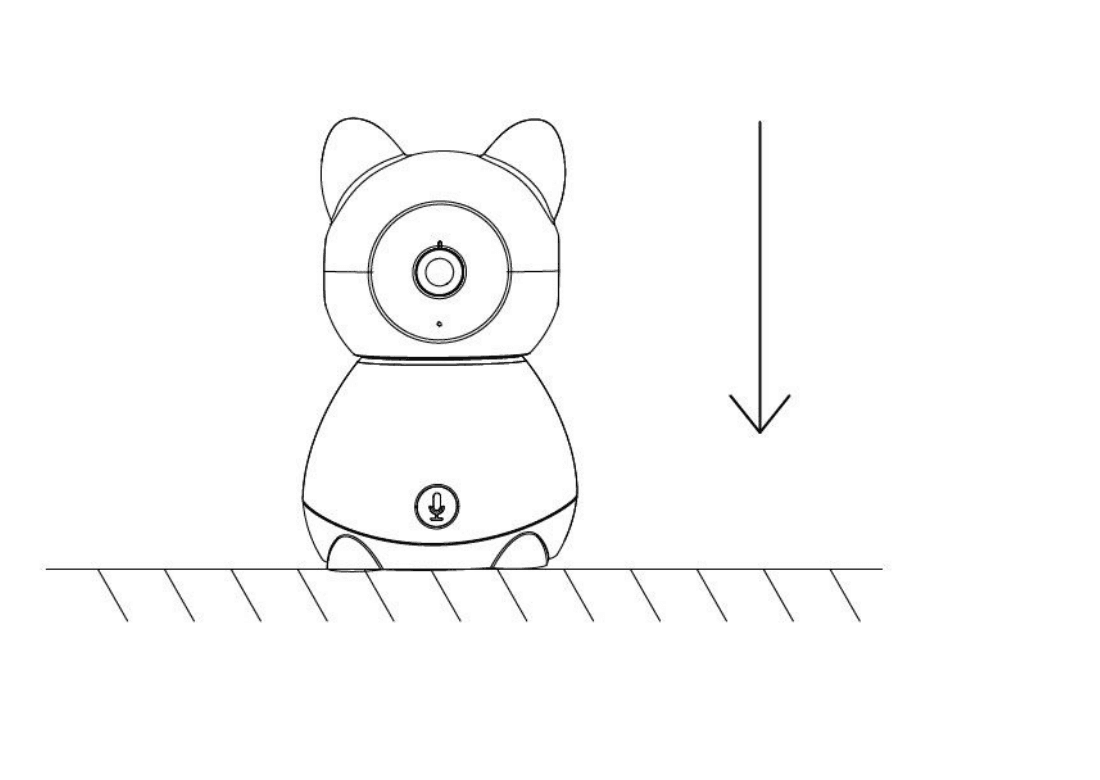
O coloca la cámara sobre una superficie plana.
5. Conexión
Conectar la cámara al monitor
Enciende la cámara y el monitor; la cámara se conectará al monitor automáticamente. El alcance de la conexión es limitado, así que asegúrate de que la distancia entre la cámara y el monitor no supere los 200 m.
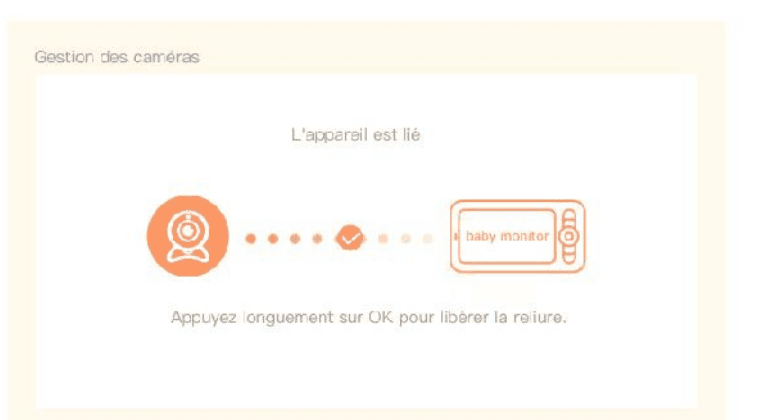
Desconectar la cámara del monitor:
Pulsa el botón Menú en la pantalla y selecciona  > Gestión de cámaras.
Mantén pulsado el botón OK en la pantalla para deshacer la vinculación.
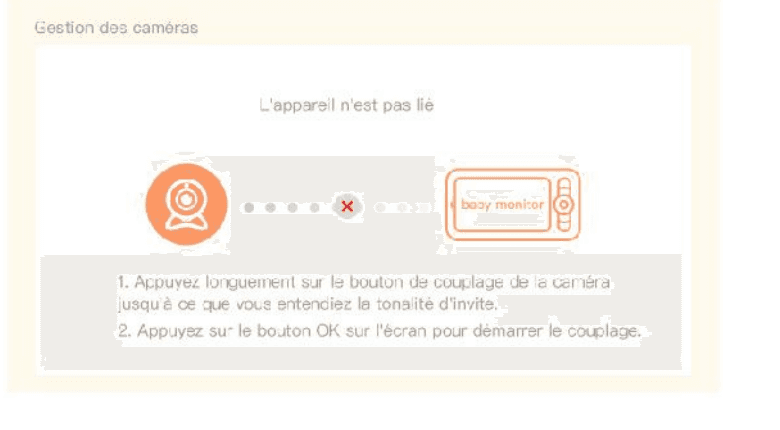
Volver a conectar la cámara al monitor:
Pulsa el botón Menú en la pantalla y selecciona > Gestión de cámaras.
Mantén pulsado el botón de emparejamiento de la cámara hasta que oigas el tono de aviso.
Pulsa el botón OK en la pantalla para iniciar el emparejamiento.
Conectar la cámara a la aplicación
La cámara puede conectarse al monitor y a la aplicación al mismo tiempo. De forma predeterminada, suele estar conectada al monitor.
Sigue los pasos siguientes para conectar la cámara a la aplicación:
Asegúrate de que la red Wi-Fi sea de 2,4 GHz, ya que la cámara no admite redes Wi-Fi de 5 GHz.
Descarga la aplicación correspondiente en tu teléfono. Registra una nueva cuenta para iniciar sesión o inicia sesión directamente.
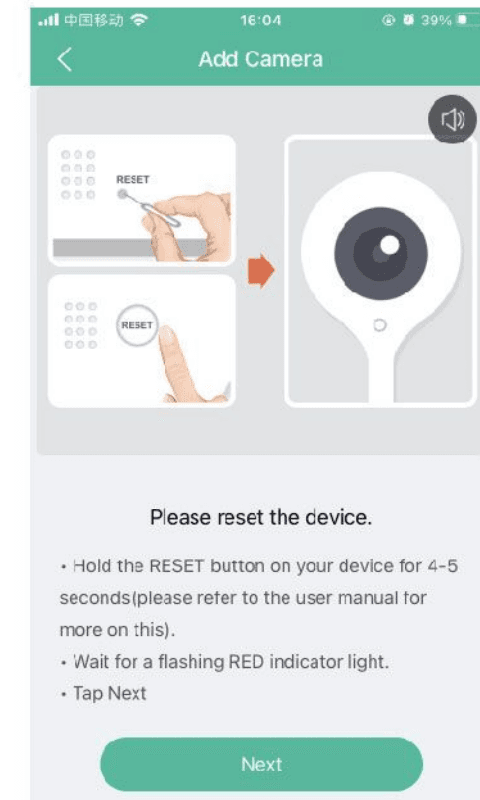
Reinicia la cámara con un pin hasta que la luz de estado parpadee lentamente en rojo. (Debes conectar la cámara a la aplicación en un plazo de 2 minutos; de lo contrario, tendrás que reiniciar la cámara de nuevo).
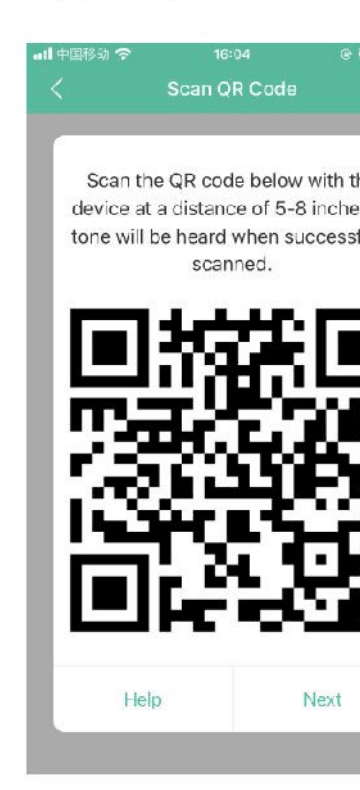
Sigue las instrucciones en pantalla de tu teléfono inteligente para añadir la cámara y escanea el código QR con la cámara.
6. Funciones en pantalla
Girar la cámara
Puedes ajustar el ángulo de vigilancia para obtener una mejor vista. Los botones de dirección de la pantalla están disponibles cuando la cámara está encendida. Pulsa los botones de dirección para girar la cámara en horizontal y en vertical y obtener una mejor vista.
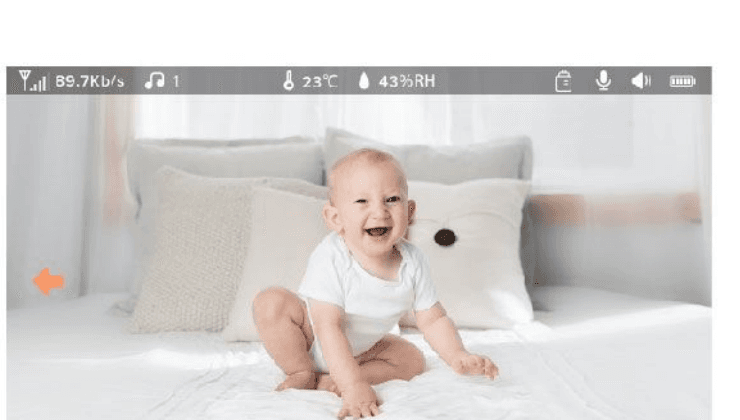
Foto y vídeo (solo disponible cuando hay una tarjeta SD en formato FAT32 insertada)
Hacer una foto:
Puedes hacer una foto cuando quieras capturar un momento entrañable de tu bebé. Pulsa el botón Menú en la pantalla, selecciona el icono de foto y pulsa OK para hacer una foto.
Grabar un vídeo:
Puedes grabar un vídeo cuando quieras capturar un momento especial de tu bebé. Pulsa el botón Menú en la pantalla, selecciona el icono de vídeo y pulsa OK para grabar un vídeo.
Ver las fotos hechas y los vídeos grabados:
Pulsa el botón Menú en la pantalla, selecciona el icono de reproducción y pulsa OK para abrir la interfaz.
Selecciona la cámara y la fecha, elige la foto o el vídeo que quieras ver y pulsa OK para cambiar al modo de previsualización.
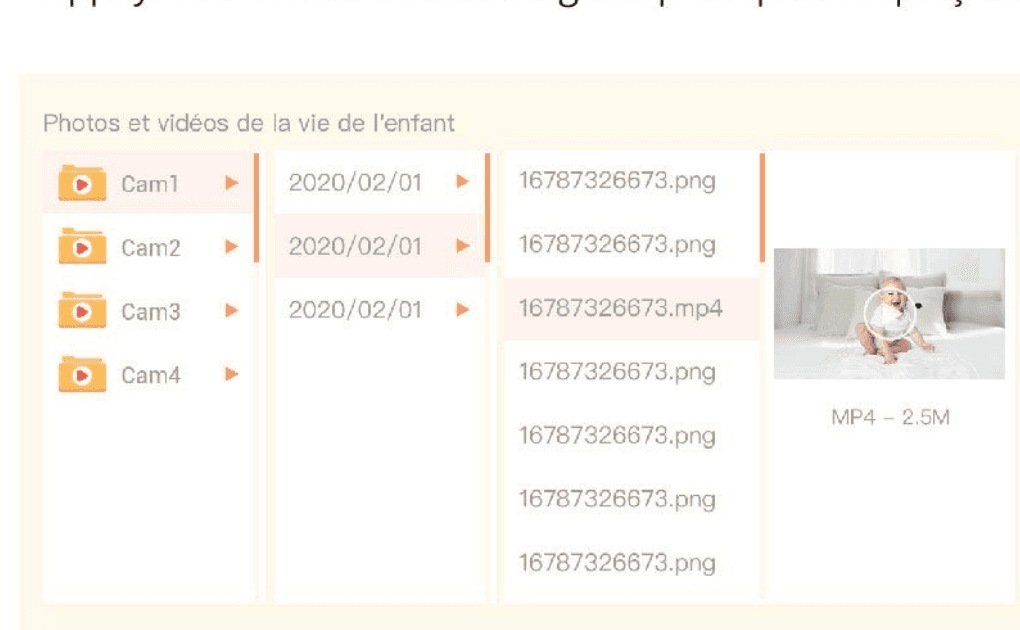
En un vídeo, pulsa OK para reproducir o pausar en el modo de previsualización. Pulsa el botón de guardar para salir de la previsualización o volver al menú principal.
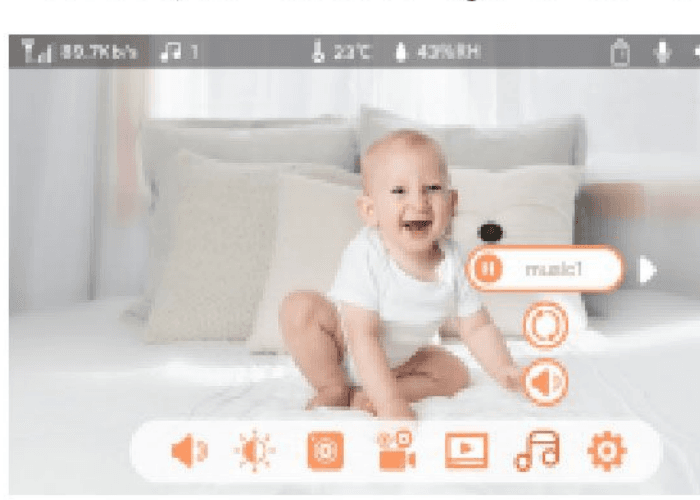
Reproducir música
Puedes reproducir música para calmar a tu bebé cuando llora o duerme. Hay distintas piezas de música suave para elegir.
Pulsa el botón Menú en la pantalla, selecciona el icono de música y pulsa OK para abrir la interfaz de música. Puedes seleccionar distintas piezas, cambiar el modo de repetición o ajustar el volumen de la música.
Recordatorio de alimentación
Recuérdate alimentar a tu bebé cuando estés muy ocupado o cuando quieras mantener una dieta regular.
Pulsa el botón Menú en la pantalla y selecciona > Recordatorio de alimentación.
Pulsa los botones de dirección ARRIBA y ABAJO para elegir entre las 4 opciones de hora y pulsa OK para empezar a configurar la hora.
Cuando empieces a configurar una hora de alimentación, pulsa los botones de dirección IZQUIERDA y DERECHA para alternar entre la hora, los minutos, los segundos y activado/desactivado; y pulsa los botones de dirección ARRIBA y ABAJO para cambiar los valores y seleccionar Activado o Desactivado.
Pulsa OK para guardar los ajustes.
Selecciona activado o desactivado para habilitar o deshabilitar los recordatorios de alimentación.
Puedes configurar hasta 4 horas de alimentación al día. Cuando llegue la hora establecida, aparecerá una alarma de alimentación en la pantalla.
Detección de humedad
Puedes monitorizar en tiempo real la temperatura y la humedad de la habitación de tu bebé. Cuando la temperatura y la humedad estén fuera del rango, recibirás alarmas de inmediato para poder actuar.
Pulsa el botón Menú en la pantalla y selecciona > Detección de humedad.
Pulsa los botones de dirección ARRIBA y ABAJO para elegir entre el rango de temperatura, el rango de humedad y el aviso por valores fuera de rango; luego pulsa OK para empezar a configurar.
Cuando empieces a configurar una opción, pulsa los botones de dirección IZQUIERDA y DERECHA para cambiar las opciones, y pulsa los botones de dirección ARRIBA y ABAJO para cambiar los valores y las unidades.
Pulsa OK para guardar los ajustes.
En la opción Aviso por valores fuera de rango, elige habilitar o deshabilitar la alarma cuando la temperatura y la humedad estén fuera del rango.
Cuidado inteligente
Puedes activar las funciones de detección de movimiento, detección de ruido y detección de llanto para conocer al instante el estado del bebé, sin importar si estás durmiendo, trabajando, cocinando, etc.
Pulsa el botón Menú en la pantalla y selecciona > Cuidado inteligente.
Pulsa los botones de dirección ARRIBA y ABAJO para elegir entre la detección de movimiento, la detección de ruido, la detección de llanto y el volumen de la alarma, y pulsa OK para empezar a configurar.
Cuando empieces a configurar un modo de detección, pulsa los botones de dirección IZQUIERDA y DERECHA para cambiar las opciones, y pulsa los botones de dirección ARRIBA y ABAJO para ajustar la sensibilidad.
Puedes seleccionar una sensibilidad distinta según tus necesidades. Una sensibilidad baja es baja y una sensibilidad alta es alta.
Cuando ajustes el volumen de la alarma, pulsa los botones de dirección IZQUIERDA y DERECHA para ajustarlo.
Pulsa OK para guardar los ajustes.
Sonará una alarma cuando se active la detección configurada; pulsa OK para detener la alarma.
Ajustes generales
Ajustar el brillo:
Pulsa el botón Menú en la pantalla, selecciona el icono de brillo y pulsa OK para abrir la interfaz.
Pulsa los botones de dirección ARRIBA y ABAJO para ajustar el brillo.
Ajustar la hora:
Pulsa el botón Menú en la pantalla y selecciona > Ajuste de hora.
Pulsa los botones de dirección para cambiar el modo de visualización de la fecha, la hora y el horario.
Ajustar el idioma:
Pulsa el botón Menú en la pantalla y selecciona > Idioma.
Selecciona el idioma que necesites.
Configurar el modo de reposo:
Puedes configurar el modo de reposo para aumentar el tiempo de espera.
Pulsa el botón Menú en la pantalla y selecciona > Modo de reposo.
Configura el modo de reposo en 1 minuto, 5 minutos, 10 minutos, 30 minutos, 60 minutos o deshabilitado.
Encender y apagar el indicador de estado:
Si enciendes el indicador de estado, podrás ver el estado de funcionamiento de la cámara. También puedes apagar el indicador de estado si crees que puede afectar al sueño de tu bebé.
Tarjeta SD:
Pulsa el botón Menú en la pantalla y selecciona > Gestión de la tarjeta SD. A continuación, podrás ver la capacidad total y la capacidad restante de tu tarjeta SD.
(Opcional) Puedes formatear la tarjeta SD según sea necesario, pero asegúrate de haber hecho una copia de seguridad de tus datos importantes.
Actualización:
Asegúrate de que tu cámara esté conectada a una red Wi-Fi de 2,4 GHz. Puedes actualizar tu cámara cuando aparezca la alarma de actualización. O pulsa el botón Menú en la pantalla y selecciona > Información del dispositivo para comprobar si hay una actualización disponible.
Alarma de batería baja:
Cuando la batería del monitor esté baja, aparecerá la alarma de batería baja en la pantalla. Carga el monitor lo antes posible.
Protección de seguridad de red:
El monitor puede revisar el historial de navegación de las redes externas que acceden a la cámara y controlar el interruptor de conexión a redes externas.
Pulsa el botón Menú en la pantalla y selecciona > Protección de seguridad.
Revisa el historial de accesos y habilita o deshabilita el canal de la red Wi-Fi.
7. Descargar la aplicación
CloudEdge está disponible para los sistemas operativos iOS y Android. Busca "CloudEdge" en la App Store o en Google Play, o escanea el código QR para descargar la aplicación.
8. Registrarse en la aplicación
Abre la aplicación y toca "Regístrate ahora" para registrarte. Si ya tienes una cuenta, toca "Iniciar sesión" para acceder.
Introduce una dirección de correo electrónico válida y acepta el acuerdo de privacidad. A continuación, introduce tu apodo y tu contraseña.
9. Añadir un dispositivo desde la aplicación
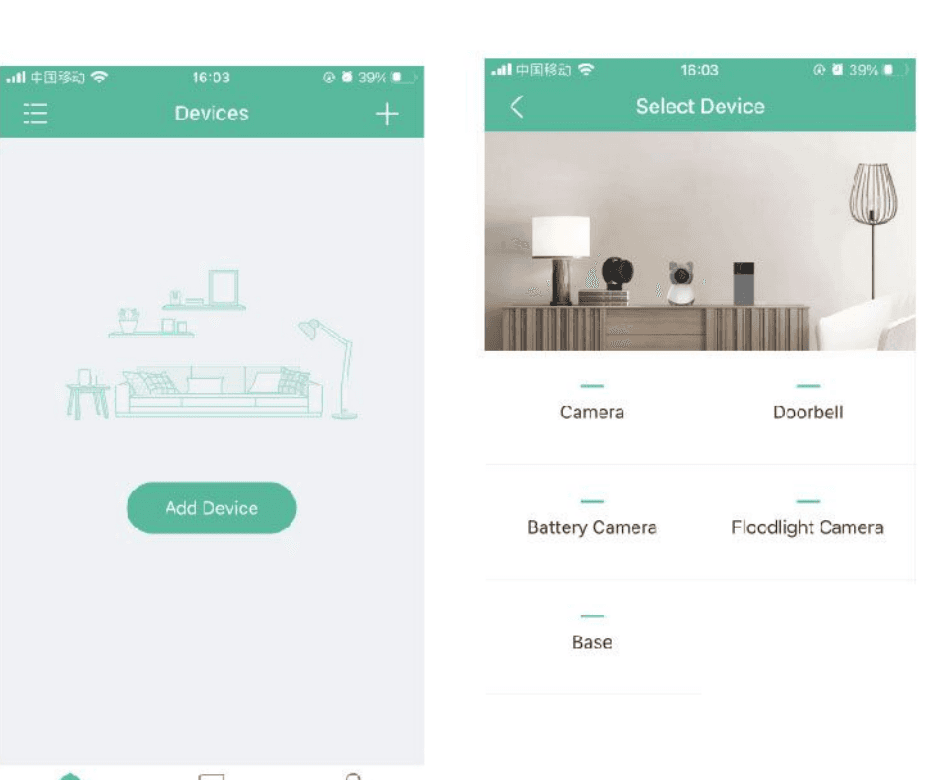
Toca "Añadir dispositivo" o "+", y luego selecciona "Cámara" para añadir una cámara.
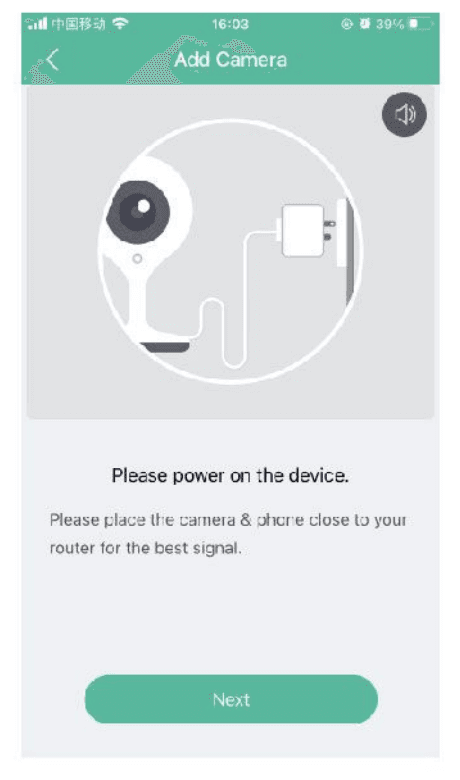
Enciende el dispositivo y toca "Siguiente" en la aplicación.
Reinicia la cámara y toca "Siguiente" en la aplicación.
Selecciona la red Wi-Fi, introduce la contraseña y luego toca "Siguiente".
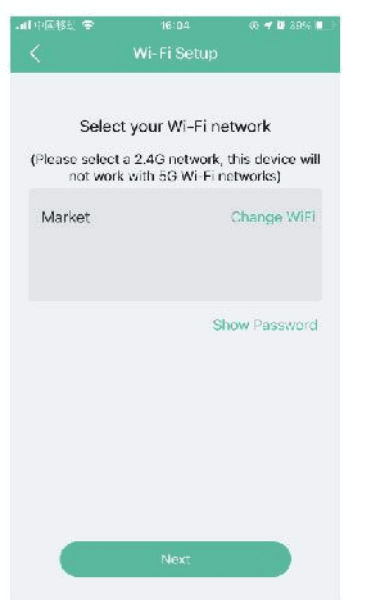
- La cámara solo admite redes Wi-Fi de 2,4 GHz. 2. El número de caracteres del SSID y la contraseña del router no debe superar los 24.
Lee las instrucciones de la operación de escaneo y luego toca "Siguiente". Escanea el código QR de tu teléfono con la cámara y toca "Siguiente" cuando la cámara reproduzca un tono de aviso. Puedes completar la configuración en unos 30 segundos.
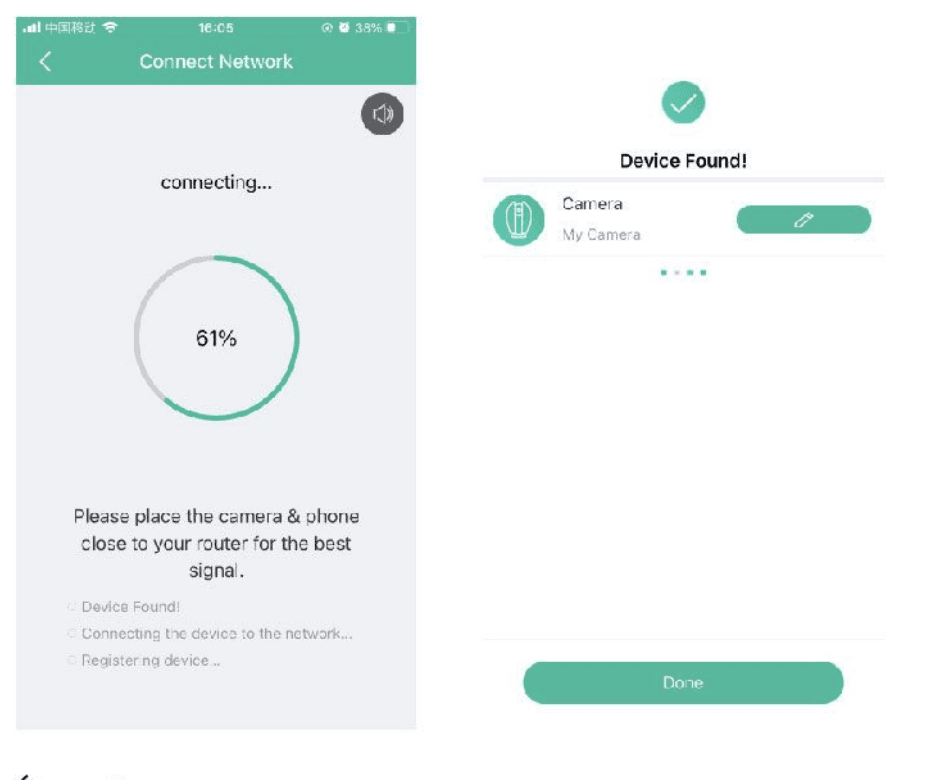
Durante la conexión, asegúrate de que el router, el teléfono móvil y la cámara estén lo más cerca posible. Una vez que la cámara se haya añadido correctamente, toca el icono de edición. También puedes cambiar el nombre de la cámara.
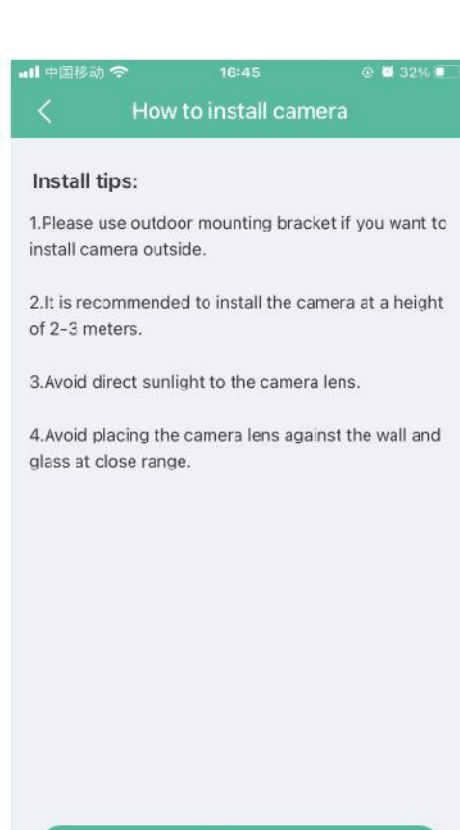
Sigue las instrucciones en pantalla.
Ajustes de la aplicación
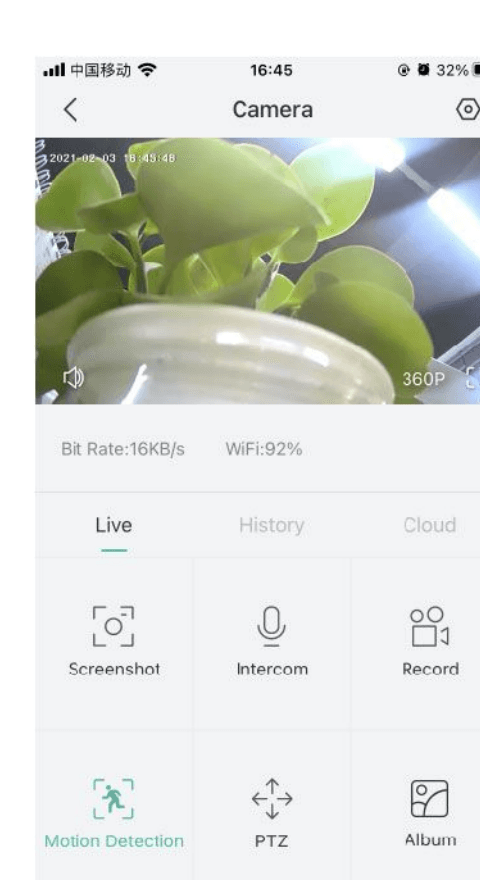
En la interfaz de vista en directo, toca el icono de ajustes para configurar las funciones habituales de la cámara.
10. Preguntas frecuentes
P: ¿El monitor no muestra correctamente la previsualización?
R: Comprueba si el monitor está conectado a la cámara. Si no lo está, empareja primero la cámara y el monitor.
P: ¿No encuentras el botón de emparejamiento?
R: El botón de emparejamiento es el botón de llamada de la cámara. Mantén pulsado el botón durante 3 segundos y sigue las instrucciones en pantalla del monitor. (Para acceder a la interfaz de emparejamiento del monitor, pulsa el botón Menú en la pantalla del monitor y selecciona > Gestión de cámaras).
P: ¿Qué ocurre si la pantalla se queda congelada y no responde al pulsar un botón?
R: Pulsa el botón de reinicio del monitor con el pin y luego mantén pulsado el botón de encendido del monitor para reiniciarlo.
P: ¿Por qué la cámara o el monitor no reconocen la tarjeta SD?
R: Comprueba que la tarjeta SD funciona con normalidad y que el formato es FAT32.
P: ¿Por qué no recibo notificaciones con la aplicación en mi teléfono cuando conecto la cámara al monitor?
R: Confirma que la aplicación se ha ejecutado en el teléfono y que la función de aviso correspondiente está activada. Asegúrate de que las notificaciones de mensajes y la confirmación de autorización del sistema del teléfono móvil estén habilitadas.
11. Funciones
Giro/Inclinación
Gira la cámara deslizando el dedo en tu teléfono inteligente para obtener una buena vista.
Volteo de vídeo
Voltea tu transmisión de vídeo hacia arriba o hacia abajo para una máxima flexibilidad.
Detección de movimiento
La cámara puede detectar movimientos y, a continuación, te envía notificaciones push y alertas en la aplicación.
Detección de llanto
La cámara puede detectar el llanto de tu bebé y te envía notificaciones push y alertas en la aplicación.
Detección de temperatura y humedad
La cámara puede detectar la temperatura y la humedad del entorno y te envía notificaciones push y alertas en la aplicación.
Grabación
Admite grabación continua de 24 horas con almacenamiento en tarjeta SD de gran capacidad o almacenamiento en la nube.
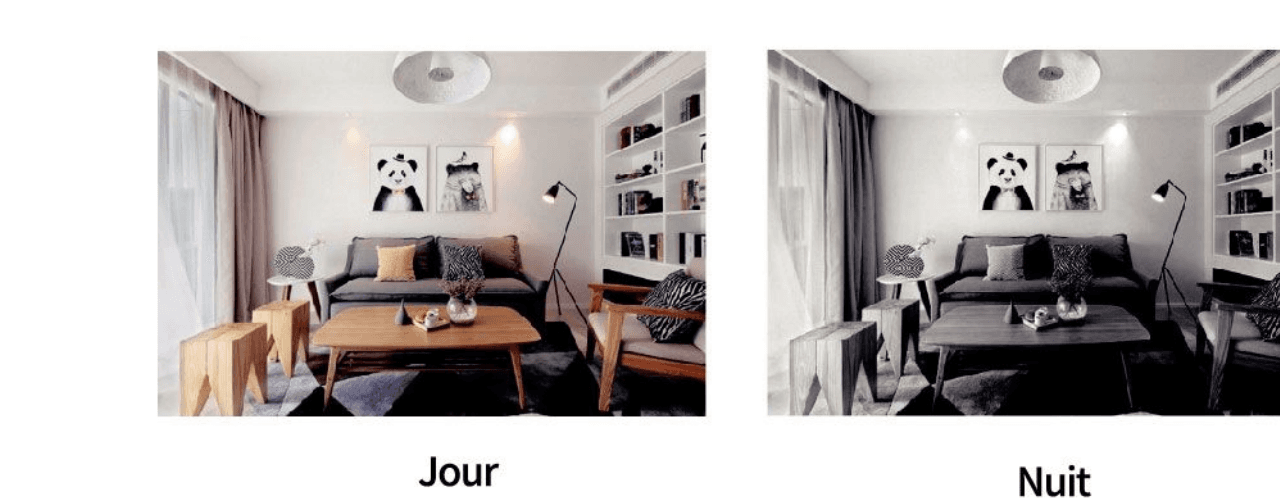
Día y noche
No te pierdas ni un momento, incluso en total oscuridad, gracias a la potente tecnología de visión nocturna.
12. Conformidad
EC REP: THEMIS AR Unterstützung UG, Beedstrasse 54, In Dusseldorf, (40468), Deutschland.
Hangzhou Meari Technology Co., Ltd. Room 604-605, Building 1, No.768 Jianghong Road, Changhe street, Binjiang District, Hangzhou, Zhejiang, China.
Este dispositivo cumple con la Parte 15 de las Normas de la FCC. Su funcionamiento está sujeto a las dos condiciones siguientes: (1) este dispositivo no puede causar interferencias perjudiciales y (2) este dispositivo debe aceptar cualquier interferencia recibida, incluidas las que puedan provocar un funcionamiento no deseado.
Fabricado en China. Para iOS 9.0+ o Android 5.0+.
Cámara COOAU G1 PRO 4G LTE
Guía de configuración y uso de la cámara de seguridad inalámbrica celular COOAU G1 PRO 4G LTE con la app CloudEdge: elección de la tarjeta SIM, encendido, alta de la cámara, ajustes de APN, funciones de la app, carga, instalación y detección PIR.
Monitor para bebés BOIFUN Baby 2TM
Manual de usuario del monitor de vídeo inteligente 2K BOIFUN Baby 2TM, que abarca la disposición del dispositivo, el emparejamiento con la app y con el monitor, los ajustes generales y las preguntas frecuentes.