 Documentación de CloudEdge App
BOIFUN Baby 5S Vigilabebés (Guía de Inicio Rápido)
Guía de inicio rápido del monitor de vídeo BOIFUN Baby 5S con pantalla y cámara Wi-Fi de 2,4 GHz: descripción del dispositivo, instalación de la app, vinculación de la cámara con el monitor y con la app CloudEdge, ajustes generales y preguntas frecuentes.
El BOIFUN Baby 5S es un monitor de vídeo para bebés con pantalla dedicada y cámara Wi-Fi de 2,4 GHz que también puede gestionarse a través de la app CloudEdge.
Esta guía ha sido traducida de la Guía de inicio rápido del fabricante. ¿Necesitas ayuda? Muchos problemas se resuelven con un simple cambio en la configuración. Si algo no funciona como se espera, consulta la sección de Preguntas frecuentes más abajo o visita las Preguntas frecuentes sobre monitores para bebés.
1. Servicio posventa
Estimado cliente, ¡Muchas gracias por confiar en Boifun!
Si tienes algún problema, envía tu número de pedido y una descripción del problema a [email protected]. En cuanto recibamos tu mensaje, te ofreceremos una solución en un plazo de 24 horas.
No te preocupes. En realidad, la mayoría de los problemas se resuelven fácilmente ajustando la configuración. Si tienes alguna duda durante el uso del dispositivo, no dudes en ponerte en contacto con nosotros. Nuestros ingenieros especializados harán todo lo posible por encontrar la mejor solución.
Un cordial saludo, Equipo de atención al cliente de Boifun
2. Descripción
Cámara
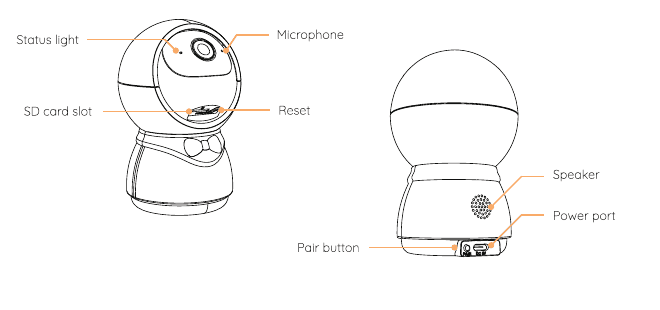
- Luz de estado
- Micrófono
- Ranura para tarjeta SD
- Reinicio
- Altavoz
- Puerto de alimentación
- Botón de emparejamiento
Monitor (parte delantera)
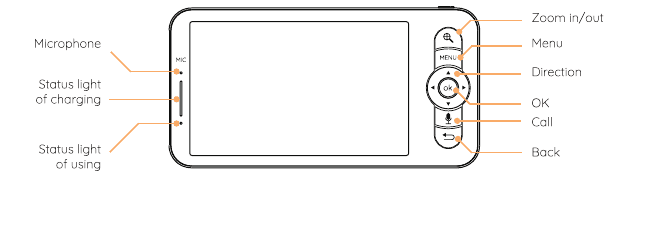
- Micrófono
- Luz de estado de carga
- Luz de estado de uso
- Zoom acercar/alejar
- Menú
- Dirección
- OK
- Llamar
- Volver
Monitor (parte trasera)
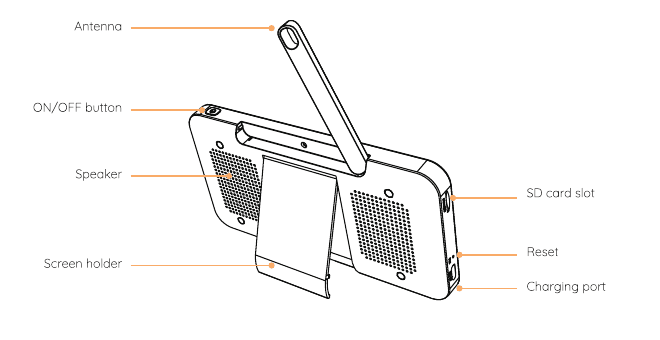
- Antena
- Botón ON/OFF
- Altavoz
- Soporte de pantalla
- Ranura para tarjeta SD
- Reinicio
- Puerto de carga
3. Instalación de la app
CloudEdge está disponible para iOS y Android. Busca "CloudEdge" en el App Store o en Google Play, o escanea el código QR del manual para descargar la app.
4. Conectar la cámara a la app
La cámara puede conectarse tanto al monitor como a la app. Por defecto, se conecta al monitor. Sigue los pasos a continuación para conectar la cámara a la app:
Asegúrate de que la red Wi-Fi sea de 2,4 GHz, ya que la cámara no es compatible con redes Wi-Fi de 5 GHz.
Descarga la app CloudEdge en tu teléfono. Regístrate con una cuenta nueva o inicia sesión directamente.
Mantén pulsado el botón Reinicio durante cinco segundos hasta escuchar el pitido "BOOGU", lo que indica que la cámara se ha restablecido. Tras 10–20 segundos, escucharás otro pitido y la luz roja de la cámara parpadeará lentamente.
Sigue las instrucciones que aparecen en tu teléfono inteligente para añadir la cámara y escanea el código QR con la cámara.
5. Conectar la cámara al monitor
Enciende la cámara y el monitor; la cámara se conectará al monitor automáticamente.
Nota: Si la conexión no se establece correctamente la primera vez, mantén pulsado el botón Reinicio de la cámara y vuelve a conectar el monitor después del segundo pitido de la cámara. La conexión tiene un alcance limitado, por lo que la distancia entre la cámara y el monitor no debe superar los 300 m.
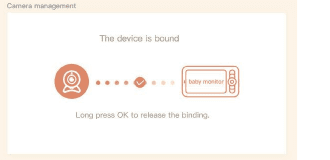
Desconectar la cámara del monitor
Pulsa el botón Menú en la pantalla y selecciona el icono de ajustes  > Gestión de la cámara.
Mantén pulsado el botón OK en la pantalla para liberar la vinculación.
Volver a conectar la cámara al monitor
Pulsa el botón Menú en la pantalla y selecciona el icono de ajustes > Gestión de la cámara.
Mantén pulsado el botón de Emparejamiento de la cámara hasta escuchar el tono de confirmación.
Pulsa el botón OK en la pantalla para iniciar el emparejamiento.
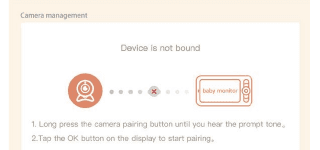
Nota: Si tienes problemas de conexión, no dudes en contactar con [email protected] para recibir asistencia personalizada.
6. Ajustes generales
- Ajustar el volumen:
- Pulsa el botón Menú en la pantalla, selecciona el icono de volumen
 y pulsa OK para acceder a la interfaz.
 - Pulsa los botones de dirección ARRIBA y ABAJO para ajustar el volumen.
- Pulsa el botón Menú en la pantalla, selecciona el icono de volumen
- Ajustar el brillo:
- Pulsa el botón Menú en la pantalla, selecciona el icono de brillo
 y pulsa OK para acceder a la interfaz.
 - Pulsa los botones de dirección ARRIBA y ABAJO para ajustar el brillo.
- Pulsa el botón Menú en la pantalla, selecciona el icono de brillo
- Ajustar la hora:
- Pulsa el botón Menú en la pantalla y selecciona el icono de ajustes > Ajuste de hora.
- Usa los botones de Dirección para cambiar la fecha, la hora y el formato de visualización de la hora.
- Pulsa el botón Menú en la pantalla y selecciona el icono de ajustes
- Ajustar el idioma:
- Pulsa el botón Menú en la pantalla y selecciona el icono de ajustes > Idioma.
- Selecciona el idioma que necesites.
- Pulsa el botón Menú en la pantalla y selecciona el icono de ajustes
- Configurar el modo de reposo: Puedes activar el modo de reposo para aumentar la autonomía en espera.
- Pulsa el botón Menú en la pantalla y selecciona el icono de ajustes > Modo de reposo.
- Selecciona el tiempo de reposo: 1 minuto, 5 minutos, 10 minutos, 30 minutos, 60 minutos o desactivado.
- Pulsa el botón Menú en la pantalla y selecciona el icono de ajustes
- Configurar el indicador de estado de la cámara:
- Pulsa el botón Menú en la pantalla, selecciona el icono de indicador y pulsa el botón OK para acceder a la interfaz.
- Pulsa las teclas de flecha izquierda y derecha para activar o desactivar el indicador.
- Tarjeta SD:
- Pulsa el botón Menú en la pantalla y selecciona el icono de ajustes > Gestión de la tarjeta SD. Aquí podrás consultar la capacidad total y la capacidad disponible de tu tarjeta SD.
- (Opcional) Puedes formatear la tarjeta SD si lo necesitas; asegúrate de hacer una copia de seguridad de los datos importantes antes de hacerlo.
- Pulsa el botón Menú en la pantalla y selecciona el icono de ajustes
Nota: Este producto no admite la conexión y desconexión en caliente. Inserta la tarjeta SD antes de encender el dispositivo o extráela después de apagarlo.
- Actualización: Asegúrate de que la cámara esté conectada a una red Wi-Fi de 2,4 GHz. Puedes actualizar la cámara cuando aparezca el aviso de actualización. También puedes pulsar el botón Menú en la pantalla y seleccionar el icono de ajustes > Información del dispositivo para comprobar si hay actualizaciones disponibles.
- Alarma de batería baja: Cuando la batería de la cámara esté baja, aparecerá una alerta de batería baja en la pantalla. Carga el monitor lo antes posible.
- Seguimiento de movimiento y área de alarma:
- Seguimiento de movimiento: Abre la app CloudEdge, accede a tu dispositivo, pulsa el icono de engranaje en la esquina superior derecha, selecciona Seguimiento de movimiento y actívalo.
- Área de alarma: Abre la app CloudEdge, accede a tu dispositivo, pulsa el icono de engranaje en la esquina superior derecha y selecciona Gestión de alarmas > Detección de movimiento > Área de alarma.
Si deseas conocer más funciones del monitor para bebés (Añadir dispositivo, Reproducir música, Recordatorio de alimentación, Protección de seguridad, etc.), escanea el código QR del manual electrónico que acompaña a esta guía para ver todos los detalles.
7. Preguntas frecuentes
P: ¿El monitor no muestra la imagen correctamente?
R: Comprueba si el monitor está conectado a la cámara. Si no lo está, vincúlalos primero.
P: ¿No encuentras el botón de emparejamiento?
R: El botón de emparejamiento se encuentra junto al puerto de alimentación. Mantenlo pulsado durante 3 segundos y sigue las instrucciones que aparecen en la pantalla. (Para acceder a la interfaz de emparejamiento de la pantalla, pulsa el botón Menú y selecciona el icono de ajustes > Gestión de la cámara.)
P: ¿Qué hacer si la pantalla del monitor se congela y los botones no responden?
R: Pulsa el botón de reinicio del monitor con un alfiler y, a continuación, mantén pulsado el botón de encendido del monitor para reiniciarlo.
P: ¿Por qué no recibo notificaciones en la app del teléfono cuando la cámara está conectada al monitor?
R: Confirma que la app esté activa en el teléfono y que las funciones de alerta correspondientes estén habilitadas; asegúrate también de que las notificaciones y los permisos estén activados en la configuración del sistema del teléfono.
P: ¿Cómo puedo añadir dispositivos o configurar la red?
R: La cámara puede conectarse tanto al monitor como a la aplicación. Por defecto, se conecta al monitor.
P: La función de sonido no funciona.
R: El intervalo de detección de sonido es de 1 minuto; tras activarse la alarma por sonido, el intervalo vuelve a ser de 1 minuto para evitar alarmas frecuentes. Sigue los pasos a continuación para conectar la cámara a la aplicación:
- Asegúrate de que la red Wi-Fi sea de 2,4 GHz, ya que la cámara no admite redes Wi-Fi de 5 GHz.
- Descarga la aplicación correspondiente en tu teléfono. Regístrate con una cuenta nueva o inicia sesión directamente.
- Pulsa el botón Reinicio para reiniciar la cámara hasta que la luz de estado roja parpadee lentamente (debes conectar la cámara a la app en un plazo de 2 minutos, de lo contrario deberás reiniciarla de nuevo).
- Sigue las instrucciones paso a paso de tu teléfono inteligente para añadir el dispositivo y escanea el código QR con la cámara.
P: ¿Puedo configurar el seguimiento de movimiento y las zonas de alarma desde el monitor?
R: No. El seguimiento de movimiento y el área de alarma deben configurarse a través de la app CloudEdge.
Si tienes cualquier otro problema, envía tu número de pedido y una descripción del problema a [email protected]. En cuanto recibamos tu mensaje, te ofreceremos una solución por correo electrónico en un plazo de 24 horas. También puedes consultar las Preguntas frecuentes sobre monitores para bebés.
BOIFUN Baby 5S vigilabebés (manual del producto)
Guía de configuración y uso del monitor para bebés BOIFUN BABY 5S (cámara y pantalla), que abarca el contenido de la caja, la disposición del hardware, la conexión cámara-pantalla y con la app, los ajustes generales, fotos y vídeos, música, recordatorios de alimentación, cuidado inteligente y preguntas frecuentes.
Guía de inicio rápido del monitor para bebés BOIFUN Baby 6T
Guía de configuración y uso del monitor para bebés BOIFUN Baby 6T (cámara + pantalla), que cubre la instalación, el emparejamiento, los ajustes generales, foto/vídeo, recordatorios de alimentación, alertas de temperatura y humedad y de cuidado inteligente, conexión a la aplicación y preguntas frecuentes.