 Documentación de CloudEdge App
Monitor de Bebé BOIFUN
Manual de usuario del monitor de bebé completo BOIFUN, que incluye el diseño del dispositivo, el emparejamiento de la cámara y el monitor, la configuración de la app CloudEdge, los ajustes generales, el cuidado inteligente y las preguntas frecuentes.
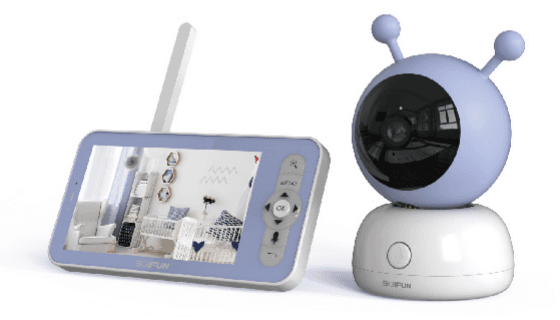
Esta guía cubre el Monitor de Bebé BOIFUN, un monitor completo con cámara y pantalla dedicadas que también puede conectarse a la app CloudEdge.
¿Necesita más ayuda? Consulte las Preguntas Frecuentes sobre el Monitor de Bebé. Para soporte posventa, envíe su número de pedido y una descripción del problema a [email protected]. El equipo de servicio BOIFUN se compromete a responder en un plazo de 24 horas.
1. Contenido de la caja
Compruebe que todos los componentes están incluidos según esta lista.
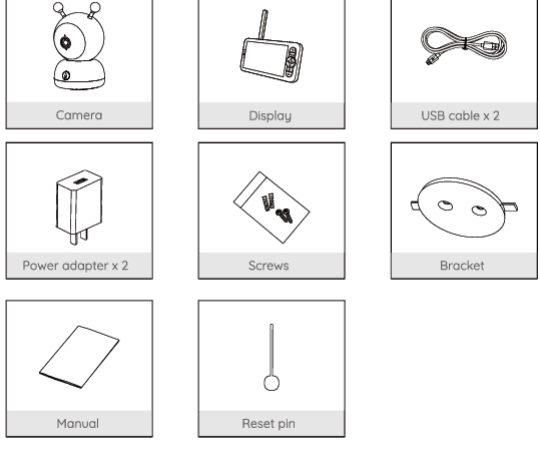
- Cámara
- Pantalla
- Cable USB x 2
- Adaptador de corriente x 2
- Tornillos
- Soporte
- Manual
- Pin de reinicio
2. Descripción
Cámara
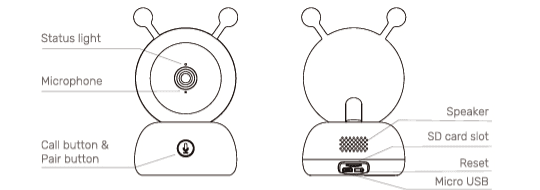
- Luz de estado
- Micrófono
- Botón de llamada y emparejamiento
- Altavoz
- Ranura para tarjeta SD
- Reinicio
- Micro USB
| Componente | Descripción |
|---|---|
| Micro USB | DC 5V/1A |
| Micrófono | Captura el sonido para su vídeo |
| Ranura para tarjeta SD | Compatible con almacenamiento en tarjeta SD local (máx. 128G) |
| Luz de estado | • Luz roja fija: la red no funciona correctamente • Luz roja parpadeante: esperando conexión de red (parpadeo lento) / conectando a la red (parpadeo rápido) • Luz azul fija: la cámara funciona correctamente |
| Llamada/Emparejamiento | Pulse para realizar una llamada al teléfono; mantenga pulsado 5 segundos para emparejar |
| Reinicio | Mantenga pulsado RESET durante 5 segundos para restablecer la cámara (si ha modificado la configuración, volverá a los valores de fábrica) |
Pantalla
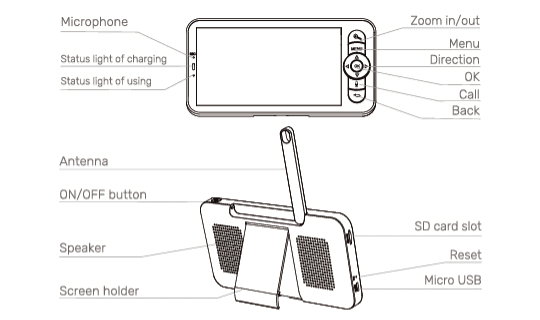
- Micrófono
- Luz de estado de carga
- Luz de estado de uso
- Zoom +/-
- Menú
- Dirección
- OK
- Llamada
- Atrás
- Antena
- Botón ON/OFF
- Altavoz
- Soporte de pantalla
- Ranura para tarjeta SD
- Reinicio
- Micro USB
| Componente | Descripción |
|---|---|
| Micro USB | DC 5V/1A |
| Luz de estado de carga | • Luz naranja: cargando • Luz verde: carga completa |
| Luz de estado de uso | • Luz amarilla: la pantalla está encendida • Sin luz: la pantalla está apagada |
| Micrófono | Captura el sonido para su vídeo |
| Antena | Ajuste el ángulo para obtener mejor señal |
| Botón ON/OFF | Mantenga pulsado 5 segundos para encender o apagar la pantalla |
| Zoom +/- | Amplía la imagen a 1X, 2X o 4X |
| Menú | • En la pantalla de inicio, pulse para acceder al menú; • En la pantalla de inicio, mantenga pulsado para acceder a los ajustes |
| Dirección | Controla las direcciones de rotación; selecciona los elementos del menú |
| OK | Confirmar |
| Llamada | Realiza una llamada al pulsar el botón |
| Ranura para tarjeta SD | Compatible con almacenamiento en tarjeta SD local (máx. 128G) |
| Reinicio | Pulse con un pin para reiniciar la pantalla |
| Atrás | • Pulse para retroceder; • En la pantalla de inicio, mantenga pulsado para detener la música |
3. Instalación
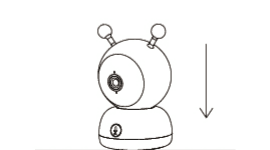
Coloque la cámara sobre una superficie plana.
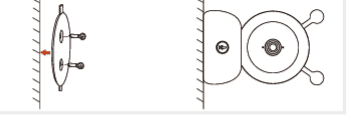
O utilice el soporte de montaje incluido para fijar la cámara en una superficie limpia.
4. Conexión
1. Conectar la cámara a la pantalla
Encienda la cámara y la pantalla; la cámara se conectará automáticamente a la pantalla.
Si la conexión no se establece correctamente la primera vez, mantenga pulsado el botón de reinicio en la parte trasera de la cámara y vuelva a conectar el monitor tras el segundo pitido de la cámara. La conexión tiene un alcance máximo, por lo que la distancia entre la cámara y la pantalla no debe superar los 300 m.
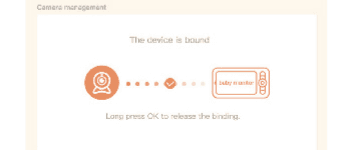
Desconectar la cámara de la pantalla:
Pulse el botón Menú en la pantalla y seleccione Ajustes > Gestión de cámara.
Mantenga pulsado el botón OK en la pantalla para liberar el emparejamiento.
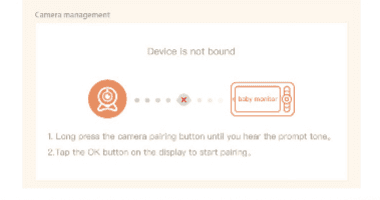
Volver a conectar la cámara a la pantalla:
Pulse el botón Menú en la pantalla y seleccione Ajustes > Gestión de cámara.
Mantenga pulsado el botón de emparejamiento de la cámara hasta escuchar el tono de aviso.
Pulse el botón OK en la pantalla para iniciar el emparejamiento.
Si tiene problemas de conexión, no dude en contactar con [email protected] para recibir asistencia personalizada.
2. Conectar la cámara a la app
La cámara puede conectarse tanto a la pantalla como a la app. Por lo general, se conecta a la pantalla de forma predeterminada. Siga los pasos a continuación para conectar la cámara a la app:
Asegúrese de que la red Wi-Fi sea de 2,4 GHz, ya que la cámara no es compatible con Wi-Fi de 5 GHz.
Descargue la app CloudEdge en su teléfono. Cree una cuenta nueva para iniciar sesión o inicie sesión directamente.
Mantenga pulsado el botón de reinicio durante cinco segundos hasta escuchar el pitido "BOOGU", lo que indica que la cámara se ha restablecido; tras 10-20 segundos, escuchará otro pitido y la luz roja de la cámara parpadeará lentamente.
Siga las instrucciones en pantalla de su smartphone para añadir la cámara y escanee el código QR con la cámara.
5. Ajustes generales
- Ajustar el volumen:
- Pulse el botón Menú en la pantalla, seleccione el icono de volumen y pulse OK para acceder al ajuste.
- Pulse los botones de dirección ARRIBA y ABAJO para ajustar el volumen.
- Ajustar el brillo:
- Pulse el botón Menú en la pantalla, seleccione el icono de brillo y pulse OK para acceder al ajuste.
- Pulse los botones de dirección ARRIBA y ABAJO para ajustar el brillo.
- Ajustar la hora:
- Pulse el botón Menú en la pantalla y seleccione Ajustes > Configuración de hora.
- Pulse los botones de dirección para cambiar la fecha, la hora y el formato de visualización de la hora.
- Ajustar el idioma:
- Pulse el botón Menú en la pantalla y seleccione Ajustes > Idioma.
- Seleccione el idioma deseado.
- Activar el modo reposo: Puede activar el modo reposo para aumentar el tiempo de espera.
- Pulse el botón Menú en la pantalla y seleccione Ajustes > Modo reposo.
- Seleccione el tiempo de reposo: 1 minuto, 5 minutos, 10 minutos, 30 minutos, 60 minutos o desactivado.
- Configurar el indicador de estado de la cámara:
- Pulse el botón Menú en la pantalla, seleccione el icono del indicador de estado y pulse OK para acceder al ajuste.
- Pulse las teclas de flecha izquierda y derecha para activar o desactivar el indicador.
- Tarjeta SD:
- Pulse el botón Menú en la pantalla y seleccione Ajustes > Gestión de tarjeta SD. Podrá ver la capacidad total y la capacidad restante de su tarjeta SD.
- (Opcional) Puede formatear la tarjeta SD si lo necesita, pero asegúrese de hacer una copia de seguridad de los datos importantes antes.
Este producto no admite la extracción en caliente. Inserte la tarjeta SD antes de encender el dispositivo o extráigala después de apagarlo. Formatee la tarjeta SD en formato FAT32 antes de usarla.
- Actualización: Asegúrese de que la cámara esté conectada a una red Wi-Fi de 2,4 GHz. Puede actualizar la cámara cuando aparezca la notificación de actualización. También puede pulsar el botón Menú en la pantalla y seleccionar Ajustes > Información del dispositivo para comprobar si hay actualizaciones disponibles.
- Alarma de batería baja: Cuando la batería del monitor esté baja, aparecerá una alarma en la pantalla. Cargue la pantalla lo antes posible.
6. Uso
1. Descarga
CloudEdge está disponible para iOS y Android. Busque "CloudEdge" en el App Store o en Google Play, o escanee el código QR para descargar la app.
2. Añadir dispositivo
Inicie sesión en CloudEdge, seleccione "Añadir dispositivo", luego seleccione cámara inteligente Wi-Fi y añada la cámara a la app siguiendo las instrucciones en pantalla (acerque la cámara al router durante la configuración).
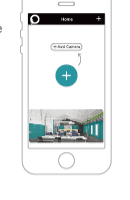
- Si tiene problemas con CloudEdge, no dude en contactar con [email protected] para recibir asistencia personalizada.
- Si necesita seleccionar una red Wi-Fi diferente, mantenga pulsado el botón "RESET" durante 5 segundos; el dispositivo se reiniciará y el indicador parpadeará en rojo.
3. Rotar la cámara
Puede ajustar el ángulo de monitorización para una mejor visión. Los botones de dirección de la pantalla están disponibles cuando la cámara está encendida. Pulse los botones de dirección para rotar la cámara horizontal y verticalmente y obtener una mejor visión.
4. Fotos y vídeos
- Tomar una foto: Puede tomar una foto cuando quiera capturar un momento especial de su bebé. Pulse el botón Menú en la pantalla, seleccione el icono de foto y pulse OK para tomar una foto.
- Grabar un vídeo: Puede grabar un vídeo cuando quiera capturar un momento memorable de su bebé. Pulse el botón Menú en la pantalla, seleccione el icono de vídeo y pulse OK para grabar.
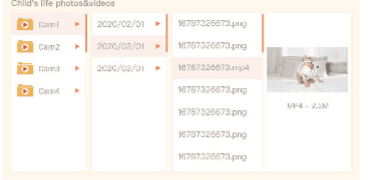
- Ver las fotos y vídeos tomados:
- Pulse el botón Menú en la pantalla, seleccione el icono de galería y pulse OK para acceder.
- Seleccione la cámara y la fecha, seleccione la foto o el vídeo que desea ver y pulse OK para entrar en el modo de vista previa. En un vídeo, pulse OK para reproducir o pausar en el modo de vista previa. Pulse el botón Atrás para salir de la vista previa o volver al menú principal.
5. Reproducir música
Puede reproducir música para calmar a su bebé cuando llora o duerme. Hay disponible una amplia variedad de melodías suaves.
Pulse el botón Menú en la pantalla, seleccione el icono de música y pulse OK para acceder al reproductor de música. Puede seleccionar diferentes canciones, cambiar el modo de reproducción o ajustar el volumen de la música.
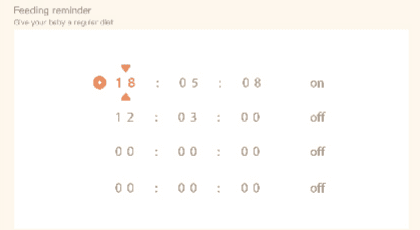
6. Recordatorio de alimentación
Recuérdese a sí mismo que debe alimentar a su bebé cuando esté muy ocupado o cuando quiera mantener una dieta regular para su bebé.
Pulse el botón Menú en la pantalla y seleccione Ajustes > Recordatorio de alimentación.
Pulse los botones de dirección ARRIBA y ABAJO para seleccionar entre las 4 opciones de horario y pulse OK para empezar a configurar la hora.
Al configurar una hora de alimentación, pulse los botones de dirección IZQUIERDA y DERECHA para cambiar entre horas, minutos, segundos y activado/desactivado; y pulse los botones ARRIBA y ABAJO para cambiar los valores y seleccionar activado o desactivado.
Pulse OK para guardar la configuración.
Seleccione activar o desactivar para abrir o cerrar los recordatorios de alimentación. Puede configurar hasta 4 horarios de alimentación al día. Cuando llegue la hora establecida, aparecerá una alarma de alimentación en la pantalla.
7. Detección de temperatura y humedad
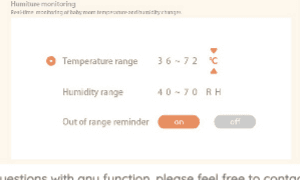
Puede monitorizar en tiempo real la temperatura y la humedad de la habitación del bebé. Cuando los valores estén fuera del rango establecido, recibirá una alarma de inmediato para poder tomar las medidas necesarias.
Pulse el botón Menú en la pantalla y seleccione Ajustes > Detección de temperatura y humedad.
Pulse los botones de dirección ARRIBA y ABAJO para seleccionar entre rango de temperatura, rango de humedad y recordatorio fuera de rango, y pulse OK para empezar la configuración.
Al configurar una opción, pulse los botones de dirección IZQUIERDA y DERECHA para cambiar de opción, y los botones ARRIBA y ABAJO para cambiar los valores y las unidades.
Pulse OK para guardar la configuración.
En la opción de recordatorio fuera de rango, seleccione activar o desactivar la alarma cuando la temperatura y la humedad estén fuera del rango establecido.
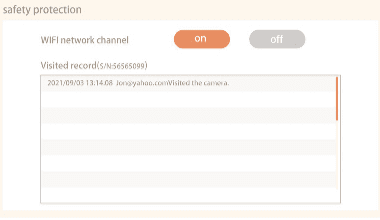
8. Canales de acceso opcionales
Puede activar o desactivar el canal de red Wi-Fi para que otras personas no puedan ver el vídeo en directo a través de la app si la función está desactivada. También puede consultar el registro de visitas, ya que todos los accesos a través de la app quedan registrados.
9. Cuidado inteligente
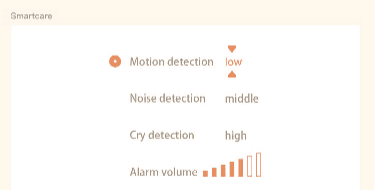
Puede activar las funciones de detección de movimiento, detección de ruido y detección de llanto para conocer el estado del bebé al instante, tanto si está durmiendo, trabajando o cocinando.
Pulse el botón Menú en la pantalla y seleccione Ajustes > Cuidado inteligente.
Pulse los botones de dirección ARRIBA y ABAJO para seleccionar entre detección de movimiento, detección de ruido, detección de llanto y volumen de alarma, y pulse OK para empezar la configuración.
Al configurar un modo de detección, pulse los botones de dirección IZQUIERDA y DERECHA para cambiar opciones, y los botones ARRIBA y ABAJO para ajustar la sensibilidad. Puede seleccionar diferentes niveles de sensibilidad según sus necesidades. Bajo corresponde a baja sensibilidad y Alto a alta sensibilidad.
Al configurar el volumen de alarma, pulse los botones de dirección IZQUIERDA y DERECHA para ajustarlo.
Pulse OK para guardar la configuración.
Se activará una alarma cuando se active la detección configurada; pulse OK para detener la alarma.
Si tiene alguna pregunta sobre cualquier función, no dude en contactar con [email protected] para recibir asistencia personalizada.
7. Funciones
| Función | Descripción |
|---|---|
| Panorámica/Inclinación | Gire la cámara deslizando el dedo en su smartphone para obtener una visión óptima. |
| Inversión de vídeo | Invierta la imagen del vídeo hacia arriba o hacia abajo para mayor flexibilidad. |
| Detección de movimiento | La cámara detecta movimiento y le envía notificaciones push y alertas en la app. |
| Detección de llanto | La cámara detecta el llanto del bebé y le envía notificaciones push y alertas en la app. |
| Detección de temperatura y humedad | La cámara detecta la temperatura y la humedad del entorno y le envía notificaciones push y alertas en la app. |
| Grabación | Compatible con grabación continua de 24H con almacenamiento en tarjeta SD de alta capacidad o almacenamiento en la nube. |
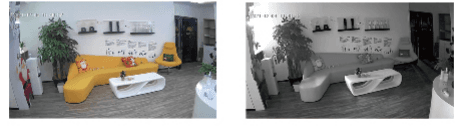
| Día y noche | No se pierda ningún momento, incluso en completa oscuridad, gracias a la potente tecnología de visión nocturna. |
8. Preguntas frecuentes
P: ¿La pantalla no muestra la vista previa correctamente? R: Compruebe si la pantalla está conectada a la cámara. Si no lo está, empareje primero la cámara y la pantalla.
P: ¿No encuentro el botón de emparejamiento? R: El botón de emparejamiento es el botón de llamada de la cámara. Manténgalo pulsado durante 3 segundos y siga las instrucciones de la pantalla. (Para acceder a la interfaz de emparejamiento de la pantalla, pulse el botón Menú en la pantalla y seleccione Ajustes > Gestión de cámara.)
P: ¿Qué hago si la pantalla se bloquea y no responde al pulsar ningún botón? R: Pulse el botón de reinicio de la pantalla con el pin y luego mantenga pulsado el botón de encendido para reiniciarla.
P: ¿Por qué la cámara o la pantalla no reconocen la tarjeta SD? R: Compruebe que la tarjeta SD funciona correctamente y que el formato es FAT32.
P: ¿Por qué no recibo notificaciones de alarma en la app del móvil cuando la cámara está conectada a la pantalla? R: Confirme que la app está en ejecución en el teléfono y que la función de recordatorio correspondiente está activada; también verifique que las notificaciones de mensajes y los permisos en la configuración del sistema del móvil están habilitados.
P: ¿Cómo puedo añadir dispositivos o configurar la red? R: La cámara puede conectarse tanto al monitor como a la app. Por lo general, se conecta al monitor de forma predeterminada. Siga los pasos a continuación para conectar la cámara a la app.
Asegúrese de que la red Wi-Fi sea de 2,4 GHz, ya que la cámara no es compatible con Wi-Fi de 5 GHz.
Descargue la app correspondiente en su teléfono. Cree una cuenta nueva para iniciar sesión o inicie sesión directamente.
Reinicie la cámara con el pin hasta que la luz de estado roja parpadee lentamente (debe conectar la cámara a la app en un plazo de 2 minutos o deberá reiniciarla de nuevo).
Siga las instrucciones paso a paso en su smartphone para añadir la pantalla y escanee el código QR con la cámara.
P: El dispositivo indica que está desconectado. R:
- Compruebe si el dispositivo está encendido y observe si la luz de funcionamiento está encendida correctamente.
- Compruebe si la red Wi-Fi funciona correctamente y reinicie el router.
- Si el dispositivo está demasiado lejos del router y no puede obtener una buena señal Wi-Fi, se recomienda acercar el router o instalar un amplificador Wi-Fi para mejorar la cobertura en el hogar.
- Elimine la cámara de su cuenta CloudEdge y vuelva a añadirla tras restablecer el dispositivo. Compruebe si el firmware del dispositivo y la app están actualizados a la versión más reciente.
P: ¿Ha cambiado el router o la contraseña del Wi-Fi? R: Elimine la cámara de su cuenta CloudEdge. Tras restablecer el dispositivo, vuelva a añadirlo con la nueva red Wi-Fi y contraseña.
P: ¿No puede reproducir el vídeo histórico? R:
- Compruebe el estado de la tarjeta SD en Ajustes para asegurarse de que se ha reconocido correctamente.
- Vuelva a insertar la tarjeta SD.
- Formatee la tarjeta SD desde la app.
- Pruebe con una tarjeta SD nueva.
P: El teléfono no recibe las alertas de alarma. R:
- Active todos los permisos de notificación de la app "CloudEdge" en la configuración del sistema de su móvil.
- Asegúrese de que la función de detección de movimiento del dispositivo está activada correctamente.
- Reinicie el teléfono y borre la caché en teléfonos Android.
- Compruebe si la conexión de red es correcta.
Si tiene cualquier otro problema, envíe su pedido y una descripción del problema a [email protected].
Guía de inicio rápido del monitor para bebés BOIFUN Baby 6T
Guía de configuración y uso del monitor para bebés BOIFUN Baby 6T (cámara + pantalla), que cubre la instalación, el emparejamiento, los ajustes generales, foto/vídeo, recordatorios de alimentación, alertas de temperatura y humedad y de cuidado inteligente, conexión a la aplicación y preguntas frecuentes.
Guía de inicio rápido del monitor para bebés BOIFUN BABY6T
Guía de inicio rápido del monitor para bebés con vídeo BOIFUN Baby 6T con pantalla y cámara Wi-Fi, que cubre la distribución del dispositivo, el emparejamiento con la app y el monitor, los ajustes generales, el uso y las preguntas frecuentes.