 Documentación de CloudEdge App
Manual de usuario del vigilabebés GHB BABY6T
Manual de usuario del vigilabebés con vídeo GHB BABY6T, con pantalla de 5 pulgadas y cámara Wi-Fi, que abarca las partes del dispositivo, la puesta en marcha rápida, los ajustes en pantalla, la app CloudEdge y las preguntas frecuentes.
El GHB BABY6T es un vigilabebés con vídeo que cuenta con una pantalla de 5 pulgadas y una cámara Wi-Fi de 2.4 GHz, que puede utilizarse de forma autónoma o gestionarse de forma remota a través de la app CloudEdge.
¿Necesitas ayuda? Muchos problemas se resuelven con un simple cambio de ajuste. Si algo no funciona como esperabas, consulta las preguntas frecuentes más abajo o revisa las preguntas frecuentes sobre vigilabebés.
Advertencia
El uso incorrecto de este producto puede provocar riesgos para la seguridad. Para garantizar un funcionamiento seguro, lee con atención y sigue las instrucciones que figuran a continuación antes de utilizarlo:

- Mantén todos los cables al menos a 1,5-2 metros (4,9-6,6 pies) de distancia de los niños para evitar el riesgo de enredo o estrangulamiento.
- El adaptador de corriente está diseñado exclusivamente para uso en interiores. Asegúrate de mantener el producto en un entorno seco para evitar cortocircuitos eléctricos.
- Utiliza únicamente el adaptador de corriente suministrado por GHB. Los cables de carga o adaptadores no autorizados pueden provocar sobrecalentamiento, fallos del dispositivo o riesgos para la seguridad.
- Apaga el dispositivo cuando no lo utilices para ahorrar energía y reducir posibles riesgos.
- Este producto está diseñado para ayudarte a vigilar a tu bebé. No es, ni debe considerarse, un sustituto de la supervisión responsable de un adulto. Comprueba con regularidad la actividad de tu bebé para garantizar su seguridad y bienestar.
1. Contenido del paquete
| Artículo | Cantidad |
|---|---|
| Pantalla de 5 pulgadas | 1 unidad |
| Cámara WiFi | 1 unidad |
| Adaptador de corriente | 2 unidades |
| Manual de usuario | 1 unidad |
| Tornillo | 1 unidad |
2. Pantalla (monitor)
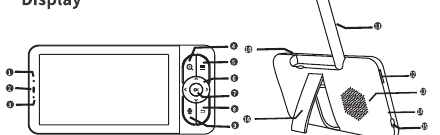
- Micrófono
- Indicador de carga
- Indicador de estado de encendido
- Botón de zoom
- Botón de menú
- Botones de dirección
- Botón OK
- Botón Atrás
- Botón de intercomunicación
- Botón de encendido/apagado de pantalla
- Antena
- Ranura para tarjeta TF (tarjeta SD no incluida)
- Altavoz
- Orificio de reinicio
- Puerto de carga
- Soporte
3. Cámara
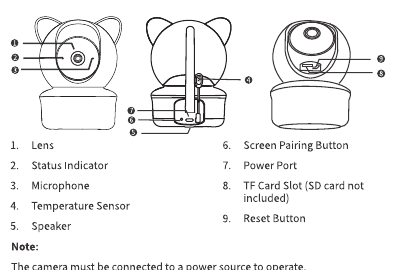
- Lente
- Indicador de estado
- Micrófono
- Sensor de temperatura
- Altavoz
- Botón de emparejamiento con la pantalla
- Puerto de alimentación
- Ranura para tarjeta TF (tarjeta SD no incluida)
- Botón de reinicio
La cámara debe estar conectada a una fuente de alimentación para funcionar.
4. Guía de puesta en marcha rápida
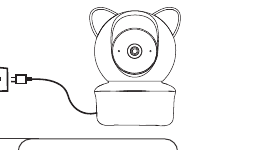
Paso 1: Conecta la alimentación de la cámara
Paso 2: Enciende el monitor
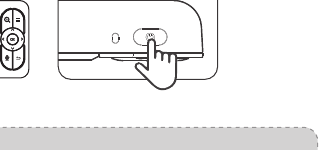
- Mantén pulsado el botón de encendido del monitor para encenderlo. A continuación verás la imagen de vigilancia.
- Luces indicadoras:
- Indicador de carga — Naranja: cargando / Verde: carga completa
- Indicador de estado de encendido — Naranja: dispositivo encendido / Apagado: dispositivo apagado
- El monitor tarda aproximadamente entre 5 y 6 horas en cargarse por completo y puede durar entre 8 y 12 horas.
- Si la pantalla no muestra la imagen, sigue el apartado «Instrucciones detalladas de uso» de este manual para volver a añadir la cámara.
- Si la cámara y el monitor están demasiado cerca, puede producirse un pitido. Baja el volumen del monitor y mantén la cámara y el monitor al menos a 1,5 metros (4,9 pies) de distancia.
Paso 3: Coloca la cámara sobre una superficie
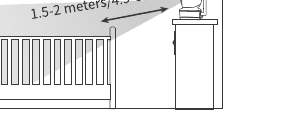
Coloca la cámara a 1,5-2 metros (4,9-6,6 pies) de distancia de tu bebé para mayor seguridad y mejor visibilidad.
Paso 4: Monta la cámara en la pared
- Utiliza los tornillos y los tacos de plástico suministrados.
- No aflojes la cámara hasta que esté montada de forma segura.
Paso 5: Usa un soporte con tornillo de 1/4 de pulgada
El soporte con tornillo de 1/4 de pulgada no se incluye en el paquete. Prepáralo por separado si lo necesitas.
5. Instrucciones detalladas de uso
I. Cómo usar la pantalla y la cámara correspondiente
1. Encendido
- Cámara: conéctala a la fuente de alimentación mediante el cable de corriente y asegúrate de que el indicador de estado esté encendido.
- Pantalla: mantén pulsado el botón de encendido durante unos 3 segundos. Una vez que aparezca la pantalla de inicio, la imagen transmitida por la cámara se mostrará en la pantalla.
- Utiliza únicamente el adaptador de corriente incluido en el paquete.
- Mantén las cámaras y los cables de alimentación fuera del alcance de los niños.
2. Manejo del menú principal en la pantalla
- Pulsa brevemente el botón de menú para acceder al menú.
- Una vez dentro del menú, pulsa los botones izquierdo y derecho para navegar, pulsa el botón OK para entrar en el submenú y pulsa el botón Atrás para salir.
2.1 Ajustar el volumen en la pantalla
- Accede al menú principal y selecciona «Volumen».
- Pulsa los botones arriba/abajo para ajustar el volumen.
Después de ajustar el volumen, es posible que oigas un pitido agudo; mantén la pantalla al menos a 2 metros de distancia de la cámara.
2.2 Ajustar el brillo de la pantalla
- Accede al menú principal y selecciona «Brillo».
- Pulsa los botones arriba/abajo para ajustar el brillo.
2.3 Captura de foto
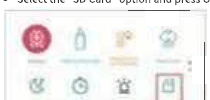
2.4 Grabación de vídeo
2.5 Nanas
Modos de repetición:
- Flechas circulares: todas las pistas se repiten en bucle.
- Repetición de una sola pista: una única pista se repite en bucle.
- Cruz/aleatorio: reproducción aleatoria.
Cuando se selecciona el modo correspondiente y se confirma pulsando el botón OK, este se mostrará en naranja, mientras que los demás modos permanecen en gris.
2.6 Ajustes de la luz indicadora de estado de la cámara
Esta luz indicadora de estado ayuda a determinar si la cámara está correctamente alimentada. Para el uso diario, puedes optar por encenderla o apagarla según lo necesites.
2.7 Ajustes
2.7.1 Menú de Ajustes
Selecciona el icono de Ajustes y pulsa el botón OK para acceder al menú de Ajustes.
2.7.2 Gestión de cámaras
Emparejar la pantalla y la cámara
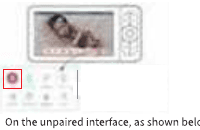
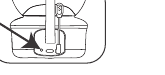
Desemparejar la pantalla y la cámara
2.7.3 Recordatorio de toma
2.7.4 Alarma de temperatura y humedad
- La temperatura y la humedad que se muestran en la pantalla son los valores de temperatura y humedad ambiente en la ubicación de la cámara.
- Cuando la alarma está en ENCENDIDO, si la temperatura y la humedad ambiente superan el valor configurado, aparecerá un icono rojo en la pantalla.
2.7.5 Cuidado inteligente
Selecciona el icono de Cuidado inteligente y pulsa el botón OK para acceder.
Tipo de notificación:
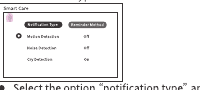
- Selecciona la opción «tipo de notificación» y desplázate hacia abajo. Las subopciones incluyen detección de movimiento, detección de ruido y detección de llanto.
- Al seleccionar una subopción, usa los botones izquierdo y derecho para activar/desactivar las funciones (ENCENDIDO/APAGADO) y usa los botones arriba y abajo para seleccionar las opciones de sensibilidad: APAGADO → Baja → Media → Alta.
- Pulsa el botón Atrás para salir.
Método de aviso:
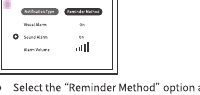
- Selecciona la opción «Método de aviso» y desplázate hacia abajo. Las subopciones incluyen alarma visual, alarma sonora y volumen de la alarma.
- Al seleccionar una subopción, usa los botones izquierdo y derecho para navegar entre las opciones de ENCENDIDO/APAGADO y de volumen, y usa los botones arriba y abajo para seleccionar ENCENDIDO o APAGADO.
- Pulsa el botón Atrás para salir.
2.7.6 Modo de sueño
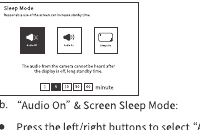
- Modo de sueño de pantalla «Audio desactivado»: pulsa los botones izquierdo/derecho para seleccionar el modo «Audio desactivado»: desactiva toda la salida de audio cuando la pantalla está en modo de sueño para reducir el consumo de energía. Selecciona 1/5/10/30/60 minutos para configurar el apagado automático de la pantalla tras el tiempo seleccionado. Una vez que la pantalla se apague, puedes pulsar brevemente el botón de encendido para activarla, o se activará automáticamente en caso de una alarma de detección de movimiento/sonido/llanto.
- Modo de sueño de pantalla «Audio activado»: pulsa los botones izquierdo/derecho para seleccionar el modo «Audio activado»; cuando la pantalla está apagada, podrás seguir escuchando el audio de la cámara, con un ahorro de energía relativo. Selecciona 1/5/10/30/60 minutos para configurar el apagado automático de la pantalla tras el tiempo seleccionado. Una vez que la pantalla se apague, puedes pulsar brevemente el botón de encendido para activarla, o se activará automáticamente en caso de una alarma de detección de movimiento/sonido/llanto.
- Modo de sueño de pantalla «Siempre encendida»: pulsa los botones izquierdo/derecho para seleccionar el modo «Siempre encendida»; la pantalla no entrará automáticamente en modo de sueño y consumirá energía más rápidamente. Puedes pulsar brevemente y de forma manual el botón de encendido para apagar la pantalla. Puedes pulsar brevemente y de forma manual el botón de encendido para activar la pantalla, o se activará automáticamente en caso de una alarma de detección de movimiento/sonido/llanto.
2.7.7 Luz indicadora de la cámara
Tal como se describe en el apartado «2.6 Ajustes de la luz indicadora de estado de la cámara» de este manual, puedes ajustar la luz indicadora de la cámara en ENCENDIDO/APAGADO.
2.7.8 Protección de seguridad
- Interruptor del canal de red WIFI: selecciona ENCENDIDO/APAGADO. Si seleccionas ENCENDIDO, la APP del móvil podrá conectarse de forma remota a la cámara. Cuando selecciones APAGADO, la APP del móvil no podrá acceder a ella de forma remota.
- Registro de visitas: puedes consultar el registro de accesos de la APP (no se muestra cuando el móvil y la cámara están en la misma red WIFI; se muestra cuando están en redes diferentes).
2.7.9 Ajustes de la tarjeta SD
Tal como se describe en los apartados «2.3» y «2.4» de este manual, puedes comprobar la capacidad de la tarjeta SD y formatearla.
2.7.10 Fondo de pantalla
- Puedes personalizar la imagen de inicio.
- Selecciona la imagen del sistema y pulsa el botón OK para confirmar.
- Selecciona una imagen personalizada: elige la opción «+», accede a la tarjeta SD, selecciona una imagen de la tarjeta SD y pulsa el botón OK para confirmar.
2.7.11 Idioma
Desplázate hacia arriba y abajo para seleccionar el idioma deseado y pulsa el botón OK para confirmar.
2.7.12 Fecha y hora
- Es preferible usar el ajuste automático para sincronizar la hora con la red actual.
- Para el ajuste manual: desplázate a izquierda y derecha para seleccionar la opción correspondiente y desplázate arriba y abajo para establecer el valor deseado.
- Formato de visualización de la hora: configurable en formato de 12 horas (a. m./p. m.) o de 24 horas.
2.7.13 Restablecimiento de fábrica
Pulsa el botón OK para confirmar y selecciona RESTABLECER. La pantalla se reiniciará tras el restablecimiento.
2.7.14 Información del dispositivo
Muestra la información del dispositivo del monitor y de la cámara.
2.8 ¿Cómo cambiar el ZOOM?
En el modo de vista única a pantalla completa, pulsa brevemente el botón de zoom para ampliar a 1X/2X/4X.
2.9 ¿Cómo alternar entre los 2 canales de cámara?
Pulsa brevemente el botón de zoom para alternar entre los 2 canales de cámara.
2.10 ¿Cómo cambiar de pantalla completa a pantalla dividida?
Cuando hay dos cámaras conectadas, pulsa brevemente el botón OK para cambiar de pantalla completa a pantalla dividida.
6. Cómo usar la app móvil y la cámara
1. Descarga la app móvil
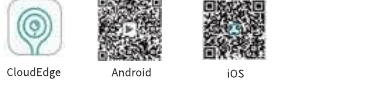
Busca «CloudEdge» en la App Store o escanea el código QR para descargarla.
2. Registro de la cuenta
Usa tu correo electrónico para registrar una cuenta.
3. Añadir una cámara en la app
Método 1
Método 2
7. Descripción general de la interfaz de la APP
1. Inicio
- Gestión de la familia: toca el «hogar del usuario» en la esquina superior izquierda y selecciona «Gestión de la familia» para configurar los ajustes de la familia.
- Toca la miniatura de la cámara añadida para entrar en la interfaz de retransmisión en directo.
2. Mensajes
Consulta los mensajes de alarma y los mensajes compartidos.
3. Yo
- Toca tu foto de perfil para actualizar tu avatar y tu apodo.
- Suscripción de almacenamiento en la nube: selecciona el servicio y completa el pago.
- Análisis inteligente con IA: selecciona el servicio y completa el pago.
- Gestión de la familia: edita tu grupo familiar, o crea y únete a un grupo de uso compartido familiar.
- Compartir: comparte todos los dispositivos de la familia o comparte dispositivos individuales.
- Álbum: consulta tu álbum.
- Ayuda: selecciona el tipo de dispositivo con el que necesitas ayuda, elige el tipo de problema para ver las soluciones y envía comentarios sobre cualquier inconveniente que hayas tenido.
- Ajustes:
- Mostrar ventana emergente al recibir un mensaje.
- Recibir mensajes promocionales.
- Activar la decodificación por hardware.
- Ajustes de idioma: seguir el idioma del sistema o seleccionar manualmente tu idioma preferido.
- Ajustes de intercomunicación: selecciona la cámara correspondiente, ajusta el volumen del micrófono y del altavoz, y prueba la función de intercomunicación.
- Versión de la app.
- Borrar caché.
- Eliminar cuenta.
4. Interfaz de retransmisión en directo
- Puedes tocar «En directo» (Vista previa), «Historial» (Reproducción local) o «Nube» (Reproducción en la nube) para alternar entre las distintas funciones.
- Puedes ajustar la calidad de imagen en Automática, QHD, HD y SD. Se recomienda ajustarla en Automática, para que el sistema pueda adaptarse en función de las condiciones de la red y garantizar una transmisión fluida.
Después de seleccionar funciones como PTZ (giro, inclinación y zoom), toca «En directo» (Vista previa) para volver a la posición original de la pantalla.
4.1 Interfaz En directo (Vista previa)
- Captura de pantalla: toca el botón «Captura de pantalla» para capturar una imagen. La captura se guardará en tu teléfono.
- Grabación de vídeo: toca el botón «Grabar» (se pone verde) para iniciar la grabación de vídeo. Tócalo de nuevo o sal de la pantalla para detener la grabación. El archivo de vídeo se guardará en tu teléfono.
- Álbum: toca el botón de álbum para abrir y previsualizar las imágenes/vídeos guardados en tu teléfono. Puedes mantener pulsada la imagen o el vídeo para seleccionarlos y eliminarlos pulsando el icono de eliminar en la esquina inferior derecha.
- Intercomunicación: toca el botón de intercomunicación (se pone verde) para iniciar la intercomunicación. Tócalo de nuevo (se pone gris) para finalizar la intercomunicación. (Nota: los efectos de intercomunicación se pueden configurar para la cámara correspondiente en «Ajustes de intercomunicación», dentro del apartado «3.8 Ajustes»).
- Sonido original (cambio de sonido de la intercomunicación): las opciones incluyen Sonido original, Payaso y Tío.
- Detección de movimiento: toca el botón para entrar en la interfaz de ajustes rápidos. Puedes configurar ENCENDIDO/APAGADO, la sensibilidad de detección, la detección de figura humana, el tiempo de grabación, el intervalo entre alarmas y la zona de alarma.
- Rotación PTZ: toca el botón para mostrar las teclas direccionales (arriba, abajo, izquierda, derecha) que permiten girar el ángulo de la cámara. Si el ángulo PTZ es anómalo, toca el botón «Corrección PTZ» en la esquina izquierda para calibrarlo.
- Interruptor de lente: cuando el botón se pone verde, la lente de la cámara se abre y puedes ver la transmisión en directo. Cuando el botón se pone gris, la lente está cerrada y no se ve ninguna imagen.
- Temperatura y humedad: toca el botón para entrar en la página de ajustes rápidos. Puedes activar/desactivar la alarma (ENCENDIDO/APAGADO) y definir los rangos de alarma de temperatura y humedad.
- Música: las funciones incluyen Modo de repetición, Pista anterior, Reproducir/Pausar, Pista siguiente, Duración de la reproducción, Ajustes de volumen y Selección de pista.
4.2 Interfaz Historial (Reproducción local)
Esta función te permite reproducir los vídeos guardados en la tarjeta micro-SD de la cámara.
- Calendario: puedes seleccionar una fecha en el calendario para reproducir el vídeo.
- Alerta: reproduce el vídeo correspondiente a la grabación realizada tras activarse la alarma.
- Captura de pantalla: captura una imagen del vídeo en reproducción, que se guarda en tu teléfono.
- Grabar: graba el vídeo en reproducción. Toca el botón de grabar (se pone verde) para iniciar la grabación. Tócalo de nuevo o sal de la pantalla para detener la grabación. El archivo de vídeo se guarda en tu teléfono.
- Descargar: descarga el vídeo en reproducción. Desliza la barra de tiempo para seleccionar las horas de inicio y fin de la descarga. El vídeo descargado se guarda en tu teléfono.
- Eliminar: elimina todos los vídeos de la fecha actual o de una fecha seleccionada en la tarjeta micro-SD.
- Álbum: toca el botón de álbum para abrir y previsualizar las imágenes/vídeos guardados en tu teléfono. Puedes mantener pulsada la imagen o el vídeo para seleccionarlos y eliminarlos pulsando el icono de eliminar en la esquina inferior derecha.
4.3 Interfaz Nube (Reproducción en la nube)
- Servicio de almacenamiento en la nube: toca el Servicio de almacenamiento en la nube, abre la opción para obtener un vídeo de 6 segundos gratis o adquiere el paquete de servicio en la nube correspondiente según lo necesites.
- Captura de pantalla: captura una imagen del vídeo en reproducción, y la captura se guarda en tu teléfono.
- Grabación de vídeo: graba el vídeo en reproducción. Toca el botón de grabar (se pone verde) para iniciar la grabación. Tócalo de nuevo o sal de la pantalla para detener la grabación. El archivo de vídeo se guardará en tu teléfono.
- Álbum: toca el botón de álbum para abrir y previsualizar las imágenes/vídeos guardados en tu teléfono. Puedes mantener pulsada la imagen o el vídeo para seleccionarlos y eliminarlos pulsando el icono de eliminar en la esquina inferior derecha.
- Eliminar: elimina todos los vídeos de la fecha actual o de una fecha seleccionada en el almacenamiento en la nube.
- Selección de fecha: toca la fecha para cambiarla.
- Reproducción de vídeos de alarma: tras seleccionar una fecha, se muestra el vídeo de alarma de ese día. Toca el vídeo para reproducirlo.
8. Ajustes de la cámara
En la interfaz de retransmisión en directo, toca el botón de ajustes para acceder a la interfaz de ajustes de la cámara.
- Información del dispositivo: edita el apodo del dispositivo, consulta la información de red, etc.
- Servicio de almacenamiento en la nube: almacenamiento en la nube básico gratuito; selecciona un servicio de pago.
- Análisis inteligente con IA: este servicio requiere compra; tras la compra, se proporcionará análisis e identificación inteligentes.
- Cuidado inteligente:
- Recibir notificaciones de alerta: incluye mensajes de alarma, mensajes compartidos, mensajes del sistema, mensajes del servicio de atención al cliente, etc., del dispositivo actual. Puedes elegir ENCENDIDO/APAGADO.
- Cuidado del sueño: detección de movimiento: ENCENDIDO/APAGADO; detección de llanto: ENCENDIDO/APAGADO; alarma de temperatura y humedad: ENCENDIDO/APAGADO, establece el rango de la alarma.
- Cuidado del juego: seguimiento de movimiento ENCENDIDO/APAGADO (cuando está activo, la cámara gira automáticamente al detectar movimiento); detección de llanto: ENCENDIDO/APAGADO; detección de ruido: ENCENDIDO/APAGADO, establece la sensibilidad al ruido (puede detectar y avisar de los sonidos alrededor de la cámara).
- Zona de peligro: toca la zona de peligro para abrir la imagen actual de la cámara, selecciona la ubicación donde debe activarse la alarma y toca «Guardar». Toca el signo «+» en la esquina inferior izquierda para añadir más ubicaciones.
- Compartir dispositivo: comparte con los familiares que lo necesiten. Comparte escaneando los códigos QR de otras cuentas o añadiendo otras cuentas.
- Ajustes de imagen: giro de pantalla de 180°, modo de visión nocturna (es preferible el cambio automático).
- Protección de la privacidad:
- Activar/desactivar la lente: si se ajusta en APAGADO, no se podrá ver la imagen de la cámara.
- Cifrado de vídeo: ENCENDIDO/APAGADO. Si se ajusta en ENCENDIDO, deberás establecer una contraseña de cifrado. Al ver la imagen, habrá que introducir la contraseña.
- Gestión de grabaciones: (Sirve para configurar el método de grabación de vídeo en la tarjeta micro-SD insertada en la ranura de la cámara).
- Grabación continua: la cámara graba automáticamente todo el día.
- Grabación de eventos: grabación de los eventos de alarma.
- Capacidad de la tarjeta SD: consulta la capacidad.
- Formatear: ejecuta el formateo de la tarjeta SD.
- Ajustes generales:
- Indicador de funcionamiento: indicador de estado de la cámara ENCENDIDO/APAGADO.
- Guía de instalación.
- Ajuste del formato de hora: formato de 12 horas, formato de 24 horas.
- Ajustes ONVIF: tras habilitar la función ONVIF, se te pedirá que modifiques e introduzcas una nueva contraseña para los ajustes ONVIF.
- Reiniciar el dispositivo.
- Eliminar el dispositivo.
Preguntas frecuentes (FAQ)
Pregunta 1: ¿Por qué la cámara no se conecta al monitor?
- Comprueba la cámara para asegurarte de que está conectada al adaptador de corriente y de que la luz indicadora de la cámara está encendida.
- Comprueba si el monitor tiene poca batería. Cárgalo cuanto antes.
- Comprueba si la cámara está cerca del monitor (se recomienda mantenerlos dentro de un rango de 1,5-2 metros).
- Asegúrate de que no haya grandes objetos metálicos (puertas, frigoríficos, espejos, etc.) entre la cámara y el monitor que puedan bloquear la señal de radio.
- Comprueba si hay otros productos de 2.4 GHz cerca, como routers WiFi o microondas, que puedan interferir en la conexión.
Si nada de lo anterior aplica, intenta emparejar de nuevo: consulta los pasos de «2.7.2 Gestión de cámaras» de este manual.
Pregunta 2: ¿Por qué el vídeo se ve tan borroso?
- Asegúrate de que no haya obstrucciones ni suciedad en la lente de la cámara.
- Comprueba si la nitidez durante el día es normal. Si el color es normal durante el día, significa que la lente no está sucia.
- Cuando el modo de visión nocturna está activo, la imagen se muestra en blanco y negro; procura mantener una distancia de 1,5-2 metros respecto a la cuna.
- Observa si hay otras obstrucciones delante de la lente. La visión nocturna depende de la luz infrarroja. Si hay obstrucciones, la luz infrarroja se concentra en ellas y la imagen se vuelve borrosa.
Pregunta 3: ¿Por qué el monitor hace ruido/pita?
- Puede que la cámara y el monitor estén demasiado cerca; mantenlos al menos a 1,5 metros de distancia.
- Puede que el volumen esté demasiado alto; baja el volumen de audio de la pantalla.
- Puede que la cámara esté fuera de alcance. Mantenla dentro de los 10 metros (32,8 pies) e inténtalo de nuevo.
Pregunta 4: ¿Puedo oír a mi bebé cuando la pantalla está apagada?
Sí. Puedes activar «Audio activado» en el menú del Modo de sueño o habilitar el recordatorio de alarma en los ajustes de Cuidado inteligente. Cuando se active una alarma, la pantalla se encenderá.
Pregunta 5: ¿Por qué las imágenes se ven en blanco y negro?
Al anochecer, cuando el modo de visión nocturna se activa automáticamente, la imagen se muestra en blanco y negro para garantizar la nitidez.
Pregunta 6: Si la pantalla de 5 pulgadas está siempre encendida, ¿cuánto tiempo permanecerá el monitor en espera?
Aproximadamente 8 horas. La duración de la batería depende del brillo, el volumen del sonido, la frecuencia de uso de la intercomunicación, etc.
Pregunta 7: ¿La pantalla no responde?
- Comprueba si el monitor tiene carga y recárgalo cuanto antes cuando la batería esté baja.
- Usa un alfiler para presionar suavemente el orificio de reinicio situado junto al puerto de carga del monitor con el fin de apagar y reiniciar el dispositivo y, a continuación, mantén pulsado el botón de encendido para volver a encenderlo.
Pregunta 8: ¿Por qué la pantalla no se enciende cuando el bebé se mueve?
Configura el tipo de alarma como Detección de movimiento activada en el menú de Cuidado inteligente y ajusta la sensibilidad en Alta para probarlo.
Pregunta 9: ¿Por qué el producto no se enciende?
- Comprueba si la cámara y el monitor están encendidos.
- Asegúrate de que la cámara esté correctamente conectada a la fuente de alimentación y comprueba si la luz indicadora de la cámara está encendida (debe estar siempre conectada al adaptador).
- Comprueba si el monitor tiene suficiente carga (cuando el icono de batería del monitor indica que está a punto de apagarse, este se apagará automáticamente).
Pregunta 10: ¿Por qué el producto no reconoce la tarjeta micro SD?
- Prueba la tarjeta micro SD insertándola en un ordenador mediante un lector de tarjetas.
- Asegúrate de que la tarjeta micro SD sea una tarjeta de alta velocidad de Clase 10.
- Asegúrate de que la capacidad de la tarjeta micro SD no supere los 128 GB.
Pregunta 11: ¿Cuál es la diferencia entre la ranura de tarjeta de la cámara y la de la pantalla?
- Si la tarjeta micro SD se inserta en la ranura de la cámara: abre la interfaz en directo de la cámara en la APP, selecciona Gestión de grabaciones en los ajustes y, a continuación, formatea y elige el modo de vídeo. Por ejemplo, si configuras el modo en Grabación continua, la tarjeta micro SD de la cámara grabará automáticamente todo el día. (Las capturas de pantalla y grabaciones de vídeo realizadas desde la APP del móvil se guardan en el teléfono o en la nube).
- Ajustes de grabación de vídeo en la APP: abre la interfaz de retransmisión en directo de la cámara en la APP y selecciona Grabación continua/Grabación de eventos en los ajustes de Gestión de grabaciones. Toca Reproducción local en la interfaz de retransmisión en directo para ver la reproducción del vídeo correspondiente.
- Si la tarjeta micro SD se inserta en la ranura de la pantalla de 5 pulgadas: toca el botón de menú en la pantalla para acceder a los ajustes y selecciona la opción Tarjeta SD para formatearla. Las capturas de pantalla y los vídeos realizados desde la pantalla de 5 pulgadas se guardan en la tarjeta micro SD de la pantalla de 5 pulgadas. Pulsa el botón de menú en la pantalla para acceder al menú y selecciona la función de reproducción para verlos.
Pregunta 12: ¿Cómo enciendo manualmente la pantalla cuando está apagada?
Pulsa brevemente el botón de encendido para activar manualmente la pantalla.
Pregunta 13: ¿Cómo activo la comunicación bidireccional?
Pulsa brevemente el botón de intercomunicación una vez; cuando aparezca el icono de intercomunicación en la pantalla, se habilitará la comunicación bidireccional.
Atención al cliente
Si tienes cualquier problema o necesitas ayuda, nuestro equipo de asistencia especializado está disponible para ofrecerte un servicio rápido y profesional.
Contáctanos por correo electrónico:
- [email protected] (Reino Unido)
- [email protected]
Eliminación correcta de este producto
Esta marca indica que este producto no debe desecharse junto con otros residuos domésticos en toda la UE. Para evitar posibles daños al medio ambiente o a la salud humana derivados de la eliminación incontrolada de residuos, recíclalo de forma responsable para promover la reutilización sostenible de los recursos materiales. Para devolver tu dispositivo usado, utiliza los sistemas de devolución y recogida o ponte en contacto con el comercio donde adquiriste el producto. Allí podrán encargarse de reciclar este producto de forma respetuosa con el medio ambiente.
Vigilabebés DEATTI
Manual de instrucciones del vigilabebés con vídeo DEATTI, con una pantalla dedicada y una cámara Wi-Fi de 2,4 GHz. Incluye la descripción del hardware, el menú de la pantalla, el emparejamiento de la cámara con la pantalla, la conexión con la app CloudEdge, las funciones en pantalla, las funciones de la app y las preguntas frecuentes.
Vigilabebés PARIS RHONE PE-BBM002
Manual de usuario del vigilabebés PARIS RHONE PE-BBM002, que abarca seguridad, esquemas del producto, instalación, conexión de la cámara y la app, funciones del monitor y especificaciones.